
ChatGPTはどこから物事を記憶しているのか
Memoryがオンになっている場合、ChatGPTは保存された事実のリスト以上のものを利用できます。OpenAIのMemoryに関するFAQでは、プランや地域に応じて以下のソースが挙げられています:
- 過去のチャット
- 保存されたメモリ
- カスタム指示(Custom instructions)
- ライブラリ(Library)内のファイル
- Gmailなどの連携済みアプリのコンテンツ
また、「Memoryはすべての会話のあらゆる詳細を保持するわけではありません。ChatGPTは、どの利用可能な情報が回答に関連するかを判断し、コンテキスト(context)の変化に応じてMemoryも変化します」とも述べられています。
このリストこそが、一度「忘れて」と頼むだけでは不十分なことが多い理由です。もし詳細が「保存されたメモリ」と「最初にそれを話したチャット」の両方にある場合、一方を削除してももう一方が残ってしまいます。
それぞれの「忘れる」操作が何をするのか
OpenAIはいくつかのコントロールを提供しており、それぞれ機能が異なります。
ChatGPTに「言及しない」ように伝える
メモリの概要で「二度と言及しない(Don't mention this again)」を選択するか、単にChatGPTに何かを使わないよう伝えることができます。OpenAIはその効果について正確に述べています。「『二度と言及しない』は、将来その情報が参照される頻度を減らします。元のソースを削除するわけではありません。」また、「これはパーソナライズの挙動を変更しますが、基礎となるチャット、ファイル、メール、その他のソースを削除することはありません。」
情報が存在すること自体は構わないが、話題に出してほしくない場合に使用します。
保存されたメモリを削除する
メモリ設定で保存されたメモリを削除するか、ChatGPTに忘れるよう依頼できます。FAQにはこうあります。「ChatGPTに保存されたメモリを忘れるよう頼むか、メモリ設定から削除できます。保存されたメモリを削除すると、将来のパーソナライズでの使用は防げますが、過去の会話からのその情報の言及は削除されません。」
この最後の一節が重要です。保存されたメモリは消えますが、それを話したチャットはまだ残っています。
チャットを削除する
チャットを削除すると、履歴から消去されます。しかし、そこから作成されたメモリが自動的に削除されるわけではありません。「保存されたメモリはチャット履歴とは別に保存されます。元のチャットを削除しても、別の保存されたメモリが自動的に削除されることはありません。」OpenAIは他の場所でもこの点を繰り返しています。「チャットを削除しただけでは、そのチャットから作成された個別の保存されたメモリが必ずしも削除されるとは限りません。」
「過去のチャット履歴を参照する」をオフにする
設定に「過去のチャット履歴を参照する(Reference chat history)」が含まれている場合、これがChatGPTに過去の会話を利用させる機能です。これをオフにすると、保持される内容が変わります。「『過去のチャット履歴を参照する』をオフにすると、過去のチャットから記憶された情報は、30日以内にOpenAIのシステムから削除されるようスケジュールされます。元のチャットは、削除しない限り履歴に残ります。」
これは保存されたメモリには影響しません。「『過去のチャット履歴を参照する』をオフにしても、保存されたメモリは削除されません。」ChatGPTのメモリをオフにすると何が止まるかのガイドでは、これらのスイッチを一つずつテストしています。
メモリを削除してオフにする
メモリ概要の「詳細オプション」メニューには、より強力なコントロールがあります。FAQによると、「メモリを削除してオフにする(Delete and turn off memory)」は、「概要に表示されている記憶された情報を削除し、Memoryをオフにします。過去のチャットは削除されません」とのことです。
そして、後でMemoryを再びオンにした場合、OpenAIは「ChatGPTは履歴に残っているチャットから新しい記憶情報を作成する可能性があります」と警告しています。
ファイルと連携アプリ
詳細がライブラリ内のファイルや連携アプリのメールに由来する場合、メモリのコントロールではそこから削除できません。FAQの手順には「ライブラリから関連ファイルを削除する」やアプリの連携解除が含まれており、連携解除しても「アプリのコンテンツを既に使用した過去の会話は削除されない」と記されています。ChatGPTライブラリの整理ガイドでファイル側の対処法を解説しています。
アーカイブされたチャットとロックされたチャットの扱い
見落としがちな2種類のチャットがあります。
アーカイブされたチャットも依然としてソースです。 OpenAIの情報削除対象リストには「通常のチャットおよびアーカイブされたチャット」が含まれています。アーカイブはサイドバーからチャットを隠すだけで、削除ではありません。ChatGPTのチャットをアーカイブすると何が隠されるかのガイドでその違いを説明しています。
ロックされたチャットは、ロック前に記憶された内容を保持します。 FAQには「会話をロックしても、ロックされる前にChatGPTが記憶した情報は削除されません」とあります。
「忘れる」ことに関連する2つの設定
プロジェクトの詳細をプロジェクト内に留める
詳細を消去したいのではなく、他のプロジェクトに混ざらないようにしたいだけの場合もあります。特定のプロジェクトに属する内容であれば、ChatGPTのプロジェクト機能で「プロジェクト限定メモリ(project-only memory)」を使用できます。OpenAIのプロジェクトに関する記事では、「プロジェクトをプロジェクト限定メモリに切り替えると、そのプロジェクトの情報はプロジェクト外で使用されるメモリから削除されます。プロジェクトのチャットとファイルはプロジェクト内に残り、そこでコンテキストを提供し続けます」と説明されています。
これは、クライアント名や内部計画をそのプロジェクトの作業中には利用可能にしつつ、無関係なチャットには出てこないようにするための適切なツールです。
モデルのトレーニングは別のコントロール
「忘れること」と「モデルのトレーニング」は異なる設定です。メモリのFAQには、「個人のChatGPTアカウントでは、『すべての人のためにモデルを改善する』がオンになっている場合、OpenAIはモデル改善のためにチャットや記憶された情報を使用することがあります。この設定はデータコントロールでオフにできます」とあります。ワークスペースについては、デフォルトでChatGPT Business、Enterprise、Edu、またはChatGPT for Healthcareワークスペースのコンテンツをモデルのトレーニングに使用しないと付け加えられています。
また、Memoryやパーソナライズをオフにしても、「稀な高リスク状況におけるコンテキストの限定的な安全・セキュリティ目的の利用は無効になりません」とも記されています。懸念がパーソナライズではなくトレーニングにある場合は、データコントロールの設定を変更する必要があります。
多くの人が最初に試してしまうこと
ChatGPTに一度だけ「忘れて」と頼む。 保存されたメモリは削除できるかもしれませんが、それを話したチャットは残り、チャット履歴から記憶が復活する可能性があります。
チャットを削除して終わりにする。 そこから作成された保存されたメモリは残ります。
削除せずにアーカイブする。 アーカイブされたチャットも、情報を削除すべきソースとしてリストされています。
Memoryをオフにする。 過去のチャットは削除されず、再びオンにするとそこから新しいメモリが作成される可能性があります。
「二度と言及しない」を削除ボタンとして使う。 OpenAIは、これは元のソースを削除するものではないと述べています。
解決策:保存場所をすべて特定し、それぞれから削除し、確認する
ステップ 1:ChatGPTがどこから情報を得たか突き止める
ChatGPTにそのトピックについて何を覚えているか尋ね、メモリの概要を確認してください。回答が個人のコンテキストを使用している場合は、その下に表示される「ソース(Sources)」を確認します。OpenAIによると、ソースは「パーソナライズに寄与した過去のチャット、保存されたメモリ、カスタム指示、ファイル、連携メールなどの情報を確認するのに役立ちます」とのことです。
FAQには注意点も記されています。「ソースは、回答を形成したすべての要因を表示するとは限りません。」そのため、アーカイブされたものを含むチャット履歴でその詳細を検索し、カスタム指示やライブラリも確認してください。
ステップ 2:すべてのソースから削除する
OpenAIが示しているリストに従って作業します。「メモリとして保存された情報を削除するには、保存されたメモリと、最初にそれを共有したチャットを削除してください。また、その情報が表示される他のすべてのソースからも削除してください。」順序は以下の通りです:
- メモリの概要。 修正するか、項目を削除します。
- 保存されたメモリ。 メモリ設定でエントリを削除します。
- チャット。 最初にそれを話したチャットと、それを繰り返している他のチャット(アーカイブ済みを含む)を削除します。
- カスタム指示。 詳細が含まれている場合は編集します。
- ライブラリ。 それを含むファイルを削除します。
- 連携済みアプリ。 ChatGPTにその情報にアクセスしてほしくない場合は、アプリの連携を解除します。
詳細が多くの古いチャットに分散している場合は、「過去のチャット履歴を参照する」をオフにすることで、チャット自体は残しつつ、過去のチャットから記憶された内容を削除対象にスケジュールできます。
ステップ 3:待機してから確認する
削除は即座には行われません。OpenAIは「削除やメモリの更新が反映されるまでには時間がかかる場合がある」としており、また「安全およびデバッグ目的で、削除された保存メモリのログを最大30日間保持する場合がある」と述べています。
しばらくしてから新しいチャットを開始し、古い詳細が出てきそうな質問をしてみてください。もし出てくる場合は、ステップ1に戻ってソースを確認してください。
そもそも記憶されたくない会話については、一時的なチャット(temporary chat)を使用してください。OpenAIは「一時的なチャットは、パーソナライズがオンであってもメモリを作成または更新しません」としています。一時的なチャットを保存すると通常のチャットに変換され、通常の設定が適用されるようになります。
MemoryLakeでの設定
ChatGPTに何かを忘れさせる作業は、チャット、ファイル、保存されたエントリからメモリが蓄積されるため、複数のストレージにわたるクリーンアップ作業になります。アシスタントに頼ってほしい事実を自分がコントロールできる一箇所にまとめ、残りは削除可能な会話の中に留めておけば、管理はより簡単になります。
MemoryLakeは、そのようなコンテキストを自分で維持する一つのリストに保管し、ChatGPTや、Claude Code、Codexなどの接続した他のアシスタントで利用できるようにするためのメモリレイヤーです。
エントリは自分の言葉で自分で書きます。ChatGPTのメモリ、保存されたメモリ、チャット、ライブラリ、あるいはベンダーのストレージから何かが読み取られたり、書き込まれたり、削除されたりすることはありません。ChatGPTから何かを削除したい場合は、上記の手順が依然として必要です。
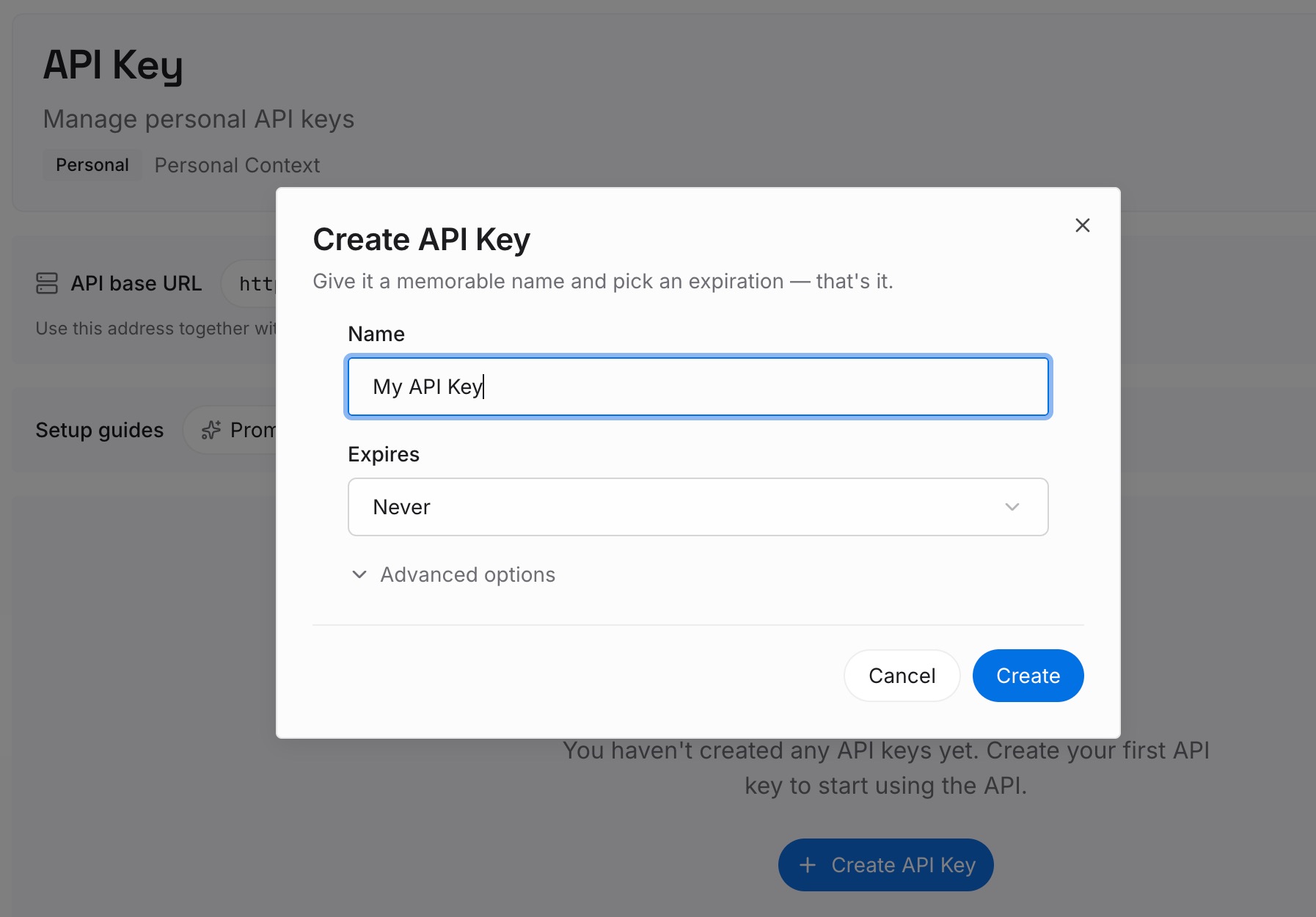
ステップ 1:APIキーを作成する
サインインしてダッシュボードからキーを生成します。このキーはMemoryLakeワークスペースに属し、ChatGPTアカウントとは別物です。
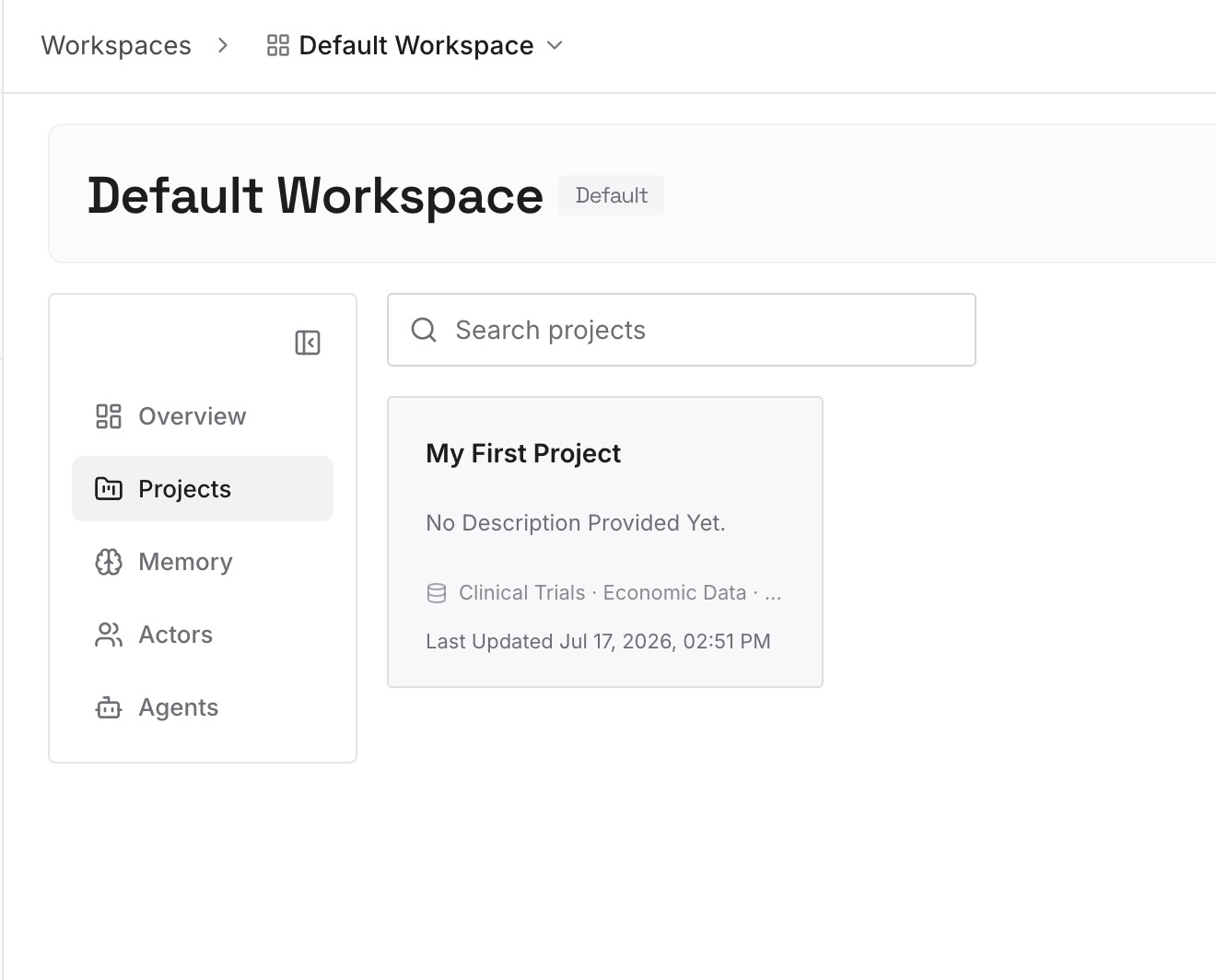
ステップ 2:最初のメモリをアップロードする
先ほどクリーンアップした詳細の最新バージョンから始めましょう。現在の役職、進行中のプロジェクト、現在の好みなどです。1エントリにつき1項目とし、日付を付けることで、いつの情報が正しいかを把握できます。
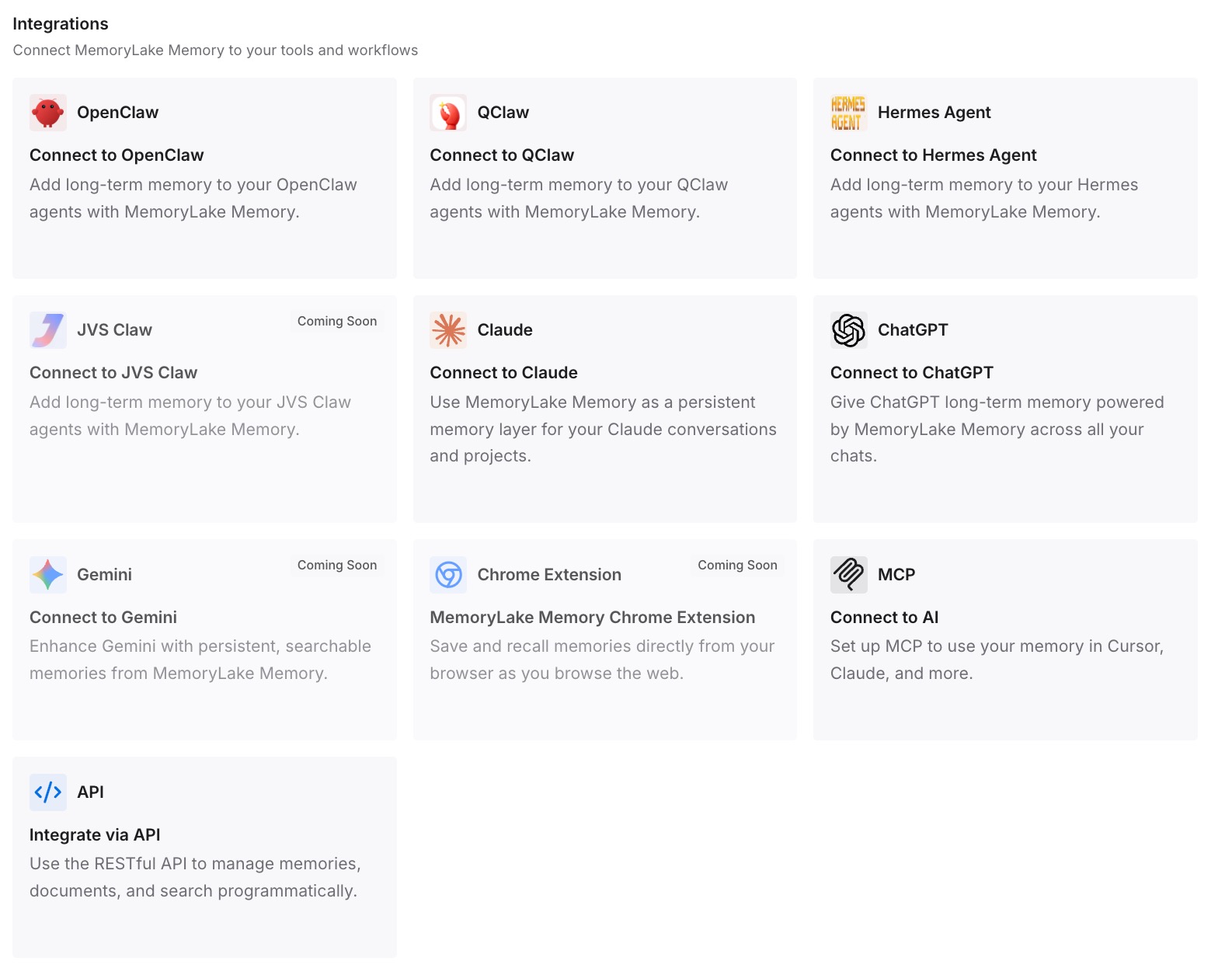
ステップ 3:AIとエージェントを接続する
ChatGPTや使用している他のアシスタントを接続します。事実が変わったときは、一つのエントリを更新し、古いものを自分で削除するだけです。
実運用で何が変わるのか
第一の違いは、「忘れる」ことが確実に機能することです。詳細が保存されたメモリ、チャット、ファイル、アプリに存在する可能性があることを理解し、それぞれから削除します。
第二に、適切なコントロールを選択できるようになります。回答に出したくないだけのときは「二度と言及しない」、完全に消し去りたいときは「削除」を選びます。
第三に、新しいチャットをよりクリーンな状態で開始できます。単発のトピックには一時的なチャットを使うことで、そもそも記憶される内容を減らせます。もし保存されたメモリが「間違い」ではなく「満杯」である場合は、ChatGPTのメモリがいっぱいになった時のガイドでその問題を解説しています。
ChatGPTに忘れさせるためのベストプラクティス
まずソースを確認する。 記憶された詳細がどこから来たかを示してくれます(常にすべての要因とは限りませんが)。
保存されたメモリと元のチャットの両方を削除する。 OpenAIの削除手順では両方が指定されています。
アーカイブされたチャットも含める。 これらもOpenAIの削除対象ソースリストに含まれています。
削除目的で「二度と言及しない」を頼りにしない。 ソースは削除されません。
反映までの遅延を考慮する。 削除やメモリの更新が浸透するには時間がかかります。
記憶されたくないことには一時的なチャットを使う。 メモリの作成や更新が行われません。
数ヶ月ごとに記憶内容を見直す。 メモリの概要を開いて読み、古くなった情報を修正します。
結論
ChatGPTは、保存されたメモリ、過去のチャット、カスタム指示、ライブラリのファイル、連携アプリから詳細を記憶できます。それぞれに独自のコントロールがあり、一つのソースを削除しても他は残ります。「二度と言及しない」は、詳細を削除せずに回答から除外します。保存されたメモリを削除しても元のチャットは残り、チャットを削除してもそこから作成された保存されたメモリは残ります。
ChatGPTに何かを忘れさせるには、保存場所を特定し、保存されたメモリと最初に話したチャットを削除し、他のソースを消去して、変更が反映された後にもう一度確認してください。