
なぜ録音内容が関係のないチャットに現れるのか
まずは録音モードが何を生成するのか整理しましょう。OpenAIのヘルプ記事には次のように書かれています。「録音モードを使用すると、ChatGPTは会議、ブレインストーミング、ボイスメモなどの音声録音を文字起こしし、要約することができます。」そして、その出力は保存されます。「これらの要約はチャット履歴にキャンバス(canvas)として保存され、プロジェクト計画、メール、さらにはコードなどの役立つ出力に変換できます。」
次の文こそが、文字起こしを「記憶」へと変える部分です。「ChatGPTは、新しい会話全体でより役立つ回答を提供するために、過去の録音から作成されたキャンバスや文字起こしを参照することもできます。」
これを制御する設定には固有の名前があります。「『録音履歴の参照(Reference record history)』がオンになっている場合、ChatGPTは過去の録音から生成されたメモや文字起こしを参照し、共有された有用な情報を思い出して、新しい会話全体でより関連性の高い回答を提供できます。」OpenAIが挙げている例はその意図を明確に示しています。「これにより、『月曜日のロードマップ同期会議で何が決まった?』といった質問が可能になります。」
この説明における2つの詳細が、以下のすべてを決定づけます。対象となるのは「生成されたメモと文字起こし」であり、きれいに整理した要約だけでなく、生の文字起こしデータも含まれます。そして、それが適用されるのは「新しい会話全体」であり、録音が存在するチャット内だけではありません。
現在、録音モードの利用範囲は限定的です。OpenAIは「Plus、Enterprise、Edu、Business、Proのワークスペースで利用可能で、macOSデスクトップアプリでのみ提供されています」としています。ワークスペースでは管理者が制御権を持ちます。「ワークスペースの所有者は、設定 → ワークスペース管理 で録音を切り替えることができます」また、録音モードは「すべてのEnterpriseおよびEduワークスペースでデフォルトで無効」になっています。
また、この記事には、録音に関するガイドの冒頭に必ず記載すべき義務も含まれています。「他者を録音する前に、必ず現地の法律を確認し、適切な同意を得るようにしてください。録音モードの使用が適用法に準拠していることを確認する責任はユーザーにあります。適用法は、あなたや録音対象となる人々がどこにいるかによって異なる場合があります。」
よくある誤解と間違った対策
通常の「記憶(Memory)」のトグルで録音もカバーされていると思い込む。 ChatGPTの記憶機能にはいくつかのコントロールがあります。OpenAIのMemory FAQによると、オプションには「Memory(記憶)、Reference saved memories(保存された記憶の参照)、Reference chat history(チャット履歴の参照)、Memory summary(記憶の要約)、Manage(管理)、またはSaved memories(保存された記憶)」などが含まれる場合があります。しかし、「録音履歴の参照(Reference record history)」はこれらとは独立した独自の設定であり、録音モードのヘルプ記事に記載されています。一方の設定を確認したからといって、もう一方の状態がどうなっているかはわかりません。
要約を編集すれば録音データも修正されると思い込む。 「生成されたメモを確認または編集する」ことは可能であり、そうする価値はあります。しかし、参照設定の対象は「生成されたメモと文字起こし」です。要約を修正したとしても、文字起こし内の聞き間違いや誤認識は、依然としてChatGPTが参照できる素材として残ります。
録音を削除すればすぐに消えると思い込む。 OpenAIは反映のタイムラグについて具体的に述べています。「録音モードのキャンバスを含む会話を削除すると、ChatGPTは今後の会話でそのキャンバス(および関連する文字起こし)の情報を使用しなくなります。削除されたキャンバスや文字起こしがチャットで参照されなくなるまでには、数日かかる場合があります。」
文字起こしをそのまま議事録として扱う。 OpenAIは直接こう警告しています。「ChatGPTは文字起こしを含め、間違いを犯す可能性があるため、重要な情報は必ず確認してください。」文字起こしは、エラーを含んだ「発言の記録」に過ぎません。議事録とは「合意された事項」です。事実として参照されるべきなのは後者だけです。
見当たらない要約をチャット一覧から探す。 録音によって必ずチャット内にキャンバスが生成されるとは限りません。OpenAIは「一部の録音やインポートされた会議では、生成されたメモがチャットのキャンバスとしてではなく、会議自体に保存されます」と指摘しています。メモが見つからない場合は、「録音(Record)」または「会議(Meetings)」から録音データを開いてください。
解決策:設定を決め、記録を修正し、引き継ぎたくない情報を整理する
目指すべきゴールはシンプルです。ChatGPTが、あなたが記憶させたい会議だけを正確に思い出し、それ以外の会議からは情報を引き出さないようにすることです。
ステップ 1: 「録音履歴の参照」を意図的に設定する
設定を開き、「パーソナライズ(Personalization)」セクションに移動します。OpenAIは「『録音履歴の参照(Reference record history)』は、設定のパーソナライズセクションでいつでもオン/オフを切り替えることができます」と説明しています。そこにある他の記憶コントロールと並べて確認してください。これらはそれぞれ異なる役割を持つ独立したスイッチだからです。
何を録音するかによって判断しましょう。録音の大部分が、今後の作業のベースにしたい自分自身のボイスメモや作業セッションであるなら、この機能をオンにしておくことが本来の目的になります。機密性の高い通話を録音する場合や、文字起こしのためだけに一度だけ録音し、他の作業で再浮上させたくない場合は、オフにして必要なときに直接キャンバスを使用するようにします。
Business、Enterprise、またはEduワークスペースを使用している場合、管理者がすでにこの決定を下している可能性があります。OpenAIは「ワークスペースの所有者は、設定 → ワークスペース管理 で『録音履歴の参照』を切り替えることができます」と述べています。設定項目が見当たらない、またはロックされている場合は、それが原因である可能性が高いです。
ステップ 2: 参照データになる前にメモを修正する
録音後、OpenAIのフローによって生成されたメモが開き、編集できるようになります。会議の記憶が新しいうちに、最も間違いやすく、後で参照される可能性が最も高い3つの要素(決定事項、担当者、日付)に集中して修正を行ってください。
スピーカー(話者)ラベルも修正しましょう。「ChatGPTが名前で話者を特定できない場合、Speaker 1(スピーカー1)などの一般的な話者ラベルを使用します。録音作成後に話者の名前を変更できます。」「スピーカー2」に帰属された決定事項は後から活用しにくいですが、正しい人物に帰属されていれば役立ちます。
次に、文字起こしの問題に対処します。参照設定はメモだけでなく文字起こしもカバーするため、文字起こし内の聞き間違いによる決定事項がそのまま思い出されてしまうことがあります。重要な事項については、チャット内で修正版を明確に発言するか、あるいは録音データが役立つよりも誤解を招く可能性が高い場合は、その会話を削除して修正済みのメモを別の場所に保管してください。アシスタントがキャプチャした内容と実際に決定された内容との間のこのギャップは、ChatGPTが営業電話のメモを忘れる問題でも同様に見られます。キャプチャされた内容は、最終的な結論ではないのです。
ステップ 3: 整理し、待ち、テストする
チャット履歴を確認し、参照されたくない録音(単発の通話、後に決定が覆った会議、不要になった文字起こし用の録音など)を探します。それらのキャンバスを含む会話を削除してください。
その後、待ちます。OpenAIは、削除されたキャンバスや文字起こしが参照されなくなるまでに「数日かかる場合がある」としています。削除した日の午後にテストしても、誤った結果が得られるだけです。
数日後、直接テストしてみましょう。削除した会議と、残した会議について質問してみてください。OpenAIのMemory FAQには、パーソナライズに寄与した「過去のチャット、保存された記憶、カスタム指示、ファイル、接続されたメールなどの情報を確認できる」ソース(Sources)表示について記載されています。予想外の情報が回答に引き出されていると感じたときは、ここを確認する価値があります。
データ保持の側面も理解しておきましょう。キャンバスが作成されると、「そのキャンバスと関連する文字起こしは、ワークスペース内の他の会話やキャンバスと同じ保持設定に従います。」会話を削除すると、キャンバスと文字起こしは「法的義務がない限り、30日以内に当社のシステムから削除されます。」また、「音声ファイルは文字起こし後に自動的に削除されます。」
MemoryLakeでの設定方法
ステップ2で修正された決定事項は、あらゆる会議において最も永続的な価値を持つ部分です(誰が、いつまでに、何に、なぜ合意したのか)。MemoryLakeは、エラーを含む文字起こしや、後でオフにするかもしれない参照設定に依存することなく、これらの決定事項を保管できる場所です。
エントリーはあなた自身の言葉で作成します。録音データ、キャンバス、文字起こし、またはベンダーのストレージから何かが読み取られたり、書き込まれたり、削除されたりすることはありません。
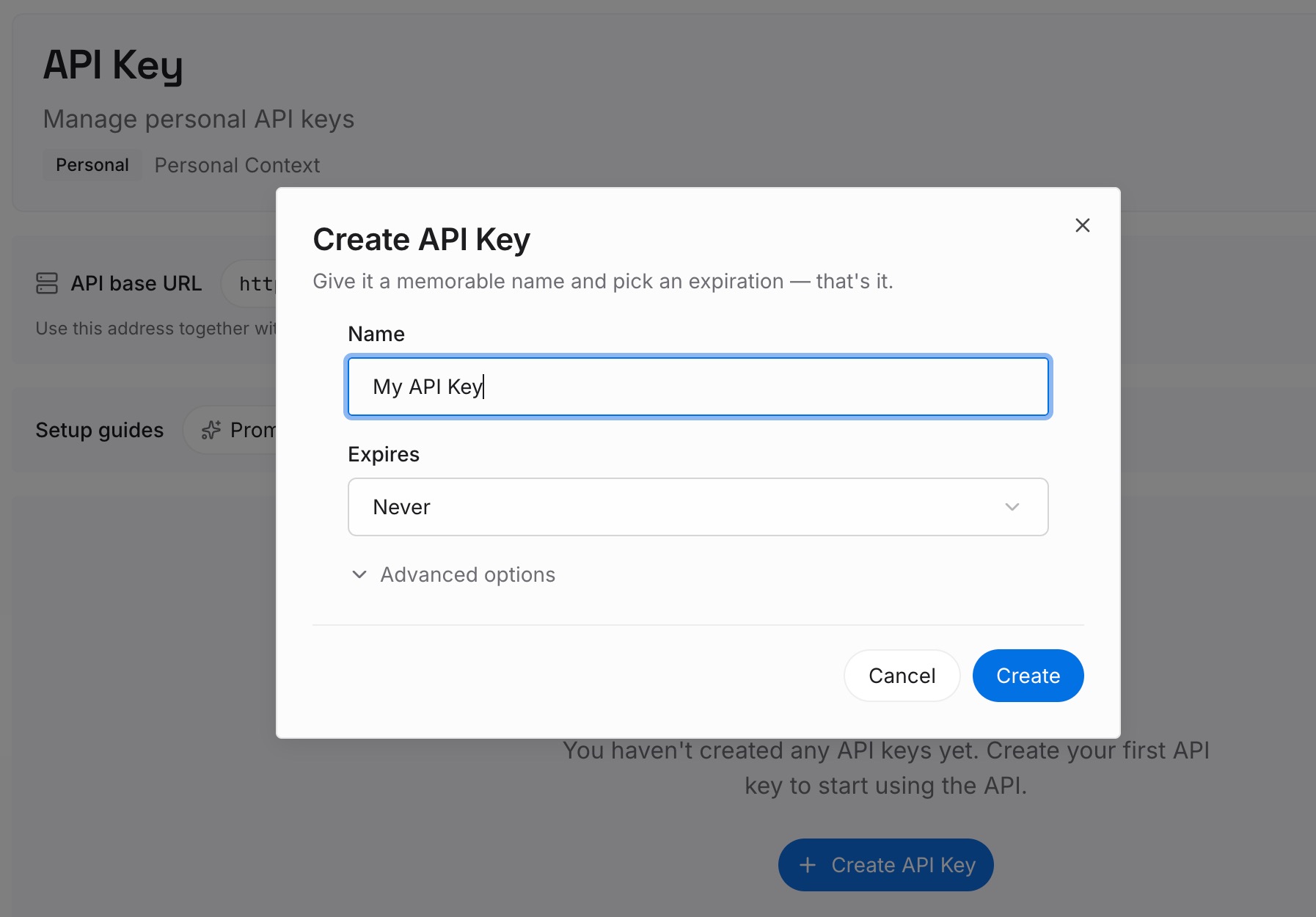
ステップ 1: APIキーを作成する
サインインし、ダッシュボードからキーを生成します。このキーにより、次にどのツールを開いても、アシスタントがあなたが書き留めた決定事項を読み取れるようになります。
ステップ 2: 最初の記憶をアップロードする
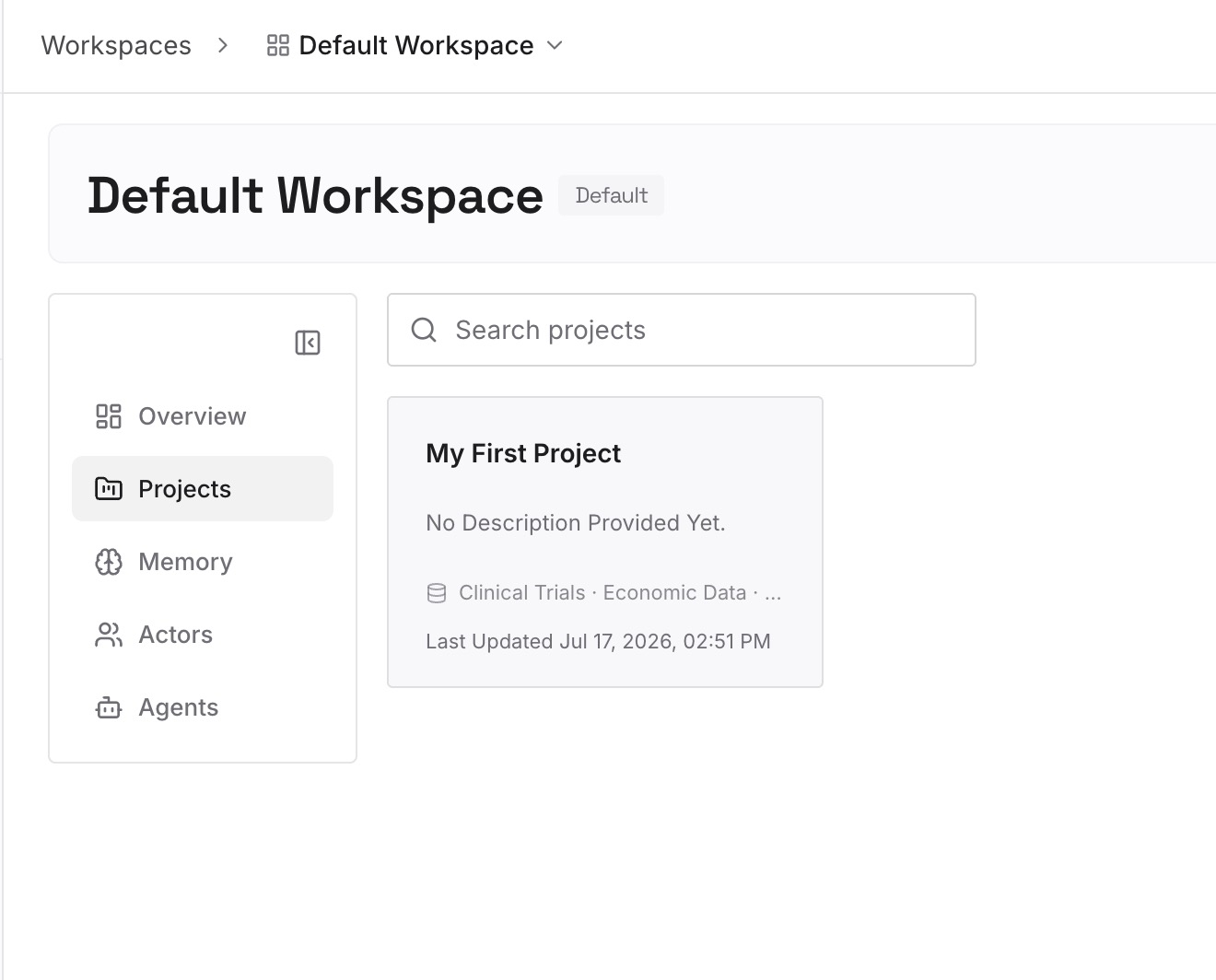
重要な会議の決定事項を、1エントリーにつき1つずつ追加します(何が決定されたか、誰が担当か、日付、および理由)。文字起こしはそのままにしておきます。エントリーは、一度だけ正しく記述された「結論」です。
ステップ 3: AIとエージェントを接続する
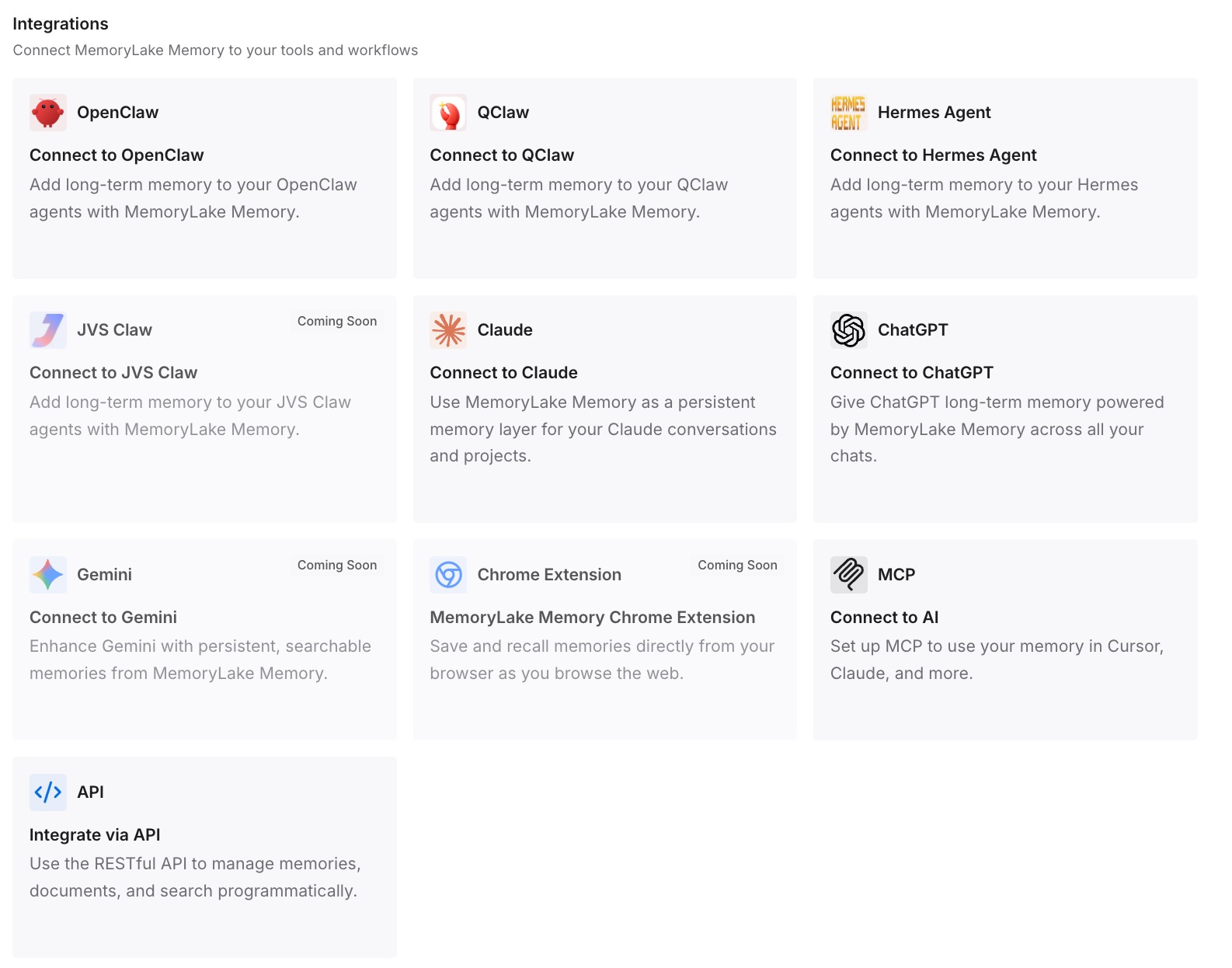
ChatGPTや、普段使用している他のアシスタントを接続します。これにより、会議に一度も参加していなかったツールも含め、すべてのアシスタントで決定事項が利用可能になります。
実践において何が変わるのか
第1の違いは、思い出し(リコール)が選択的になることです。参照設定を意図的に選択し、古い録音を整理することで、ChatGPTが会議から引き出せる情報は、あなたが意図して残したものだけになります。
第2の違いは、エラーの連鎖が止まることです。文字起こし内の聞き間違えられた数値は、後の会話で事実として思い出されるまでは無害です。メモを修正し、決定事項を別の場所に保管することで、その連鎖を断ち切ることができます。
第3の違いは、会議の記憶が他の記憶監査と統合されることです。録音は、ChatGPTが参照できるいくつかのソースの1つに過ぎません。これには、ChatGPT의コンピューター履歴が記憶に変わるのを制御するで説明されているデスクトップのアクティビティや、ChatGPTの音声会話に何が起こるかでカバーされている音声セッションなどが含まれます。それぞれに独自のコントロールがあります。これらすべてを把握することだけが、ChatGPTが何をベースに動作しているかを知る唯一の方法です。
第4の違いは、ツールを切り替えても会議の記憶が失われなくなることです。特定のアシスタントの外部に保管された決定事項は、次に使うツールに録音モードがあるかどうかに依存しません。また、会議を記憶するAIツールは、何をどれだけの期間保持するかにおいて大きく異なります。
録音された会議と記憶に関するベストプラクティス
毎回、必ず最初に同意を得る。 OpenAIの指示は「他者を録音する前に、常に適切な同意を得る」ことです。これは、いかなる記憶設定よりも優先されます。
「録音履歴の参照」は個別に確認する。 これは「パーソナライズ」内の独立した設定であり、他の記憶の選択肢によって自動的に決まるものではありません。
メモはその日のうちに編集する。 決定事項、担当者、日付は、最も間違いやすく、かつ後で最も参照されやすい部分です。
文字起こしも参照されることを忘れない。 要約を修正しても、文字起こしは修正されません。重要な修正はチャット内で明示的に発言するか、録音の会話自体を削除してください。
削除後は数分ではなく、数日待つ。 OpenAIは、削除されたキャンバスが参照されなくなるまでにタイムラグがあることを明記しています。
要約を完全な記録として扱わない。 ChatGPTの記憶の要約のように、要約には抜け漏れが生じます。また、録音から思い出される内容には、ChatGPTの広範な記憶の制限が適用されます。ChatGPTコネクタが記憶しない問題が示すように、接続されたソースにもそれぞれ独自のギャップが存在します。
結論
録音モードは、その説明通りに機能します(音声を文字起こしし、要約し、その結果をキャンバスとして保存します)。しかし、「録音履歴の参照」がオンになっていると、すべての録音データが新しい会話でChatGPTが思い出せる素材に変わります。これにはメモと文字起こしの両方が含まれ、エラーもそのまま引き継がれ、削除した後でも数日間は参照可能な状態が続きます。
先週の月曜日に何が決まったかを質問できるようにするという目的を考えれば、これは合理的な設計です。この機能が最も効果的に機能するのは、参照される録音データが、あなたが残すことを選択し、記憶が新しいうちに修正を加えたものである場合です。
同意を得ること、参照設定を意図的に行うこと、メモ内の決定事項を修正すること、引き継ぎたくない情報を整理すること、および重要な結論は文字起こしの正確性に依存しない場所に保管することを心がけましょう。