
なぜ ChatGPT のチャットを Codex に移行するのか
理由は実用的です。チャットは設計を説明できます。Codex は、エージェントがリポジトリ内で作業し、テストを実行し、変更を加える場所です。デスクトップアプリの2つのモードに関する OpenAI の比較では、次のように述べられています。Codex では「diff やレビュー表示を含む開発者の詳細を確認」できますが、同じアプリ内の ChatGPT は「非専門的な言語と完成した出力」を優先します。
そのため、移行は自然な流れです。チャットで考え抜き、Codex で実行するのです。摩擦が生じるのは、思考がある場所で行われ、作業が別の場所で行われることです。引き継ぎの計画がないと、すでに行った決定を再度説明することになります。
ChatGPT のチャットに含まれるもの
コーディングタスクにつながったチャットには、4種類のコンテキストが含まれる可能性があります。
- 決定事項。 何を選択したか、その理由、および除外したもの。
- 制約事項。 バージョン、パフォーマンス制限、チームのルール、変更してはならないもの。
- スニペット。 貼り付けた、または ChatGPT が作成したコード、エラーメッセージ、例。
- ChatGPT メモリからの背景情報。 保存されたメモリやチャット履歴に基づいて ChatGPT が使用した設定。
これらの一部のみがチャット自体に存在します。最後の項目は、別のシステムである ChatGPT メモリに保存されています。
OpenAI のルート:Codex の New chat からチャットを開く
ChatGPT デスクトップアプリでは、Codex には独自のサイドバーがあります。OpenAI の比較表によると、Codex は「Codex チャットと開発プロジェクト」に焦点を当てていますが、ChatGPT は「Web やモバイルの Chat で開始されたチャット、および ChatGPT Work のチャット」を表示します。
架け橋となるのは New chat です。OpenAI のプロジェクトガイドによると、そこから既存の ChatGPT チャットを開いて「Codex チャットに追加」できます。同じ表では、Codex の Quick chat を、利用可能な場合に「Web やモバイルの ChatGPT チャットに Codex からアクセスする」方法として説明しています。
このルートについて留意すべき2つの点があります:
デスクトップアプリ向けであること。 CLI と IDE 拡張機能はディレクトリから動作します。OpenAI は「Codex CLI は、起動したディレクトリをチャットのプロジェクトとして扱う」とし、「CLI は ChatGPT プロジェクトビューを公開しない」と述べています。これらのインターフェースでは、チャットの内容は、ファイル内の要約などの別の方法で Codex に届ける必要があります。
チャットの追加はチャットごとに行うこと。 OpenAI は、一度に1つのチャットとして説明しています。10個のチャットが現在のタスクにつながった場合、有用な内容は10箇所に分散しており、将来の各 Codex チャットでそれらを再度追加する必要があります。
特定のチャットを探している場合は、見つからない Codex チャット履歴を見つけるためのガイドで、各種類のチャットがどのリストに表示されるかを確認してください。
メモリは1つではなく2つのストア
OpenAI のメモリガイドは、次のような区別から始まります。「ChatGPT Web は ChatGPT メモリを使用しますが、ローカルの Codex クライアントは別のローカルメモリストアとコントロールを使用します。」
したがって、ChatGPT がチャットからあなたについて学んだことはすべて ChatGPT メモリに残ります。Codex は独自のローカルメモリを構築しますが、それはオンにした場合に限られます。「ローカルの Codex メモリはデフォルトでオフです。」オンにすると、「Codex は対象となる以前のチャットから有用なコンテキストをローカルメモリファイルに変換」できます。OpenAI は、Codex が「アクティブなセッションや短期間のセッションをスキップ」し、バックグラウンドでメモリを更新することを指摘しています。
これらのファイルがどこに保存されるかは、Codex のホームディレクトリによって異なります。OpenAI によると、新しいホームでは「CLI はデフォルトで $CODEX_HOME/memories_v2/ を使用します。」Codex メモリ v2 に関するガイドで、2つのディレクトリについて説明しています。
また、OpenAI はメモリの目的についても明確にしています。「メモリは、常に適用されるべきルールの唯一のソースとしてではなく、役立つ想起レイヤーとして扱ってください。」ルールは AGENTS.md に記述すべきです。
各要素が Codex のどこに属するか
ルールと慣習は AGENTS.md へ
「Codex は作業を開始する前に AGENTS.md ファイルを読み取ります。」OpenAI は、Codex ホーム内のグローバルファイル、次にプロジェクトルートから作業ディレクトリまでのファイルをその順序で連結するというチェーンを説明しています。使用するライブラリや安定性を維持すべきインターフェースなど、ChatGPT チャットからの制約事項はここに記述します。そうすれば、リポジトリ内のすべての Codex チャットがそれらから開始されます。
OpenAI のプロジェクトガイドでも、ローカル作業について同様に述べています。「将来のチャットでも利用できるように、永続的なプロジェクトガイダンスは AGENTS.md またはチェックインされたドキュメントに保持してください。」追加したルールを Codex がスキップしているように見える場合は、Codex が AGENTS.md のルールをスキップするのを防ぐガイドで、サイズ制限と優先順位について確認してください。
決定事項はチェックインされたドキュメントへ
選択の背後にある推論は、ルールよりも長くなることがあります。リポジトリ内の短い設計ノートを AGENTS.md からリンクさせることで、すべてのプロンプトを長くすることなく、推論を利用可能な状態に保つことができます。
プロジェクトコンテキストには独自の移動が必要
チャットが ChatGPT プロジェクト内にあった場合、そのコンテキストの一部はチャットではなくプロジェクトに由来します。OpenAI は「ChatGPT プロジェクトは、そのチャットに、アップロードされた同じファイル、プロジェクトの指示、および接続されたソースへのアクセスを許可する」と述べています。Codex チャットにチャットを追加すると会話は引き継がれますが、プロジェクトの指示とファイルは別のステップになります。
Codex では、プロジェクトに相当するのはフォルダです。OpenAI は「ローカルプロジェクトは、ソースファイルのコレクションやコードベースなど、コンピュータ上の1つ以上のフォルダへのアクセスをチャットに許可する」と述べています。プロジェクトの指示を AGENTS.md にコピーし、チャットが依存していた参照ファイルをリポジトリまたは Codex プロジェクトに添付されたフォルダに配置してください。また、OpenAI はチャットをピン留めしても「コンテキストが追加されたり、ChatGPT がアクセスできる内容が変更されたりすることはない」と指摘しているため、ピン留めされたチャットはどちらのステップの代わりにもなりません。
スニペットはタスクへ
チャットからのエラーメッセージ、例、コードはタスクのコンテキストです。作業を開始する Codex チャットに貼り付けるか、デスクトップアプリで ChatGPT チャット自体を追加してください。
設定は AGENTS.md または Codex メモリへ
テストの構成方法など、ChatGPT がメモリから取得した個人の好みは、グローバルの AGENTS.md に記述できます。Codex に時間をかけて学習させたい場合は、Codex メモリを有効にします。ただし、メモリファイルは生成された状態であることに注意してください。OpenAI は、「主要なコントロールサーフェスとして手動で編集することに依存しない」ようアドバイスしています。
インポートとの違い
Codex にはインポートフローがありますが、そのソースは他のエージェントです。OpenAI は「デスクトップアプリは Claude Code、Claude Cowork、または Cursor からインポートできます。Codex CLI は Claude Code または Cursor からインポートできます」と述べています。ChatGPT のチャットは、前述のように New chat を通じて Codex に届きます。
ChatGPT Work も関連していますが、同じではありません。OpenAI のプロジェクトガイドでは、「Work の会話履歴は Codex の履歴とは別のままです」と記されています。ChatGPT Work モードに関するガイドで、Chat、Work、Codex がどのメモリ、プロジェクト、履歴を共有しているかを説明しています。
多くの人が最初に試すこと
チャット全体を Codex に貼り付ける。 1つのタスクには機能しますが、次の Codex チャットはそれなしで始まります。ルールを AGENTS.md に移動しましょう。
ChatGPT メモリが Codex に付いてくることを期待する。 OpenAI 自身の説明によれば、これらは別々のストアです。
Codex のサイドバーで ChatGPT のチャットを探す。 OpenAI は、それらはそこには表示されないと述べています。New chat から開いてください。
ルールを Codex メモリに頼る。 OpenAI はメモリを想起レイヤーと呼んでおり、常に適用されるべきルールの唯一のソースではないとしています。
インポートフローを使用する。 これは Claude Code、Claude Cowork、Cursor からの設定を取り込むためのものです。
手動移行の手順
ステップ 1:継続する価値のあるチャットをリストアップする
プロジェクトに関する ChatGPT のチャットを確認し、Codex が必要とする決定事項や制約事項が含まれているものを選択します。それぞれについて、決定されたこと、その理由、および未解決のことを2〜3行で書き留めます。
ステップ 2:ルールを AGENTS.md に変換する
リポジトリの AGENTS.md に制約事項を追加します。すべてのプロジェクトに適用される場合はグローバルの AGENTS.md に追加します。長い推論は設計ノートに記述し、リンクを貼ります。リポジトリから Codex を起動し、現在の指示を要約するように依頼して、ファイルが読み込まれることを確認します。
ステップ 3:チャットを添付してタスクを開始する
デスクトップアプリで、New chat から Codex チャットを開始し、このタスクの詳細が含まれている ChatGPT チャットを追加します。CLI または IDE では、ステップ 1 のスニペットと要約を最初のメッセージに貼り付けます。より長いタスクについては、Codex チャットをエクスポートするためのガイドで、その後の作業のコピーを保持する方法を説明しています。
より良い方法:チャットの決定事項を自分で管理する1つのリストにまとめる
手動移行は、ChatGPT チャットの価値が、多くのチャットに分散したいくつかの決定事項と制約事項にあることを示しています。AGENTS.md はリポジトリをカバーします。アプローチを選択した理由やチームと合意した内容など、それ以外は分散したままです。
MemoryLake は、そのリストを自分で管理する1つの場所に保持し、ChatGPT、Claude Code、Codex など、接続したアシスタントが利用できるようにするためのメモリレイヤーです。
エントリは自分の言葉で自分で作成します。ChatGPT のチャット、ChatGPT メモリ、Codex のチャット、Codex メモリ、AGENTS.md ファイル、またはベンダーのストアから読み取られたり、書き込まれたり、削除されたりすることはありません。Codex の New chat や ChatGPT メモリは、OpenAI が説明している通りに機能し続けます。
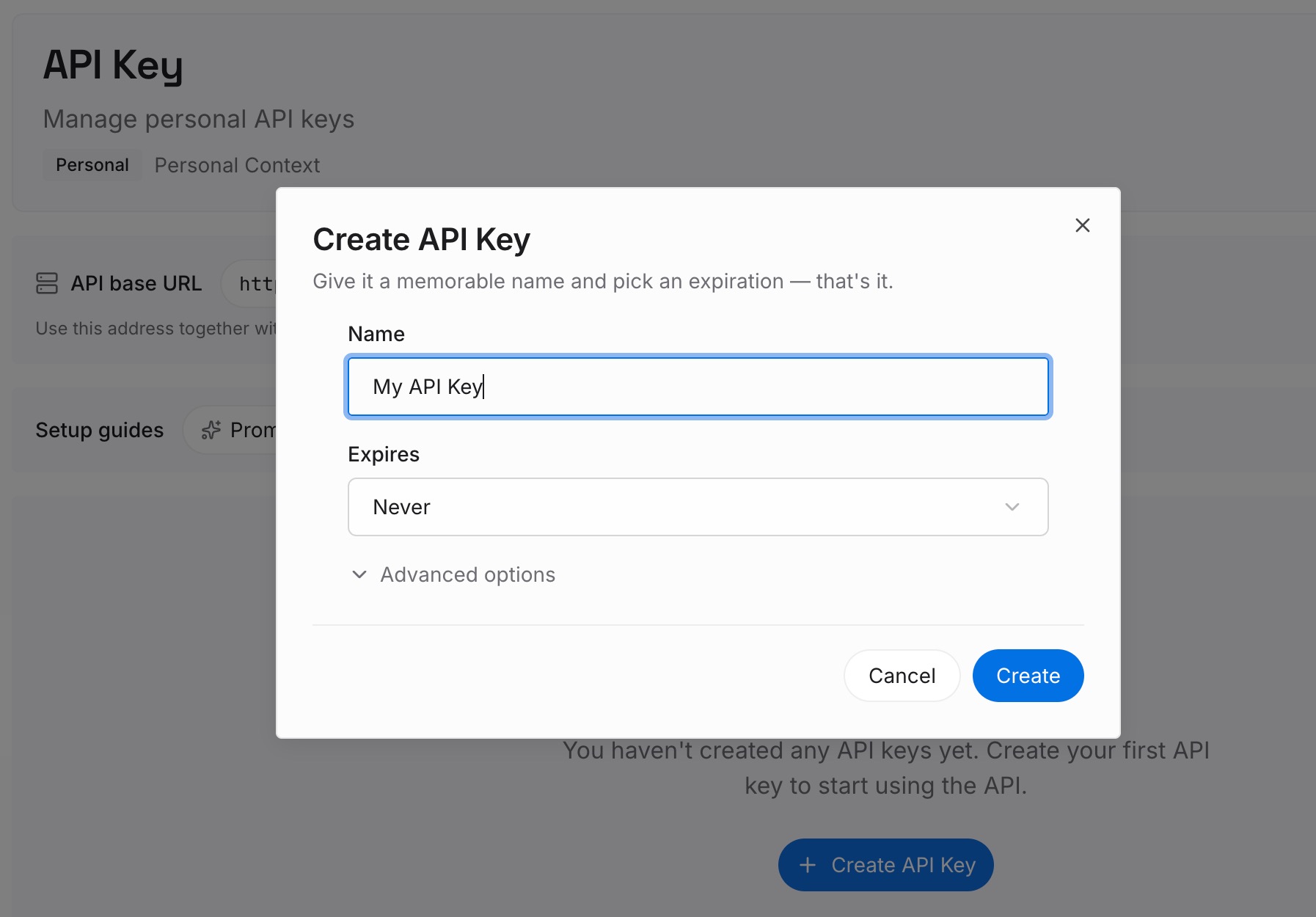
ステップ 1:API キーを作成する
サインインして、ダッシュボードからキーを生成します。キーは MemoryLake ワークスペースに属し、OpenAI アカウントとは別物です。
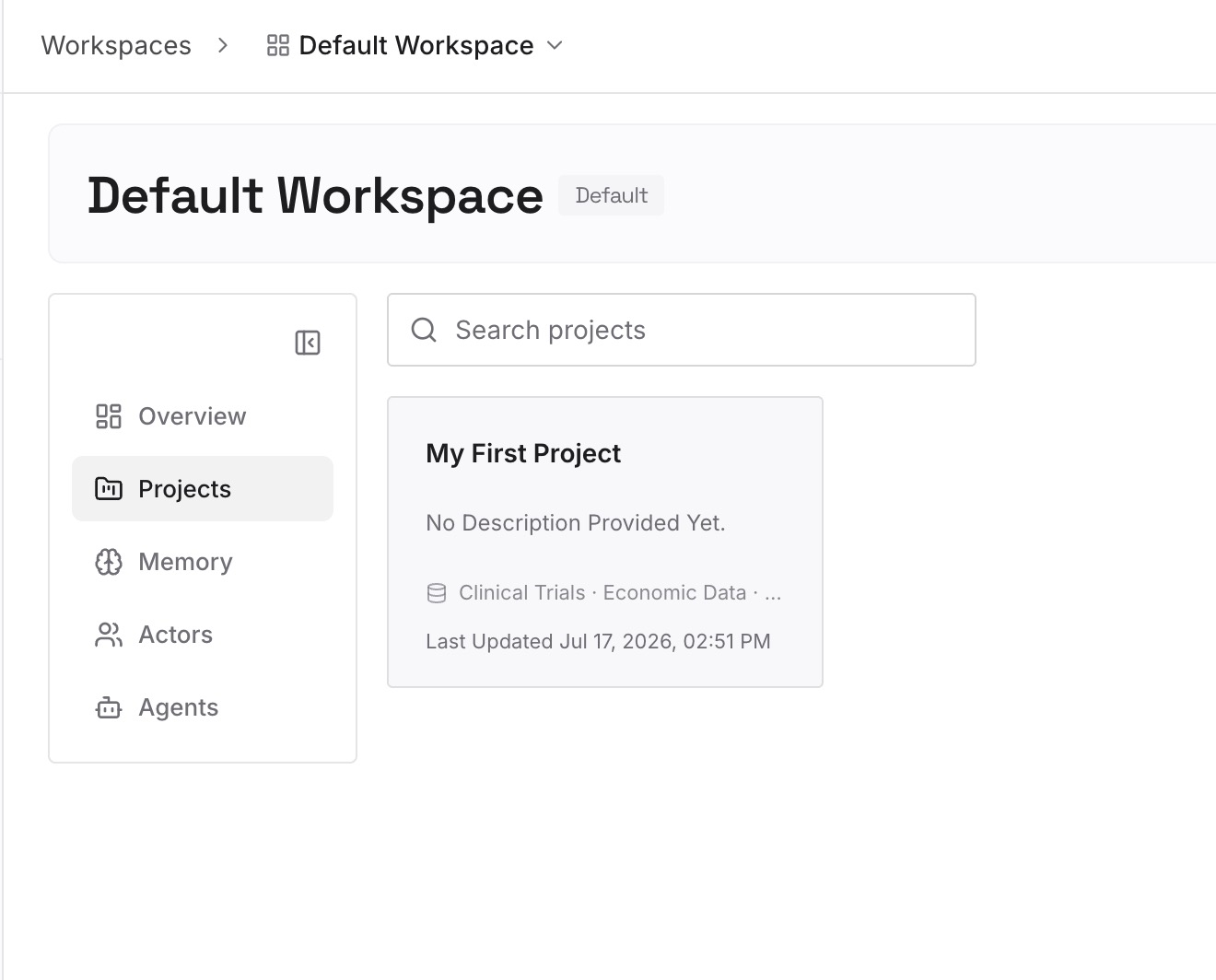
ステップ 2:最初のメモリをアップロードする
手動移行のステップ 1 で書いた要約(決定事項、理由、未解決の質問)から始めます。1つのエントリにつき1つのポイントを記述し、日付を入れます。
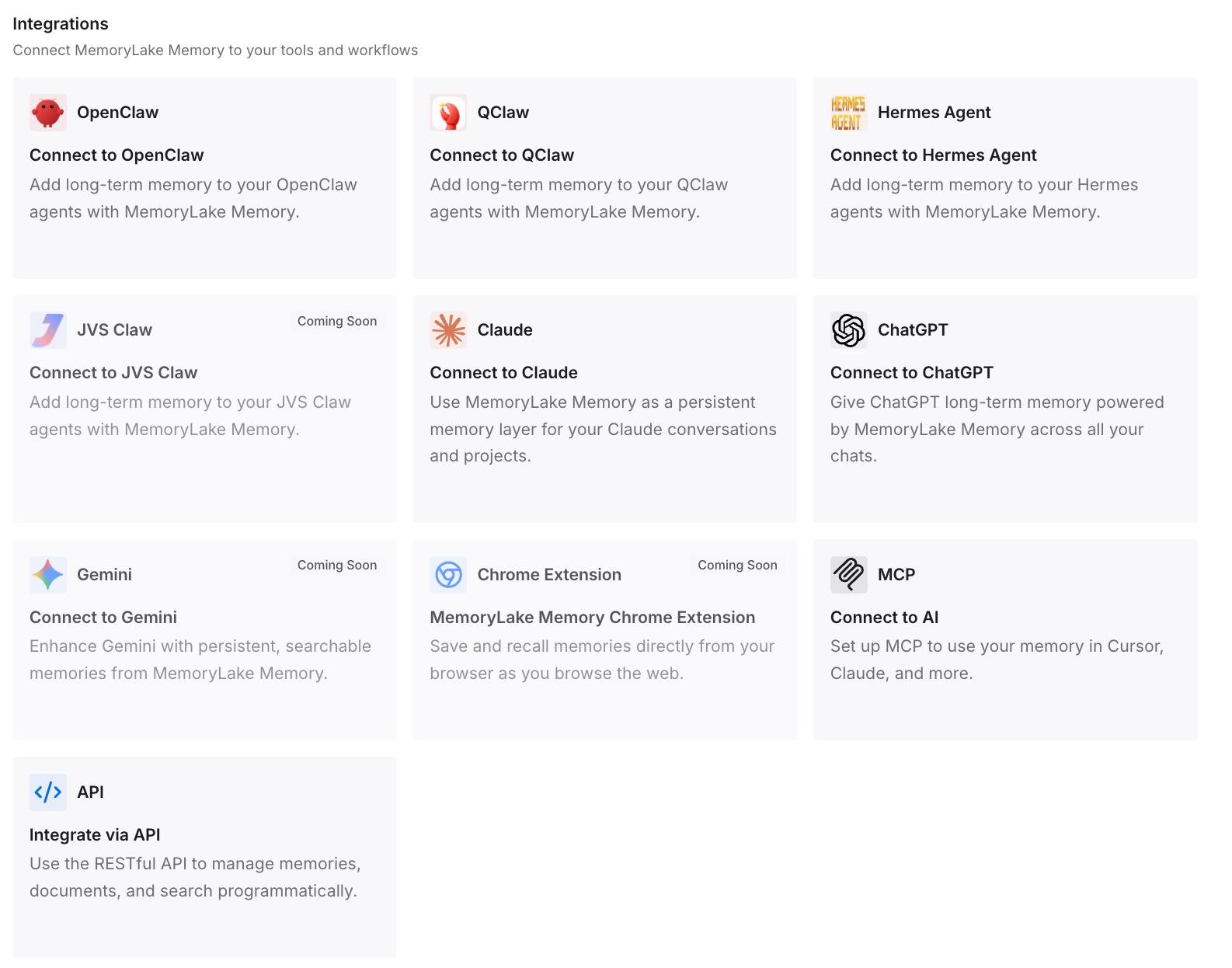
ステップ 3:AI とエージェントを接続する
ChatGPT と Codex、および使用している他のアシスタントを接続します。チャットで考え抜いているときも、Codex で作業しているときも、同じエントリを利用できます。
実際に何が変わるか
最初の違いは、最初のメッセージが短くなることです。Codex は各チャットを AGENTS.md で開始し、その背後にある決定事項は検索ですぐに見つかるため、すべてのタスクに同じ背景情報を貼り付ける必要がありません。
2つ目は、理由を失うことが少なくなることです。何かを決定したチャットは表示されなくなることがありますが、作成したエントリは配置した場所に残ります。
3つ目は、戻ったときの作業が減ることです。次の質問が再び設計に関するものであっても、ChatGPT は Codex が持っていたのと同じエントリを持っています。
ChatGPT のチャットを Codex に移行するためのベストプラクティス
トランスクリプトではなくルールを移動する。 制約事項を AGENTS.md に記述し、チャットは参照用として保持します。
デスクトップアプリで New chat を使用する。 タスクの詳細が含まれている ChatGPT チャットを追加します。
チャットを離れる前に要約する。 会話全体を持ち運ぶよりも、チャットごとに2〜3行にまとめる方が簡単です。
Codex メモリの使用は慎重に決定する。 デフォルトではオフで、ローカルに保存されます。
ChatGPT メモリと Codex メモリを区別して考える。 これらは別々のストアです。
AGENTS.md が読み込まれるか確認する。 Codex に現在の指示を要約するように依頼します。
メモリファイルを手動で編集しない。 OpenAI はこれらを生成された状態として扱います。
結論
ChatGPT のチャットと Codex のチャットは異なるリストにあり、ChatGPT メモリと Codex メモリは異なるストアです。デスクトップアプリでは、New chat から既存の ChatGPT チャットを開いて Codex チャットに追加でき、1つのタスクをカバーできます。CLI と IDE では、内容は最初のメッセージまたはファイルを介して Codex に届ける必要があります。
将来のすべての Codex チャットに知らせたいことについては、OpenAI のアドバイスは AGENTS.md とチェックインされたドキュメントを指しています。チャットから決定事項を引き出し、Codex が読み取る場所にルールを配置し、理由を後で見つけられる場所に保管してください。