
実際に移行できるもの
ChatGPTからエクスポートできるもの
OpenAIは2つのルートを説明しています。プライバシーポータルからコピーをリクエストするか、「対象となるログイン済みのアカウントまたはワークスペースからChatGPTの設定を使用してエクスポートをリクエストする」方法です。設定ルートは、プロフィールメニューから「設定」、「データコントロール」へと進み、エクスポートオプションを選択します。
利用資格はプランによって異なります。設定からのエクスポートは「ChatGPT Free、Go、Plus、Pro、および対象となるChatGPT Eduワークスペースで利用可能」です。組織プランについて、OpenAIは明確に述べています。「ChatGPT Business、Enterprise、またはChatGPT for Healthcareワークスペースを使用している場合は、組織が管理するデータアクセスについてワークスペースの所有者にお問い合わせください。これらのワークスペースでは、セルフサービスのエクスポートは利用できません。」
タイミングには2つの期限があります。「エクスポートの到着には最大7日かかる場合があります。」メッセージが届いた後、「ダウンロードリンクは受信後24時間で期限切れになります。」また、OpenAIは「エクスポートをリクエストしたのと同じアカウントにサインインした状態でダウンロードする」ことを求めています。
エクスポートには、現在も存在しているデータのみが含まれます。「エクスポートによって、すでに削除されたチャットを復元することはできません。」サイドバーを整理して削除してしまったチャットは、ファイルには含まれません。
エクスポートの中身
OpenAIは「ダウンロードされたZIPファイルには、チャット履歴とその他の関連するアカウントデータが含まれています」と説明しています。ChatGPTアカウント間で会話を移動することに関する記事では、使用するファイル名が指定されています。「conversations.jsonを見つけてください。大規模なエクスポートには、代わりに番号付きの会話JSONファイルが含まれている場合があります。」
この記事は、制限事項を把握する上でも役立ちます。2つのChatGPTアカウント間であっても、「ChatGPTは、アカウントの完全な統合や、あるアカウントのチャット履歴から別のアカウントのチャット履歴への会話の移動をサポートしていません。」OpenAIが推奨するルートは、エクスポートした会話ファイルを参照用としてアップロードすることですが、これによって「以前の会話を個別のチャットとして再作成する」ことはできないなど、対応していない事項もリストアップされています。ChatGPT内での制限がこれであるなら、移行先がClaudeである場合も同様の結果になると予想されます。
開始前に確認すべき注意点
ChatGPT側でのいくつかの要因により、エクスポートに含まれる内容が減少する可能性があるため、整理を行う前に以下を確認してください。
一時的なチャット。 OpenAIは「一時的なチャットは、保存しない限りチャット履歴に表示されません」と述べています。有益なやり取りが一時的なチャットで行われていた場合、エクスポートする履歴には含まれません。
アーカイブされたチャット。 これらはそのままで問題ありません。「通常のチャットおよびアーカイブされたチャットは、削除するか、該当するワークスペースの保持ポリシーによって削除されるまで、アカウントに保存されたままになります。」
ChatGPTのプロジェクト。 プロジェクトを削除すると、その中の会話も一緒に削除されます。OpenAIは「プロジェクトを削除すると、そのチャットと指示、およびプロジェクトにのみ保存されているファイルが完全に削除されます」と述べています。まずエクスポートを行い、その後にクリーンアップしてください。
仕事用アカウントへの移行。 個人用ワークスペースが会社のプランに統合される場合、OpenAIのエクスポートに関する記事には特定の警告があります。「個人用ワークスペースが削除された後は、以前のエクスポートリンクを開くことや、そのワークスペースから別のエクスポートをリクエストすることができなくなる場合があります。」そうなる前に、エクスポートをリクエスト、ダウンロードし、内容を確認してください。
安全な手順はシンプルです。エクスポートし、ZIPが開いて必要なものが含まれていることを確認してから、ChatGPT内のデータを削除または再編成してください。
Claudeが取り込めるもの
Anthropicのヘルプセンターでは、関連する2つの入り口が説明されていますが、どちらも会話インポーターとしては説明されていません。
1つ目はメモリのインポートです。Anthropicのヘルプセンターは「Claudeと他のAIプロバイダーの間でメモリを移行できます」と述べています。このフローはプロンプトから機能します。現在のアシスタントにあなたについて知っていることをリストアップするよう求め、その結果をClaudeのインポートボックスに貼り付けます。これには2つの注意点があります。「Claudeのメモリは、コラボレーターとしての効果を高めるために、仕事関連のトピックに焦点を当てるように設計されています。その結果、Claudeは仕事に関係のないインポートされた個人情報を保持しない場合があります。」また、「メモリのインポートは実験的なものであり、現在も活発に開発中です。」このフローは、会話ではなく、あなたのサマリー(要約)を移行するものです。Claudeのメモリインポート後に何が届くかに関するガイドで、結果の確認方法を詳しく説明しています。
2つ目はファイルのアップロードです。ClaudeはサポートされているドキュメントタイプとしてJSONを受け入れており、「ファイルは個々のチャットにアップロードするか、会話間で永続的に参照できるようにプロジェクトのファイルセクションにアップロードできます。」これが会話コンテンツを移行するルートになります。
会話の移行先となるClaudeの場所
後で戻ってくる可能性のあるものについては、プロジェクトを使用してください。Anthropicはプロジェクトを「独自のチャット履歴とナレッジベースを持つ自己完結型のワークスペース」と説明しています。また、各プロジェクトに独自の指示(カスタム指示)を与えることもできます。古い会話の固定的なルールはここに配置します。
プロジェクトファイルには独自の制限があります。Anthropicはプロジェクトファイルについて「ファイルサイズ:1ファイルあたり30MB」とし、ファイル数は無制限であるものの、「コンテンツの総量はClaudeのコンテキストウィンドウ内に収まる必要があります」と述べています。有料プランでは、この制限を超えて成長したプロジェクトは検索に切り替わります。「Claudeはプロジェクトナレッジ検索ツールを使用して、アップロードされたドキュメントから関連情報を取得します。」RAGモードに切り替わった後のClaudeプロジェクトの操作に関するガイドでは、切り替わったときに何が変わるかを説明しています。無料アカウントでは最大5つのプロジェクトを作成できるため、そのプランではトピックを慎重に選択してください。
検索(RAG)は、整理された資料で最も効果的に機能します。RAGプロジェクトに対するAnthropicのアドバイスには、「明確で説明的なファイル名を使用する」ことが含まれています。なぜなら、「適切な名前のファイルは、Claudeが正しい情報をより効果的に理解し、取得するのに役立つ」からです。conversations.jsonという名前の単一のエクスポートファイルは、その対極にあります。
移行後の検索に期待できること
アップロードされた会話は、プロジェクト内の参照資料になります。これらはClaudeのサイドバーのチャットにはならず、過去のチャットに対するClaude独自の検索には独自の範囲があります。Anthropicは、プロジェクト外のチャットと各プロジェクト内の会話の検索可能な範囲を個別にドキュメント化しており、これについてはプロジェクトにおけるClaudeの検索範囲に関するガイドで詳しく説明しています。
手動での移行手順
ステップ1:ChatGPTの履歴をエクスポートし、移行する価値のある会話を選択する
ChatGPTの設定からエクスポートをリクエストし、24時間以内にダウンロードして、元のZIPファイルを安全な場所に保管してください。そのファイルがあなたの完全な記録となります。このステップ以降のすべての作業は、そこからの選択になります。
何かを選択する前に、保存されたメモリとカスタム指示もバックアップしてください。アカウント間で会話を移動することに関するOpenAIの記事では、それらをアップロードしても「カスタム指示、メモリ、GPT、またはその他のアカウント設定は移行されません」と述べられています。ChatGPTのメモリをバックアップするためのガイドでその方法を説明しています。
次に整理します。ほとんどの会話は一回限りの質問でした。決定事項、作業中のドラフト、後で再利用したい説明、進行中のプロジェクトが含まれる会話を探してください。それらをクライアント、コードベース、研究分野、執筆物などのトピックごとにグループ化します。
データを移行する前に、移行すべきでない情報を削除してください。会話には、個人情報、急いで貼り付けた認証情報、他人の情報が含まれていることがよくあります。この仕事の一部が雇用主やクライアントに帰属する場合は、別のツールにコピーする前に彼らのポリシーを確認してください。
ステップ2:作成した要約と元の会話を使用して、各トピックをClaudeのプロジェクトとして再構築する
トピックごとに1つのClaudeプロジェクトを作成します。すべてのプロジェクトにconversations.json全体をアップロードしないでください。トピックごとに会話を分割し、日付と件名で命名した「1会話1ファイル」のように、説明的な名前を付けて個別のファイルとして保存します。
各プロジェクトの要約を自分で作成します。その仕事が何であるか、何がいつ決定されたか、何がまだ未解決か、どの規約に従うべきかなどを記載します。固定のルールはプロジェクトの指示(Instructions)に記述します。要約と選択した会話は、プロジェクトのナレッジ(Knowledge)に配置します。
その後、テストします。特定の古い会話からの決定事項についてプロジェクトに質問してください。Claudeが見つけられない場合、または後に変更した決定の古いバージョンを見つけてしまった場合は、現在の回答を要約に移動します。要約は、どのバージョンが最終決定であるかを示すため、トランスクリプト(会話履歴)よりも優先されます。
ChatGPTのプロジェクトで仕事を整理していた場合は、ChatGPTのプロジェクトをClaudeのプロジェクトに移行するガイドで、指示やファイルについて詳しく説明しています。
より良い方法:会話からの結論を、すべてのアシスタントが利用できる1つの場所に保管する
手動での移行は機能します。そして、その理由は要約にあります。会話そのものは、ほとんどの場合、答えに至るまでの過程にすぎません。Claudeや、次に使用するツールで必要なのは、決定、理由、そして何がまだ未解決かという「答え」です。
それらの結論は、どのアシスタントで会話が行われたかに依存すべきではありません。より良いアプローチは、それらを自分で管理する1つの場所に保管し、各アシスタントがそこから情報を引き出せるようにすることです。
MemoryLakeはそのために構築されています。一度保存すれば、使用するアシスタントに接続できるメモリレイヤーです。
エントリーはあなた自身の言葉で作成します。ChatGPTアカウント、Claudeアカウント、またはベンダーのストレージからデータが読み取られたり、書き込まれたり、削除されたりすることはありません。業務コンテンツをどこかにコピーする前に、組織のポリシーを確認してください。
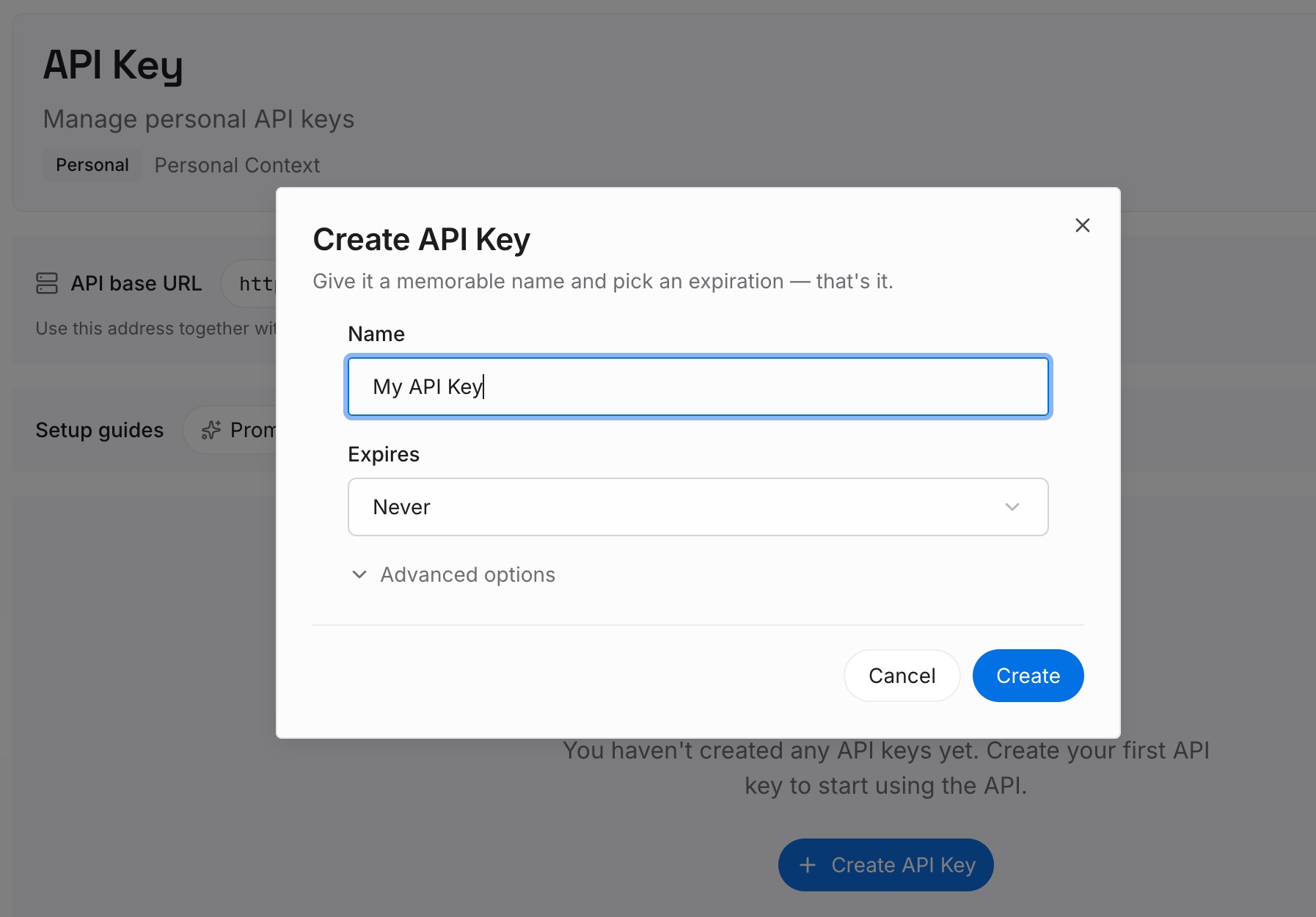
ステップ1:APIキーを作成する
サインインし、ダッシュボードからキーを生成します。このキーは、OpenAIやAnthropicのアカウントとは別に、あなたのMemoryLakeワークスペースに属します。
ステップ2:最初のメモリをアップロードする
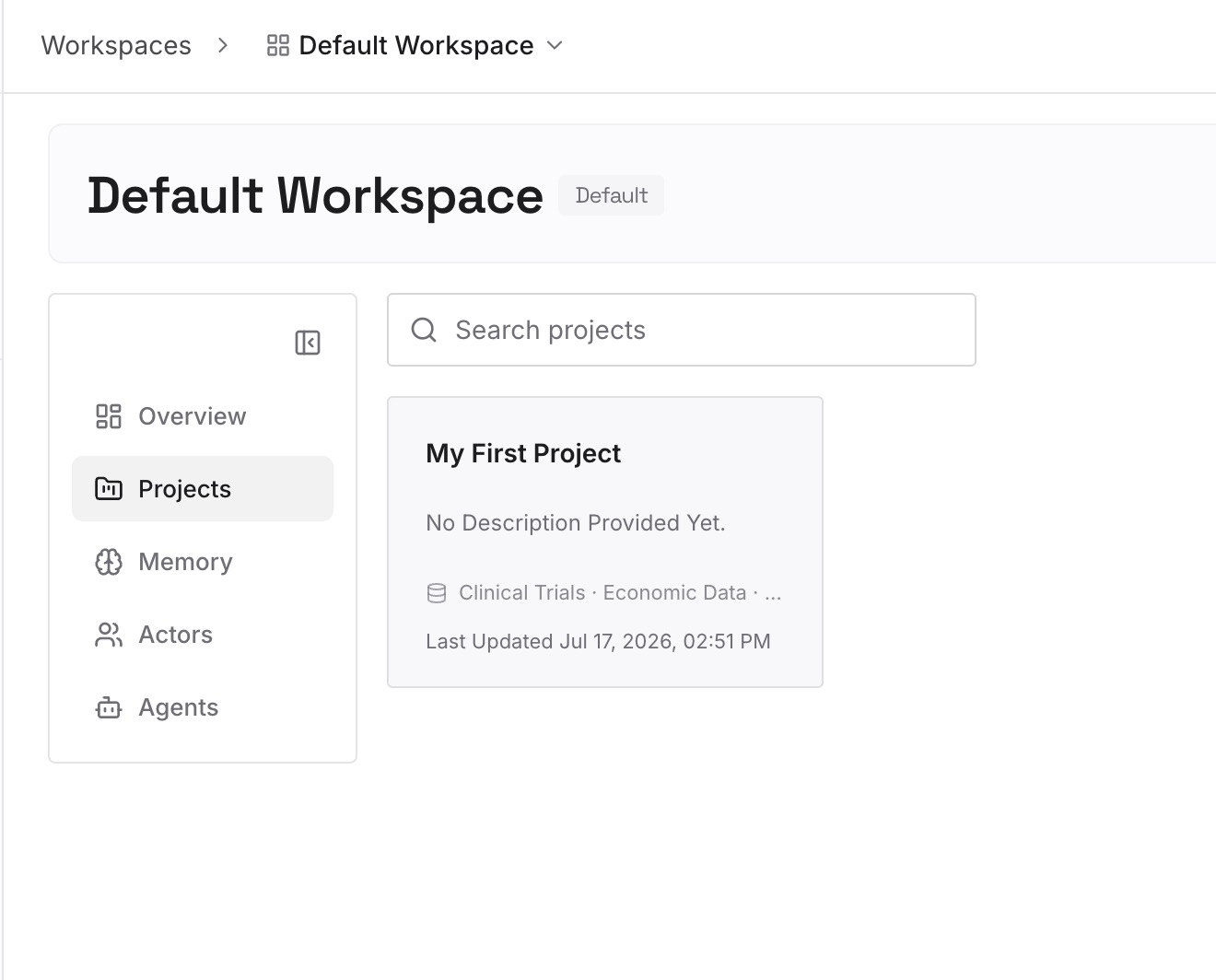
手動移行のステップ2で作成した要約から始めます。1つのエントリーにつき1つの決定事項を記載し、日付、決定された理由、およびそれがどの会話から得られたものかを1行で記述します。
ステップ3:AIとエージェントを接続する
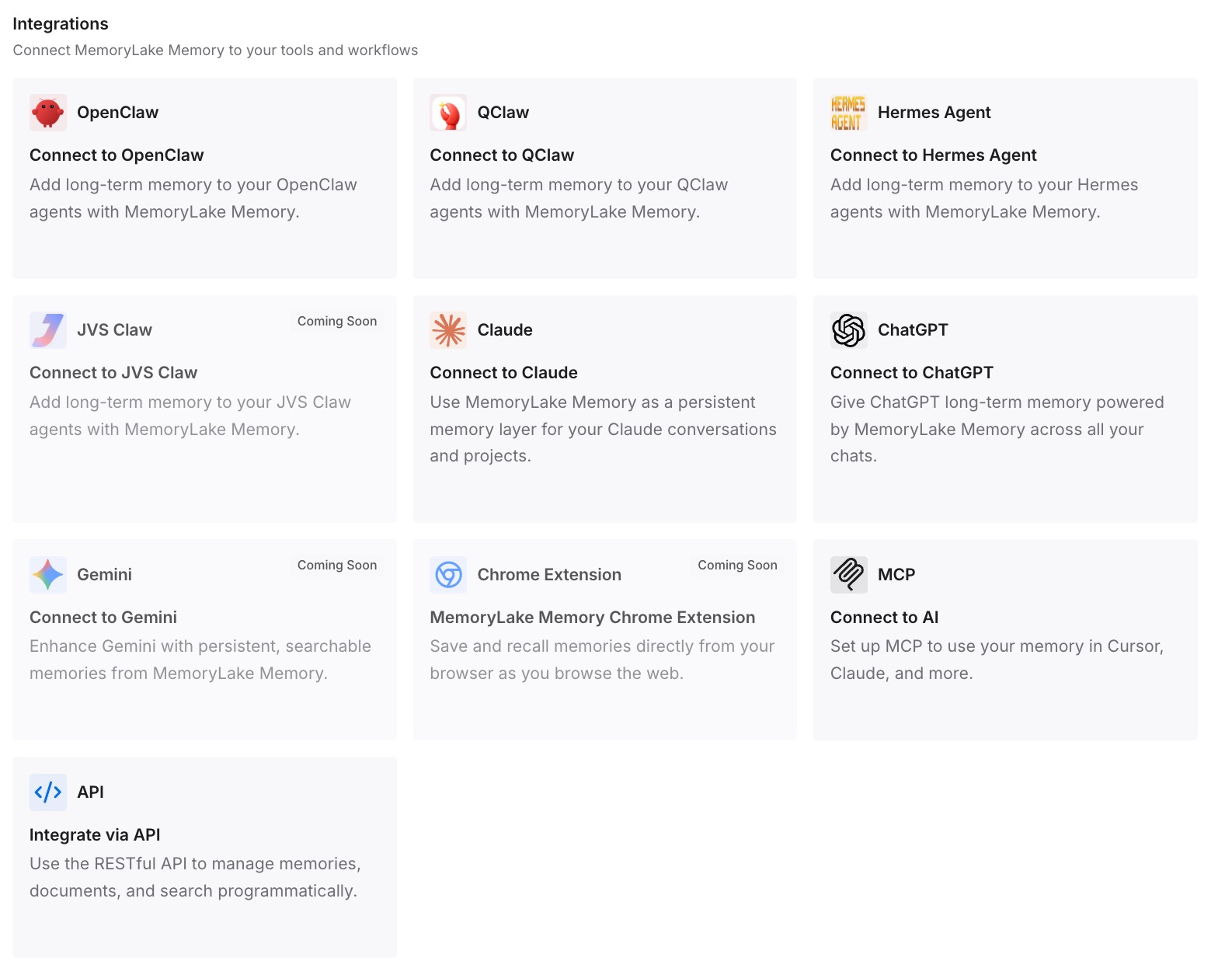
Claudeや、使用している他のアシスタントを接続します。これにより、決定を下したときにどのアシスタントを使用していたかに関わらず、同じ決定事項をそれぞれのアシスタントで利用できるようになります。
実務における変化
第1の違いは、より小さく、より明確なスタート地点から始められることです。単一の巨大なエクスポートファイルの代わりに、各Claudeプロジェクトは決定事項の短い記録から始まります。
第2に、古い決定事項を何度も議論し直す必要がなくなります。最終的な答えが書き留められていれば、Claudeは古い会話にある3つのドラフトのうち、どれを採用したかを推測する必要がありません。
第3に、履歴が特定の製品に縛られなくなります。結論があなた自身のメモに存在していれば、どちらのサービスでチャットが削除されたり、保持設定が適用されたり、プランが変更されたりしても、影響は少なくなります。
第4に、次回からの移行が容易になります。将来別のアシスタントを追加する場合でも、決定事項はすでに1つの場所にまとまっているため、会話のアーカイブはスタート地点ではなく、バックアップとして機能するようになります。
ChatGPTの会話をClaudeに移行するためのベストプラクティス
早めにエクスポートする。 エクスポートには最大1週間かかる場合があり、リンクの有効期限は1日です。
元のZIPファイルを保管する。 これが唯一の完全なコピーです。
メモリは個別にバックアップする。 会話のエクスポートはメモリの移行ではありません。
すべてを持ち込むのではなく、トピックを絞る。 履歴全体をアップロードするのではなく、プロジェクトごとに会話を分割します。
ファイル名を明確にする。 説明的な名前は、Claudeのプロジェクト検索に役立ちます。
プロジェクトごとに要約を作成する。 これは、どんな会話履歴よりも効果的に機能します。
まず業務ポリシーを確認する。 BusinessおよびEnterpriseワークスペースではセルフエクスポートができず、そのデータはあなたが自由に移動してよいものではない可能性があります。
結論
ChatGPTでは、対象となる個人アカウントが履歴をconversations.jsonを含むZIPファイルとしてエクスポートでき、ClaudeはプロジェクトでJSONファイルを受け入れます。どちらのサービスも、古い会話をチャットとして再作成することはありません。Claudeのメモリインポートは、あなたに関する要約を取り込みますが、これは実験的な機能として説明されています。
実用的な移行は、選択的に行うものです。すべてをエクスポートし、決定事項が含まれる会話を選択し、トピックごとに分割して、作成した要約と参照用の会話を含むClaudeプロジェクトとして各トピックを再構築します。
それらの要約を最新の状態に保ちましょう。それらは、Claudeやその後に登場するあらゆるツールにおいても引き続き役立つ、ChatGPT履歴の最も価値ある部分です。