
実際に移行されるもの
まずは、OpenAIがグループチャット自体について述べていることから始めましょう。廃止の通知では「既存のグループチャット履歴は引き続き利用可能です」と約束されており、次のようなスケジュールが示されています。「7月9日以降:グループチャットの作成、既存の会話のグループチャットへの変換、招待リンクによる参加はできなくなります。」移行期間中、「既存のグループチャットはアクティブなままです。閲覧専用になるまでチャットを使用し続けることができます。この変更が展開されるタイミングは異なる場合があります。」
その時点を過ぎると、チャットはアーカイブになります。「すでに共有されているメッセージ、ファイル、画像を開いて確認することはできますが、新しいメッセージを送信することはできなくなります。」新規メンバーの参加も制限されます。「既存の招待リンクを含め、新しい参加者は参加できません。」個人の会話には影響しません。この変更は「グループチャットにのみ適用されます」。
履歴の保存について、OpenAIは「履歴を保存するためのアクションは必要ありません」と安心させています。独自のコピーを手元に残したい場合は、「ChatGPTまたはOpenAIプライバシーポータルからエクスポートをリクエストできます」とのことです。
この通知で説明されていないのは、グループチャットをプロジェクトに直接変換する方法です。通知では確認とエクスポートについてのみ触れており、会話を継続する場所を決めるよう指示しています。そのため、会話自体は元の場所に残り、新しい移行先でコンテキストを再構築する必要があります。
次に移行先についてです。OpenAIのプロジェクトに関する記事では、共有プロジェクトを「ChatGPTが共有プロジェクト内のあらゆるもの(チャット、アップロードされたファイル、カスタム指示など)から情報を引き出すことができるため、グループの内部知識に基づいた回答が得られ、他の人が中断したところから再開できる」場所と説明しています。共有範囲は広く、「プロジェクトの共有は、WebおよびモバイルアプリのChatGPT Free、Go、Plus、Pro、Business、Enterprise、Eduで利用可能です」となっています。
共有プロジェクトは、移行前に知っておくべきいくつかの点でグループチャットとは異なる動作をします。
メモリはプロジェクト内に限定されます。「共有プロジェクトは自動的にプロジェクト専用メモリに設定され、デフォルトのメモリに切り替えることはできません。共有プロジェクトは、プロジェクト外の個別メンバーのコンテキスト、カスタム指示、またはメモリにアクセスできません。」グループが必要とするものはすべてプロジェクト内にある必要があります。この境界が双方向でどのように機能するかについては、whether ChatGPT projects share memory(ChatGPTプロジェクトはメモリを共有するかどうか)で解説しています。
指示は共有され、優先されます。「プロジェクトの指示はそのプロジェクト内でのみ適用され、グローバルなカスタム指示よりも優先されます。」
アクセス権限には2つのレベルがあります。「編集アクセス権(Edit access)を持つメンバーは、指示の更新、ファイルのアップロードや削除、他者の招待(既存メンバーの削除は不可)が可能です。」一方、「チャットアクセス権(Chat access)を持つメンバーは、プロジェクトのチャット、ファイル、指示を表示して対話できます(他者の招待は不可)。」
制限事項があります。 個人プランの場合、OpenAIは「Proユーザー:最大40ファイル、100人の共同作業者」、「PlusおよびGoユーザー:最大25ファイル、10人の共同作業者」、「Freeユーザー:最大5ファイル、5人の共同作業者」と規定しています。ワークスペースプロジェクトは「最大100人の共同作業者を含めることができ」、Business、Enterprise、Eduプロジェクトは「最大40ファイルに対応」しています。
一部のツールは動作が異なります。 プロジェクト専用メモリの下では、OpenAIは「ChatGPT Workはプロジェクト内では利用できません」と指摘しています。
共有された変更は全員に反映されます。「共有プロジェクトでファイルを削除すると、全員のプロジェクトから削除されますが、後で再度追加することができます。」また、誰かが退出する場合、「退出する前に、プロジェクト内のチャットのコピーを作成するオプションが提供されます。」
手動での移行手順
ステップ 1:閲覧専用になる前にグループのコンテキストをチャットから抽出する
まだ投稿できるうちにグループチャットを開き、これを単なるアーカイブ作業ではなく、引き継ぎミーティングとして扱いましょう。
まず、グループチャット内のChatGPTに、これまでに下された決定、誰が何を担当しているか、未解決の疑問、期限、そして後で疑問視されそうな選択の背後にある理由など、実用的な要約を作成するよう依頼します。それをグループ全員で読み合わせます。要約には抜け漏れが生じるものですが、そこにいたメンバーだけが何が欠けているかに気づくことができます。チャット内で修正を行い、最終版がグループの合意を反映したものになるようにします。
次に、ファイルを収集します。メンバーが共有したドキュメント、画像、参照資料をリストアップし、プロジェクトで必要になるものをダウンロードします。お使いのプランのプロジェクトあたりファイル制限数と照らし合わせ、必要に応じて結合や整理を行ってください。
3つ目に、明文化されていない暗黙のルールを把握します。グループがどのような回答フォーマットを好むか、どの情報源を信頼しているか、特定の用語が自分たちにとって何を意味するかなどです。これらはプロジェクトの指示(Project instructions)になります。
4つ目に、誰かが履歴の完全なコピーを必要としているかどうかを決定します。廃止の通知ではデータエクスポートが案内されています。全員が後から閲覧専用チャットを開くことはできますが、エクスポートしておけばChatGPTの外部にデータを残せます。チームが管理されたワークスペースを使用している場合は、セルフサービスのエクスポートの仕組みが異なる場合があるため、まずワークスペースの管理者に確認してください。
リンクに関する注意点として、単一のチャットを共有することは、プロジェクトを共有することとは異なります。プライベートプロジェクトから共有されたチャットについて、OpenAIは「リンクを持つ人は共有されたチャットのみを閲覧でき、プロジェクトの他のチャット、ファイル、指示、履歴は閲覧できません」と述べています。What a ChatGPT shared link actually carries(ChatGPTの共有リンクが実際に保持するもの)は、グループが共有している知識とは別物です。
ステップ 2:共有プロジェクトを作成し、コンテキストを流し込む
新しいプロジェクトを作成し、グループ全員が認識できる名前を付けます。その後、以下の順序でコンテキストを追加します。
まずはプロジェクトの指示(Project instructions)です。ステップ1でまとめたルール(プロジェクトの目的、フォーマットの好み、信頼できる情報源、定義など)を貼り付けます。これらはプロジェクト内において各メンバーのグローバルなカスタム指示よりも優先されるため、グループ全体のルールを設定するのに最適な場所です。
次に、実用的な要約です。ファイルとしてアップロードするか、プロジェクトのチャットに貼り付けて、回答に対して Save to project(プロジェクトに保存)を使用します。OpenAIは、再利用したい「要約、決定事項のメモ、ドラフト、分析」についてこの方法を推奨しており、これにより後で「プロジェクトのソース内」で見つけることができるようになります。
3つ目に、ファイルです。リストアップしたドキュメントをアップロードします。一部の資料がGoogle DriveやSlackチャンネルにある場合、OpenAIはプライベートプロジェクトのソースとしてそれらのアプリからリンクを追加できると説明しているため、共有する前にこれを行ってください。
そして共有します。Share(共有)を選択し、誰に Edit(編集)権限を与え、誰に Chat(チャット)権限を与えるかを選択して、グループを招待します。指示やファイルを管理する人だけに編集権限を制限し、他のメンバーはチャットを通じて貢献できるようにします。
最後にテストを行います。グループチャットなら答えられたはずの質問(特定の項目について何が決定され、なぜそうなったかなど)を投げかけてみてください。プロジェクトが要約やファイルから適切に回答できれば、移行は成功です。答えられない場合は、必要な情報がまだプロジェクトに不足しています。
古いグループチャットに、全員を新しいプロジェクトに誘導する最後のメッセージを投稿し、間もなく凍結されるスレッドに誰かが投稿し続けないようにします。
より良い方法:グループの決定事項をすべてのメンバーのツールからアクセスできる場所に保管する
共有プロジェクトは、ChatGPTでの継続的なグループ作業に適した場所です。しかし、設計上、それは「壁に囲まれた部屋」でもあります。そのメモリはプロジェクト専用であり、メンバー自身のコンテキストを見ることはできず、単一の製品内に限定されています。あなたが去ろうとしているグループチャットは、OpenAIが段階的に廃止することを選択したパイロット機能でした。移行先のプロジェクトは、異なるルールを持つ別のコンテナにすぎません。グループの知識の一部は、これら両方よりも長生きさせる必要があります。
決定事項はその最も明確な例です。選択の背後にある理由、グループが合意した制約、前回のプロジェクトからの教訓などは、メンバーが使用する他のツールでも必要になるはずです。次にグループのコンテナが変わるときに、これらを再び再構築する必要があってはなりません。MemoryLakeは、そのレイヤーを維持するための場所です。
エントリーはあなた自身の言葉で書き込みます。グループチャット、共有プロジェクト、またはベンダーのストレージから何かが読み取られたり、書き込まれたり、削除されたりすることはありません。
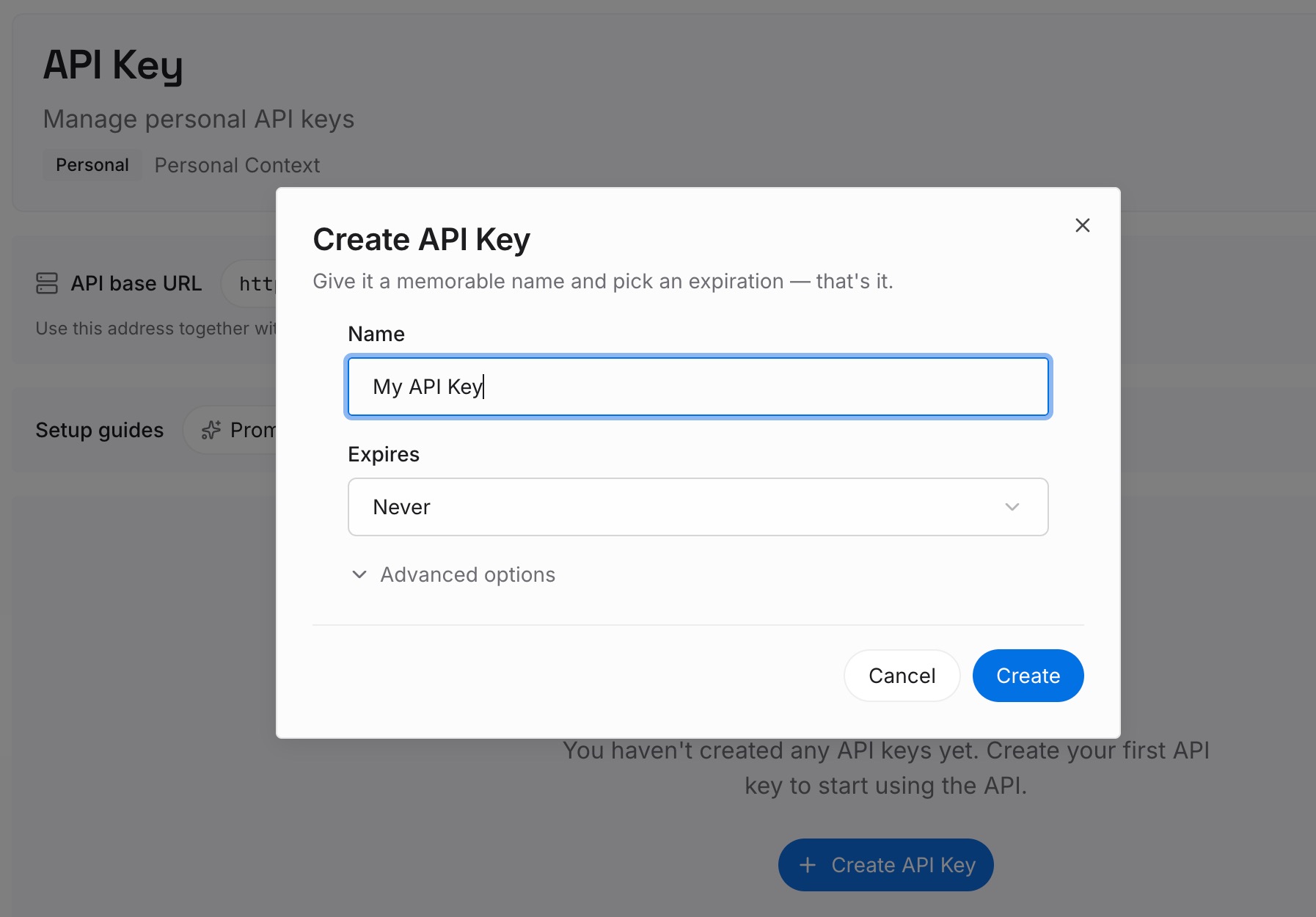
ステップ 1:APIキーを作成する
サインインし、ダッシュボードからキーを生成します。このキーは、ChatGPTのプロジェクトやチャットとは独立した、MemoryLakeレイヤー内のワークスペースに属します。
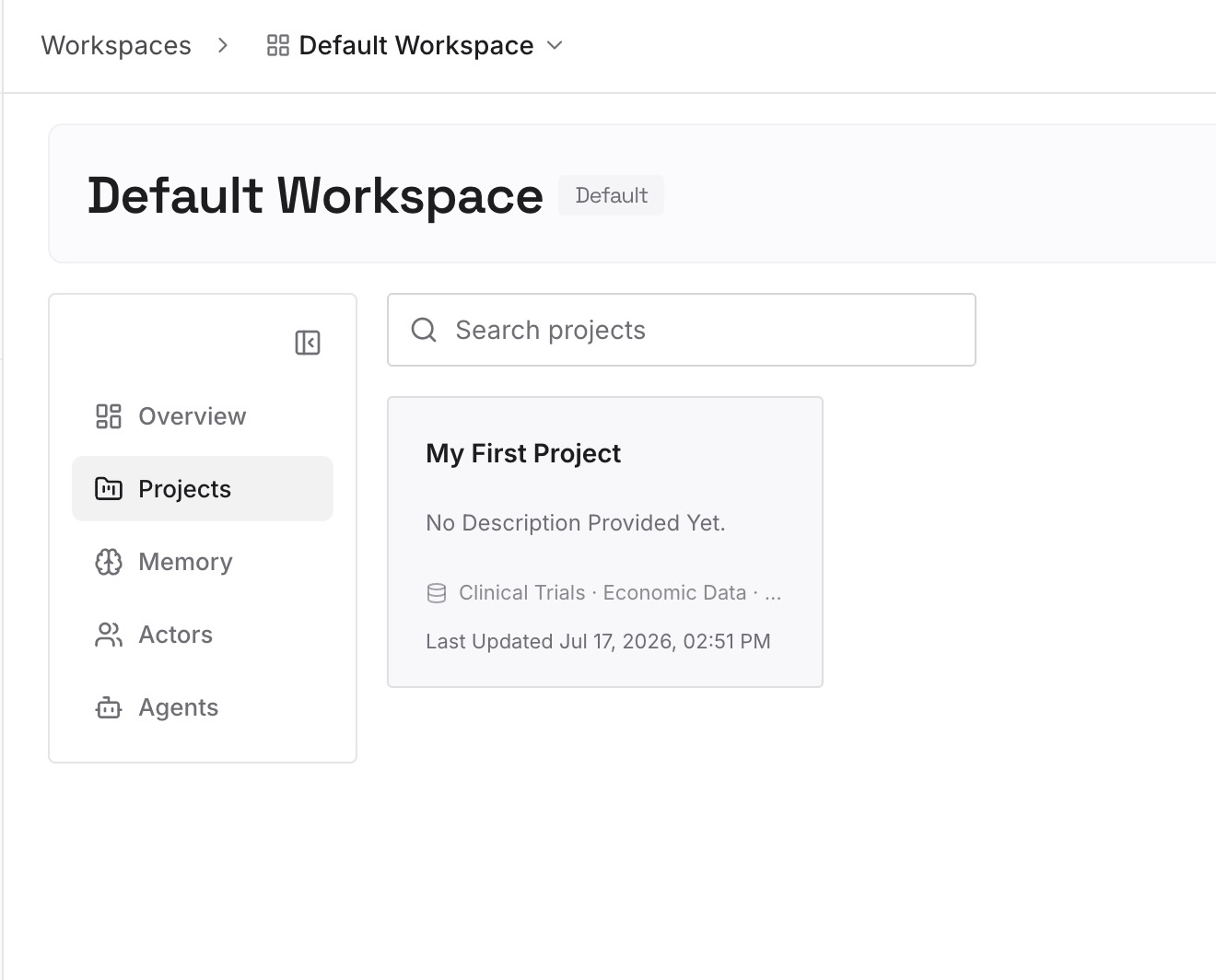
ステップ 2:最初のメモリをアップロードする
ステップ1で修正した要約(グループが合意した決定事項、担当者、理由)から始めます。1つの決定につき1つのエントリーを作成し、日付と理由を付記します。
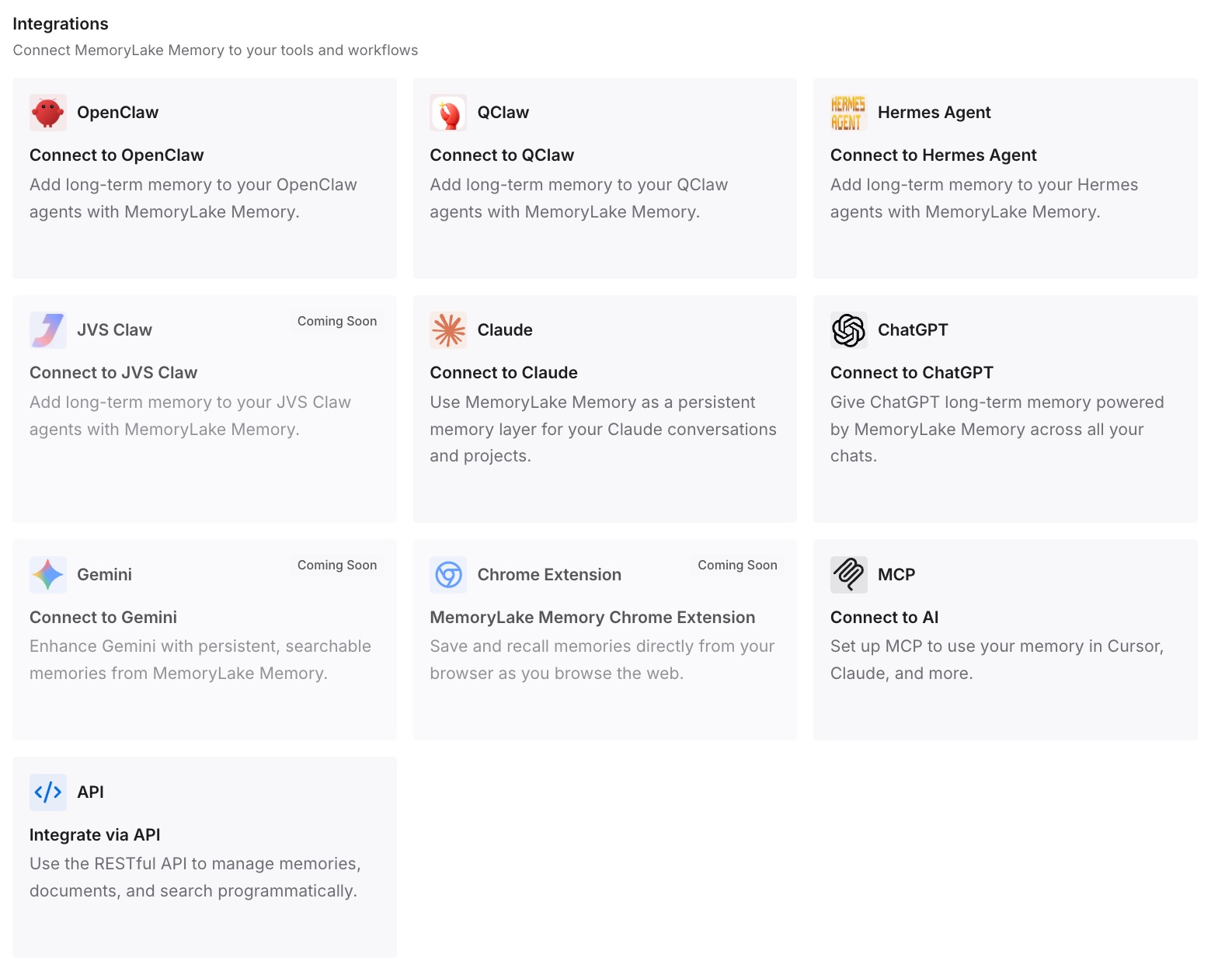
ステップ 3:AIとエージェントを接続する
ChatGPTや、グループメンバーが使用する他のアシスタントを接続します。これにより、グループチャットの一部ではなかったツールを含め、プロジェクトの枠を超えて同じ決定事項を利用できるようになります。
実務における変化
最初の違いは、引き継ぎ作業自体が資産になることです。グループが決定したことを書き留め、全員で修正することで、長いチャット履歴よりもはるかに明確なものが生まれます。同じ質問に繰り返し答えるグループにとって、これ自体が非常に有用です。これは、stopping the same questions in Slack(Slackで同じ質問に答えるのをやめる方法)で説明されているのと同じメリットです。
2つ目は、コンテキストに対する責任が可視化されることです。グループチャットでは、最後に投稿した人がコンテキストを形成していました。共有プロジェクトでは、編集権限を持つメンバーが指示やファイルを管理するため、グループが何かを修正したい場合の責任の所在が明確になります。
3つ目は、古いチャットが記録として引き続き役立つことです。閲覧専用になったからといって、消えてしまうわけではありません。決定がどこから来たのかを誰かが尋ねたとき、archived chats(アーカイブされたチャット)がアカウントに残るのと同様に、履歴を振り返ることができます。
4つ目は、グループの知識が単一のコンテナに依存しなくなることです。決定事項がChatGPTの外部にも存在する場合、新しい計画、新しいツール、メンバーの離脱といった次の変化に伴うコストが低くなります。これは、connecting a knowledge base to team chat(ナレッジベースをチームチャットに接続する)のように、チャットアプリを通じて知識をルーティングしているチームにとって重要です。
グループチャットを共有プロジェクトに移行するためのベストプラクティス
チャットが凍結される前に移行する。 チャット内でまだ修正ができるうちに、実用的な要約の作成を依頼しましょう。
グループ全員で要約を修正する。 要約には抜け漏れが生じます。その場にいたメンバーこそが、それを修正できる存在です。
グループのルールはプロジェクトの指示に記載する。 これらはプロジェクト内において、メンバーのグローバルなカスタム指示よりも優先されます。
要約をプロジェクトのソースとして保存する。 Save to project(プロジェクトに保存)を使用するか、ファイルとしてアップロードすることで、すべてのチャットがそれを参照できるようになります。
編集権限は慎重に付与する。 編集者は全員に対して指示を変更したりファイルを削除したりできます。
古いチャットが答えられた質問でテストする。 プロジェクトがそれに答えられない場合、何かがまだ不足しています。
各チャットはプロジェクトのみを参照することを想定する。 プロジェクト専用メモリとは、メンバー個人のコンテキストが排除されることを意味します。プロジェクト外でChatGPT forgetting previous conversations(ChatGPTが以前の会話を忘れる現象)が起きることは、ここでは想定内の動作です。派生した疑問を掘り下げる必要がある場合は、プロジェクト内でbranching a chat(チャットを分岐)させることで、グループの他の作業とまとめて管理できます。
結論
OpenAIのグループチャットのパイロット運用は、穏やかに終了を迎えようとしています。履歴は引き続き利用可能で、チャットは閲覧専用になります。OpenAIのアドバイスは、会話を継続する場所を決めることです。ほとんどのグループにとって、それは共有プロジェクト、つまりChatGPTが「共有プロジェクト内のあらゆるものから情報を引き出す」ことができ、メンバーが他の人の作業を引き継ぐことができる場所です。
自動的に移行されないのはコンテキストです。共有プロジェクトはプロジェクト専用メモリを使用し、メンバー自身のコンテキストを見ることはできず、最初は空の状態で始まります。まだ修正ができるうちにグループチャットを要約し、ファイルを収集し、ルールを指示に変換し、全員を招待する前にプロジェクトに情報を流し込んでおきましょう。
この1つのプロジェクトを超えて重要となる決定事項は、すべてのメンバーのツールからアクセスできる場所に保管してください。そうすれば、次の変化は今回よりもはるかに容易になるはずです。