
実際に移行できるもの
まず、ChatGPTのメモリが何で構成されているかを確認しましょう。OpenAIのメモリに関する記事では、プランや地域に応じて利用できるソースとして、過去のチャット、保存されたメモリ、カスタム指示、ライブラリ内のファイル、Gmailなどの連携アプリのコンテンツが挙げられています。また、「メモリはすべての会話のすべての詳細を保持するわけではありません」とも説明されています。
これらのソースのうち2つは動作が異なるため、コピーする前にそれぞれの違いを理解しておくと役立ちます。「保存されたメモリとは、ChatGPTに明示的に記憶するように指示した詳細情報、またはその機能が利用可能な場合にChatGPTが有用なコンテキストとして保存した情報です。」一方で、チャット履歴はより流動的です。「明示的に保存されたメモリとは異なり、チャット履歴から得られた情報は、ChatGPTが記憶するのに最も有用な情報を更新するにつれて変化する可能性があります。」保存されたメモリはリスト化できる安定した部分です。チャット履歴のコンテキストは、質問することによって再構築するものです。
ChatGPTが保持している内容を確認する方法は2つあります。利用可能な場合、メモリの概要は「ChatGPTが回答をパーソナライズするために使用する可能性のある情報のハイレベルなビュー」ですが、OpenAIは「メモリが参照できるすべての詳細やソースが必ずしも含まれているわけではない」と付け加えています。また、「ChatGPTに自分について何を覚えているかを尋ねることもできます。」
さらに、完全なデータエクスポートもあります。「設定」の「データ管理」からエクスポートをリクエストできます。「エクスポートの到着には最大7日かかる場合があり」、「ダウンロードリンクは受信後24時間で期限切れになります。」ZIPファイルには、チャット履歴やその他のアカウントデータが含まれています。仕事用アカウントで重要な制限が1つあります。ChatGPT Business、Enterprise、Healthcareのワークスペースでは設定からのエクスポートが利用できないとされており、OpenAIはワークスペースの管理者に問い合わせるよう案内しています。
次はCopilot側です。Microsoftのパーソナライズに関するページでは、Copilotが回答を調整するいくつかの方法が説明されています。これには「Copilotメモリへのメモリの保存」、「チャット履歴からの推論」、「Copilotカスタム指示の使用」が含まれます。カスタム指示は直接的な入力方法です。Microsoftは「コミュニケーションの好みなど、Copilotに記憶させたい重要な情報を伝えるカスタム指示を作成する」ことを推奨しています。また、Copilotに自分について何を知っているかを尋ねて、その概要を確認することもできます。
個人のMicrosoftアカウントでは、メモリは「設定」の「パーソナライズ」で管理され、保存されたメモリの確認、個別の削除、またはすべての削除を行うことができます。Microsoftは「Copilotメモリをオフにしても、すでに保存されているメモリは自動的には削除されません」と注記しています。
Copilotは独自の会話履歴も保持します。「Microsoft Copilotは、以前のCopilotとの会話を保持するため、いつでもそれらを再確認したり、継続したりできます。」時間が経つにつれて、Copilotは保存されたメモリだけでなく、これらのチャットからも推論を行うことができます。これらすべてから除外したい会話を行いたい場合、Microsoftのパーソナライズガイドでは一時的なチャットについて説明されています。「これらの会話は、パーソナライズされた情報にアクセスしたり、保存したりすることはありません。」
インポートについてはどうでしょうか?Microsoftのプライバシーおよびパーソナライズに関するページでは、メモリの保存、確認、削除、およびカスタム指示について説明されています。説明されている唯一のインポートは、Microsoft Edgeからのブラウザデータです。別のアシスタントからメモリを取り込む方法については説明されていないため、移行は手動で行う必要があります。つまり、ChatGPTのコンテキストを読み取り、それをCopilotに書き込むことになります。
開始する前に、適用範囲に関する注意点が1つあります。Microsoftのコンシューマー向けプライバシーページは、「個人のメールアドレスなどのMicrosoftアカウントでサインインした場合にのみ適用されます。」職場や学校のアカウントは異なるセットアップに従い、Microsoftはこれらを別途文書化しています。これらのアカウントについて、Microsoftの管理者向けドキュメントでは、メモリは「ユーザーのExchangeメールボックスの隠しフォルダーに保存される」とされており、「組織の管理者がPurviewで構成した保持ポリシーや保持ラベルは、Copilotメモリには適用されない」と説明されています。ChatGPTのメモリが仕事用アカウントのものである場合、または雇用主を通じてCopilotを使用する予定がある場合は、両者の間でデータを移動する前に組織のポリシーを確認してください。
手動での移行手順
ステップ1:ChatGPTのメモリを読み書き・編集可能なドキュメントにする
ChatGPTを開き、「設定」、「パーソナライズ」、「メモリ」の順に進みます。メモリの概要または保存されたメモリを確認します。次に、ChatGPTに直接、あなたについて覚えていることの構造化されたリストを、トピック(仕事と役割、現在のプロジェクト、回答の書き方の好み、使用しているツール、一緒に仕事をしている人やチームなど)ごとにグループ化して出力するよう依頼します。
すべてをドキュメントにコピーします。そして、それを編集します。このステップこそが、移行を行う価値を高めるものです。
終了したプロジェクト、古い仕事、変更された好みなど、古くなった情報を削除します。新しいアシスタントに引き継ぎたくない情報(健康に関する詳細、家族のこと、過去に一度だけ雑談で触れた個人的な事柄など)を削除します。ChatGPTが少し誤解している点があれば修正します。残る情報は、簡潔で、最新で、正確なものである必要があります。
ChatGPTも併用し続ける場合は、元のソースでも同じ箇所を修正してください。保存されたメモリやメモリの概要を直接修正できます。ChatGPTに特定の事柄への言及をやめるよう依頼する方が穏やかな方法です。OpenAIは、これにより「パーソナライズの動作は変更されますが、基礎となるチャット、ファイル、メール、その他のソースは削除されません」と説明しています。完全に消去したいものには削除を使用し、事実ではあるものの役に立たない情報には、このより穏やかなオプションを使用してください。
その後、情報を2つのグループに分類します。1つは、トーン、フォーマット、役割、ツールなど、ほぼすべての会話に適用される「恒常的な設定」。もう1つは、プロジェクト名、決定事項、繰り返し発生するコンテキストなど、時折重要になる「事実情報」です。
変更を加える前に完全な記録を残しておきたい場合は、データエクスポートをリクエストし、安全な場所に保管してください。エクスポートはあなたの履歴であり、編集されたドキュメントはあなたのコンテキストです。エクスポートに含まれる内容の詳細については、ChatGPTのメモリをバックアップする方法を参照してください。
ステップ2:Copilotで再構築し、反映された内容をテストする
今後使用する予定のMicrosoftアカウントでMicrosoft Copilotにサインインします。
恒常的な設定をCopilotのカスタム指示に入力します。役割、回答の構成方法、避けるべきことなど、簡潔かつ具体的に記述してください。これらは幅広く適用されるため、設定項目として最適です。
事実情報を保存されたメモリとして追加するには、Copilotに記憶すべき内容を、1つのトピックにつき1つの平易な文章で伝えます。例えば、特定のプロジェクトをリードしていること、その目的、それについて決定されたことなどです。短く独立した文章にすることで、後でどれが保存されたかを確認しやすくなり、将来的に他のメモリに影響を与えずに特定のメモリだけを削除することが容易になります。
「設定」を開いている間に、Copilotの「共有体験(shared experiences)」設定を確認してください。Microsoftは、Bing、Edge、MSNなどの製品でMicrosoftアカウントを使用すると、「それらの製品での体験を利用して、Microsoft Copilotでより関連性の高いパーソナライズされた体験を提供できる」とし、CopilotでのチャットをBing、Edge、MSNのパーソナライズに利用できると説明しています。CopilotのコンテキストをCopilot内だけに留めたい場合は、「共有体験」をオフにしてください。
その後、テストを行います。「設定」から「パーソナライズ」を開き、保存されたメモリを確認します。Copilotに自分について何を知っているかを尋ね、その回答をドキュメントと比較します。新しい会話を開始し、現在のプロジェクトに関する質問など、コンテキストに依存する質問を投げかけてみてください。回答に正しい詳細情報が使われていれば、移行は成功です。使われていない場合は、不足している事実を直接追加してください。
最後に、ChatGPT의メモリをどうするかを決めます。両方のアシスタントを使い続ける場合は、両方を最新の状態に保ちます。ChatGPTの使用をやめる場合は、そこに保存しておきたくない情報を削除します。OpenAIは「チャットを削除しただけでは、そのチャットから作成された個別の保存済みメモリは必ずしも削除されない」と指摘しているため、チャット履歴だけでなく、メモリ自体を消去してください。
より良い方法:コンテキストを一元管理し、各アシスタントに必要な情報を与える
手動での移行は機能しますが、今後も同じコストを支払い続けることになります。新しいアシスタントを追加したり、ツールを切り替えたり、以前使っていたツールに戻ったりするたびに、一方のメモリを読み取り、編集し、もう一方に再入力するという同じ作業を繰り返すことになります。その間にも、各アシスタントは独自に学習を続けるため、それぞれのコピーにズレが生じていきます。
ステップ1で編集したドキュメントは、このプロセスで得られる最も価値のあるものです。それは簡潔で、正確で、あなた自身のものです。より優れたアプローチは、それを「信頼できる唯一の情報源(ソース)」として扱い、各アシスタントにそこから情報を参照させることです。
MemoryLakeはそのために構築されています。一度メンテナンスすれば、使用するすべてのアシスタントに接続できるメモリレイヤーです。
エントリはあなた自身の言葉で自分で書き込みます。ChatGPTのメモリ、Copilotのメモリ、またはその他のベンダーのストレージから情報が読み取られたり、そこに書き込まれたり、削除されたりすることはありません。
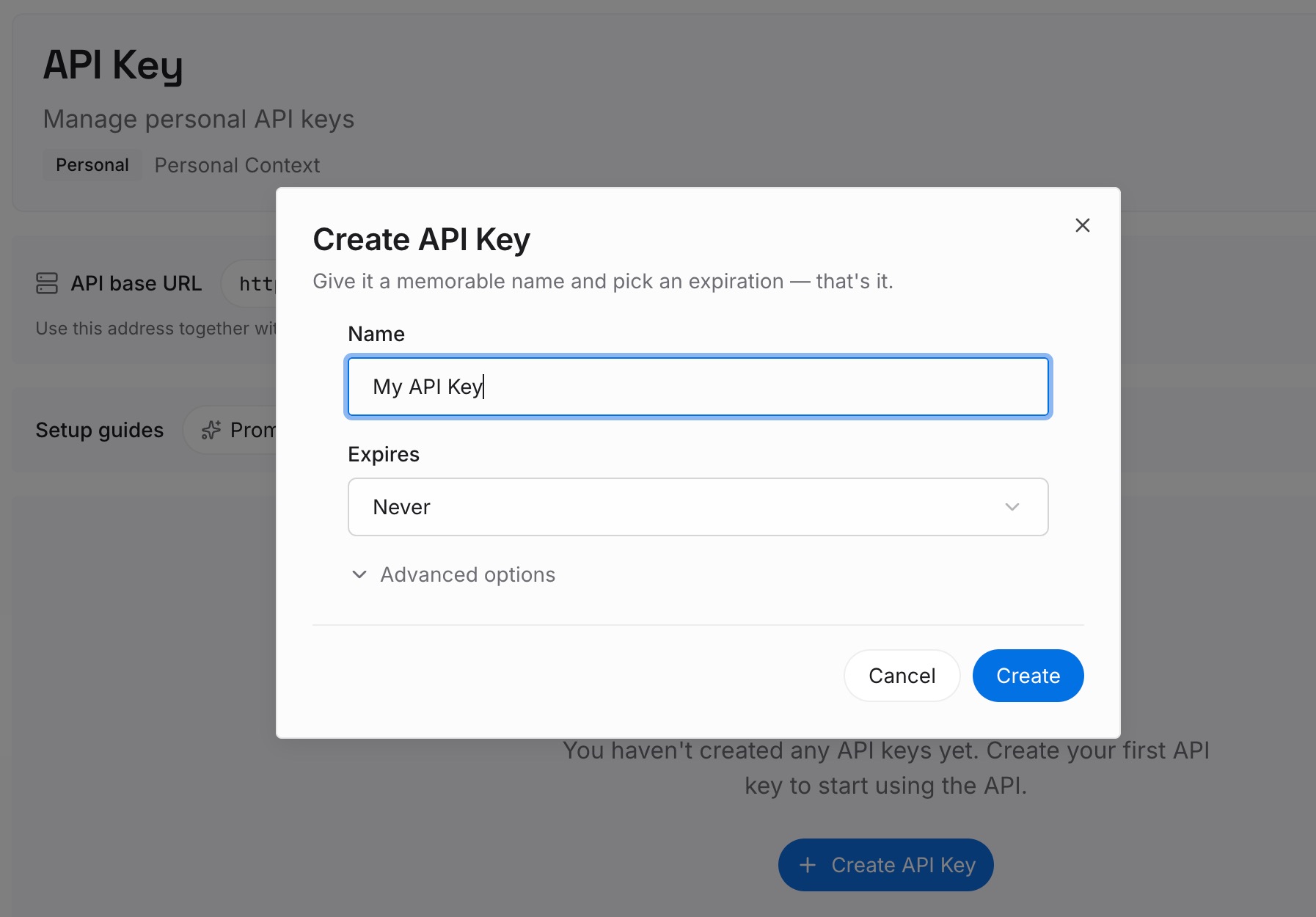
ステップ1:APIキーを作成する
サインインし、ダッシュボードからキーを生成します。このキーは、OpenAIやMicrosoftのアカウントとは別に、あなたのMemoryLakeワークスペースに属します。
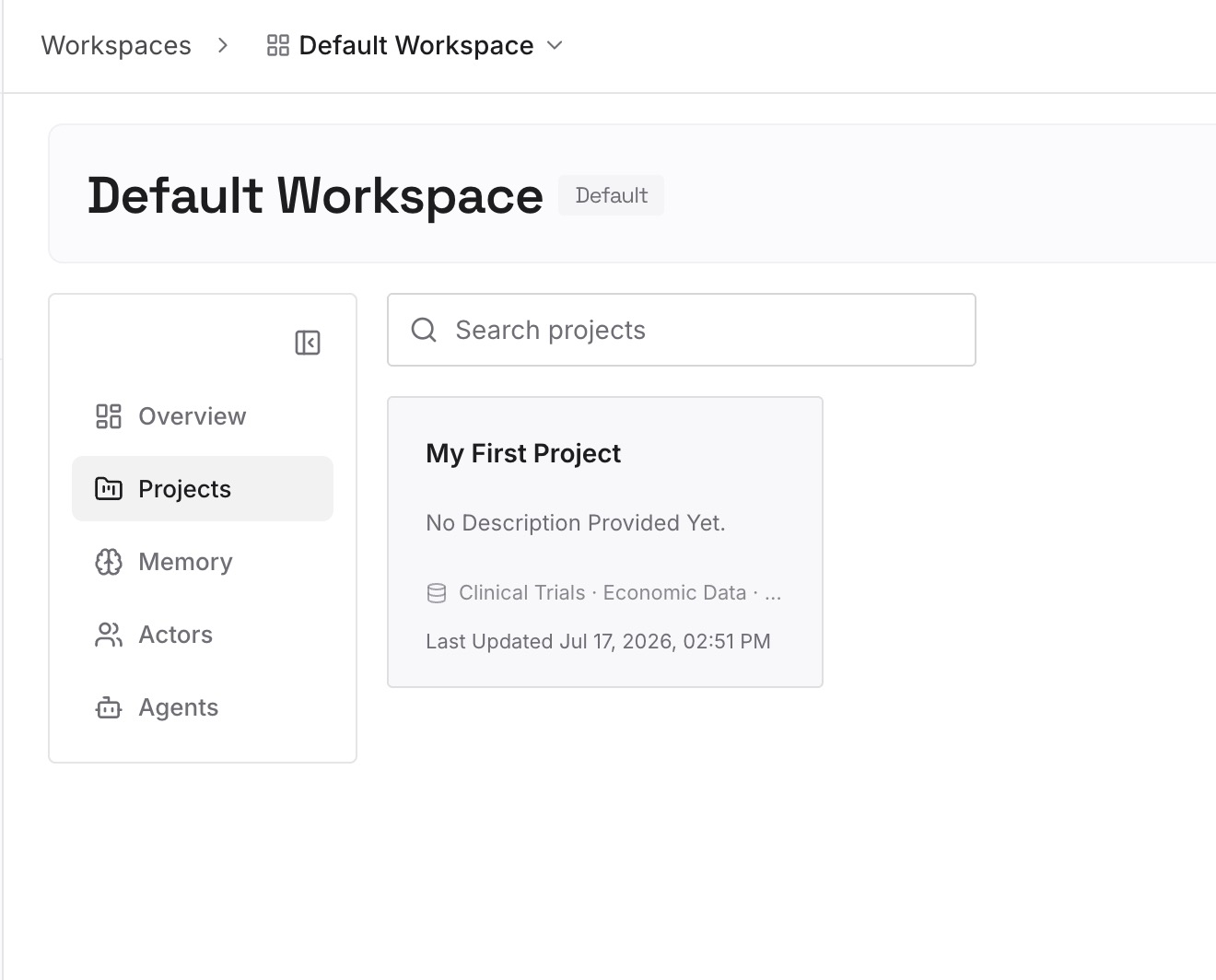
ステップ2:最初のメモリをアップロードする
手動移行で編集したドキュメントから始めます。まず恒常的な設定、次にプロジェクトの事実情報です。1つのエントリに1つの事実を記載し、日付を付けることで、新しい決定事項が古い決定事項を明確に上書きするようにします。
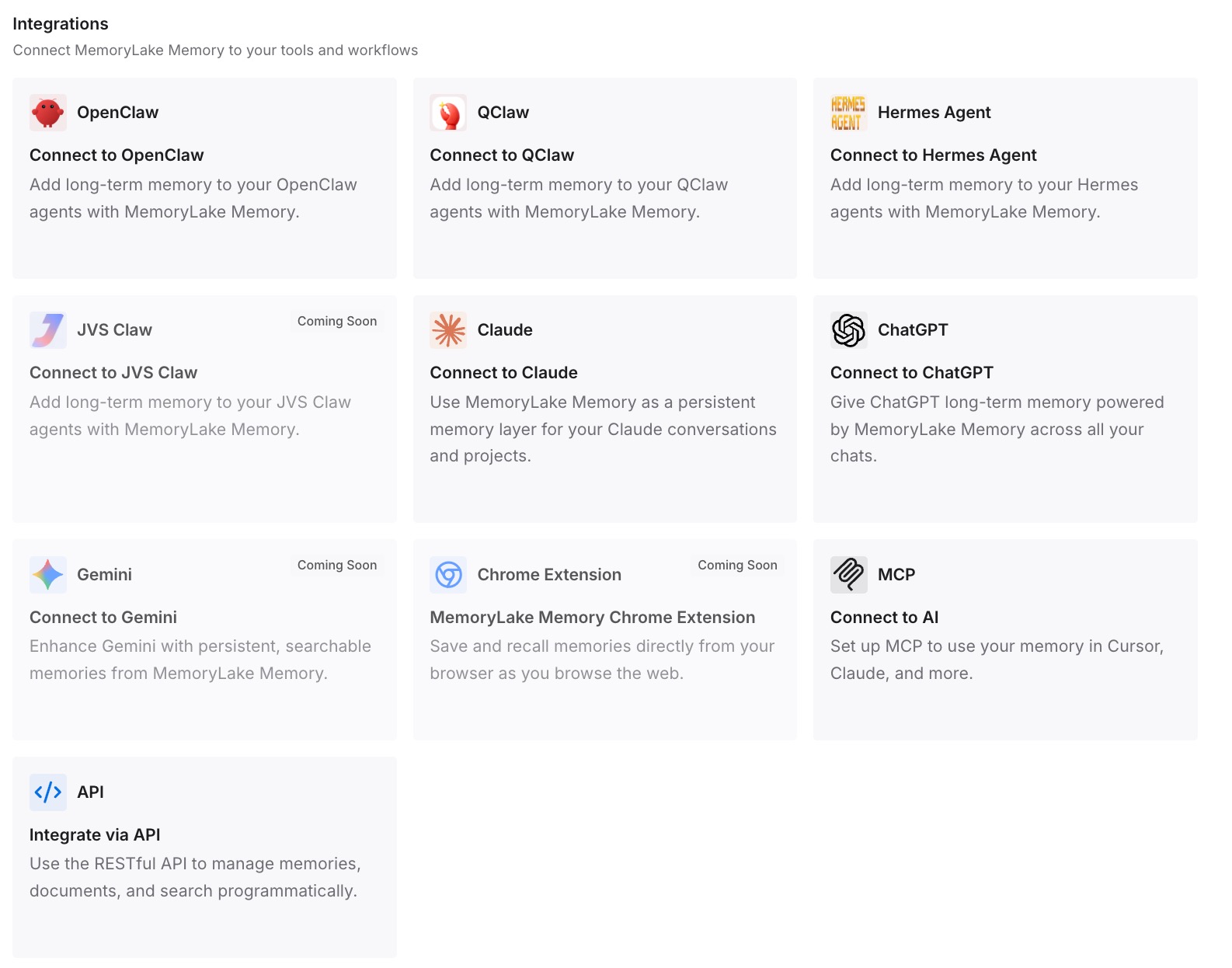
ステップ3:AIとエージェントを接続する
ChatGPTや、使用している他のアシスタントを接続します。これにより、同じコンテキストがそれぞれで利用可能になるため、アシスタント間を移動するたびに最初からやり直す必要がなくなります。
実際に何が変わるのか
最初の違いは、よりクリーンなスタートを切れることです。Copilotは、ChatGPTが偶然拾い上げたすべての情報ではなく、編集された最新のあなたのプロファイルから開始します。ChatGPTのメモリが保持しやすい情報と見落としがちな情報については、ChatGPTのメモリ制限を参照してください。
2つ目は、コンテキストの流出先をコントロールできることです。Copilotのメモリ、カスタム指示、そしてBing、Edge、MSNとの共有体験はそれぞれ独立した設定であり、意図的に選択することができます。
3つ目は、次の移行が容易になることです。同じ編集済みドキュメントは、どの移行先でも機能します。ChatGPTから Claude や Perplexity に移行するユーザーも、同じパターンに従うことができます。
4つ目は、2つのアシスタントを使うことが「2人の自分」が存在することを意味しなくなる点です。コンテキストのソースが1つであれば、1回の編集で両方を最新の状態に保つことができます。このアプローチについては、ChatGPT、Claude、Geminiで1つのメモリを共有するで詳しく解説しています。
ChatGPTからMicrosoft Copilotへの移行におけるベストプラクティス
移行前に編集する。 移行は、古くなった情報や機密性の高い詳細情報を整理する絶好の機会です。
設定にはカスタム指示を使用する。 これらは幅広く適用されます。
事実情報は短く独立したメモリとして追加する。 1つのメッセージにつき1つのトピックにします。
共有体験の設定を確認する。 これにより、CopilotがBing、Edge、MSNと連携されます。
仕事用アカウントと個人用アカウントを分ける。 仕事用データについては、組織のポリシーに従ってください。
実際の質問でテストする。 その後、Copilotによるあなたの概要とドキュメントを比較します。
双方の削除の仕組みを理解する。 ChatGPTでは、チャットだけでなく保存されたメモリも削除します。Copilotでは、完全に削除するには、保存されたメモリの削除と、チャット履歴から推論された情報の消去という2つのステップが必要であるとMicrosoftは説明しています。ChatGPTでの指示がうまく機能しなかった経験がある場合は、ChatGPTがカスタム指示を忘れる理由で一般的な原因を解説しています。また、複数のアシスタントを同期させる方法については、ツール間でAIメモリを同期するを参照してください。
結論
Microsoft Copilotは、設定や詳細情報を記憶し、カスタム指示を受け取り、チャット履歴からパーソナライズを行うことができるため、ChatGPTで構築したコンテキストの移行先として適しています。Microsoftのページでは、そのメモリの管理方法について説明されていますが、インポート方法については説明されていないため、移行は手動で行う必要があります。
ChatGPTのメモリを読み取り、編集されたドキュメントに変換し、それをCopilotで再構築します(設定はカスタム指示として、事実情報は保存されたメモリとして入力します)。共有体験の設定を確認し、実際の質問でテストを行い、ChatGPTにこれ以上残したくない情報を整理します。
編集したドキュメントを情報源(ソース)として保持しておけば、将来の移行作業は半日かかる作業から、わずか数分で終わる作業に変わります。