
ChatGPTのメモリがOpenClawに引き継がれない理由
各ツールが保存するもの
ChatGPTは、チャットをまたぐ事実、Custom Instructions(カスタム指示)、会話ごとに整理されたProjectsなど、個人用のメモリレイヤーを保持します。一方、OpenClawは自律型エージェントであり、目の前のタスク、利用可能なツール、そして起動時に渡されたコンテキストに基づいて動作します。一方は「アシスタントがあなたについて知っていること」を保持し、もう一方は「エージェントがこの実行を完了するために必要なこと」を必要とします。これらは1対1では対応しません。
移行できない技術的な理由
ChatGPT'sのメモリはアカウントに紐づいており、他のプラットフォーム向けのエクスポート機能はありません。また、OpenClawにもそれをインポートする機能はありません。そのため、常に適用したい設定、プロジェクトの背景、ソースファイルなどの有用な部分は、手動で取り出してエージェントのコンテキストとして再定義する必要があります。さらに悪いことに、受け入れ側にも同様の「健忘症」の問題があります。OpenClawは、単体ではエージェントの状態、タスクコンテキスト、ツールの履歴を次の実行に引き継ぎません。これが、OpenClaw forgetting agent state(OpenClawがエージェントの状態を忘れてしまう問題)が非常によくある不満となっている理由です。せっかく移行したコンテキストも、すぐに忘れてしまうツールに流し込んでいることになります。
これによる損失
OpenClawで作業コンテキスト(役割、プロジェクト、ファイル、制約事項)をゼロから再構築し、さらに重要な実行のたびに毎回それを再構築することになります。ChatGPTの会話ですでに定義したタスクを、エージェントに再度説明し直さなければなりません。また、これは1回限りのコピーであるため、両者はすぐに乖離してしまいます。来週ChatGPTに伝えた内容は、OpenClawには決して伝わりません。
ステップ・バイ・ステップ:手動でChatGPTのコンテキストをOpenClawに移行する
標準的な移行ルートは手動になりますが、重要な要素を移行することは可能です。
ステップ 1: ChatGPTが知っている情報をエクスポートする
- 「設定」→「パーソナライズ」→「メモリ」を開き、保存しておく価値のあるエントリをコピーします。
- Custom Instructions(カスタム指示)をコピーします。これはエージェントに遵守させたい恒久的なルールになります。
- ChatGPTのProjectsから、プロジェクトの背景にあるドキュメント(再アップロードが必要になるファイル)を収集します。
ステップ 2: OpenClawに読み込ませる
- 設定や恒久的な事実を、OpenClawのシステムコンテキストまたは起動時の指示として提供します。
- ルールを、エージェントが実行中に維持すべき目標や制約として再定義します。
- 実行するタスクのために、ソースドキュメントをエージェントがアクセスできるようにします。
これで手動による再構築は完了です。テキストの設定と再提供されたファイルが、エージェント向けに再構成されました。会話履歴の移行はなく、設定した内容がChatGPTと同期されることもありません。
移行できないもの
会話履歴はChatGPTに残ります。数ヶ月にわたって蓄積された修正は、あなたが思い出しながら再入力するルールへと圧縮されてしまいます。また、同期は1回限りかつ一方向です。さらに、エージェント自身には先ほど与えた情報を保持する永続的なメモリがないため、今後のOpenClawの実行は毎回まっさらな状態からスタートすることになります。
より良い方法:ChatGPTとOpenClawで共有する単一のメモリレイヤー
移行が難しいのは、コンテキストがそれぞれのツール内部に存在しているからです。これを中立的なレイヤーに引き上げれば、両方のツールが同じソースを参照できるようになります。これにより、OpenClawの実行間の健忘症問題も解決します。MemoryLakeは、設定、ドキュメント、決定事項を一度保存すれば、Gitスタイルのバージョン管理とエンドツーエンドの暗号化を適用し、ChatGPTとOpenClaw(ファーストクラスの統合としてサポート)の両方に提供します。
| 項目 | 手動での ChatGPT → OpenClaw | MemoryLake レイヤー |
|---|---|---|
| 必要なステップ | 毎回コンテキストを再構築 | 3(初回のみ) |
| OpenClaw 実行間のコンテキスト | 毎回まっさらな状態で開始 | オンデマンドで取得 |
| ChatGPT との同期維持 | いいえ | はい |
| チャットとエージェントのメモリ共有 | いいえ | はい |
| 決定事項の履歴 | なし | あり(Gitスタイル) |
| 後から別のエージェントを追加する場合 | 再度再構築が必要 | 接続するだけ |
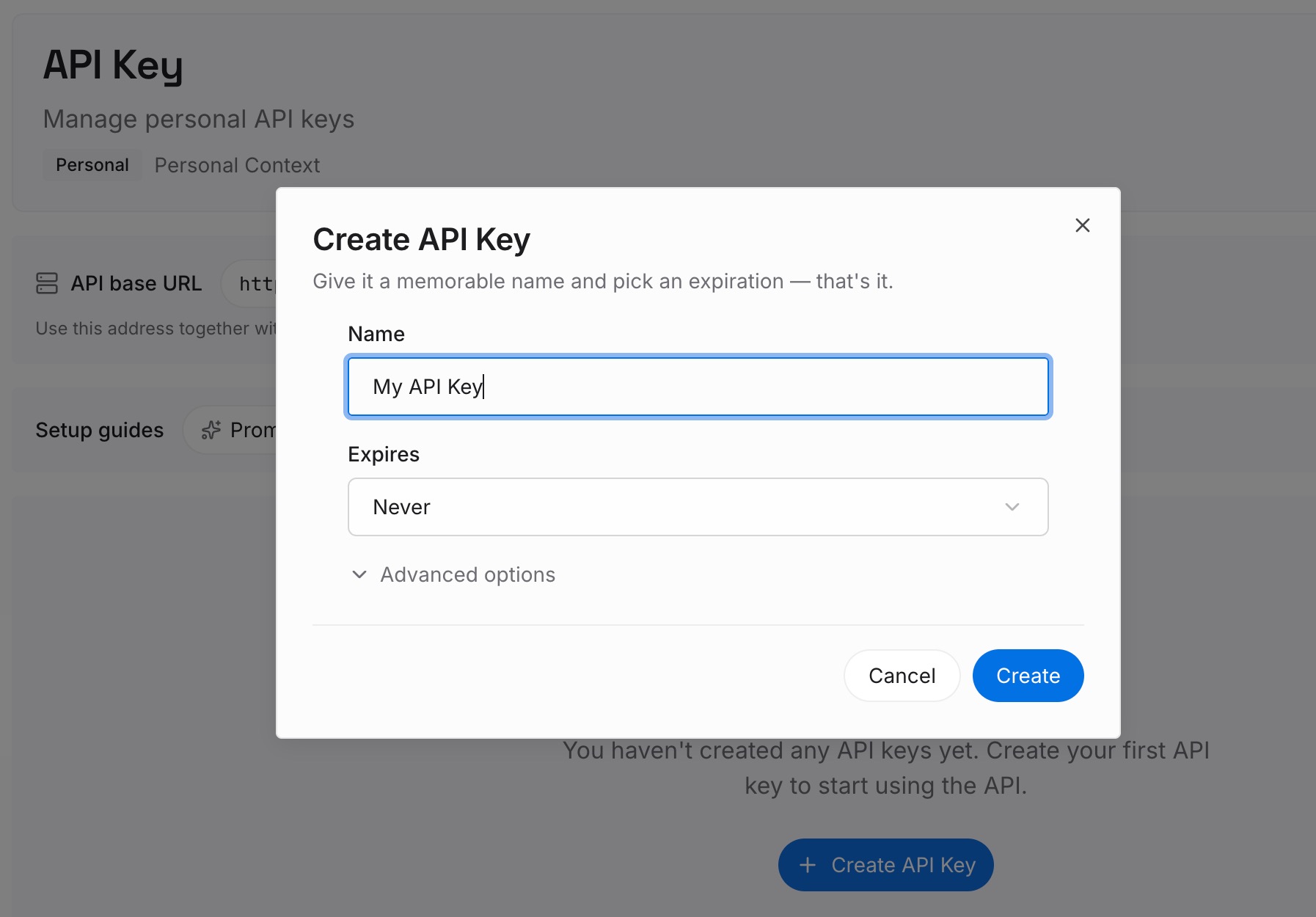
ステップ 1: APIキーを作成する
MemoryLakeにサインインし、キーを生成して、最初のリクエストを送信します。約30秒で完了します。
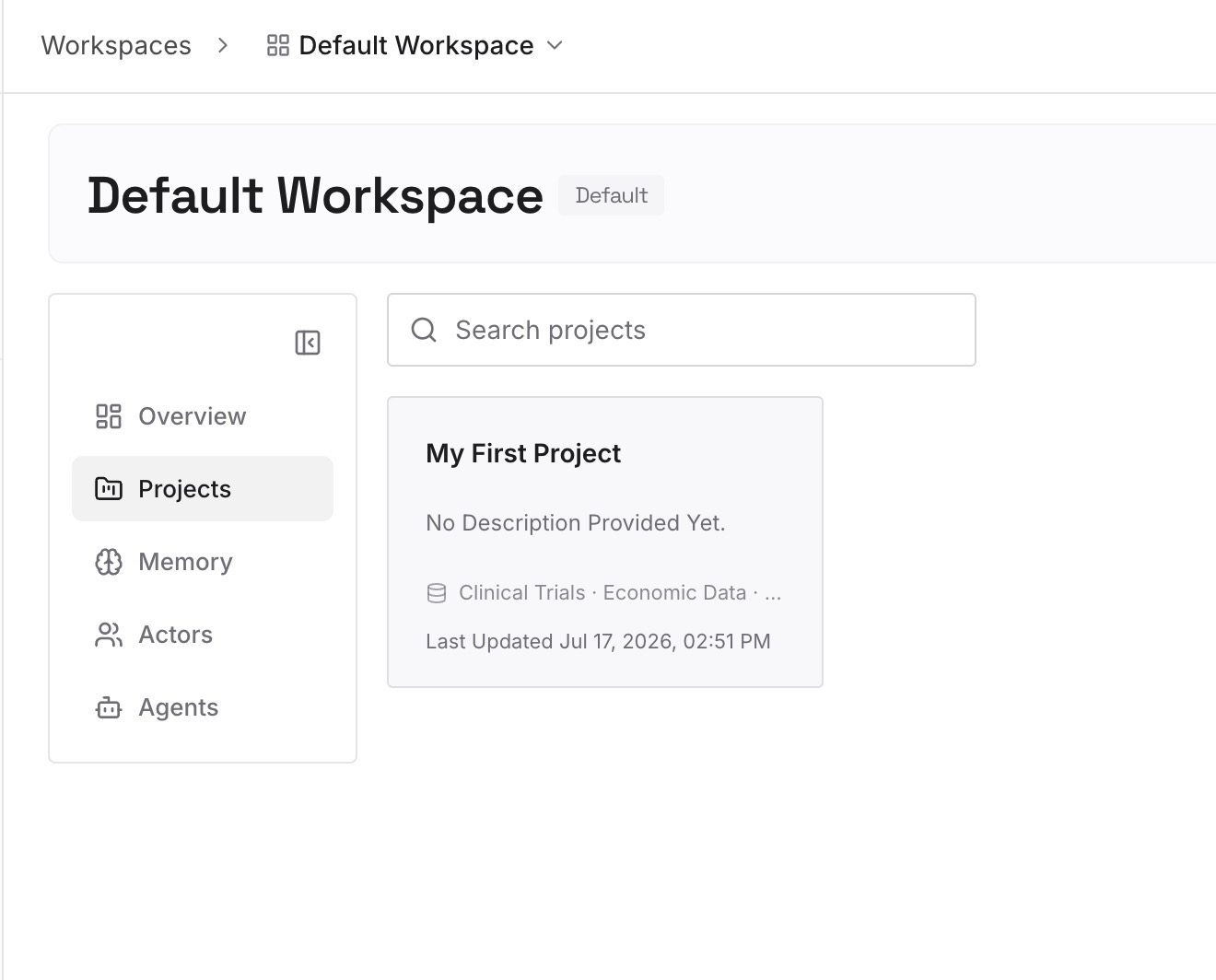
ステップ 2: 最初のメモリをアップロードする
両方のツールが必要とするコンテキスト(設定、プロジェクトの事実、タスクの制約事項などのテキスト)に加えて、作業で使用するドキュメント、画像、その他のファイルをドロップします。
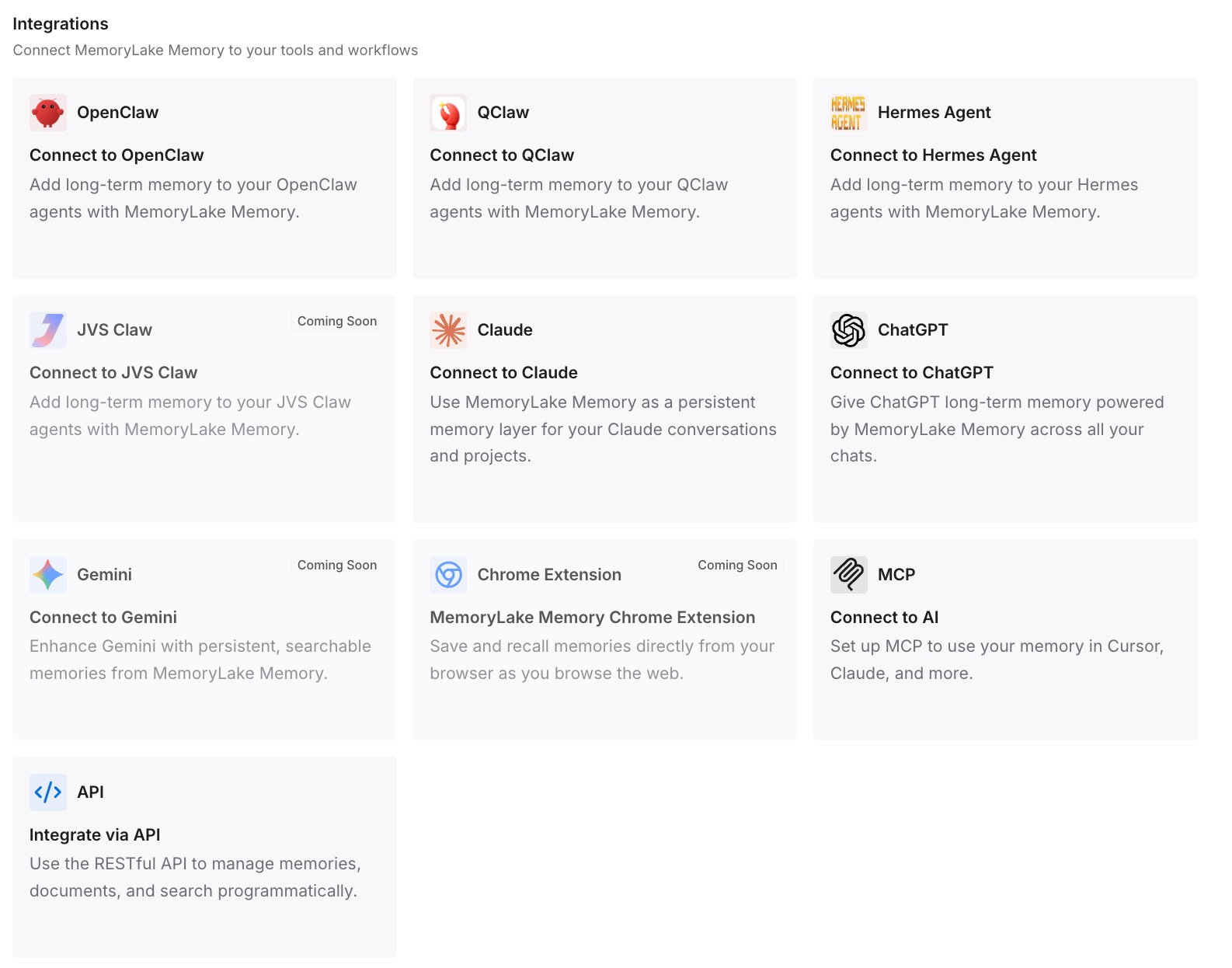
ステップ 3: AIとエージェントを接続する
APIキーを使用してOpenClawを接続します。MemoryLakeはOpenClawを専用の統合機能としてサポートしているため、エージェントは起動時に貼り付けられた情報に頼るのではなく、実行中にプロジェクトのメモリを取得できます。ChatGPTを統合機能またはAPI経由で接続すれば、同じメモリをClaude、Codex、その他のMCP対応エージェントでも利用できるようになります。
エージェントへの再説明にかかる実際のコスト
二重の再説明コスト
エージェントを立ち上げるには、チャットに再説明するよりも多くのコンテキストが必要です。なぜなら、エージェントは自律的に行動しなければならないからです。移行時にそのコストを一度支払い、さらに毎回の実行開始時にもその縮小版のコストを支払うことになると、セットアップのオーバーヘッドが作業そのものに匹敵するようになってしまいます。
再説明の代わりに「検索」を利用する
共有レイヤーを使用すると、OpenClawは事前にすべてをプリロードする代わりに、実行に必要なコンテキストをオンデマンドでプルします。実行は十分な情報を持った状態で開始され、エージェントは前の実行ですでに確立された内容を再発見する無駄な作業を省くことができます。また、プロンプトもスリムに保たれます。MemoryLakeのToken Saving Calculator(トークン節約計算ツール)を使用すると、実際の使用状況からその効果を予測できます。
チャットからエージェントへのメモリ移行におけるベストプラクティス
設定とタスク知識を分離する
恒久的な設定と再利用可能なドキュメントは、別々のメモリとして保持します。設定は実行全体におけるエージェントの振る舞いを規定し、タスク知識は特定の実行においてエージェントが処理する対象となります。
各実行の結論を記録する
エージェントは、チャット以上に永続的な記録から恩恵を受けます。実行ごとに日付入りの1行(何が行われたか、何が決定されたか、何が失敗したか)を記録することで、一連の孤立した実行が累積的な進歩へと変わります。
プロジェクトまたはワークフローごとにスコープを分ける
プロジェクトごとに1つのメモリ範囲(スコープ)を設定することで、エージェントのコンテキストを絞り込み、あるワークフローの制約が別のワークフローの実行に混入するのを防ぎます。
結論
OpenClawは行動するために構築されていますが、持っているコンテキストに基づいてしか適切に行動できません。そして、ChatGPTはそのコンテキストをチャット向けに作られた形式で、エクスポート機能のない壁の向こうに保持しています。手動での移行はスタートラインに立つためのものですが、共有メモリレイヤーを導入すれば、チャットアシスタントとエージェントが同じ知識を参照できるようになり、すべてのOpenClawの実行は、クリップボードの貼り付けバッファからではなく、前回の実行で学習した内容から開始されます。一度移行して、チャットとエージェントで1つのメモリを共有しましょう。