
ChatGPT ProjectsがClaudeにそのまま移行できない理由
各ツールが保存するもの
ChatGPT Projectは、カスタム指示、アップロードされたナレッジファイル、およびその中のチャットをバンドルします。一方、Claude Projectは、Project Knowledge(ファイルとテキスト)に加えて独自のカスタム指示をバンドルし、Claudeのメモリを活用します。構成要素は似ていますが、同一ではありません。ChatGPTのプロジェクト指示とClaudeのプロジェクト設定は異なる形式を想定しており、互いのフォーマットを読み取ることはできません。
移行できない技術的な理由
どちらもアカウントに紐づいた機能であり、ベンダー間のエクスポートやインポート機能はありません。ChatGPTがポータブルなプロジェクトバンドルを提供してくれることはありませんし、Claudeにそれをインポートする機能もありません。そのため、指示、ナレッジファイル、チャット内の決定事項といった有用な部分は、手動で取り出してClaudeの構造に合わせて再構築する必要があります。実際のコンテキストの大部分を保持している会話履歴は、一切移行されません。
これに伴うコスト
すべてのプロジェクトを一から再構築する必要があります。指示の書き直し、ファイルの再アップロード、各プロジェクトの目的の再設定などです。ニュアンスは失われます。数ヶ月にわたるChatGPTのチャットで蓄積された修正や好みの設定は、あなたが思い出して入力し直せる範囲に凝縮されてしまいます。また、これは一回限りの作業です。一部の作業でChatGPTを使い続けると、2つのプロジェクトセットはすぐに乖離してしまいます。
ステップ・バイ・ステップ:手動でChatGPT ProjectをClaudeに移行する
ネイティブな方法は手動ですが、重要な要素を移行することはできます。
ステップ 1: ChatGPT Projectの内容をエクスポートする
- ChatGPT Projectを開き、カスタム指示をコピーします。
- プロジェクトに添付されているナレッジファイルをダウンロードします。
- プロジェクトのチャットに目を通し、残しておく価値のある決定事項、好み、コンテキスト(ファイル化されなかった部分)をコピーします。
ステップ 2: Claude Projectsで再構築する
- 新しいClaude Projectを作成し、Claudeの設定に合わせて調整しながら、コピーした指示をカスタム指示に貼り付けます。
- ナレッジファイルをProject Knowledgeとしてアップロードします。
- チャットから救出した決定事項やコンテキストを、Project KnowledgeのテキストまたはClaudeのメモリとして追加します。
これで手動による再構築が完了します。指示は書き直され、ファイルは再アップロードされ、コンテキストは再入力されました。チャット履歴の移行はなく、Claudeで構築した内容は、元のChatGPT Projectと同期されることはありません。
移行で失われるもの
会話履歴はChatGPTに残ります。再アップロードされたナレッジファイルは、Claude独自の制限に直面します。長時間のセッションでは、Project Knowledgeがコンテキストから押し出されてしまうことがあります。また、同期は一回限りです。その後、いずれかのツールでプロジェクトを改善しても、もう一方は取り残されます。さらに、3つ目のツールを追加する場合は、再び一から構築し直す必要があります。
より良い方法:両方のプロジェクトで共有する単一のメモリレイヤー
移行が難しいのは、各プロジェクトのコンテキストがそれぞれのアプリ内に閉じ込められているからです。これを中立的なレイヤーに引き上げれば、ChatGPTとClaudeの両方が同じソースを読み取ることができます。MemoryLakeは、指示、ナレッジファイル、プロジェクトの決定事項を一度保存するだけで(Gitスタイルのバージョン管理、エンドツーエンド暗号化に対応)、ChatGPTとClaudeの両方に同様に提供します。
| 項目 | 手動でのプロジェクト間移行 | MemoryLake レイヤー |
|---|---|---|
| 必要なステップ | 各プロジェクトを手動で再構築 | 3(一回限り) |
| ナレッジファイル | チャットごとに再アップロード、再読み込み | 必要に応じて取得 |
| 移行後の同期維持 | いいえ | はい |
| 両ツールでのコンテキスト共有 | いいえ | はい |
| 将来別のツールを追加する場合 | 再び再構築 | 接続するだけ |
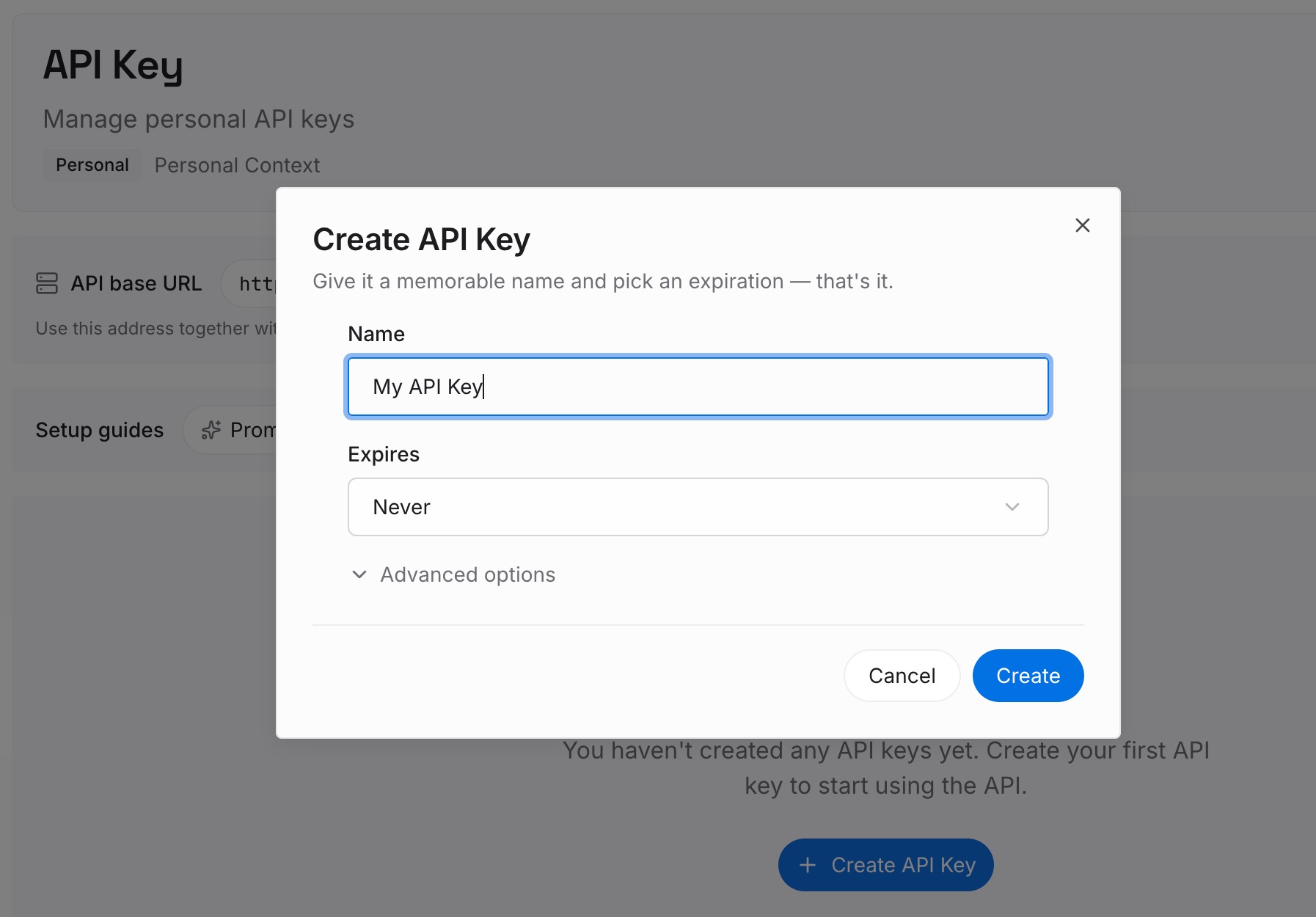
ステップ 1: APIキーを作成する
MemoryLakeにサインインし、キーを生成して最初のリクエストを送信します。所要時間は約30秒です。
ステップ 2: 最初のメモリをアップロードする
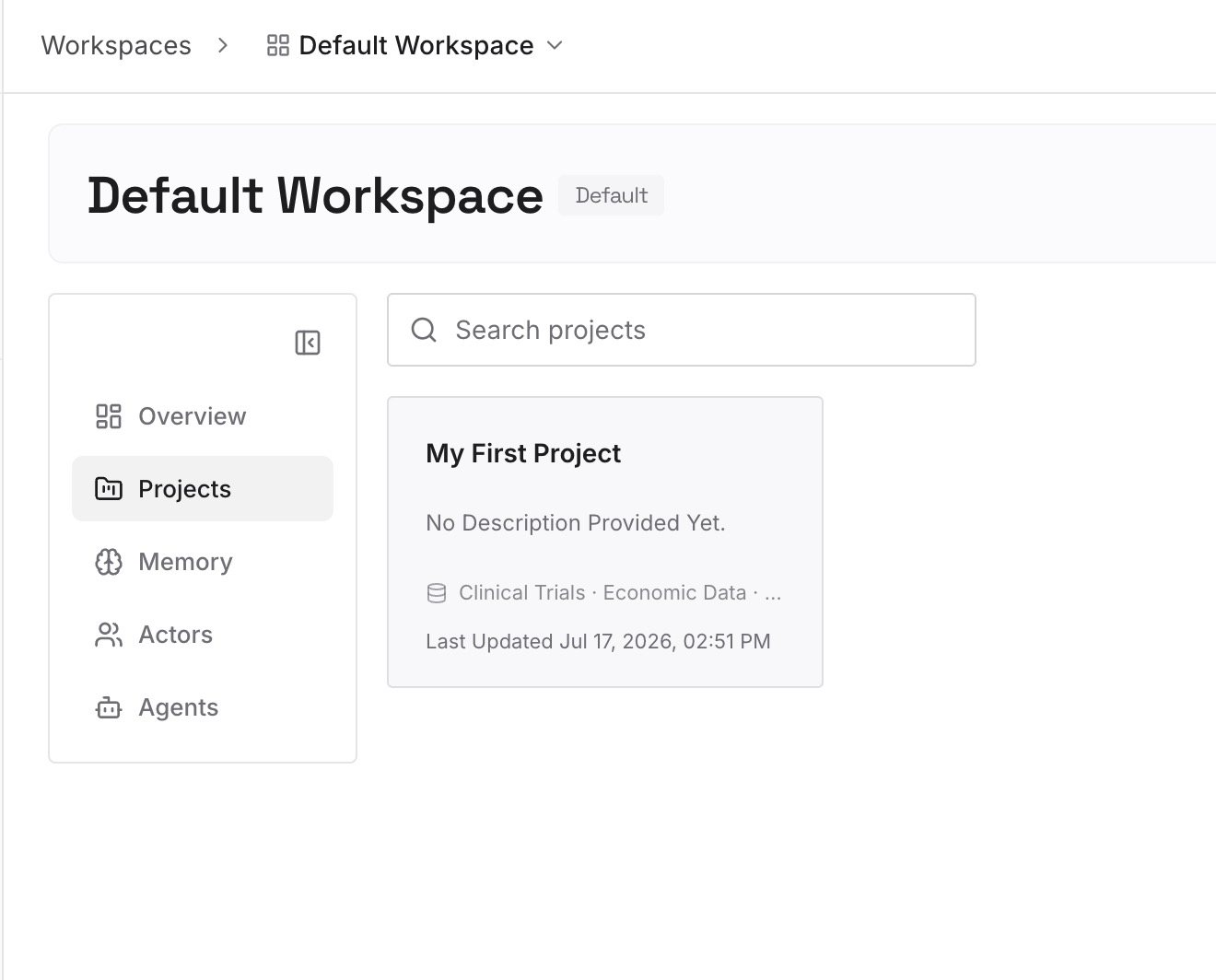
両方のプロジェクトに必要なものを投入します。指示やプロジェクトの決定事項をテキストメモリとして保存し、ナレッジファイル(ドキュメント、画像、その他のファイルなどすべて対応)を追加します。これらはツールごとに再アップロードするのではなく、一度だけ解析されます。
ステップ 3: AIとエージェントを接続する
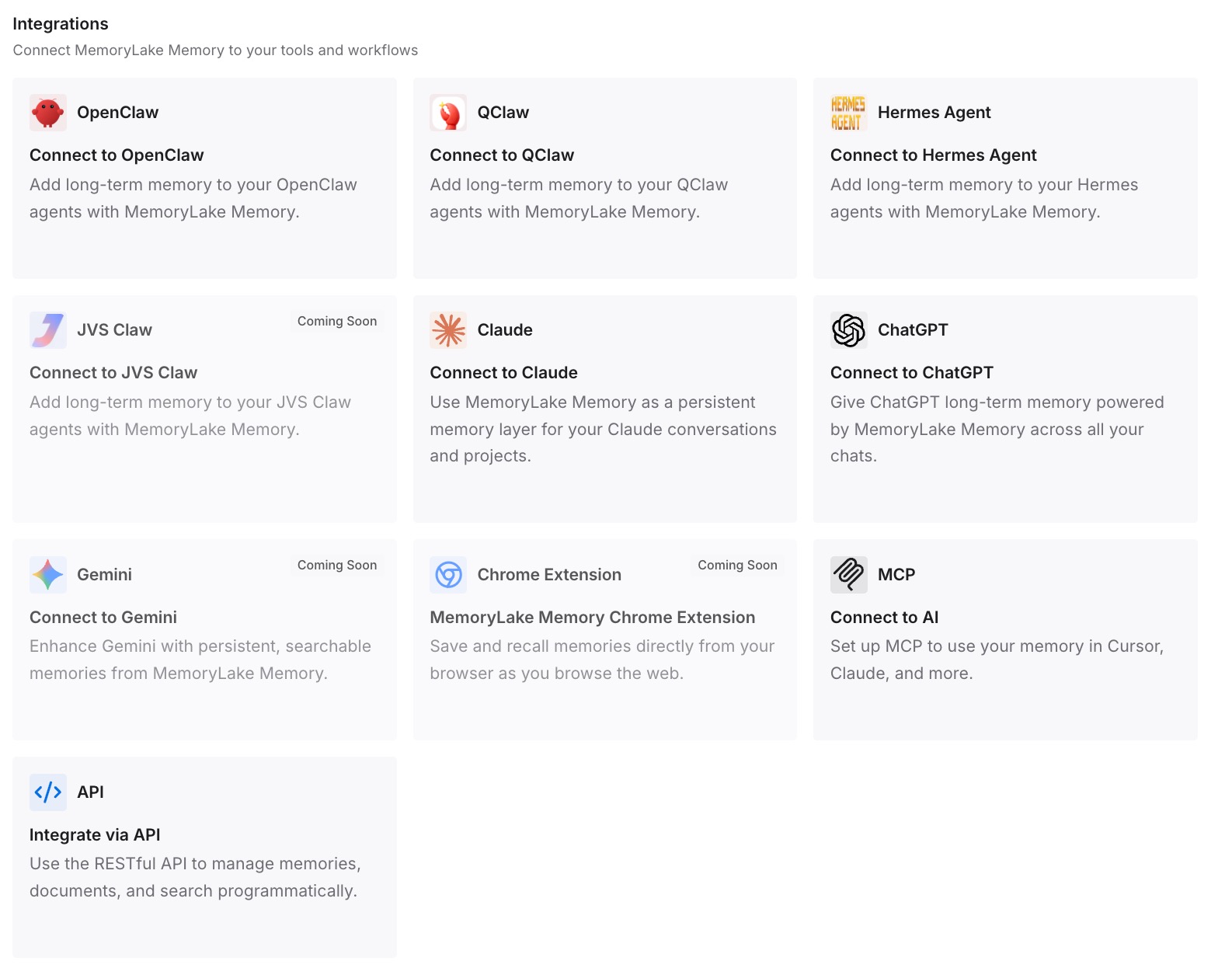
統合機能またはAPIを介してChatGPTを接続し、MCPを介してClaudeを接続します。どちらも同じプロジェクトメモリを読み取ります。同じコンテキストは、Codex、OpenClaw、その他のエージェントでも利用可能です。そのため、「どちらのツールに最新バージョンがあるか」と悩む必要はなくなります。
プロジェクト再構築に実際にかかるコスト
再構築のコスト(税金)
適切に構築されたプロジェクト(指示、ファイル、救出したコンテキスト)を再作成するには、プロジェクトごとに実際のセットアップ時間がかかります。そして、ツールを移行するたび、あるいは2つのコピーが乖離して調整が必要になるたびに、このコストを再び支払うことになります。複数のプロジェクトを抱えている人にとって、このコストはすぐに膨れ上がります。
再構築ではなく「検索」を利用する
共有レイヤーを使用すると、並行してコピーを維持する代わりに、各ツールが必要なプロジェクトコンテキストをオンデマンドで取得します。ナレッジファイルは、コンテキストウィンドウの容量を奪い合うことなく、検索可能な状態に維持されます。また、プロンプトはスリムな状態を保つことができます。MemoryLakeのToken Saving Calculator(トークン節約計算ツール)を使用すると、あなたの使用状況からその効果を予測できます。
プロジェクトメモリのベストプラクティス
指示とナレッジを分離する
プロジェクトの指示はテキストメモリとして保持し、参照資料はファイルとして保持します。指示は動作を規定し、ファイルはツールが参照する情報源となります。この分割により、ChatGPTとClaudeの両方で検索の精度が向上します。
ファイルだけでなく、チャットも救出する
プロジェクトを価値あるものにするコンテキストは、アップロードされたファイルではなく、会話の中に存在することがよくあります。それらの決定事項を一度メモリとしてキャプチャしておけば、今回の移行だけでなく、将来のあらゆる移行でも失われることはありません。
プロジェクトごとにスコープを設定する
プロジェクトごとに1つのメモリ範囲(スコープ)を設定することで、コンテキストをクリーンに保ち、あるワークストリームのファイルが別のワークストリームの回答に混入するのを防ぎます。
結論
ChatGPT ProjectsとClaude Projectsは、異なる形で同じ課題を解決します。それらの間を移行することは、手動での再構築を意味し、実際のコンテキストを保持している会話は置き去りにされてしまいます。代わりに、共有メモリレイヤーを介して一度だけ設定を行えば、両方のツールが同じ指示、ファイル、決定事項を読み取り、同期を維持し、次に何を追加してもすぐに対応できるようになります。プロジェクトを一度構築すれば、すべてのツールでそれを利用できます。