
Claude Codeプラグインに含まれるもの
Anthropicのプラグインドキュメントでは次のように説明されています。「Claude Codeプラグインは、スキル、エージェント、フック、MCPサーバー、またはその他のコンポーネントのディレクトリであり、Claude Codeが1つのユニットとしてインストールおよびロードするものです。」
プラグインのマニフェストは .claude-plugin/plugin.json に配置されます。ほとんどのプラグインはマーケットプレイスから提供されており、これはプラグインのリストとそれぞれの取得先を記したカタログです。
プラグインをインストールすると、Claude Codeはその情報を設定に記録します。各プラグインは <entry-name>@<marketplace> という形式のインストールIDを持ち、Anthropicによれば、これはClaude Codeが設定ファイルの enabledPlugins の下に書き込むキーとなります。ユーザー・スコープでインストールされたプラグインの場合、そのエントリは ~/.claude/settings.json に保存されます。あなたや組織が登録したマーケットプレイスは extraKnownMarketplaces の下に表示されます。
移行において重要な場所が他に2つあります:
- プラグインのインストール済みファイル。 Claude Codeはこれらを
CLAUDE_PLUGIN_ROOTとして公開します。ドキュメントでは、このパスは「プラグインの更新時に変更されるため、そこに状態(ステート)を書き込まないこと」と警告されています。 - プラグインのデータディレクトリ。 Claude Codeはこれを
CLAUDE_PLUGIN_DATAとして公開し、場所は~/.claude/plugins/data/<id>/です。これは「最初の参照時に作成され、プラグインのアップデートをまたいで保持される」もので、Anthropicはインストールされた依存関係、生成されたコード、キャッシュなどを典型的なコンテンツとして挙げています。
プラグインは設定値を要求することもあります。マニフェストのリファレンスによると、機密(sensitive)としてマークされた値は「settings.json ではなく安全なストレージ」に保存されます。
Codexのインポートが取り込むもの
OpenAIのインポートフローが起点となります。これは2つの場所で利用可能です:
- ChatGPT デスクトップアプリ: 「Settings(設定)」の「Import(インポート)」から、Claude Code、Claude Cowork、またはCursorからインポートできます。
- Codex CLI: アイドルセッション中に
/importを実行することで、Claude CodeまたはCursorからインポートできます。
OpenAIのドキュメントには、インポートの対象がリストアップされています。プラグインもそのリストに含まれており、他にも AGENTS.md になる指示ファイル、config.toml にマッピングされる settings.json、スキル、MCPサーバー設定、フック、スキルになるスラッシュコマンド、およびサブエージェントが含まれます。Claude CodeのプロジェクトメモリはCodexのメモリへ、過去30日間のチャットはChatGPTのチャットへと移行されます。
まず安心できる点として、「インポートによって既存のエージェント設定が変更されたり削除されたりすることはありません」とされています。あなたのClaude Codeプラグインは、そのままの場所でインストールされ、動作し続けます。
両方のツールをしばらく併用する予定がある場合、デスクトップアプリではインポートした作業内容を同期し続けることもできます。OpenAIによれば、「Settings」の「Import」で自動更新をオンにすることで「インポートした作業を元のエージェントと同期させ続ける」ことができ、同じ場所でインポート履歴を確認することも可能です。これはClaude Code側で更新し続けるプラグインにとって重要です。そうしないと、一度限りのインポートでは内容が古くなってしまうからです。
Codexがプラグインを見つける仕組み
プラグインに関しては、ドキュメントで検出ステップが説明されています。「.claude/settings.json からプラグインを検出する際、Codexは extraKnownMarketplaces から設定されたマーケットプレイスソースを読み取ります。」
公式マーケットプレイスに対するフォールバックも存在します。enabledPlugins リストに claude-plugins-official のプラグインが含まれているものの、マーケットプレイスソースがリストにない場合、Codexは anthropics/claude-plugins-official をソースとして推測します。
アプリサーバーのリファレンスによれば、プラグイン項目について、Codexは各マーケットプレイス名と「移行を試みることができる」プラグイン名を表示します。この「試みることができる」という表現には注意が必要です。検出はCodexが何を試みるかを伝えるものであり、すべてのプラグインが変更なしに動作することを保証するものではありません。
また、検出は増分(インクリメンタル)で行われます。OpenAIは、検出は「まだ処理が必要な項目のみを返す」と述べています。例えば、AGENTS.md が既に存在し空でない場合、Codexは指示ファイルのステップをスキップします。また、スキルのインポートによって既存のスキルディレクトリが上書きされることもありません。既に手動でCodexの一部を設定している場合、インポートによってそれが置き換えられることはありません。
Codexが読み取れるプラグイン形式
Codexには独自のプラグイン形式があり、マニフェストは .codex-plugin/plugin.json にあります。また、Claude形式のプラグインやマーケットプレイスを読み取ることも可能です。
最も明確な記述は、GitHubからプラグインをインポートするワークスペース管理者向けのOpenAIガイドにあります。マーケットプレイスのリポジトリには、以下のいずれかのファイルが含まれている必要があります:
.agents/plugins/marketplace.json: Codexマーケットプレイス.claude-plugin/marketplace.json: 「plugins配列を持つClaude互換のマーケットプレイス」と説明されています.claude-plugin/plugin.json: 「マーケットプレイスのマニフェストが存在しない場合の、スタンドアロンのClaudeプラグイン」
同じガイドでは、マーケットプレイスのエントリは「.codex-plugin/plugin.json を持つネイティブプラグイン、Claude互換プラグイン、Agent Plugins 1.0パッケージ、またはサポートされているスキルパッケージを参照できる」と記されています。
このワークスペースインポートはChatGPTワークスペースの管理者向け機能であり、現在はGitHubリポジトリのみをサポートしています。チームが既にGitHubでClaude Codeマーケットプレイスを管理している場合、管理者は各プラグインを変換するのではなく、ワークスペースからそのリポジトリを直接指定できます。
インポート後のフォローアップに必要なこと
インポートは最初のパスに過ぎません。OpenAIのドキュメントには、インポートした設定を信頼する前に確認すべき事項がリストされており、プラグインもその対象です。リストには以下が含まれます:
- インポートされたスキルやエージェントにおけるツールの制限や権限
- カスタム認証、ヘッダー、環境変数、またはトランスポートを使用するMCPサーバー設定(「再度サインインが必要になる場合があります」)
- 「インポート後に挙動が異なる可能性があるフック」
- 「手動のフォローアップが必要なプラグイン、マーケットプレイス、またはその他の設定」
デスクトップアプリでは、インポート時に「インポートされたプラグインや接続にセットアップが必要かどうかを確認」し、セットアップを完了させる必要がある場合にステータスカードを表示します。「Finish(完了)」を選択すると、残りの手順が案内されます。
ワークスペースインポートの場合、もう一つのステップがあります。インストールや認証の設定はリポジトリから引き継がれず、「プラグインをインポートしても、メンバーにアプリへのアクセス権を与えたり、アカウントを接続したりすることはありません。」各ユーザーが引き続き自分のアカウントを接続する必要があります。
Codexでのプラグインフックの挙動
この移行において最も注意が必要なのはフックです。なぜなら、Codexはあなたがレビューするまでフックを実行しないからです。
プラグインが有効になると、Codexはユーザー、プロジェクト、管理フックと並んで、そのライフサイクルフックをロードできます。デフォルトでは、プラグインルート内の hooks/hooks.json を探します。
互換性のために、CodexはプラグインフックコマンドにClaude Codeと同じ環境変数を提供します。OpenAIのフックドキュメントには、「Codexは既存のプラグインフックとの互換性のために CLAUDE_PLUGIN_ROOT と CLAUDE_PLUGIN_DATA も設定する」とあります。Codex独自の同等品である PLUGIN_ROOT と PLUGIN_DATA は、インストールされたプラグインルートとプラグインの書き込み可能なデータディレクトリを指します。
これが保存データにとって何を意味するかに注目してください。Codexは、自身の PLUGIN_DATA と並んで、その変数を自ら設定します。インポートドキュメントの転送対象リストには、プラグインのデータディレクトリは含まれていません。もしプラグインがClaude Code側の ~/.claude/plugins/data/<id>/ に有用なものを蓄積していた場合、Codexにあると仮定する前に、プラグインがそれを必要とするか確認してください。
もう一つの違いはレビューです。「プラグインフックは他のフックと同じイベントスキーマを使用します。実行前にレビューし、信頼してください。」CLIでは /hooks でレビューします。デスクトップアプリでは、コンポーザーで「Review hooks(フックをレビュー)」を選択するか、「Settings」から「Hooks」を開きます。また、「プラグインのアップデートによって同梱のスクリプトが変更された場合、フックの定義が変わらなくても、Codexは新しいレビューを要求します。」レビューサイクルについては、なぜCodexのフックにはレビューが必要なのか というガイドで詳しく解説しています。
開始前に確認すべきこと
- 現在持っているものをリストアップする。 ユーザーおよびプロジェクトスコープのClaude Code設定ファイルにある
enabledPluginsとextraKnownMarketplacesを確認します。 - 機密設定をメモする。 プラグインが安全なストレージに保存した値は
settings.jsonにはないため、再度入力する計画を立ててください。 - データを保持するプラグインを見つける。
~/.claude/plugins/data/をチェックし、プラグインが依存するコンテンツを含むディレクトリを確認します。 - フックを特定する。 どのプラグインがフックを実行するかをメモしておき、Codexで何をレビューすべきか把握しておきます。
- チーム用と個人用のプラグインを分ける。 チームのマーケットプレイスは、管理者が一度に対応する方が効率的かもしれません。
よくある間違い
すべてのプラグインが変更なしに動作すると期待すること。 Codexは移行を「試みることができる」プラグインをリストアップします。一部は手動のフォローアップが必要です。
フックがすぐに実行されると思い込むこと。 Codexでは、実行前にプラグインフックをレビューし、信頼する必要があります。
シークレットを忘れること。 機密性の高い値は安全なストレージにあり、Codexが読み取る設定ファイルには含まれていません。
チームマーケットプレイスのプラグインを一つずつ再インストールすること。 ワークスペース管理者は、GitHubからマーケットプレイス全体をインポートできます。
インポートがClaude Codeに影響を与えると期待すること。 インポートによって既存の設定が変更されたり削除されたりすることはありません。
手動移行の手順
ステップ 1: プラグインとマーケットプレイスの棚卸し
有効化されている各プラグイン、そのマーケットプレイス、フックの有無、データや機密設定を保持しているかどうかを記録します。
ステップ 2: インポートの実行
ChatGPTデスクトップアプリの「Settings」>「Import」、またはアイドル状態のCodex CLIセッションで /import を使用します。Claude Codeの設定を選択し、移行したいプラグインを選びます。
ステップ 3: セットアップの完了とサインイン
デスクトップアプリのステータスカードに従い、必要なMCPサーバーにサインインし、機密値を再入力します。
ステップ 4: フックのレビューと信頼
CLIで /hooks を開くか、デスクトップアプリで「Review hooks」を開き、各プラグインフックの内容を確認して、実行を許可するものを信頼します。
ステップ 5: 慣れたタスクで各プラグインをテストする
移行した各プラグインを使用して、よく知っているタスクを実行し、結果をClaude Codeの出力と比較します。
より良い方法:プラグインが依存するコンテキストを一箇所にまとめる
プラグインは、スキル、フック、ツールといった「手順」を運びます。それらが作用するのは、規約、決定事項、制約といったプロジェクトの「コンテキスト」であり、これこそが両方のツールで共通でなければならないものです。
MemoryLake は、そうしたプロジェクトコンテキスト(決定事項、規約、およびその背景にある理由など)のためのメモリレイヤーです。あなたが管理する一箇所に保管され、ChatGPT、Claude Code、Codexなど、接続したアシスタントから利用可能になります。
エントリはあなた自身の言葉で作成します。Claude Codeプラグイン、そのデータディレクトリ、設定ファイル、Codexプラグインやフック、AGENTS.md ファイル、あるいはベンダーのストアから何かが読み取られたり、書き込まれたり、削除されたりすることはありません。プラグインのインポートやフックのレビューは、OpenAIやAnthropicが説明している通りに機能します。
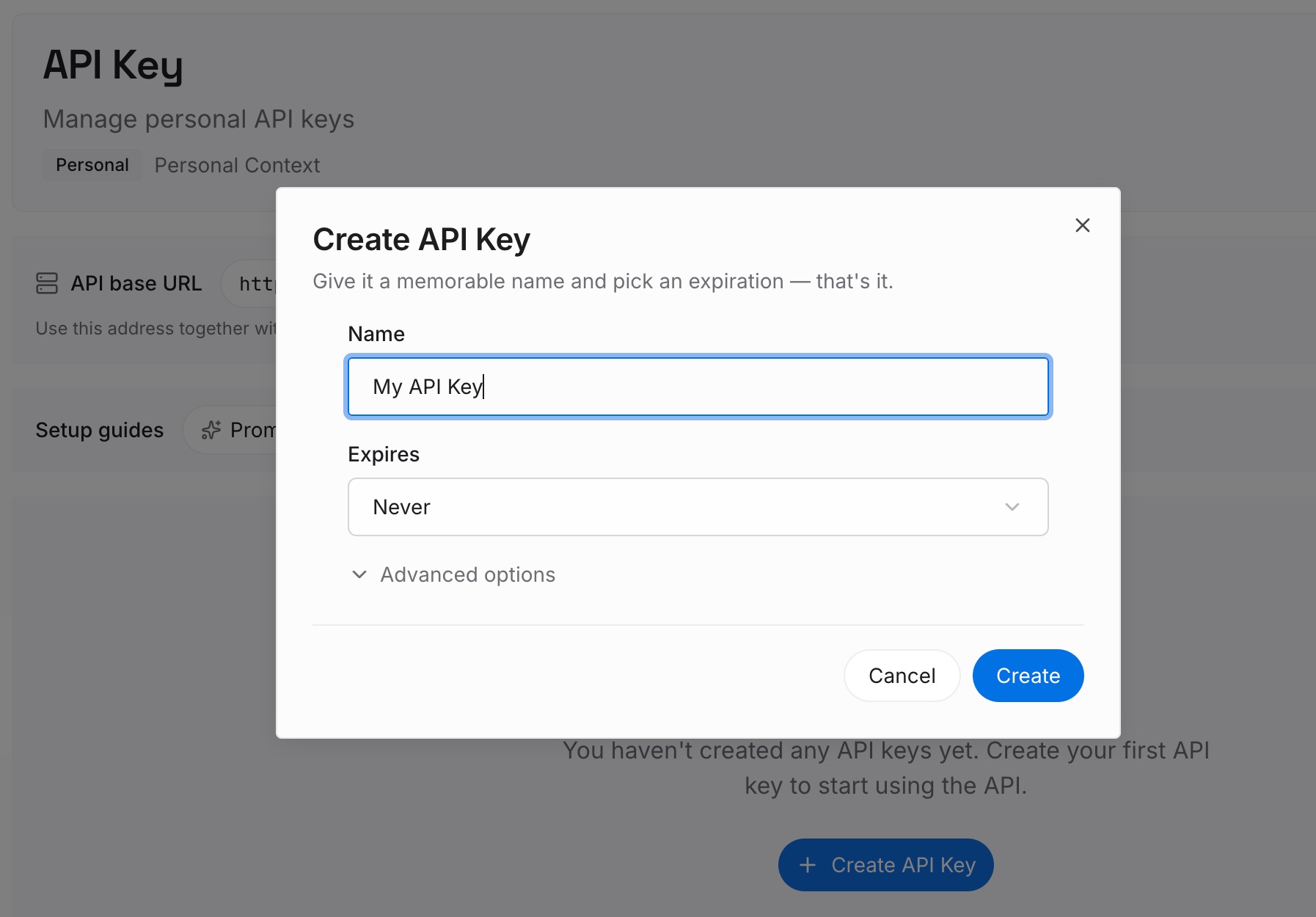
ステップ 1: APIキーを作成する
サインインしてダッシュボードからキーを生成します。このキーはプラグインの設定ファイルやリポジトリには入れないようにしてください。
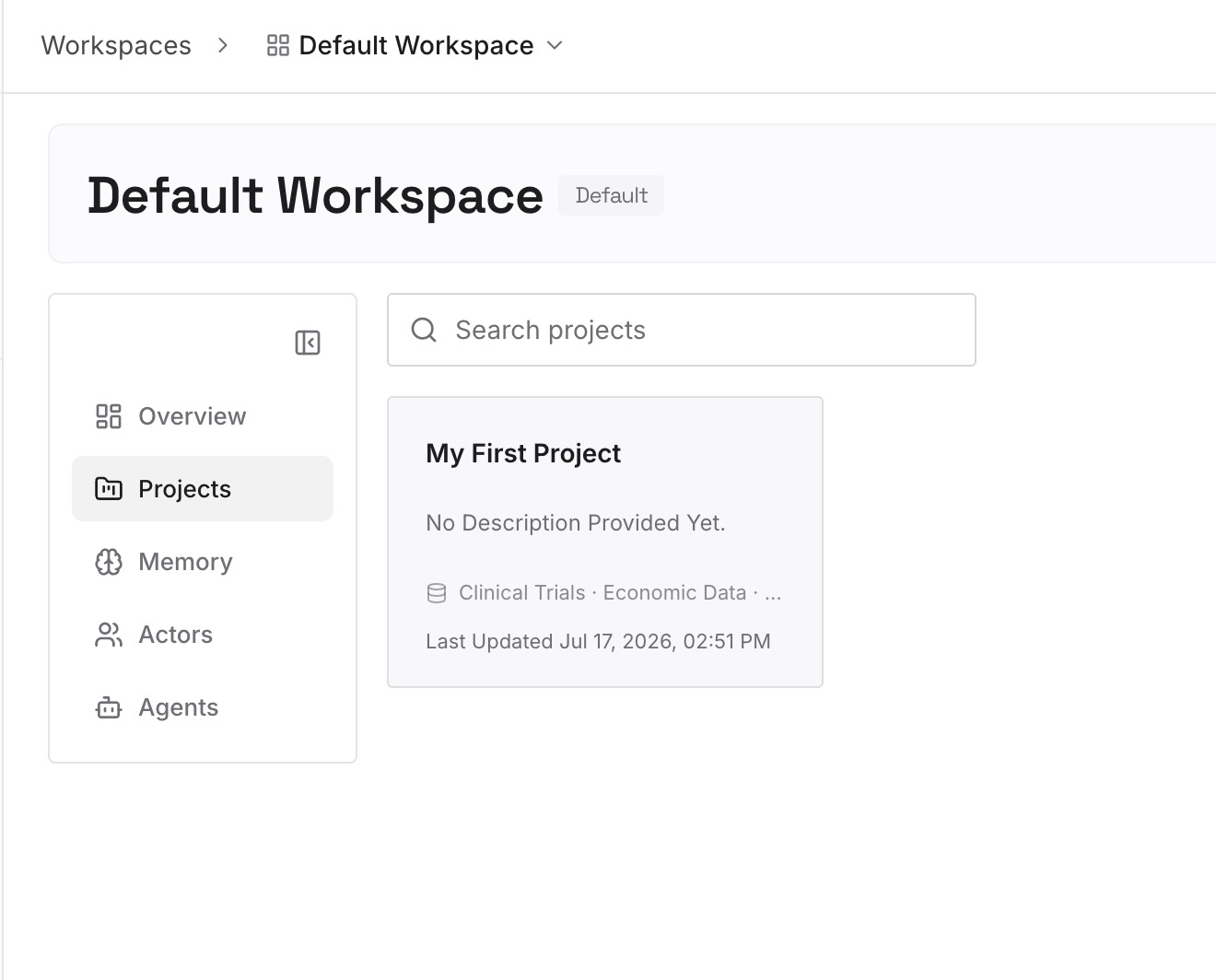
ステップ 2: 最初のメモリをアップロードする
プラグインが前提としていることから始めましょう。スキルが強制する規約、フックの背後にある理由、依存しているプロジェクトの決定事項などです。1つのエントリにつき1つの規約または決定事項を記述します。
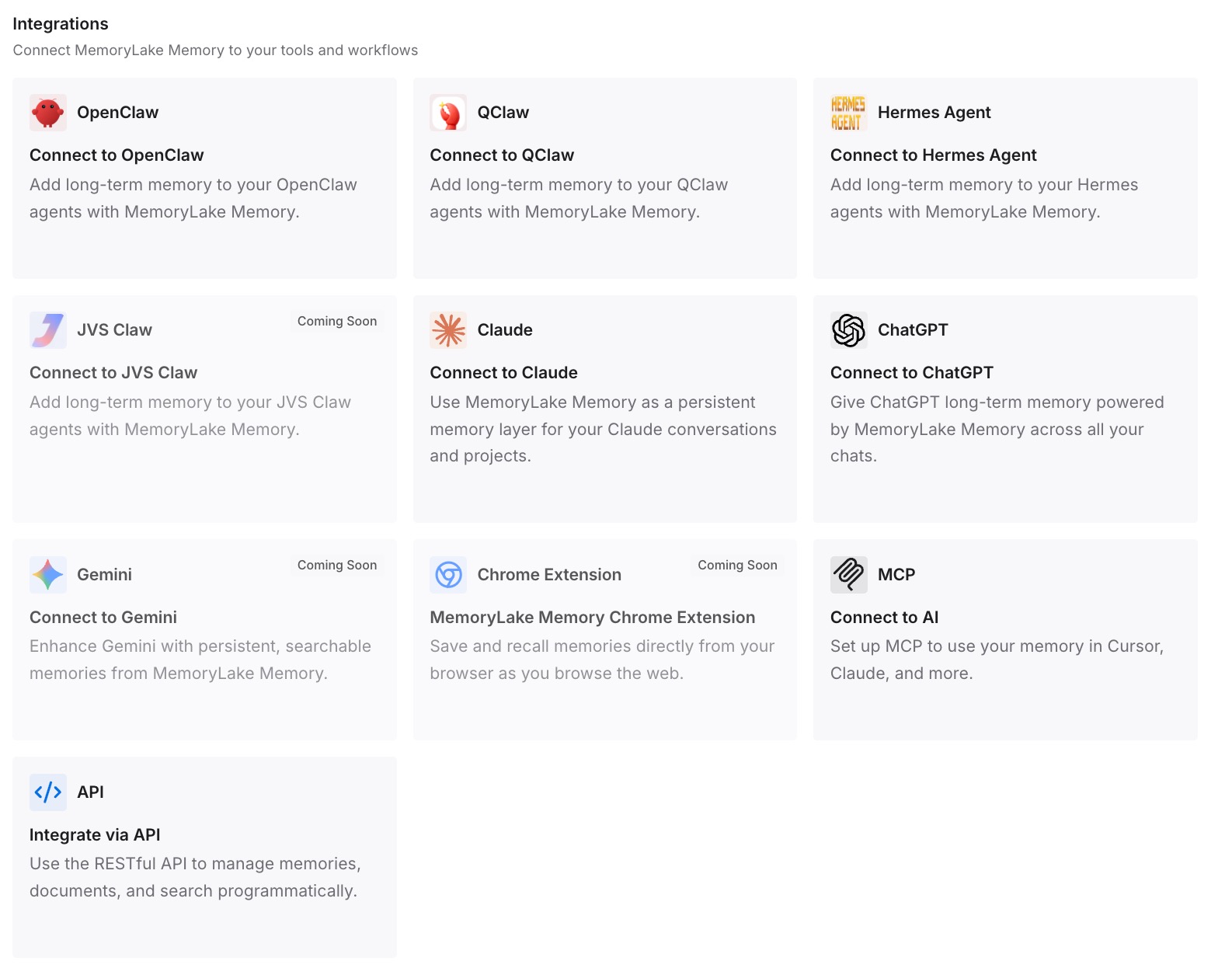
ステップ 3: AIとエージェントを接続する
Claude CodeとCodex、さらにChatGPTや他のアシスタントを接続します。両方のコーディングツールを並行して実行しながら、同じエントリを参照させることができます。
実務で何が変わるか
第一の違いは、すべてのプラグインが完全に移行できるかどうかに依存しない移行が可能になることです。環境の背後にあるコンテキストは、既に書き留められています。
第二に、両方のツールを使用している間の整合性です。更新した規約はClaude CodeとCodexに同時に適用され、どちらのツールで編集したかを気にする必要がなくなります。
第三に、レビューがより明確になります。Codexでプラグインのフックを確認する際、記録しておいた「そのフックを導入した理由」と照らし合わせてチェックできます。
Claude CodeからCodexへプラグインを移行するためのベストプラクティス
まず棚卸しをする。 どのプラグイン、マーケットプレイス、フック、保存データがあるかを把握します。
インポート機能を使う。 設定からプラグインを検出し、Claude Codeの環境を変更することはありません。
検出結果を「検証すべきリスト」として扱う。 Codexは移行を試みることができるプラグインをリストアップします。
フックを慎重にレビューする。 理解できるものだけを信頼し、プラグインの更新後は再レビューが必要であることを想定しておきます。
シークレットを再入力する。 機密設定はインポートが読み取るファイルには含まれていません。
チームマーケットプレイスは管理者に任せる。 GitHub上のClaude互換マーケットプレイスは、ワークスペースにインポート可能です。
共有コンテキストを両方のツールの外に置く。 プラグインは移動しますが、その背後にある理由は一箇所に留めておくべきです。
結論
CodexはClaude Codeプラグインを引き継ぐことができます。そのインポート機能は、Claude Codeの設定から enabledPlugins と extraKnownMarketplaces を読み取り、公式マーケットプレイスを推測し、移行を試みることができるプラグインをリストアップします。CodexはClaude形式のプラグインとマーケットプレイスを読み取ることができ、既存のプラグインフックが動作するように CLAUDE_PLUGIN_ROOT と CLAUDE_PLUGIN_DATA を設定します。
引き続き対応が必要なこと:フックは実行前にレビューして信頼する必要があり、機密設定やサインインはやり直す必要があり、プラグインのデータディレクトリはインポートの対象外です。これらを一つずつ確認し、慣れたタスクで各プラグインをテストし、プラグインが作用するプロジェクトコンテキストを両方のツールから利用できる場所に保管してください。