
クラウドプロバイダー版 Claude Desktop とは
Anthropic のドキュメントでは、これを「Claude Desktop on 3P(サードパーティ)」と呼んでいます。これは、すべてのモデル推論を構成済みのプロバイダー経由で送信する Claude Desktop の実行方法です。選択肢には Amazon Bedrock、Google Cloud の Agent Platform、Microsoft Foundry、または独自の LLM ゲートウェイがあります。
ほとんどの機能は維持されます。ガイドによると、チャット、Cowork、プロジェクト、Artifacts、記憶、スケジュールされたタスク、ファイルアップロード、スキル、プラグイン、コネクタ、および Code は「すべて 3P 版 Claude Desktop の機能」です。主な変更点は保存場所です。ガイドには次の一文があります。「会話履歴、プロジェクト、および記憶はユーザーのコンピュータに保存されます」。
この一文が、以降の説明のほとんどを裏付けています。Claude Enterprise では履歴はアカウントに紐付いて保存されますが、3P 版 Claude Desktop では使用しているマシンに保存されます。
インポートで引き継がれるもの
各ユーザーは Claude Desktop の「Settings > Import & export」にあるインポートウィザードを実行します。ガイドによると、インポートは「各ユーザー自身のチャットとプロジェクト、さらにコンピュータ上にすでにある Cowork および Code セッションを引き継ぎます」。
ウィザードは3つのステップで構成されています:
- Chats: claude.ai にサインインしてエクスポートを取得するか、ダウンロード済みのエクスポートファイルを選択します。
- Cowork & Code: 以前の Claude Desktop インストールからローカルセッションを見つけます。
- Review: 内容を確認してインポートを実行します。
インポートされたプロジェクトが既存のものと同じ名前である場合、4つ目のステップ「Duplicates」が表示されます。これらをマージするか、別々に保持するかを選択します。
開始前に知っておくべき2つの詳細があります。
インポートは同期ではなくコピーです。 ガイドには「インポートは一回限りのコピーです。claude.ai と同期し続けることはありませんが、重複を作成せずに新しいチャットを取り込むために再度実行することができます」とあります。組織の切り替え日に再度実行してください。
プロジェクトの指示には承認が必要です。 インポートされたプロジェクトには指示も含まれますが、ガイドによると、ユーザーは「指示が有効になる前に内容を確認し、承認する」必要があります。インポート後に各プロジェクトを開き、承認を行ってください。
引き継がれないもの
ガイドには項目のリストと、インポートで引き継がれるかどうかの表が含まれています。いくつかの重要な項目は「いいえ」または「部分的」となっています。
アップロードされたファイル。 ガイドは率直です。「ユーザーのエクスポートにファイルの内容が含まれることはありません」。さらに「チャットにはファイルを言及したメッセージは残りますが、ファイル自体は残りません」と付け加えています。元のファイルを集めて、各プロジェクトに再度追加してください。
記憶(Memory)。 「エクスポートにはユーザーの記憶が含まれていますが、インポートで引き継がれるのはチャットとプロジェクトのみです。手動でコピーしてください」。
個人用の指示(Personal instructions)。 これらも手動で移動します。claude.ai の設定にある指示のテキストをコピーしてください。
作成したスキル。 移行前にスキルリストからダウンロードしてください。
コネクタ。 これらは引き継がれません。管理者が新しい構成で再度セットアップします。
Claude が作成した Artifacts とファイル。 部分的です。最終バージョンは出力ファイルとして引き継がれますが、以前のバージョンは引き継がれません。また、Word、Excel、PowerPoint、PDF ファイルはエクスポートに含まれません。必要なものはダウンロードしておいてください。
クラウドセッション。 ウィザードはコンピュータ上のセッションのみをインポートします。切り替え日までにクラウドでの作業を完了させるか、ダウンロードしてください。
他人のコンテンツ。 インポートは自分自身のデータのみを引き継ぎます。同僚が作成したプロジェクトに依存している場合は、その同僚がインポートを行う必要があります。
もう一つの制限がすべてに適用されます。「ユーザーが削除したコンテンツ、または保持設定によって削除されたコンテンツは、エクスポートに含まれません」。
記憶と指示の移行方法
記憶は自動的に引き継がれないため、ガイドでは手動のルートが示されています。
claude.ai で、Claude に自分の記憶を書き出すよう依頼し、そのテキストをコピーします。次に、保持したい内容を Claude Desktop の以下の2箇所のいずれかに貼り付けます:
- Global instructions: Settings > Cowork 内にあります。ガイドによると、これらは「すべてのセッションに含まれます」。
- Project instructions: 「そのプロジェクト内のすべてのセッションに適用されます」。
個人用の指示についても同様に行います。移行前にローカルファイルにコピーしておき、新しいアプリをセットアップする際に使用できるようにします。
これは単にコピーするだけでなく、編集する良い機会でもあります。数ヶ月かけて蓄積された記憶には、古くなった詳細が含まれている可能性があります。現在も正しい内容だけを貼り付けてください。
共有プロジェクト
これは共有プロジェクトで作業していたチームにとって最も重要です。ガイドによると、3P 版 Claude Desktop では「プロジェクトは各ユーザーのコンピュータ上に存在し、他のユーザーと共有されることはありません」。
チームが Claude Enterprise で共有プロジェクトを使用していた場合、各個人が自分の履歴をインポートしても、その環境は再現されません。ガイドでは2つの代替案を推奨しています:
- 共有の指示と参照資料: スキルまたはプラグインとしてパッケージ化し、全員に配布する。
- 共有ファイル: すでに使用しているファイル共有ツールやリポジトリツールで管理する。
移行後はユーザー間の共有機能も利用できません。ガイドでは、チャットやプロジェクトへのリンクではなく、出力ファイルを共有することを推奨しています。
管理者が最初に有効にすべき設定
2つの設定がオンにならない限り、ユーザーはインポートできません。どちらもデフォルトではオフになっています。
claude.ai 内で、オーナーまたはプライマリーオーナーが「Organization settings > Data and privacy」に移動し、メンバーデータの書き出しを有効にします。インポートのドキュメントには、この切り替えによってあるメンバーのデータが別のメンバーに公開されることはなく、各メンバーは自分の履歴のみをダウンロードできると記されています。
Claude Desktop 内で、管理者が Enterprise Admin Console または管理構成の claudeAiImport 設定を通じてインポートウィザードを有効にします。
計画に含めるべき例外が1つあります。HIPAA 対応の組織では、メンバーデータの書き出しを有効にできないため、ユーザーは claude.ai のチャットやプロジェクトをインポートできません。ただし、コンピュータ上にすでにある Cowork や Claude Code のセッションはインポート可能です。
管理者は、ユーザーがチャットを開始したときにリマインダーが表示されるようインポートプロンプトを追加したり、インポートを特定の claude.ai 組織に制限したり、後でデバイス間でデータを移動するためのセッションエクスポートを有効にしたりすることもできます。
日々の変化
ガイドにあるユーザー向けの変更点の一覧は、全文を読む価値があります。コンテキストに最も影響を与える部分は以下の通りです:
作業場所。 「モバイルや claude.ai のウェブアクセスはありません」。Claude はデスクトップアプリでのみ動作します。
履歴。 デバイスに保存されます。ガイドによると、SSH リモートセッションや作成されたエクスポート・コピーを除き、「そのデバイス上にのみ存在するため、削除された履歴は復元できません」。また、「履歴は別のコンピュータには付いてきません」とも記されています。
記憶と検索。 「記憶はデバイスに保存されます。チャット履歴の検索や夜間の要約はチャット内では利用できません」。チャットにおいて、Claude は過去のチャットを検索しません。
インポートされたチャット。 インポートされたチャットで最初にメッセージを送信するとき、アプリから確認を求められます。その後の返信は claude.ai からではなく、組織のプロバイダーから届きます。
長時間のタスク。 セッションはローカルであるため、長時間のタスクやスケジュールされたタスクを実行するには、コンピュータが起動している必要があります。
一部の機能は全く利用できません。ガイドには、音声モード、Claude Security、Claude Tag がリストされており、Chrome 版 Claude は Enterprise Admin Console でのみ動作するとされています。
移行後のコンピュータの変更
履歴がデバイスに保存されるため、新しいノートパソコンへの移行はそれ自体が一つの「移行作業」になります。インポートドキュメントでは2つの方法が説明されています。管理者がデータをコピーするか、ユーザーが ZIP ファイルにエクスポートして新しいデバイスでインポートするかです。
ガイドでは、セッションエクスポートで保存される内容を「セッション、プロジェクト、記憶、スケジュールされたタスク、スキル、アップロードされたプラグインなどのユーザーの Claude Desktop データ」と説明しています。両方のデバイスで同じ OS と組織である必要があります。インポートドキュメントには「データは古いデバイスに残るため、移行が完了するまでそのデバイスを保持してください」と付け加えられています。
Claude Code ユーザー
Claude Code CLI を使用する開発者は、移行するものが少なくて済みます。ガイドには「各開発者自身の設定、記憶、およびローカルセッションはすでにコンピュータ上に存在します」とあります。
変わるのは、ポリシーがどのように適用されるかです。CLI ユーザーの移行に関する Anthropic の記事では、サードパーティプロバイダーやカスタムベース URL が設定されている場合、サーバー管理の設定は適用されないと説明されています。そのため、管理者は管理設定ファイル、macOS プロファイル、または Windows レジストリを通じてポリシーを配信します。
統合された Claude 体験がどのようにチャットと Cowork を組み合わせるか、また記憶やローカルプロジェクトにどのような変化をもたらすかについては、Claude Enterprise によるチャットと Cowork の統合 に関するガイドで詳しく解説しています。
よくある間違い
インポート後に記憶が表示されるのを待つ。 手動で移動する必要があります。
インポートされたプロジェクトにプロジェクトファイルが含まれていると期待する。 ファイルの内容はエクスポートに含まれません。
インポートを一度しか行わない。 新しいチャットを取り込むために、切り替え日にもう一度実行してください。
以前と同じように共有プロジェクトを使用する。 プロジェクトは各ユーザーのコンピュータに保存されます。
エクスポートせずにノートパソコンを買い替える。 履歴は自動的には引き継がれません。
手動移行の手順
ステップ 1: 引き継がれないものを集める
Claude が作成したファイルをダウンロードし、元のアップロードファイルを集め、スキルをダウンロードします。
ステップ 2: 記憶と指示を保存する
Claude に記憶を書き出すよう依頼し、指示をローカルファイルにコピーします。
ステップ 3: インポートウィザードを実行する
Settings > Import & export から claude.ai にサインインし、エクスポートを取得します。
ステップ 4: 重複を処理する
名前が一致する各プロジェクトについて、マージするか別々に保持するかを選択します。
ステップ 5: 各プロジェクトを確認する
プロジェクトの指示を承認し、ファイルを再度追加します。
ステップ 6: 記憶とコネクタを復元する
記憶をグローバルまたはプロジェクトの指示に貼り付け、コネクタを再接続します。
ステップ 7: 切り替え日に再度インポートする
新しいチャットを取り込むために、ウィザードをもう一度実行します。
より良い方法:保存場所に依存せず作業コンテキストを維持する
今回の移行は、作業コンテキストの多くが保存場所に依存していたことを浮き彫りにしました。記憶は claude.ai アカウントに、共有プロジェクトは組織に紐付いていました。移行後は、どちらも一度に一台のコンピュータにしか存在しません。セットアップを変更するたびに、コンテキストを再度コピーする必要があります。
MemoryLake は、好み、プロジェクトの決定事項、チームの慣習などの作業コンテキストを、一箇所で管理し、ChatGPT、Claude Code、Codex などの接続したアシスタントで利用できるようにするための記憶レイヤーです。
エントリはあなた自身の言葉で作成します。あなたの claude.ai アカウント、エクスポート、Claude Desktop のセッションストア、Claude の記憶、またはベンダーのストアから何かが読み取られたり、書き込まれたり、削除されたりすることはありません。インポートは Anthropic が説明している通りに機能します。
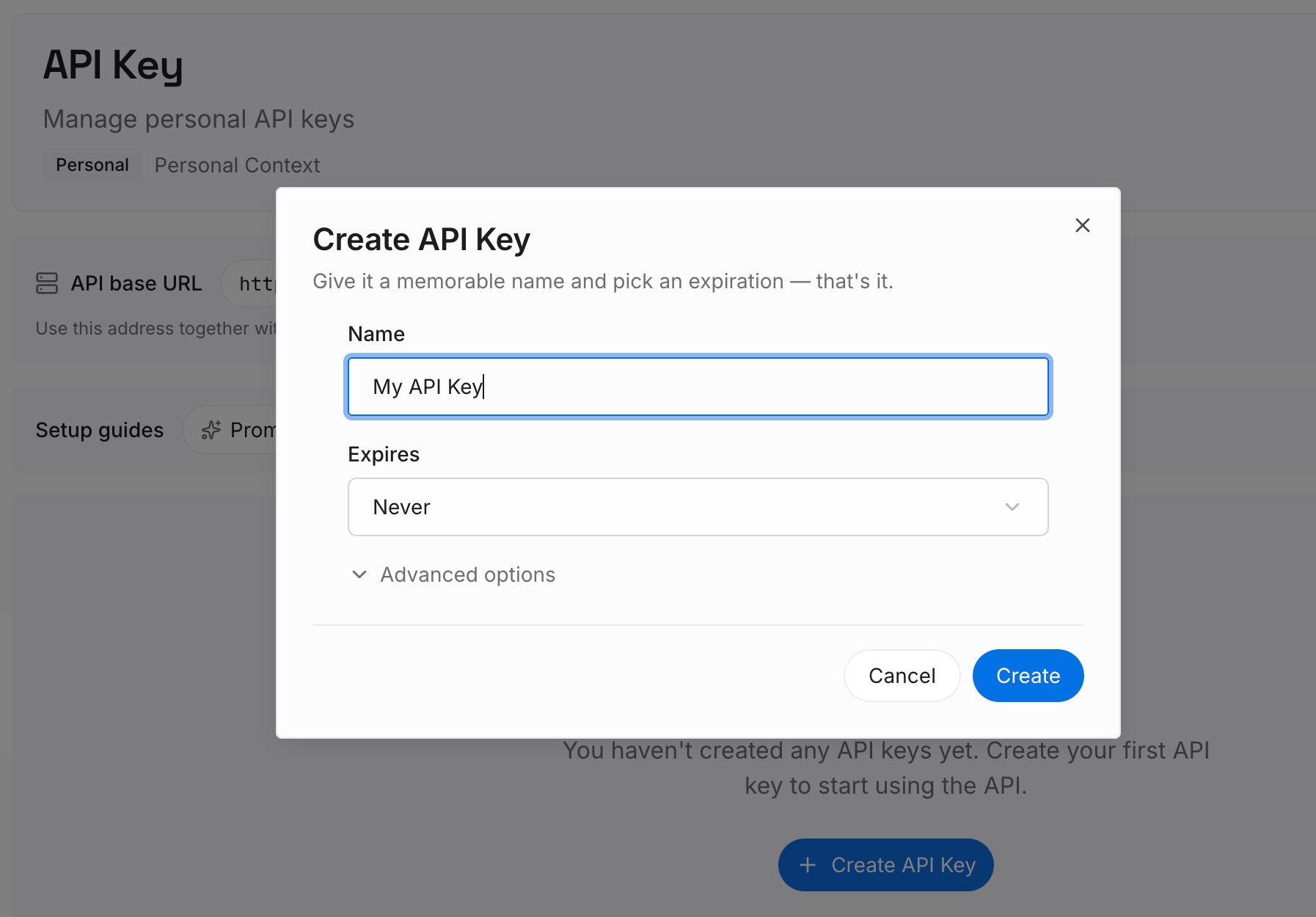
ステップ 1: API キーを作成する
サインインしてダッシュボードからキーを生成します。他の認証情報と同様に、秘密の場所に保管してください。
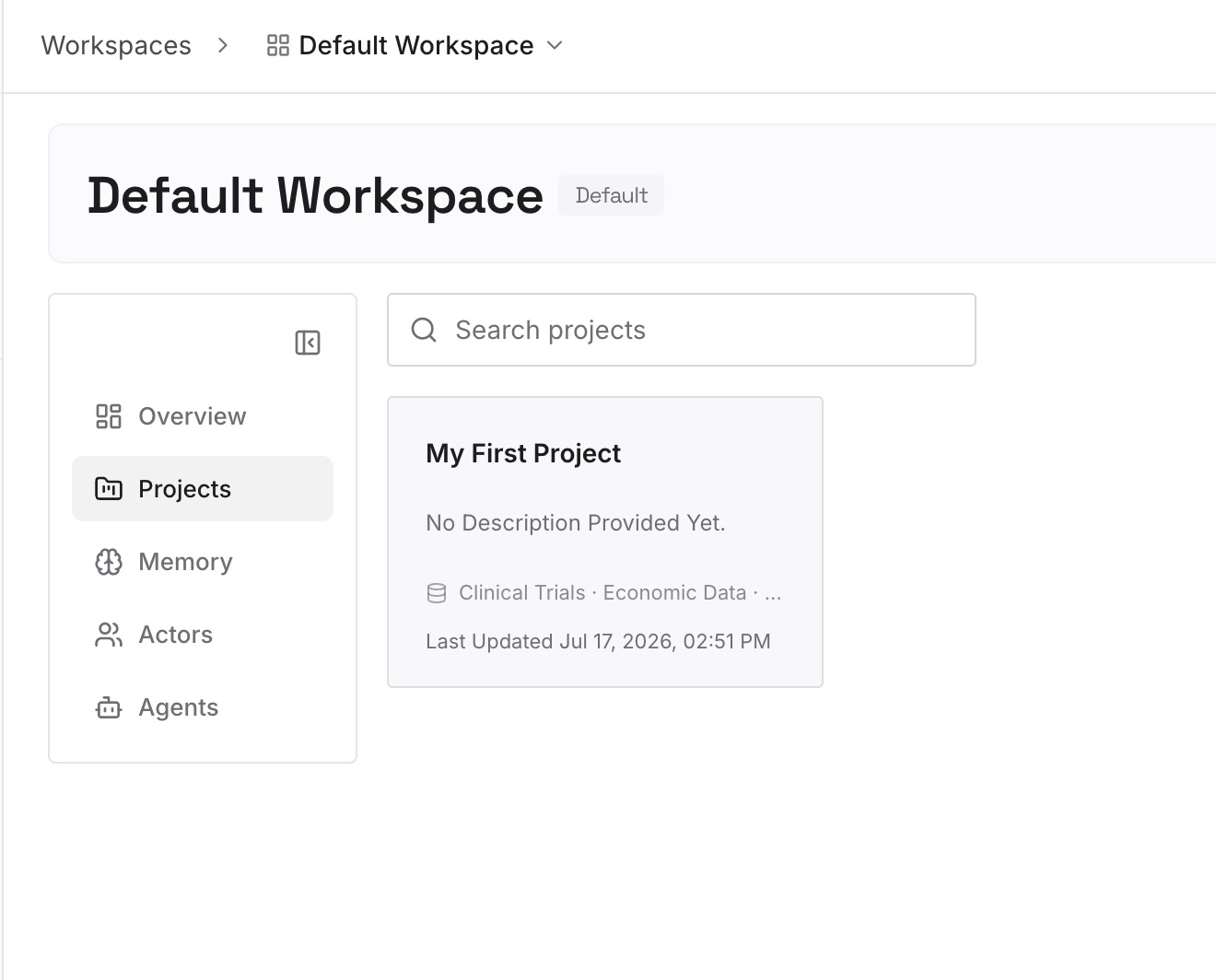
ステップ 2: 最初の記憶をアップロードする
手動移行のステップ 2 で保存した記憶と指示から始めましょう。現在も正確な内容だけを残します。1つのエントリにつき1つのトピックにします。
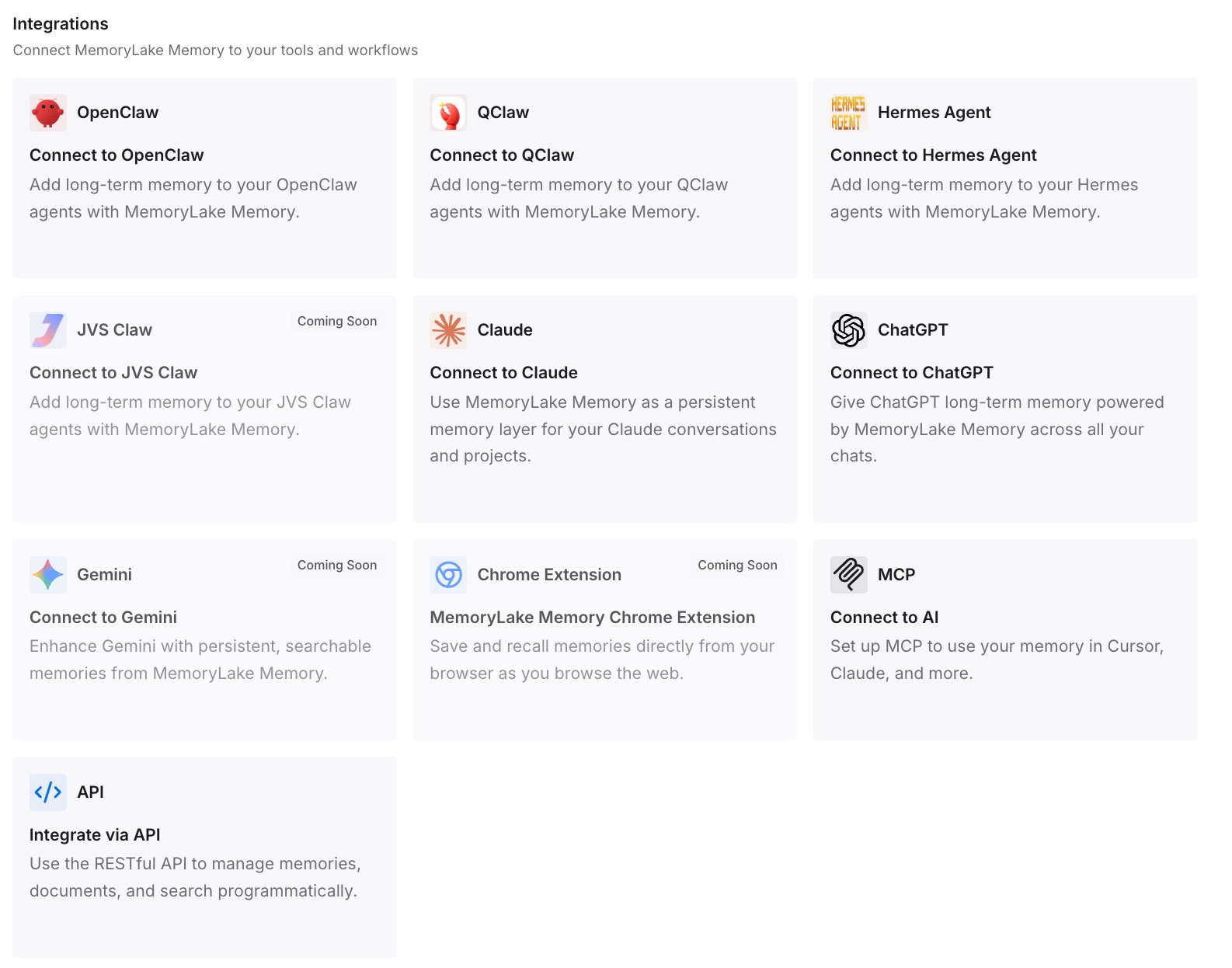
ステップ 3: AI とエージェントを接続する
Claude Code、Codex、および使用している他のアシスタントを接続します。どのコンピュータを使用していても、それぞれが同じコンテキストから開始できます。
実務で何が変わるか
第一の違いは、移行作業が短縮されることです。好みや設定をエクスポートから再構築する必要がありません。
第二に、デバイス変更によるリスクが軽減されます。新しいノートパソコンになっても、コンテキストがリセットされることはありません。
第三に、共有の出発点が得られることです。チームの慣習が、3P 版 Claude Desktop では提供されない「共有プロジェクト」に依存しなくなります。
3P 版 Claude Desktop 移行のベストプラクティス
パイロット運用から始める。 ガイドでは、プライマリーオーナー自身の履歴がどのように移行されるかをテストすることを推奨しています。
切り替え日を設定する。 ユーザーが claude.ai にアクセスできる最終日を決め、その日に最終的なインポートを実行します。
早めにファイルを集める。 ユーザーのエクスポートにはファイルの内容は含まれません。
コピーする際に記憶を編集する。 現在も正しい内容だけを貼り付けます。
共有プロジェクトを計画的に置き換える。 スキル、プラグイン、または共有リポジトリを活用します。
デバイスの変更を計画する。 コンピュータを切り替える前に、セッションエクスポートを使用するか、管理者に相談してください。
結論
Claude Enterprise からクラウドプロバイダー上の Claude Desktop への移行により、作業の保存場所が変わります。会話履歴、プロジェクト、記憶はコンピュータに保存され、ウェブやモバイルアプリはなくなり、プロジェクトはユーザー間で共有されなくなります。各ユーザーは、チャット、プロジェクト、ローカルの Cowork および Code セッションを引き継ぐ一回限りのインポートを実行し、後で重複なしに再実行することも可能です。
アップロードされたファイル、記憶、個人用の指示、スキル、コネクタは自動的には引き継がれません。切り替え前にファイルを集め、記憶と指示をグローバルまたはプロジェクトの指示にコピーし、スキルをダウンロードし、コネクタを再接続してください。移行後は、デバイスの変更をそれ自体が一つの移行作業として扱うようにしてください。