
移行できる人
移行が利用可能かどうかは、3つの条件で決まります。
同じメールアドレス。 移行は、個人用アカウントと組織用アカウントが1つのメールアドレスを共有している場合に機能します。Anthropic は次のように述べています。「移行によってチャットを別のメールアドレスに移動することはできず、アカウントのメールアドレスを変更することもできません。」
Team または Enterprise。 「2つのパスがあります。自分で移行を開始する(Team および Enterprise)か、管理者がドメイン上のアカウントを要求(claim)する(Enterprise のみ)かです。」
データを受け入れ可能な組織。 「HIPAA 対応または顧客管理暗号化キー (CMEK) を有効にしている Enterprise 組織は、個人用アカウントからデータを受け取ることができません。」これらに該当する場合、事前にコピーをエクスポートすることはできますが、移行機能自体は提供されません。
また、すぐに決める必要もありません。管理者がアカウントを要求していない限り、Anthropic は「両方のアカウントを保持でき、何も変わりません」としています。1つのメールアドレスで両方のアカウントを維持でき、左下のイニシャルまたは名前から切り替えることができます。
移行は一方通行
何よりもまず、何に同意するのかを知っておいてください。Anthropic の警告は次の通りです。「移行を元に戻すことはできず、すべてが移行されるわけではありません。」最後の画面で移行を確定するまで、何も変更されません。
移行が完了すると、「個人用アカウントは閉鎖され(Apple App Store 経由で購読している場合は数週間後)、開くこともエクスポートすることもできなくなります。」移行されなかったものはすべて「データ保持慣行に従ってアカウントとともに削除されます」。
組織は、移行された内容を確認できます。記事ではこれに直接回答しています。「組織は、他のデータにアクセスできるのと同様に、移行されたものにアクセスできます。」組織が設定している保持ポリシーも適用されます。
移行されるもの
Anthropic によると、どちらのパスでも同じコンテンツが移行され、「どのチャットを移行するかを選択することはできません」とのことです。リストは以下の通りです:
- チャット、およびチャット内の Artifacts。
- Artifacts タブ内の Artifacts(組織で Artifacts が利用可能な場合、新しいリンクの下にプライベートコピーとして保存されます)。
- プロジェクト、プロジェクトの指示、およびファイル(Cowork を通じて作成または使用されたプロジェクトを含む)。
- アップロードされたファイルと添付ファイル。
- プロジェクトの同期設定(どの Drive フォルダやリポジトリをプロジェクトが同期するか)。
- チャットやプロジェクトからの Claude の記憶(memory)(「組織で memory がオフになっていない限り」)。
- Claude Code の記憶と個人設定(ツールの設定や通知設定など。ただし、組織アカウントにすでに独自の値が設定されている場合を除きます)。
- Claude への指示(Instructions)。
- Claude Design システムとプロジェクト(2026年8月14日以降に移行されたもの)。
「記憶(memory)」の項目は確認が必要です。Anthropic は「組織の設定により、一部の移行が停止される場合があります」と付け加えています。組織で memory がオフになっている場合、個人用アカウントで Claude が構築した記憶は引き継がれません。
移行されないもの
このリストはより長く、最近追加された項目もいくつかあります:
- カスタムスキル。 「スキルの移行パスはありません。」
- Claude Docs および Claude Sheets。 事前にエクスポートしてください。
- Claude Data artifacts、データを保存するその他の Artifacts、およびその他の数種類の Artifacts。
- 新しいバージョンのプロジェクト(ベータ版)上のプロジェクト、およびその中のチャット。プロジェクトが新バージョンに切り替えられていた場合、旧バージョンのみがアーカイブされたプロジェクトとして移行され、切り替え前のチャットが含まれます。
- 移行するにはサイズが大きすぎるチャット。 最後の画面にその数が表示されます。
- アプリやサービスへの接続。 これらはオフになり、組織アカウントからそれぞれ再接続する必要があります。
- Personal Finance。 Team および Enterprise プランでは利用できません。
- 自分で追加したカスタムコネクタ。
- 公開済みのレガシー Artifacts およびチャットへの公開共有リンク。 「これらは恒久的に機能しなくなります。」
- クラウド上の Cowork タスク(スケジュールされたタスクを含む)。 Anthropic は、Pro、Max、Ultra プランにおいて、2026年10月6日以降に開始されたタスクはクラウドで実行され、「チャットの横に表示されるため、チャットと間違えやすい」と指摘しています。
- コンピュータ上でのみ実行される Cowork タスク。 これらはコンピュータに残りますが、移行はされません。
- Claude Code のクラウドセッション(Web、スケジュールされたタスク、モバイルを含む)。
Cowork の項目で見落としが発生しがちです。Claude Desktop の Reset App Data と Cowork タスク に関するガイドでは、どの Cowork 作業がクラウドに保存され、どれがマシンに残るかを説明しています。
事前に保存すべきもの
Anthropic は、開始前に個人用アカウントで行うべき手順をリストアップしています:
- データをエクスポートする。 移行前にファイルをダウンロードしてください。「アカウントが閉鎖されると、そのエクスポートリンクは機能しなくなります。」エクスポートには、アップロードした元のファイルは含まれません。
- Claude Docs および Sheets をエクスポートする。 Docs は Word、PDF、Markdown、または Google Docs としてエクスポートできます。
- カスタムスキルをダウンロードする。 [Customize] > [Skills] から行います。
- クラウド Cowork タスクからファイルをダウンロードする。
- Claude が作成したファイルをダウンロードする。 組織でコード実行やファイル作成がオフになっている場合、ファイルは移行されますが開くことができないためです。
- 公開済み Artifacts のコピーを保存する。 公開リンクのコンテンツは別の方法で共有してください。
- 接続しているアプリをメモする。 後で再接続できるようにするためです。
- 共有をオフにする。 共有したままにしたくない Artifacts があれば設定を変更してください。「個人用アカウントが閉鎖されると変更できなくなります。」
Anthropic のエクスポートに関する記事には、タイミングについての詳細があります。「ダウンロードリンクは作成から24時間で期限切れになり、1回しか機能しない場合があるため、すぐにファイルをダウンロードしてください。」
移行の開始方法
Web 版の Claude または Claude Desktop を使用してください。Anthropic は「モバイルアプリからは移行を開始できません」と述べています。
正しいアカウントから開始してください。Anthropic は「個人用アカウントではなく、組織用アカウントから開始してください」としています。まずアカウントメニューから組織アカウントに切り替えます。
- Team プランの場合、招待を承諾する際に選択を求められます。すぐに選択しなかった場合、リマインダーバナーが約7日間表示されます。
- Enterprise プランの場合、参加時にプロンプトは表示されません。
- どちらのプランでも、[Settings] > [Account] > [Close your personal account] に移動します。名前に反して、ここが移行の開始点であり、Anthropic は「確定するまで何も閉鎖されません」と述べています。
組織のみを使用することを選択すると、2つのオプションが表示されます。1つは、移行可能なものを組織のワークスペースに持ち込むもの。もう1つは、新しく開始する(フレッシュスタート)もので、何も移行されず、個人用アカウントは閉鎖されデータは削除されます。
移行に失敗した場合、Anthropic は再試行してからサポートに連絡するよう勧めています。その間、フレッシュスタートは選ばないでください。「まだ移行されていないものは、一切移行されなくなってしまう」ためです。
移行には通常数分かかります。完了すると、すべてのデバイスでサインアウトされるため、同じメールアドレスで再度サインインしてください。
移行直後の状態
最初はチャットリストが不完全に見えるかもしれません。Anthropic は「チャットリストが埋まるまで少し時間がかかる場合があります。チャットタイトルによる検索はすぐに機能します」としています。
過去のチャットの検索も時間が必要です。「新しい組織で Claude が初めて過去のチャットを検索するとき、検索インデックスを再構築するため、最初はすべてが見つからない場合があります。」チャットが見当たらない場合は、サインアウトして再度サインインし、もう一度検索してみてください。
サブスクリプションとクレジット
プランをどこで購入したかによって、その後の扱いが決まります:
- 直接購入。 Pro、Max、または Ultra のサブスクリプションは自動的にキャンセルされ、日割りで返金されます。
- Google Play。 Anthropic が Google Play に対し、未使用期間のキャンセルと返金を依頼します。プランがまだ有効な場合は、Google Play を確認して自身でキャンセルしてください。
- Apple App Store。 サブスクリプションはキャンセルされません。「Apple はサードパーティによるキャンセルを許可していないため、Apple ID の設定から自分でキャンセルする必要があります。」
Max または Ultra プランで月次 API クレジットを受け取っていた場合、移行すると新しいクレジットの付与は停止します。Team 組織では、Console 組織へのリンクが終了します。Enterprise では、すでにあるクレジットは有効期限まで使用可能です。
管理者がアカウントを要求した場合
Enterprise では、管理者が確認済みドメイン上の個人用アカウントを要求(claim)できます。その場合、移行可能なものを持ち込むか、新しく開始するかを選択するための期限(少なくとも30日先)が記載されたメールと製品内通知が届きます。
移行で取り残されるものを持ち込む方法
移行では多くのものが運ばれますが、Claude との連携の仕方を形作るものすべてではありません。スキル、コネクタ、クラウド Cowork タスク、新バージョンのプロジェクト、そしてサイズが大きすぎて移行できないチャット内の内容はすべて取り残されます。また、組織で memory がオフになっている場合、構築した記憶も届きません。
それらの記憶を新しいアカウントでも使いたい場合、memory が利用可能であれば Anthropic の memory インポート機能が選択肢となります。
よくある間違い
個人用アカウントから開始しようとする。 移行のオプションは、組織アカウントの [Settings] > [Account] 内に表示されます。
すべてが移行されると思い込む。 スキル、Docs、Sheets、クラウド Cowork タスク、および接続設定は移行されません。
エクスポートを後回しにする。 個人用アカウントが閉鎖されると、エクスポートリンクは機能しなくなります。
移行失敗後に「フレッシュスタート」を選んでしまう。 Anthropic によると、まだ移行されていないデータは二度と移行できなくなります。
App Store のサブスクリプションを忘れる。 自分でキャンセルするまで、Apple からの請求は続きます。
手動移行の手順
ステップ 1: 組織の許可設定を確認する
管理者に、memory、コード実行、ファイル作成が有効か、また組織が HIPAA 対応や CMEK を使用しているかを確認してください。これらによって移行される内容が変わります。
ステップ 2: 移行されないものをすべて保存する
データ、Docs、Sheets をエクスポートします。スキル、Cowork ファイル、作成されたファイルをダウンロードします。接続しているアプリやカスタムコネクタを書き留めておきます。
ステップ 3: 組織アカウントから移行を実行する
組織アカウントで [Settings] > [Account] > [Close your personal account] に移動し、最後の画面のリストを確認して確定します。
ステップ 4: 残されたものを再構築する
スキルを再インストールし、アプリを再接続し、新バージョンのプロジェクトの内容を再現します。memory が移行されなかった場合は、Claude の memory 設定またはインポートを通じて設定を戻します。
より良い方法:作業コンテキストを自分で所有する一箇所に保管する
公式の移行機能は、ほとんどの作業を一度だけ、一方向に移動させます。しかし、スキル、接続設定、組織が許可しない memory など、移行されない部分こそが「あなたの仕事の進め方」を定義している場合があります。再び組織を移る際、また同じリストを整理することになります。
MemoryLake は、設定、プロジェクトのコンテキスト、意思決定を、あなたが管理する一箇所に保持するための memory レイヤーです。ChatGPT、Claude Code、Codex など、接続するアシスタントから利用できます。
エントリはあなた自身の言葉で記述します。個人用 Claude アカウント、組織アカウント、Claude memory、プロジェクト、データエクスポート、あるいはベンダーのストレージから内容が読み取られたり、書き込まれたり、削除されたりすることはありません。アカウント移行は Anthropic が説明する通りの仕組みで動作します。
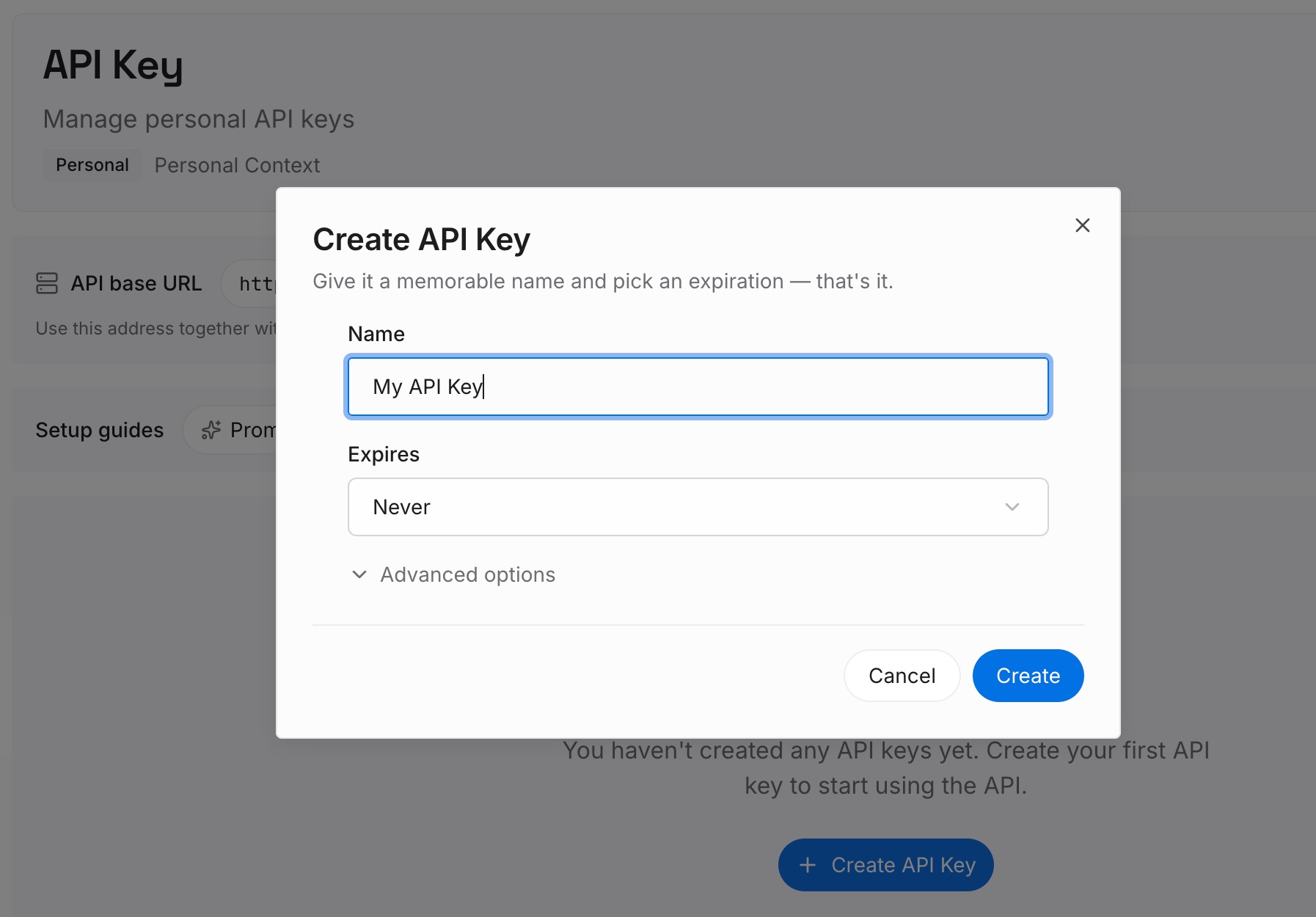
ステップ 1: API キーを作成する
サインインし、ダッシュボードからキーを生成します。このキーは MemoryLake ワークスペースに属し、両方の Claude アカウントとは独立しています。
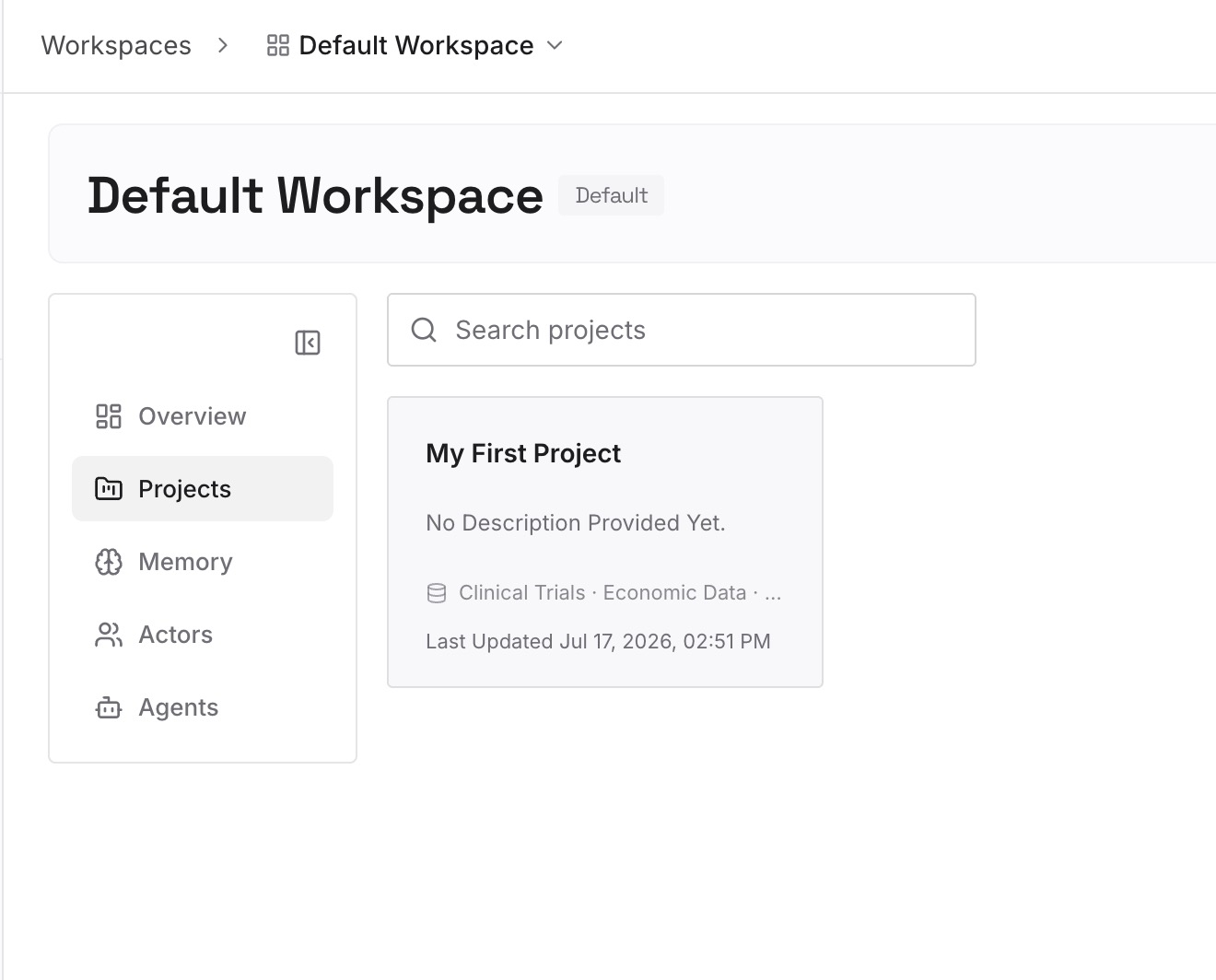
ステップ 2: 最初の記憶をアップロードする
手動移行のステップ 2 で書き留めた内容から始めましょう。Claude が学習した設定、信頼している指示、主要プロジェクトの背景情報などです。1項目につき1エントリで作成します。
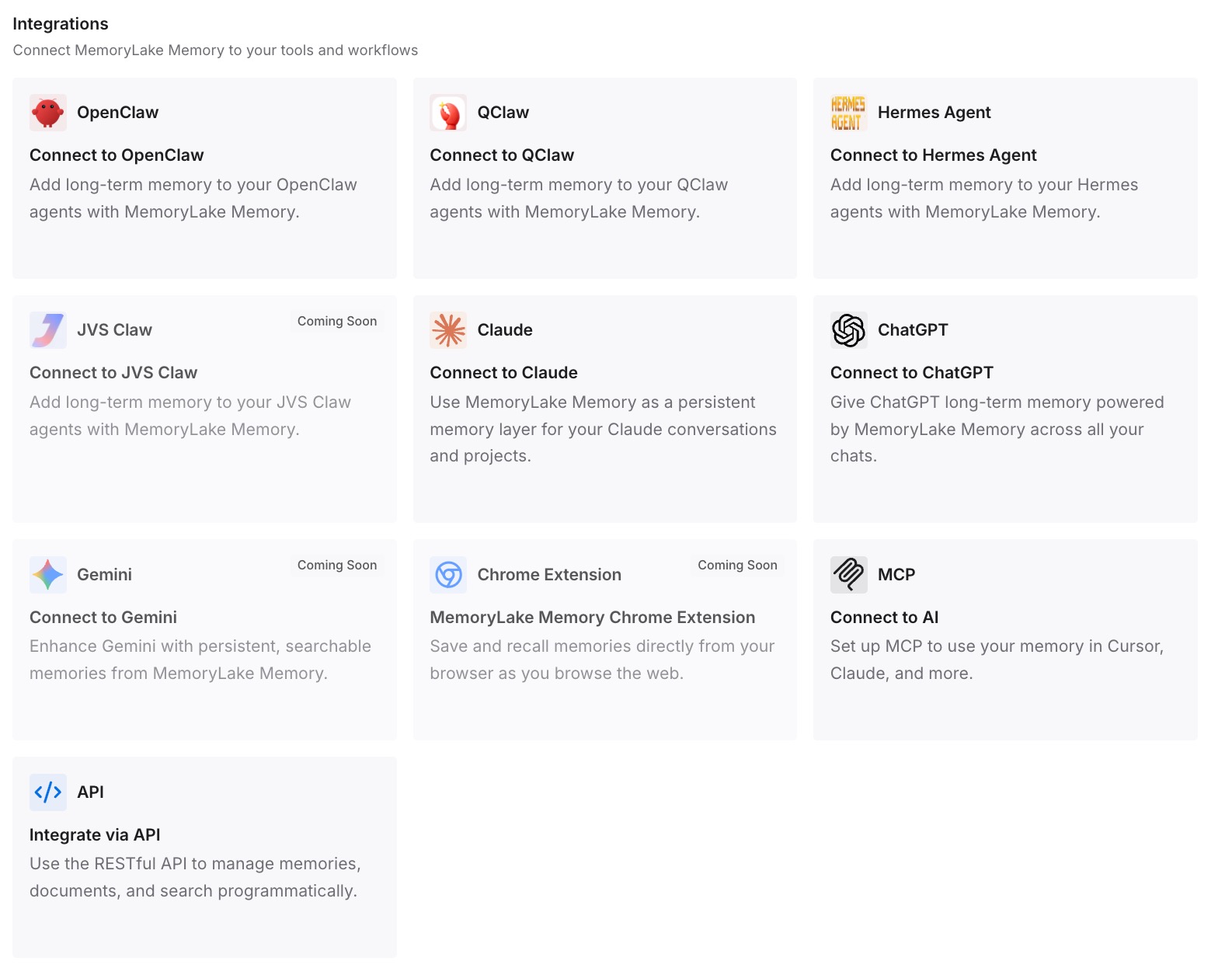
ステップ 3: AI とエージェントを接続する
Claude Code やその他の使用しているアシスタントを接続します。どのアカウントにサインインしていても、同じエントリを利用できます。
実務で何が変わるか
第一の違いは、移行が組織の設定に依存しなくなることです。新しいワークスペースで memory がオフになっていても、記述したコンテキストはそこにあります。
第二に、移行後の再構築の手間が減ります。書き留めたコンテキストはすでに一箇所にまとまっています。
第三に、次の環境変化がスムーズになります。将来組織を離れることになっても、あなたが書いたコンテキストはそのワークスペースに縛られません。
個人用 Claude アカウントを Team へ移行するためのベストプラクティス
組織アカウントから開始する。 オプションはそこに表示されます。
移行前にエクスポートする。 個人用アカウントが閉鎖されると、リンクは機能しなくなります。
最後の画面を確認する。 アカウントから何が移行され、何が移行されないかがリストされています。
スキル、Docs、Sheets は個別に保存する。 これらは一切移行されません。
memory 設定について尋ねる。 組織で memory がオフの場合、あなたの記憶は移行されません。
App Store プランは自分でキャンセルする。 そうしないと Apple からの請求が続きます。
検索には時間を与える。 チャットリストや過去のチャット検索が完全に機能するまで時間がかかることがあります。
結論
個人用 Claude アカウントが組織と同じメールアドレスを使用している場合、チャット、プロジェクト、ファイル、指示、および記憶(組織がオフにしていない場合)など、仕事の多くを Team または Enterprise ワークスペースに移行できます。移行は一方通行で、組織アカウントの [Settings] > [Account] から開始し、完了後に個人用アカウントは閉鎖されます。
カスタムスキル、Claude Docs および Sheets、新バージョンのプロジェクト、クラウド Cowork タスク、接続設定、公開リンクは移行されません。まずデータをエクスポートしてこれらの項目を保存し、App Store のサブスクリプションは自身でキャンセルし、移行されないものを再構築する計画を立ててください。