
組織をアップグレードするか、新しく作成するか?
Enterpriseに移行する方法は2つありますが、履歴を保持できるのはそのうちの1つだけです。
既存の組織をアップグレードする。 現在のTeam組織がEnterprise組織になります。会話、プロジェクト、メンバーシップはそのまま維持されます。
新しいEnterprise組織を作成する。 空の状態で開始します。Anthropicによれば、すべてをゼロから設定する必要があります。
Anthropicは最初のオプションを推奨しています。それでも2番目のオプションを選択する場合は、開始前に重要な事項をドキュメント化しておいてください。
個人の個人ワークを組織に移動する場合(これは別の移行作業になります)は、個人のClaudeアカウントをTeamまたはEnterprise組織に移動するためのガイドを参照してください。
その場でアップグレードした際に保持されるもの
Anthropicの記事では、同じ組織でのアップグレードで維持されるものがリストアップされています:
- すべてのチャット履歴と会話
- プロジェクトと共有コンテンツ
- ユーザーのメンバーシップとロール
これにより、チームの業務コンテキストの大部分(会話そのもの、プロジェクト、共有された内容、どのロールに誰が属しているか)がカバーされます。
「設定の一部」という表現は、文字通りに受け取る価値があります。すべてのTeam設定がそのまま引き継がれるわけではなく、一部の機能はデフォルト設定が変更されます。これについては後述しますが、これが初日の混乱の主な原因となります。
2つのアップグレードパス
記事では2つのアップグレード方法が説明されており、手順とタイミングが異なります。
セルフサービスEnterprise
セルフサービスパスは claude.ai/upgrade から実行します。「Get Enterprise plan」を選択し、既存の組織をアップグレードすることを選択して、対象のTeam組織を選びます。そこからの流れは以下の通りです:
- シート数。 必要なシートを追加します。記事には「Enterprise組織には最低20シートが必要」と記されています。
- 支出(Spend)。 ユーザーごとの利用限度額と、チームの開始時の利用残高を設定します。
- 支払い。 「TeamからセルフサービスEnterpriseプランに移行する場合、クレジットカード決済のみをサポートしています。」移行後、他の支払い方法が利用可能になります。
- 確定。 注文概要を確認し、確定します。
確定する前に、記事内の警告をよく読んでください。「この経路で組織をTeamからEnterpriseに移行すると、元に戻すことはできません。」
営業担当経由のEnterprise
請求書払いまたは契約合意に基づいてAnthropicのアカウントエグゼクティブと進めている場合、アップグレードはクリックではなくスケジュールに基づいて行われます。記事ではタイミングについて次のように説明されています。「契約書に相互署名がなされると、契約開始日に組織がプロビジョニングされます。」
これには2つの実用的な注意点があります:
- 翌朝の運用を計画する。 「アクティベーションはその日の後半まで完了しない場合があるため、業務時間中の混乱を避けるために、社内への展開は翌営業日の朝に計画してください。」
- 短時間の停止を想定する。 「プロビジョニングの進行中、ユーザーはClaudeにアクセスできなくなります。」
切り替え後、記事では全員にリフレッシュを求めています。「移行完了後、管理者および一般ユーザーを含むすべてのユーザーは、一度ログアウトしてから再度ログインし、セッションをリフレッシュしてキャッシュされた古い設定をクリアする必要があります。」
オフになる機能と、何も削除されない理由
移行のこの部分は、実際にはそうではないのにデータが消失したように見えることがあります。
Anthropicは次のように説明しています。「Teamプランでデフォルトでオンになっている一部の機能が、Enterpriseプランではデフォルトでオフになっている場合があるため、設定が好みに合っているか確認することをお勧めします。」
記事では、Enterpriseでデフォルトでオフになる機能がリストされています:
- スキル(およびスキルの作成と共有)
- コード実行とファイル作成
- Artifacts設定内の Claude Design、Claude Slides、Claude Docs
- スタンドアロンの Claude Design
- Chrome版 Claude
重要なのはこの一文です。「機能がオフになっていても、基盤となるデータは保持されます。」
Anthropicはスキルを例に挙げています。メンバーがTeamプランでカスタムスキルを作成していた場合、「それらのスキルは移行中に削除されず、組織内に保持されます。」そしてスキルが再びオンになると:「管理者がEnterpriseプランでスキルを再有効化すると、以前に作成されたカスタムスキルが再び利用可能になります。」
同じルールがリストの他の項目にも適用されます。「設定を元に戻すと、ゼロからやり直すのではなく、既存のコンテンツへのアクセスが復元されます。」
したがって、チームメイトが翌朝「スキルが消えた」と報告してきた場合、最初に確認すべきはバックアップではなく、組織の機能設定です。
TeamとEnterpriseで異なるその他のデフォルト設定
移行記事のリストは、執筆時点で存在していた機能をカバーしています。より新しい機能には、それぞれのヘルプ記事でドキュメント化された独自のTeamおよびEnterpriseのデフォルト設定があります:
- Claude Meetings。 Teamではデフォルトでオン、Enterpriseではデフォルトでオフ(オーナーがオンにする必要があります)。
- Claude Motion。 Artifacts設定において、Teamプランではデフォルトでオン、Enterpriseプランではデフォルトでオフ。
また、日付に関連する変更にも注意が必要です。新しいプラグインページに関するAnthropicの記事によると、11月30日以降、組織でスキルが無効になっている場合、Claude Desktopアプリでもプラグインがブロックされます。このルールはTeamおよびEnterpriseプランの両方に適用されます。Enterpriseへの移行後はスキルがデフォルトでオフになるため、アップグレードしてスキルをオフのままにしている組織は、その日付からDesktop版でプラグインもブロックされることになります。
一部の機能は、Enterprise向けに独自のスケジュールで変更されます。例えば Claude Data には独自のEnterprise向け日程があり、これについてはClaude Dataとは何か、Enterpriseで何が変わるかのガイドで解説しています。
シート、利用限度額、アクセス権
記事では、データの紛失ではなく、シートと支出制限がアクセス上の問題としてチェックすべき点であると指摘しています。
利用限度額(Spend limits)。 Anthropicは、本番稼働前にTeamの利用限度額を引き上げることを勧めています。「以前にTeamプランで利用限度額を設定していた場合は、ユーザーがロックアウトされないよう、稼働日前に引き上げることを検討してください。」限度額に達した際の影響は即座に現れます。「組織レベルの利用限度額に達すると、限度額が引き上げられるか新しい月が始まるまで、すべてのユーザーが即座にアクセスできなくなります。」移行後は、組織設定の「Usage(利用状況)」からユーザーごとの利用限度額を確認してください。
シートの割り当て。 「移行中、一部のユーザーが自動的にシート階層にマッピングされず、『No seat assigned(シート未割り当て)』として表示されることがあります。」記事では「シートのないユーザーは、管理者がシート割り当てを修正するまでアクセスできない」と付け加え、利用頻度の高いメンバーから優先的に対応することを推奨しています。
ロールとグループ。 移行後、オーナーまたはプライマリーオーナーは、カスタムロール、グループ、およびグループごとの利用限度額を設定できます。これにより、どのグループにスキルや Claude Meetings などの機能を提供するかを制御できます。
請求とクレジット
移行前に知っておくべき2つのクレジットルールがあります:
- 利用クレジットは繰り越される。 「Teamプランで利用クレジットを購入していた場合、未使用の残高は繰り越され、新しい従量課金制のEnterpriseプランで利用可能になります。」
- 月次のAPIクレジットは停止する。 「Enterpriseプランは月次のAPIクレジットの対象外です。チームがそれらを受け取っていた場合、移行時に新しいクレジットの付与は停止します。すでに保有しているクレジットは、有効期限が切れるまで使用可能です。」
チームのデベロッパーが Claude Platform 上の自身のアプリで月次APIクレジットを使用している場合は、移行日前に伝えておきましょう。
ID設定のタイミング
移行の一環としてシングルサインオン(SSO)やプロビジョニングを有効にする場合、記事では現実的なタイミングが示されています:
- ドメイン認証。 DNSの変更が浸透するまで24〜48時間を見込んでください(多くは数分以内に反映されます)。
- プロビジョニングの同期。 Microsoft Entra ID は約40分ごとに変更をプッシュします。Okta はより頻繁に同期します。
- サインイン。 「SSOを有効にすると、既存のユーザーは強制的にログアウトされ、再度ログインする必要があります。」
これらによって会話やプロジェクトが削除されることはありません。再ログインの方法が変わるだけですが、アカウントがリセットされたと勘違いされないよう、事前に告知しておく価値があります。
開始前に確認すべきこと
アップグレード前に簡単な棚卸しをしておくと、初日の運用がスムーズになります:
- チームが現在使用している機能:スキル、コード実行とファイル作成、Claude DocsやSlidesなどのArtifacts、Chrome版 Claude、Claude Meetings
- 他のメンバーが依存しているカスタムスキルを作成したメンバーは誰か
- 現在の利用限度額と、移行後の予想利用量
- シート確認のため、利用頻度の高いメンバーは誰か
- 月次APIクレジットを使用している人がいるか
よくある間違い
新しいEnterprise組織を作成してしまう。 ゼロからのスタートになります。会話やプロジェクトを維持するには、既存のTeam組織をアップグレードしてください。
スキルが削除されたと思い込む。 Enterpriseではスキルはデフォルトでオフになっています。管理者がスキルを再びオンにするまで、カスタムスキルは組織内に保持されています。
業務時間の途中で開始する。 営業担当経由のアクティベーションは、その日の遅くに完了する場合があります。展開は翌朝に計画しましょう。
シートの確認を怠る。 シートが割り当てられていないユーザーは、管理者が修正するまでアクセスできません。
古い利用限度額をそのままにする。 組織レベルの限度額に達すると、全員が一度にアクセスできなくなります。
手動移行の手順
ステップ 1: チームが使用しているものを棚卸しする
Team組織で有効になっている機能と、人々が依存しているカスタムスキルをリストアップします。利用限度額と利用頻度の高いメンバーをメモしておきます。
ステップ 2: 支出設定とコミュニケーションの準備
必要に応じて利用限度額を引き上げ、メンバーに切り替えのタイミングを伝え、ログアウトと再ログインが必要になることを知らせます。
ステップ 3: 既存の組織をアップグレードする
セルフサービスフローを使用して既存のTeam組織をアップグレードするか、アカウントエグゼクティブと稼働時間を合意します。履歴を保持したい場合は、新しい組織を作成しないでください。
ステップ 4: 使用する機能を再びオンにする
組織設定で、スキル、コード実行とファイル作成、Artifactsテンプレート、および棚卸ししたその他の機能をオンにします。特定の人だけが使用すべき場合は、ロールとグループを設定します。
ステップ 5: シート、プロジェクト、スキルを確認する
すべてのメンバーにシートがあることを確認し、いくつかの共有プロジェクトを開き、カスタムスキルが再び表示されることを確認します。
より良い方法:チームの業務コンテキストを自ら管理する場所に保管する
その場でのアップグレードにより、会話やプロジェクトは維持されます。しかし、それらを役立たせているコンテキスト(プロジェクトの指示の背後にある決定事項、カスタムスキルに組み込まれた慣習、誰がどの領域を担当しているかなど)は、他のツールや次の組織再編時にもチームが必要とするものです。
MemoryLake は、決定事項、慣習、プロジェクトの詳細といった業務コンテキストのためのメモリレイヤーです。これらを自ら管理する一箇所に保管し、ChatGPT、Claude Code、Codex など、接続したアシスタントから利用できるようにします。
エントリーはあなた自身の言葉で記述します。Claude組織、その会話、プロジェクト、スキル、設定、またはベンダーのストレージから何かが読み取られたり、書き込まれたり、削除されたりすることはありません。TeamからEnterpriseへの移行は、Anthropicが説明している通りに機能します。
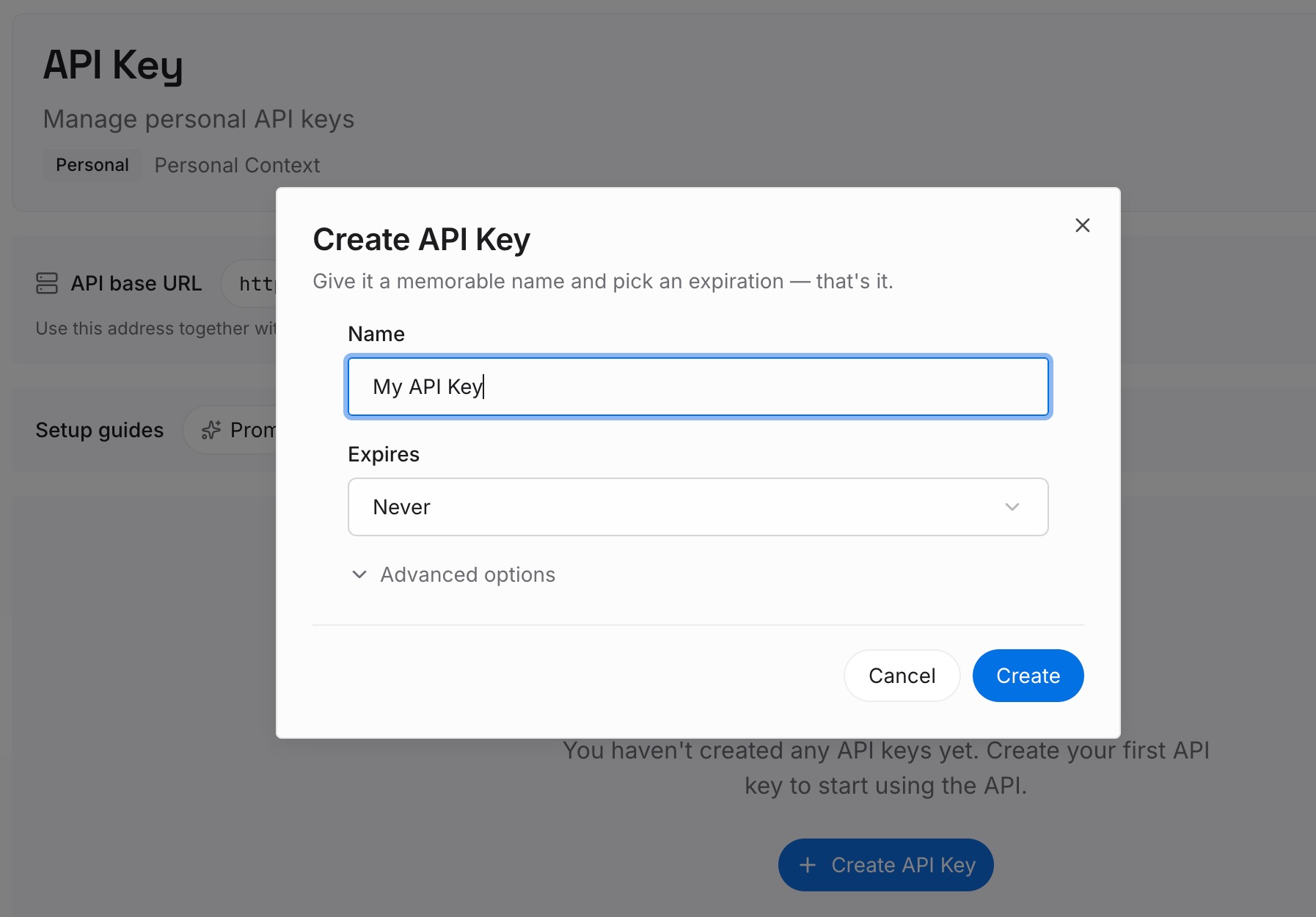
ステップ 1: APIキーを作成する
サインインしてダッシュボードからキーを生成します。このキーはあなたの MemoryLake ワークスペースに属し、Claude組織とは独立しています。
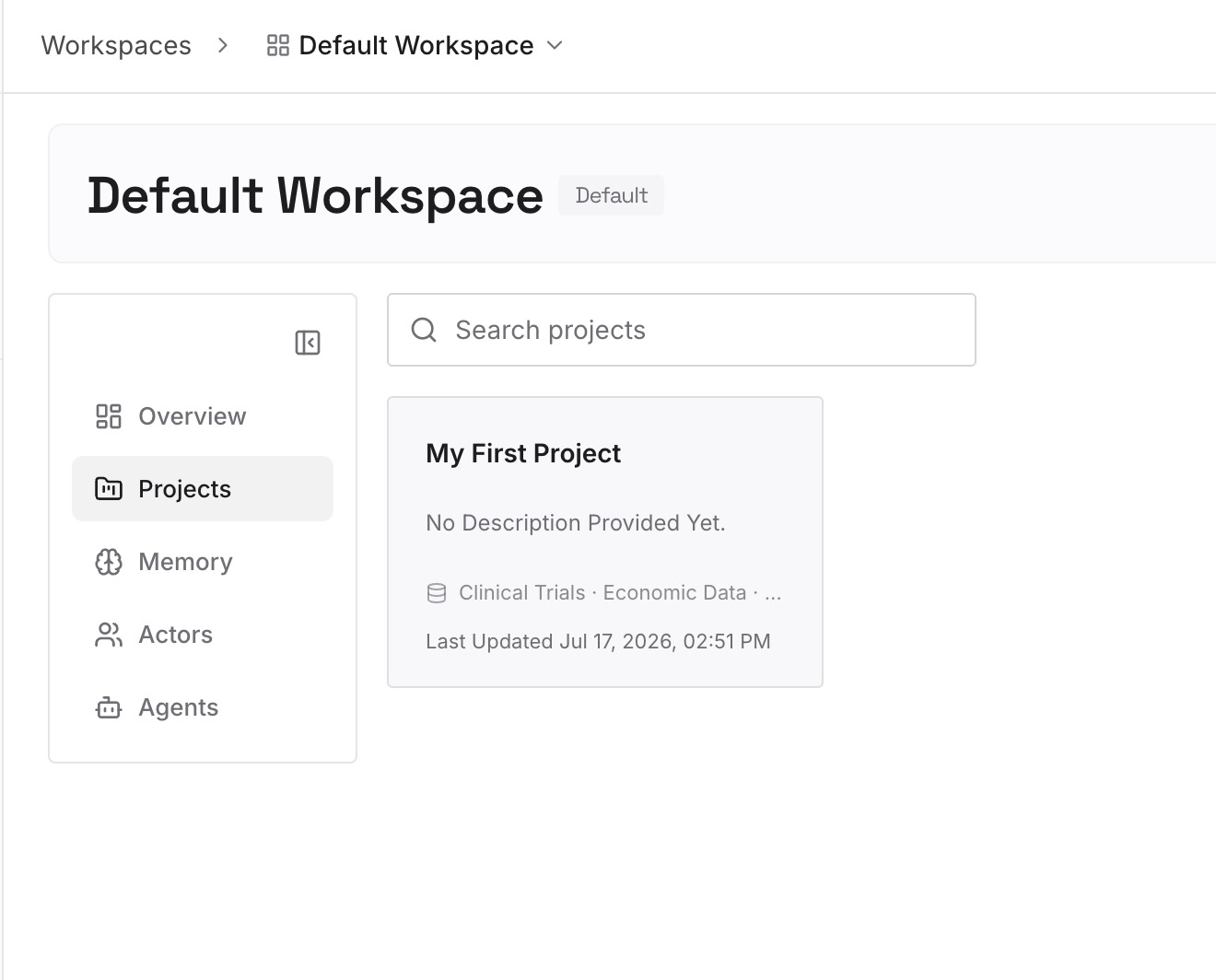
ステップ 2: 最初のメモリをアップロードする
手動移行のステップ1で行った棚卸しから始めましょう。共有プロジェクトやスキルの背後にある慣習、チームが依拠している決定事項、誰が何を所有しているかなどです。1つの項目につき1つのエントリーを作成します。
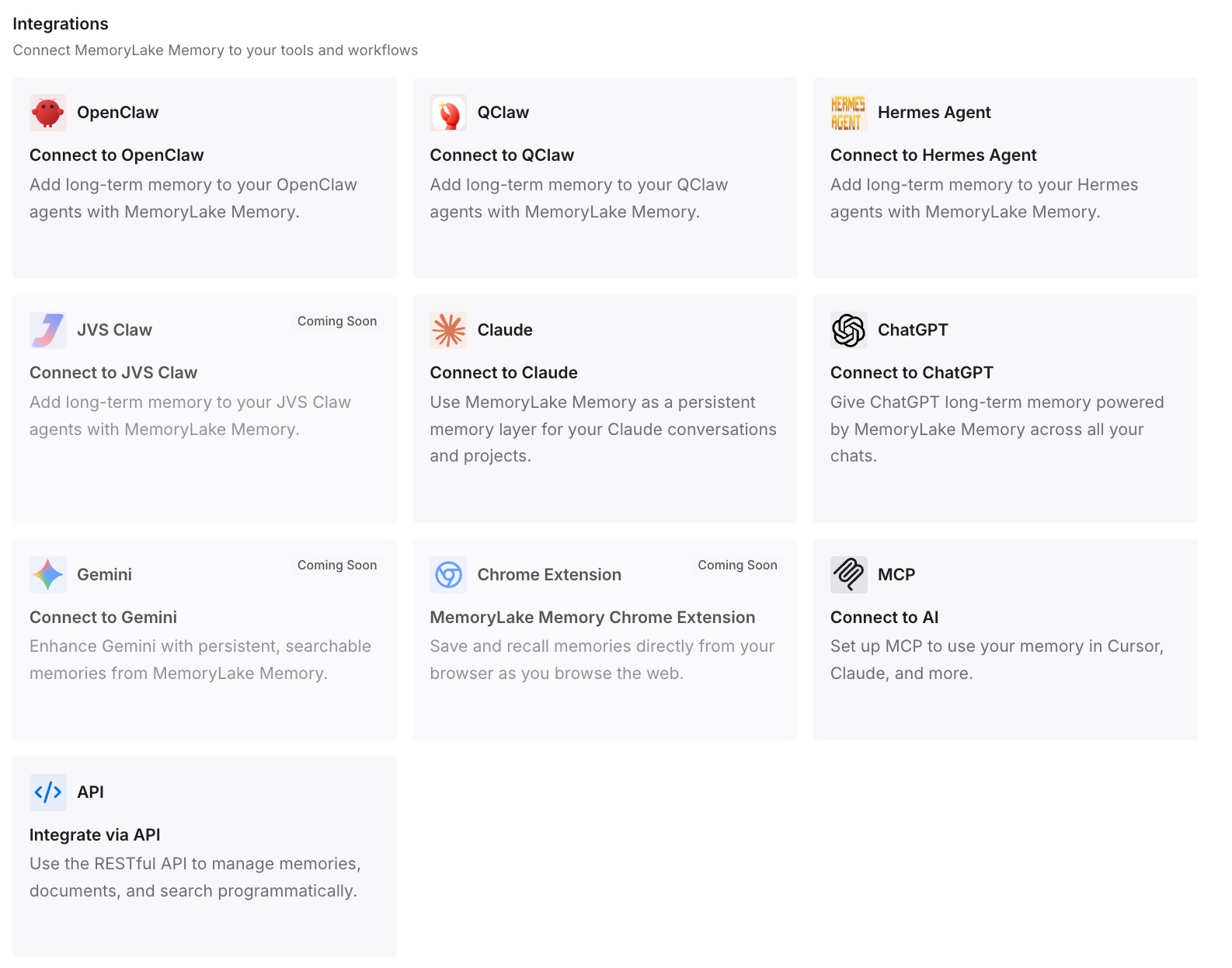
ステップ 3: AIとエージェントを接続する
Claude Code、Codex、ChatGPT、またはチームが使用しているその他のアシスタントを接続します。機能が再有効化されている間や、Claude以外のツールでも、同じコンテキストを利用できます。
実務で何が変わるか
第一の違いは、初日がより穏やかになることです。切り替え後に機能がまだオフであっても、その機能が依存していた知識は依然として書き残されています。
第二に、コンテキストが設定に依存しなくなります。スキルやArtifactsテンプレートがオフになってもオンになっても、書き留められた慣習は変わりません。
第三に、次の移動が容易になります。組織が再び変更されても、チームのコンテキストを再構築する必要はありません。
TeamからEnterpriseへの移行に関するベストプラクティス
その場でアップグレードする。 会話、プロジェクト、メンバーシップが維持されます。
一方通行であることを忘れない。 セルフサービスでのアップグレードは元に戻せません。
まず機能を棚卸しする。 Enterpriseではいくつかの機能がデフォルトでオフになっています。
スキルは意図的に再有効化する。 スキルを再有効化するとカスタムスキルが戻ります。また、Desktop版のプラグインは11月30日からスキル設定に依存します。
ヘビーユーザーのシートを確認する。 一部のメンバーがシート未割り当てで表示される場合があります。
稼働前に利用限度額を引き上げる。 組織レベルの限度額に達すると、全員がロックアウトされます。
全員にログアウトと再ログインを依頼する。 キャッシュされた古い設定がクリアされます。
結論
コンテキストを失わずに Claude Team 組織を Enterprise に移行するには、新しい組織を作成するのではなく、既存の組織をアップグレードしてください。Anthropicによれば、その場でのアップグレードにより、チャット履歴と会話、プロジェクトと共有コンテンツ、メンバーシップとロールが保持されます。新しい組織はゼロからのスタートとなります。
初日は一部の機能がオフになっていることを想定してください。スキル、コード実行とファイル作成、Claude Design、Slides、Docs、スタンドアロンの Claude Design、Chrome版 Claude は Enterprise ではデフォルトでオフになっており、これらを再びオンにすることで既存のコンテンツへのアクセスが復元されます。シート、利用限度額、ID設定を確認し、チームの慣習をプランの変更に左右されない場所に書き留めておきましょう。