
個人アカウントと Team アカウントは別物です
Anthropic は 2 種類のアカウントについて説明しています。移行に関する記事には、「個人アカウントは自身で登録した Claude アカウントです。組織アカウントは、組織の Team または Enterprise プランで付与されるものです」とあります。
両方で同じメールアドレスを使用できます。左下のイニシャルまたは名前をクリックすることで、これらを切り替えることができます。それぞれが独自のチャットとプロジェクトを保持しています。
現在の状況は、これまでの経緯によって異なります:
- Team アカウントと並行して個人アカウントを持っている場合: 個人アカウントはそのまま残っており、以前の内容も保持されています。Team のチャットは Team アカウント内にあります。
- 個人アカウントを組織に移行した場合: 参加時に組み込みの移行機能を利用した場合、個人アカウントはその後閉鎖されます。Anthropic によれば、閉鎖されたアカウントを開いたり、そこからエクスポートしたりすることはできません。
- Team アカウントしか持っていない場合: 新たに個人アカウントを作成し、ゼロから開始することになります。
どちらに該当するか不明な場合は、左下のイニシャルをクリックして、メニューに個人アカウントが表示されるか確認してください。
自身の Team チャットをエクスポートできますか?
可能な場合もありますが、組織の設定によります。
Anthropic のエクスポートに関する記事によれば、Team および Enterprise プランでは、「組織のオーナーまたはプライマリーオーナーがこの機能を有効にすれば、自身のデータをエクスポートできる」とされています。この設定は「メンバーに自身のデータのエクスポートを許可する」と呼ばれます。これが有効であれば、個人ユーザーと同じ方法でエクスポートできます。「設定」 > 「プライバシー」に移動し、「データをエクスポート」を選択します。
そのボタンが表示されない場合、記事のアドバイスではオーナーに設定が有効かどうか尋ねるよう勧めています。メンバーが自分で行える他の方法はありません。
エクスポートが可能な場合でも、以下の制限に注意してください:
- 対象は自身のチャットのみです: 記事には「エクスポートには自身のチャットが含まれます。アップロードしたファイルの内容は含まれません」とあります。
- ウェブ版または Claude Desktop で実行する必要があります: iOS または Android アプリからはエクスポートを開始できません。
- リンクの有効期限は短いです: Anthropic によれば、ダウンロードリンクは作成から 24 時間で失効し、一度しか機能しない場合があるため、すぐにダウンロードしてください。
プライマリーオーナーの場合は挙動が異なります。個人の「データをエクスポート」ボタンは表示されず、「組織設定」 > 「データとプライバシー」から組織全体のデータをエクスポートします。
エクスポートを行う前に、組織のポリシーを確認してください。Team チャットには雇用主に帰属する情報が含まれている可能性があり、エクスポートのオプションは組織が意図的に有効にするものです。
削除された後の Team チャットはどうなりますか?
Team プランでは、メンバーの削除は「組織設定」 > 「メンバー」から行われます。Anthropic のメンバーに関する記事によれば、メンバーが削除されると「即座に組織へのアクセス権を失います」。削除されたユーザーに関する記事では、データに何が起こるかが説明されています。
アカウントとデータは削除によって消去されません。 記事には「組織からユーザーを削除しても、そのアカウントやデータは削除されません」とあります。オーナーまたはプライマリーオーナーは、サポートに対して削除済みユーザーのアカウントとデータの永久削除を依頼できます。
他のメンバーはあなたのチャットにアクセスできなくなります。 ユーザーが削除されると、「残っているメンバーはそのユーザーのチャットにアクセスできなくなる」とされています。これには組織に共有されたチャットのスナップショットも含まれます。
プライベートプロジェクトはチームからアクセス不能になります。 プロジェクトがプライベートに設定されていた場合、削除後に他のメンバーがアクセスすることはできません。Anthropic は、退会前にプロジェクトの権限を変更して他の人が編集できるようにするか、特定の人物を編集権限付きで招待することを推奨しています。
組織は引き続きあなたのデータをエクスポートできます。 Anthropic は、削除されたユーザーのデータも、プライマリーオーナーが実行する組織データのエクスポートには引き続き含まれると注記しています。
もう一点、あなたがオーナーまたはプライマリーオーナーである場合、自分自身を削除することはできません。別のオーナーまたはプライマリーオーナーが実行する必要があります。
実務上のポイントはタイミングです。エクスポートであれ自身のメモであれ、残しておきたいものはアクセス権があるうちに実行する必要があります。
エクスポートでできること・できないこと
組織がエクスポートを許可している場合、チャットのファイルを入手できます。そのファイルが何のためのものかを明確にしておく価値があります。
Anthropic のエクスポート記事は、よくある質問に直接答えています。「エクスポートされたデータは別の個人の Claude アカウントにインポートすることはできず、個人アカウント間でのデータ移行もサポートしていません。」
つまり、エクスポートは「記録」であり「移行」ではありません。個人アカウントで Team チャットを再現することはできません。得られるのは自身の会話の検索可能なアーカイブであり、古い回答が必要なときに読み返すためのものです。
含まれないものも重要です。アップロードしたファイルの内容は含まれません。また、Anthropic の組織エクスポート記事によれば、Claude が作成した Word、Excel、PowerPoint、PDF ファイルも含まれません。Claude が生成したドキュメントが必要な場合は、チャットが利用可能なうちにダウンロードしておきましょう。
組織側での削除も影響します。Anthropic の組織エクスポート記事によれば、ユーザーまたは保持設定によってアカウントから削除されたメッセージ、ファイル、プロジェクトは、削除後に実行されたエクスポートには含まれません。退会前に Team チャットを整理する場合は、先にエクスポートを行ってください。
記憶(memory)を持ち出す
Team アカウントの memory はそのアカウントに属します。個人アカウントは独自の memory で始まります。
Anthropic は、自分でテキストをコピーすることでアカウント間で使用できる 2 つのツールを提供しています。
memory をテキストとしてエクスポートする。 Anthropic の memory に関する記事によれば、「設定」 > 「Your Claude」の「Your memory」の横にある「管理」を選択するか、チャットで Claude に尋ねることで memory を表示できます。推奨されるプロンプトは「Write out your memories of me verbatim, exactly as they appear in your memory.(私の記憶を、記憶にある通りそのまま書き出してください)」です。結果をローカルファイルに保存できます。
個人側でインポートする。 個人アカウントで「設定」 > 「Your Claude」に移動し、「インポートを開始」を選択してテキストを貼り付け、memory に追加します。Anthropic によれば、Claude は「主要な情報を抽出し、個別の memory エントリとして保存する」とのことです。
2 つの注意点があります。第一に、インポートする前にエクスポートした内容を確認してください。仕事用アカウントの memory には雇用主のプロジェクトに関する詳細が含まれている可能性があり、それらは個人アカウントに入れるべきではないかもしれません。第二に、Anthropic は memory のインポートは実験的機能であり、Claude の memory は仕事関連のトピックに焦点を当てているため、一部の個人的な詳細は保持されない可能性があると述べています。
個人アカウントに既にあるもの
個人の Claude アカウントにツールがないわけではありません。ないのはあなたの履歴です。Anthropic のプロジェクトに関する記事によれば、プロジェクトを使用すると「独自のチャット履歴とナレッジベースを持つ自己完結型のワークスペース」を作成できます。プロジェクトは Free プランを含むすべてのプランで利用可能で、最大 5 つまで作成できます。
過去のチャットの検索は、Pro、Max、Ultra などの有料プランで利用可能です。新しい個人アカウントにはまだ検索対象がないため、持ち込むメモが後々重要になってきます。
多くの人が最初に試してしまうこと
最終日まで待つこと。 削除されたメンバーは即座に組織へのアクセス権を失います。
エクスポートがインポートできると期待すること。 Anthropic は、エクスポートされたデータは別の個人の Claude アカウントにインポートできないと述べています。
個人から Team への移行の逆パターンを探すこと。 組み込みの移行機能は、組織への移行という一方向のみです。
エクスポートにファイルが含まれていると思い込むこと。 アップロードしたファイルの内容は含まれません。
仕事の memory を丸ごとコピーすること。 まず内容を確認してください。すべてが持ち出し可能なあなたの所有物とは限りません。
手動での移行手順
ステップ 1: 保持が許可されているものを確認する
組織のオーナーに 2 つの質問をしてください。メンバーが自身のデータをエクスポートできるか、そして仕事の内容を保持することに関する会社のポリシーはどうなっているかです。これは最終週になる前に行ってください。
ステップ 2: アクセス権があるうちにコンテキストを書き留める
Team のチャットとプロジェクトをトピックごとに確認します。保持が許可されている各トピックについて、自分の言葉で短い要約を書きます。何をしていたか、何を決定したか、どのように仕事を進めたいかなどです。設定が有効であればチャットをエクスポートし、memory をテキストとしてコピーします。Claude が作成した必要なファイルがあればダウンロードします。
ステップ 3: 個人側をセットアップし、コンテキストを戻す
個人アカウントにサインインするか、作成します。「設定」 > 「Your Claude」から、確認済みの memory テキストをインポートします。進行中のトピックごとにプロジェクトを作成し、そのナレッジに要約を追加します。エクスポートファイルは参照用として自身のストレージに保管してください。
より良い方法:作業コンテキストを自分が所有する一箇所に保持する
手動移行ではコンテキストを一度だけ移動させます。しかし、ステップ 2 で書いた要約こそが重要な部分であり、それらは現在一つの Claude アカウント内に存在しています。再び転職したり、別の AI アシスタントを追加したりすれば、また書き直すことになります。私たちの 誰かが退職する際に AI コンテキストを保持する方法 に関するガイドでは、チーム側から見た同じ問題について説明しています。
MemoryLake は、これらの要約や決定事項を自身が管理する一箇所に保持し、ChatGPT、Claude Code、Codex など接続したアシスタントで利用できるようにする memory レイヤーです。
エントリは自分の言葉で自身で作成します。Team アカウント、個人の Claude アカウント、Claude の memory、プロジェクト、データエクスポート、あるいはベンダーのストレージから何かが読み取られたり、書き込まれたり、削除されたりすることはありません。エクスポート、memory のインポート、アカウントの移行は Anthropic が説明している通りに機能します。
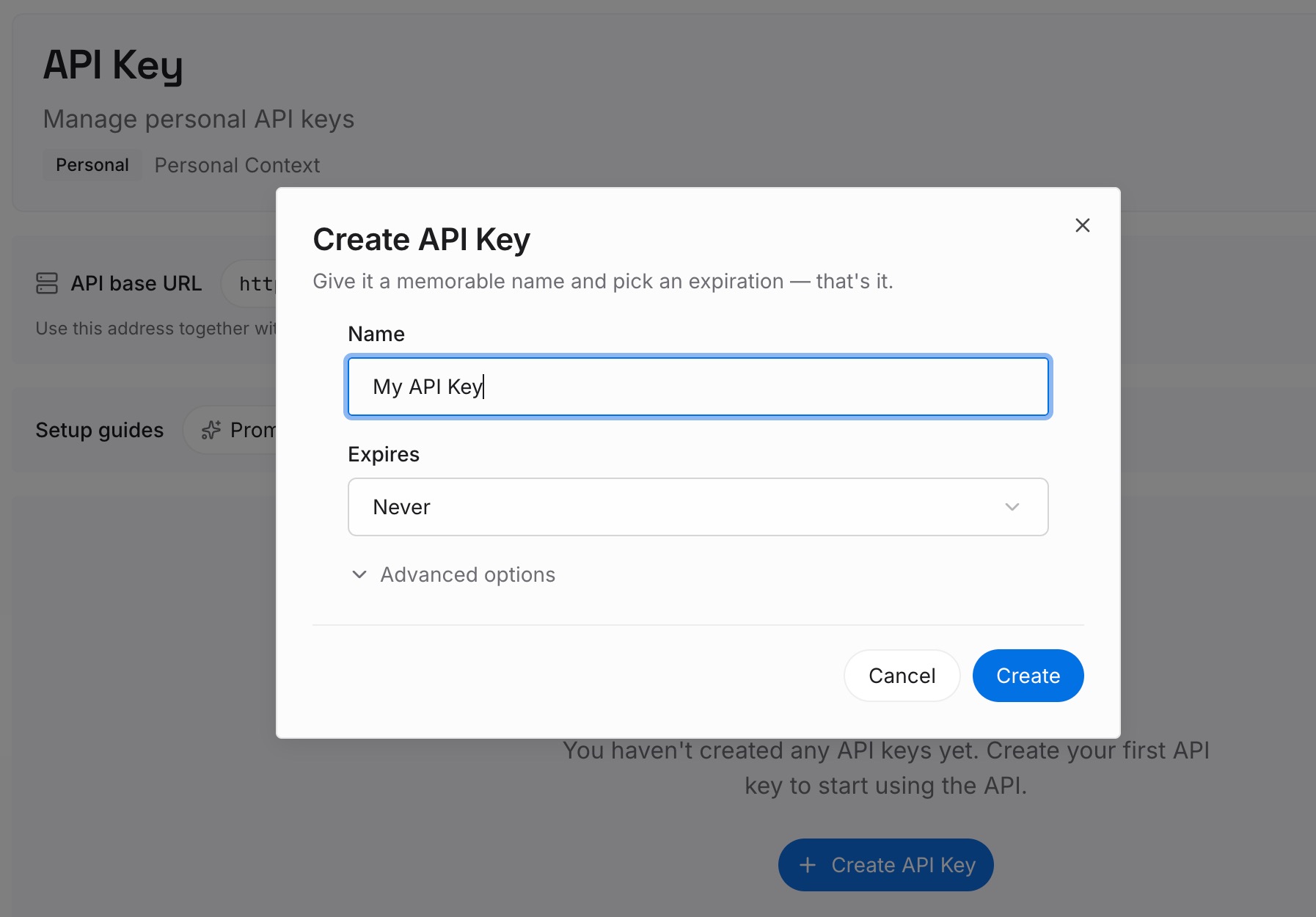
ステップ 1: API キーを作成する
サインインしてダッシュボードからキーを生成します。このキーはあなたの MemoryLake ワークスペースに属し、個人用か Team 用かを問わず Anthropic アカウントとは独立しています。
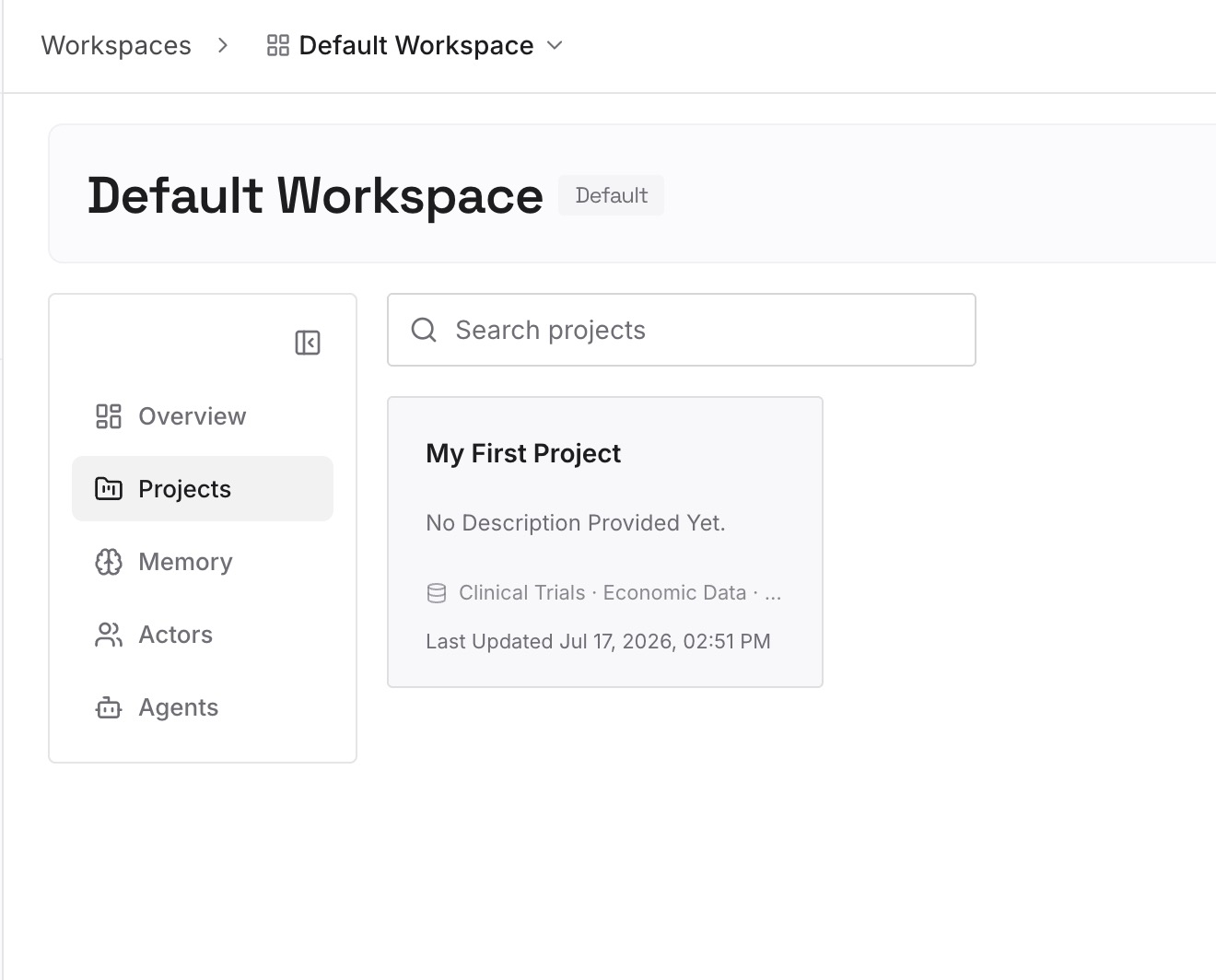
ステップ 2: 最初の記憶をアップロードする
手動移行のステップ 2 で作成した要約(保持が許可されているものに限定)から始めます。1 つのエントリにつき 1 つの決定事項または好みを記載することで、他を書き直すことなく一部だけを更新できます。
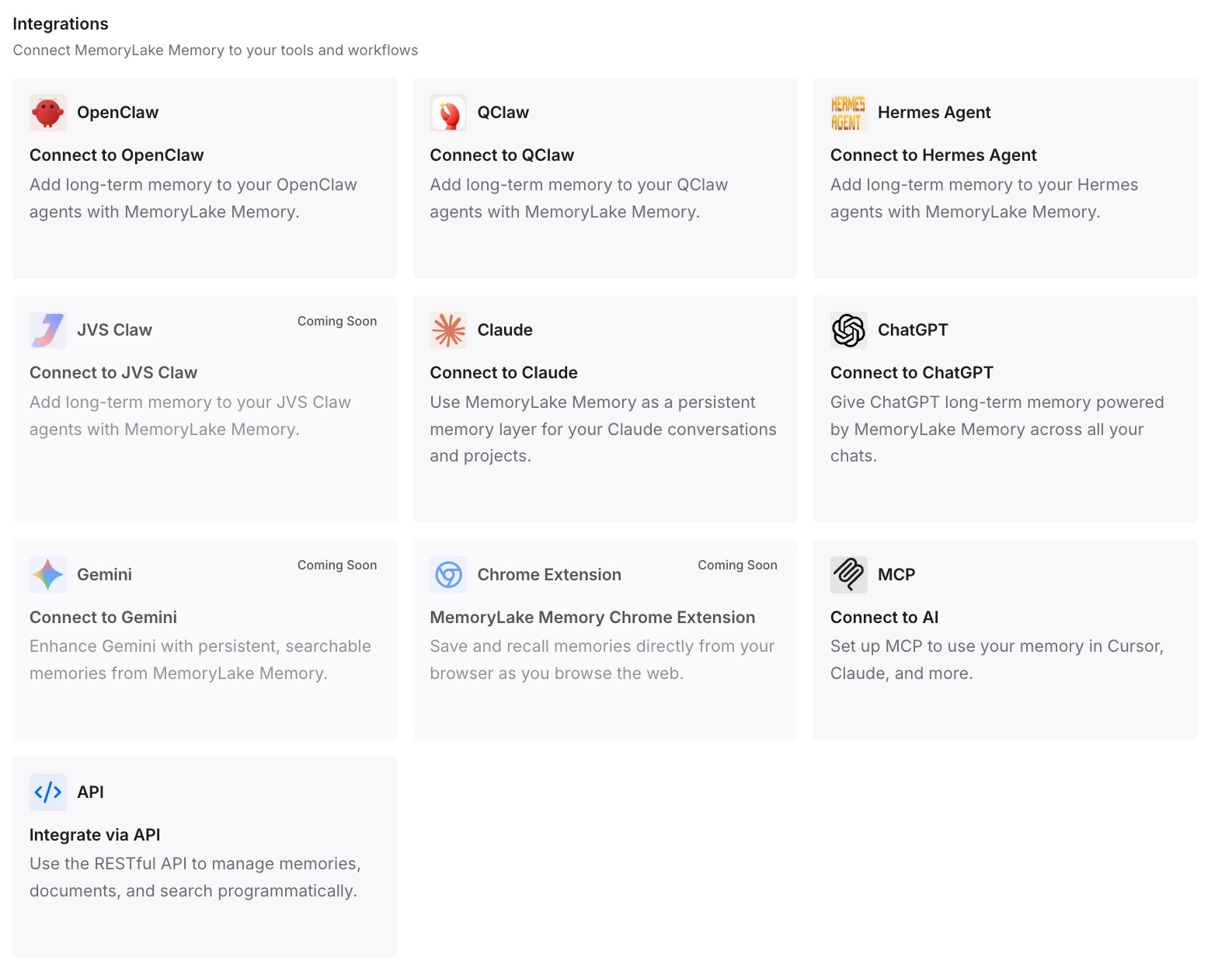
ステップ 3: AI とエージェントを接続する
使用しているアシスタントを接続します。次にどこで仕事をするにしても、コピー作業を繰り返すことなく同じエントリを利用できます。
実務で何が変わるか
第一の違いは、退会が容易になることです。あなた自身の作業コンテキストが一つのアカウントの寿命に縛られなくなります。
第二に、個人側でのスタートが早くなります。アーカイブから探すのではなく、現在のメモから開始できます。
第三に、反復作業が減ります。一度書いた好みや決定事項は、ツールやアカウントを変更した際にもそのまま利用可能です。
Claude Team プランを離れる際のベストプラクティス
エクスポート設定について早めに確認する。 有効にできるのはオーナーのみです。
会社のポリシーを確認する。 仕事の内容はあなたの所有物ではない可能性があります。
速やかにエクスポートとダウンロードを行う。 リンクは作成から 24 時間で失効します。
Claude が作成したファイルをダウンロードする。 これらはデータエクスポートには含まれません。
インポート前に memory を確認する。 個人的なコンテキストは保持し、仕事固有の詳細は残しておきましょう。
共有プロジェクトを引き継ぐ。 チームメイトがアクセスを維持できるよう、削除される前に権限を変更してください。
結論
Claude Team アカウントから個人アカウントへの組み込みの移行機能はありません。Anthropic が提供するアカウント移行は逆方向であり、元に戻すことはできません。自身の Team チャットをエクスポートできるのは、オーナーがメンバーによるデータエクスポートを許可する設定を有効にしている場合のみであり、そのエクスポートデータを別の個人の Claude アカウントにインポートすることはできません。
引き継げるのは、あなたが書き留めた内容です。可能であればチャットをエクスポートし、memory をテキストとしてコピーして内容を確認し、保持が許可されているトピックを要約して、個人アカウントのプロジェクトにそれらの要約を設定してください。削除されると組織へのアクセス権は即座に失われるため、必ず削除前に行ってください。