
Codex のコンテキストの保存場所
OpenAI の詳細設定ページには、「Codex はローカルの状態を CODEX_HOME(デフォルトは ~/.codex)に保存します」と 1 行で記載されています。そこには以下のものが含まれます。
- 「config.toml(ローカル設定)」
- 「auth.json(ファイルベースの認証情報ストレージを使用している場合)または OS のキーチェーン/キーリング」
- 「history.jsonl(履歴の永続化が有効な場合)」
- 「ログやキャッシュなどのその他のユーザーごとの状態」
トラブルシューティングのページには、チャット記録も追加されています。セッショントランスクリプトは $CODEX_HOME/sessions に、アーカイブされたセッションは $CODEX_HOME/archived_sessions に保存され、デフォルトは ~/.codex/sessions および ~/.codex/archived_sessions です。
このフォルダが移行の中心となります。中身とそうでないものを以下に示します。
ローカルメモリ
Codex のメモリはマシンごとに保存されます。OpenAI のメモリに関するページには、「ChatGPT の Web 版は ChatGPT メモリを使用しますが、ローカルの Codex クライアントは別のローカルメモリストアとコントロールを使用します」と記載されています。デスクトップアプリでは、「Codex メモリを有効にする」設定によって、「選択したマシン」に対してこの機能のオン/オフを切り替えます。
ファイル自体は Codex ホームにあります。「メインのメモリファイルは ~/.codex/memories/ に保存され、要約、永続的なエントリ、最近の入力、および以前のチャットからの裏付けとなる証拠が含まれます。」また、OpenAI はその取り扱いについて次のように説明しています。「これらのファイルは生成された状態として扱ってください。トラブルシューティングの際や、Codex ホームディレクトリを共有する前に検査することはできますが、主要な制御手段として手動で編集することに依存しないでください。」
ここから 2 つの実用的なポイントが導き出されます。まず、「ローカルの Codex メモリはデフォルトでオフ」になっているため、新しいマシンでは有効にするまでメモリはオフのままです。次に、ドキュメントにはメモリストアをあるコンピュータから別のコンピュータに移行する方法は記載されていません。記載されているのは、ファイルを読み取ることだけです。Codex ローカルメモリの有効化に関するガイドで設定方法を解説しています。
個人用の指示
あなた自身の常時適用される指示は、同じフォルダ内のファイルに保存されています。OpenAI のパーソナライズに関するページには、「Codex では、これらの個人用の指示はグローバルな AGENTS.md ファイルに保存されます」と記載されています。AGENTS.md のドキュメントには、その場所が示されています。「Codex ホームディレクトリ(CODEX_HOME を設定していない限り、デフォルトは ~/.codex)において、Codex は AGENTS.override.md が存在すればそれを読み込みます。存在しない場合は、AGENTS.md を読み込みます。」
テストコマンド、コミットスタイル、計画の記述方法などをグローバルな AGENTS.md に依存していた場合、コピーするまで新しいマシンはそれなしで起動することになります。
設定、ルール、フック
config.toml には、モデル、サンドボックス、承認の選択肢、MCP サーバー、およびメモリ設定が保持されます。承認したコマンドルールもユーザーレイヤーに保存されます。「TUI で許可リストにコマンドを追加すると、Codex は ~/.codex/rules/default.rules のユーザーレイヤーに書き込み、今後の実行でプロンプトをスキップできるようにします。」ユーザーレベルのフックは ~/.codex/hooks.json に配置できます。
これらは仕事に関する事実という意味でのコンテキストではありませんが、すべてのセッションの実行方法を決定づけます。これらがない新しいマシンでは、すでに与えたはずの承認を再度求められたり、設定したフックなしで実行されたりします。
個人用のスキル
自分用に保持しているスキルは、Codex フォルダの外にあります。スキルのドキュメントでは、ユーザーの保存場所を $HOME/.agents/skills としており、「ユーザーの個人フォルダにチェックインされた任意のスキル」と説明されています。リポジトリの .agents/skills フォルダにチェックインされたスキルは、リポジトリと一緒に移行されます。
ローカルチャット
ローカルチャットは ~/.codex/sessions の下にあるセッションファイルです。codex resume は使用しているマシンに保存されているチャットを一覧表示するため、新しいコンピュータではそのリストは空から始まります。
OpenAI は、保存されたチャットが保持するものについて次のように説明しています。「チャットはトランスクリプトと記録された作業ディレクトリを保持し、Codex は現在の作業ツリーからファイルを読み取ります。」新しいコンピュータではパスが異なる可能性があるため、セッションを移動する場合は、この記録された作業ディレクトリが重要になります。コマンドリファレンスではこのケースをカバーしており、codex resume には「現在と保存されたセッションディレクトリが異なる場合」のための tui.resume_cwd 設定があります。
ドキュメントには、コンピュータ間でセッションファイルをコピーすることがサポートされている移行パスとしては記載されていません。試す場合は、実験として扱い、オリジナルは手元に残しておいてください。
すでに自動的に移行されるもの
Codex のコンテキストの一部は、古いコンピュータにはまったく存在しません。
リポジトリ。 プロジェクトの AGENTS.md ファイル、プロジェクトの .codex/config.toml ファイル、およびリポジトリのスキルは、クローンするたびに自動的に付いてきます。永続化させる必要があるものについて、OpenAI はここに配置することを推奨しています。「将来のチャットで利用できるように、永続的なプロジェクトのガイダンスは AGENTS.md またはチェックインされたドキュメントに保持してください。」
クラウドタスク。 Codex Cloud はクラウドでタスクを実行し、OpenAI は「Web、モバイル、またはデスクトップアプリから変更を確認して続行できる」としています。
ピン留めされたチャット。 8月17〜21日のアップデートで、統合されたピン留めスレッドが追加されました。「デスクトップと iOS の間でピン留めされたチャットを同期した状態に保ちます。」ピンは同期されますが、それらが指し示すローカルチャットは、実行されたコンピュータ上に残ったままです。ChatGPT のピン留めされたチャットが表示されない問題に関するガイドで、ピンがビューやデバイス間でどのように動作するかを解説しています。
移行後に確認すべき点が 1 つあります。Codex は、信頼されたプロジェクトに対してのみプロジェクトスコープの設定を読み込みます。OpenAI の設定の基本ページによると、プロジェクトを「信頼しない」とマークした場合、「Codex はプロジェクトローカルの設定、フック、ルールを含む、プロジェクトスコープの .codex/ レイヤーをスキップします。」使用する各リポジトリについて、新しいマシンで信頼を確認してください。
移行中に古いコンピュータにアクセスできるようにしておく
初日にすべてを移行する必要はありません。リモート接続を使用すれば、古いマシンに残っている作業にアクセスできます。OpenAI のページには、「リモートアクセスは、接続されたホストのプロジェクト、チャット、ファイル、認証情報、権限、プラグイン、Computer Use、ブラウザ設定、およびローカルツールを使用します」と記載されています。
そのため、古いコンピュータの電源が入っており、接続された状態であれば、新しいコンピュータをセットアップしている間、スマートフォンや他のデバイスからそのチャットを開くことができます。これは、進行中の作業を完了させるのに便利です。ただし、これによってデータが移動するわけではなく、古いマシンが初期化されるか電源が切れると終了します。
多くの人が最初に試すこと(とその注意点)
~/.codex フォルダ全体をコピーする。 このフォルダには設定だけでなく、認証情報も含まれています。OpenAI は「~/.codex/auth.json はパスワードのように扱ってください。アクセストークンが含まれています」と述べています。新しいマシンで再度サインインする方が安全であり、残りの部分は個別にコピーできます。
メモリがアカウントと同期することを期待する。 Codex のメモリは、選択したマシンに紐づくローカルストアです。Web 版の ChatGPT メモリは別のシステムです。
指示がリポジトリにあると思い込む。 プロジェクトの AGENTS.md ファイルはリポジトリにありますが、グローバルな指示ファイルは古いコンピュータの Codex ホームにあります。
メモリファイルを編集して移行しようとする。 OpenAI はこれらを「生成された状態」と呼んでおり、主要な制御手段として手動編集に依存しないようアドバイスしています。
古いノート PC を手放すまで待つ。 ローカルのデータは、古いマシンを開くことができるうちに収集するのが最も簡単です。
手動移行の手順
ステップ 1: 古いコンピュータにあるものを収集する
古いマシンを初期化または返却する前に、Codex ホームフォルダと個人用スキルフォルダを確認してください。
- グローバルな指示。
~/.codex/AGENTS.mdと、存在する場合はAGENTS.override.mdをコピーします。 - 設定。
config.tomlをコピーします。絶対パスやローカルモデルプロバイダーなど、マシン固有の設定がないか確認してください。 - ルールとフック。 使用している場合は、
~/.codex/rules/と~/.codex/hooks.jsonをコピーします。 - 個人用のスキル。
~/.agents/skillsをコピーします。 - 必要なチャット。 再度読み返したい会話をエクスポートします。引き続き作業を行う会話については、Codex に現在の状況の短い要約を求めてください。デスクトップアプリでは、ローカルの Codex スレッドの読み取り専用スナップショットを共有することもできます。OpenAI は「スナップショットは元のスレッドが変更されても更新されません」および「個人アカウントのリンクは、リンクを知っている全員が開くことができます」と指摘しているため、スナップショットリンクは共有されたものとして扱い、内容を確認してください。
- メモリが学習した内容。 メモリファイルを開き、要約と永続的なエントリを読み取ります。将来のセッションに引き継ぎたいポイント(規約、好み、決定事項など)を書き留めておきます。これらは後で手動で再設定します。
auth.json はそのままにしておきます。新しいマシンで新規にサインインします。
ステップ 2: 新しいコンピュータが読み取れる場所に各パーツを配置する
新しいマシンに Codex をインストールしてサインインします。その後、以下の手順を行います。
- グローバルな AGENTS.md を
~/.codex/に復元し、メモリから書き留めた永続的なポイントを追加します。OpenAI 自身のアドバイスとして、常に適用されるべきルールはメモリではなくここに保持することを推奨しています。「メモリは便利な想起レイヤーとして扱い、常に適用されるべきルールの唯一の情報源とはしないでください。」 - config.toml、ルール、フックを復元し、変更されたパスを修正します。
- 個人用のスキルを
~/.agents/skillsに復元します。 - メモリを有効にします(必要な場合)。「設定 > パーソナライズ」または
config.tomlのmemoriesフィーチャーフラグで設定します。新しいストアは空の状態で始まり、このコンピュータでのチャットから構築されます。 - リポジトリを信頼し、プロジェクトの設定、フック、ルールが読み込まれるようにします。
- テストします。 リポジトリでチャットを開始し、Codex に現在従っている指示を要約するよう求めます。AGENTS.md のドキュメントでも同様の確認が推奨されています。リポジトリのルートから Codex を実行し、現在の指示を要約するよう求めてください。
新しいマシンで古い会話を継続する必要がある場合は、新しいチャットを開始し、保存した要約を貼り付けます。Codex チャットのフォークに関するガイドでは、1 台のコンピュータ内でセッションをコピーする方法を解説しています。
より良い方法:重要なコンテキストを特定のコンピュータに依存しない 1 つのリストで管理する
手動での移行は機能しますが、コンテキストがどこにあったかを浮き彫りにします。それは 1 台のノート PC のフォルダ内です。メモリはそのマシンに紐づき、グローバルな AGENTS.md はそのホームディレクトリにあり、チャットはそのセッションファイルにありました。次回コンピュータを切り替えるとき、または 2 台のマシンで作業するときに、また同じことを繰り返すことになります。
MemoryLake は、あなたが従う規約、好み、決定事項を 1 つのリストで管理し、Codex や、接続する他のアシスタント(ChatGPT や Claude Code など)から利用できるようにするメモリレイヤーです。
エントリはあなた自身が自分の言葉で記述します。Codex ホームフォルダ、Codex メモリ、セッションファイル、ChatGPT メモリ、またはベンダーのストアから読み取られたり、書き込まれたり、削除されたりすることはありません。仕事用のリポジトリについては、リポジトリの外部に保持するものに関する組織のポリシーに従ってください。
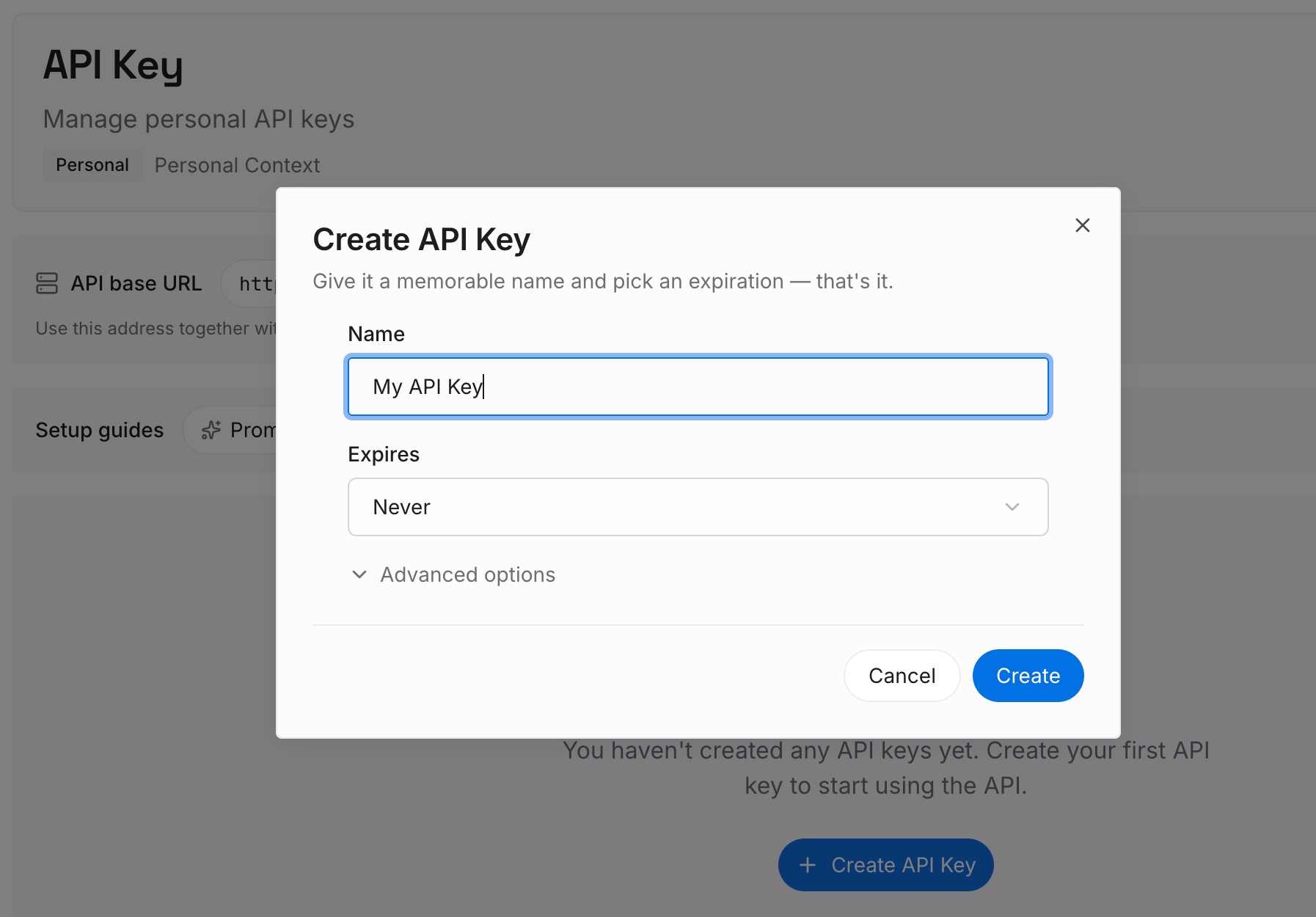
ステップ 1: API キーを作成する
サインインし、ダッシュボードからキーを生成します。このキーは MemoryLake ワークスペースに属し、ChatGPT アカウントとは別個のものです。
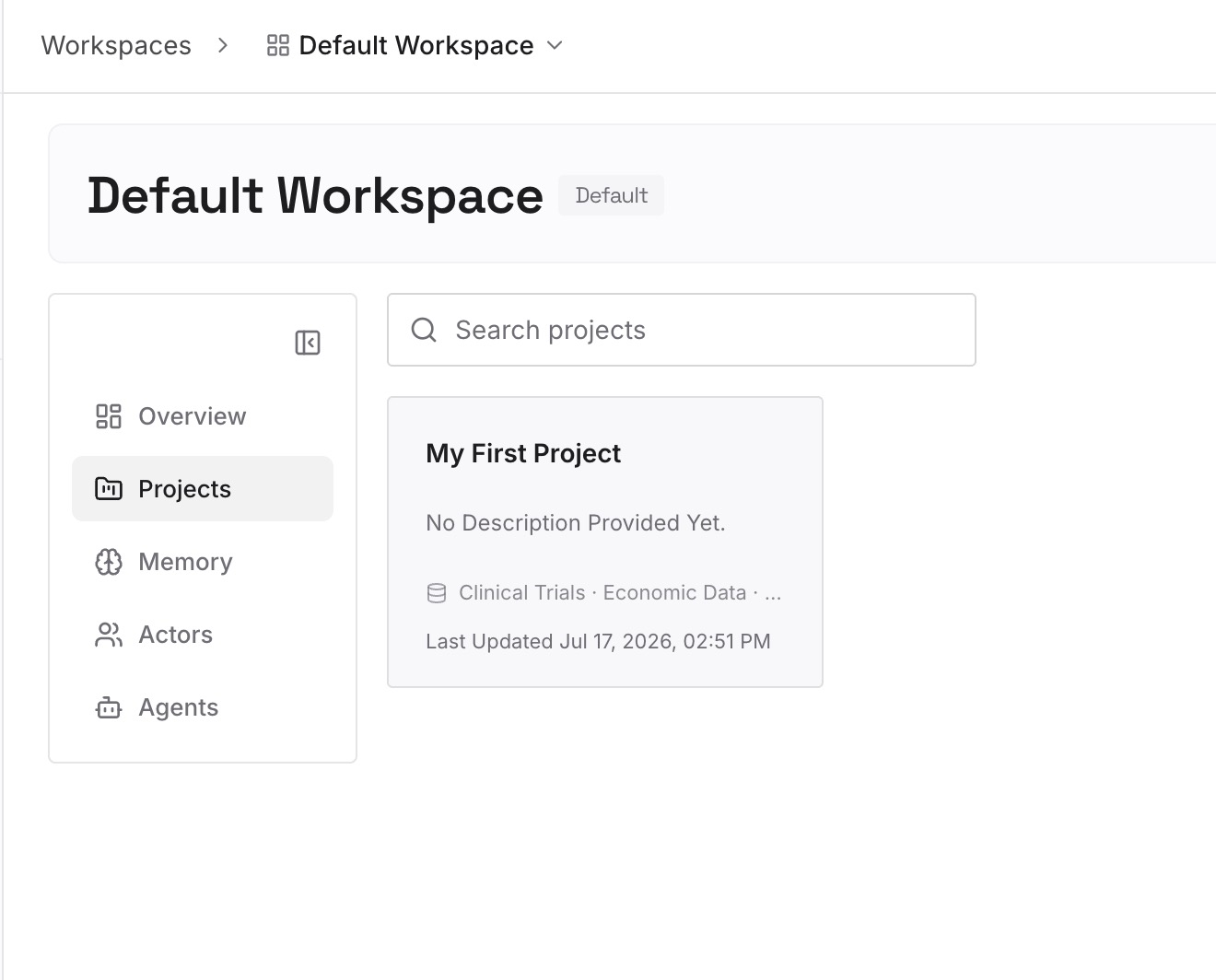
ステップ 2: 最初のメモリをアップロードする
手動移行のステップ 1 で Codex メモリから書き留めたポイント(規約、好み、決定事項)から始めます。1 つのエントリにつき 1 つのポイントを記述し、日付を入れ、適用されるリポジトリまたはプロジェクトのラベルを付けます。
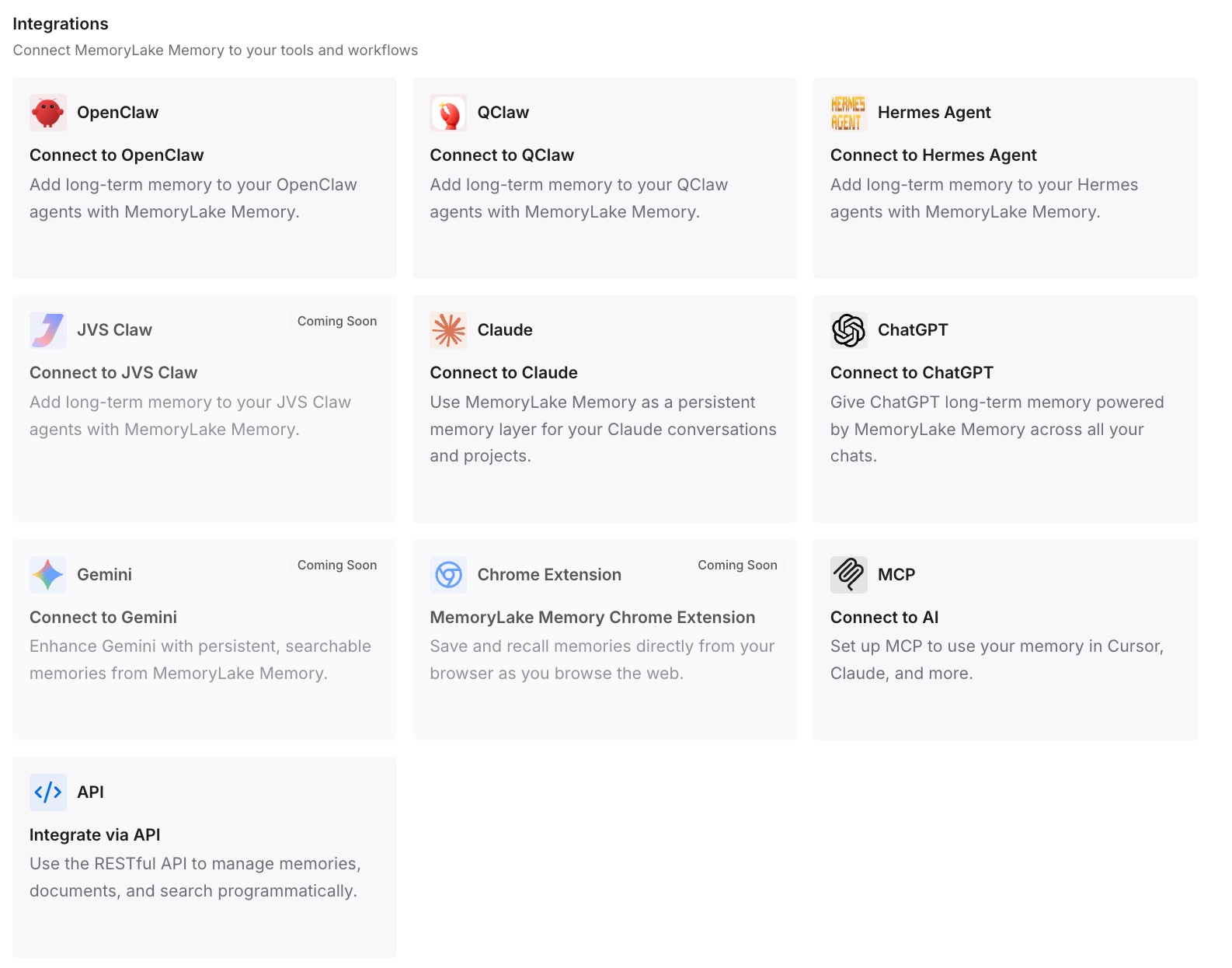
ステップ 3: AI とエージェントを接続する
Codex や、使用している他のアシスタントを接続します。新しいコンピュータ、古いコンピュータ、その他サインインするあらゆるマシンから、同じコンテキストを利用できるようになります。
実務における変化
最初の違いは、古いマシンに何があったかを把握できていることです。設定、ルール、フック、スキル、グローバルな指示、メモリ、チャットのそれぞれの場所が明確になり、それぞれを移行または記録した状態になります。
2 つ目の違いは、重要な部分が 1 つのフォルダに依存しなくなることです。常に適用されるべきルールは、リポジトリまたはグローバルファイルの AGENTS.md にあり、そうでない場合に再構築する必要があったコンテキストは書き留められています。
3 つ目の違いは、次回の移行がより短時間で済むことです。いくつかのファイルをコピーし、サインインして接続するだけです。Claude Code も使用している場合は、Claude Code セッションを別のマシンにエクスポートするガイドで、同様の移行手順を解説しています。
コンピュータ間で Codex を移行するためのベストプラクティス
初期化する前に収集する。 ローカルメモリ、セッション、およびグローバルな AGENTS.md は古いマシンにあります。
再度サインインする。 auth.json はコピーしないでください。OpenAI はこれをパスワードのように扱うよう述べています。
メモリファイルを読み取る。 生成された状態をコピーするのではなく、永続的なポイントを AGENTS.md に引き継ぎます。
メモリを再度有効にする。 新しいマシンではデフォルトでオフになっています。
リポジトリを信頼する。 信頼されていないプロジェクトでは、プロジェクトの設定、フック、ルールがスキップされます。
しばらくの間、古いマシンを接続したままにしておく。 リモートアクセスにより、まだ残っている作業を完了させることができます。
永続的なガイダンスはリポジトリに配置する。 チェックインされた AGENTS.md ファイルやドキュメントは、クローンするたびに自動的に付いてきます。
移行後にチャットが見つからない場合は、見つからない Codex チャット履歴の探し方に関するガイドで、他の保存場所の可能性を解説しています。
結論
Codex を新しいコンピュータに移行することは、~/.codex の中身のうち重要なもの(グローバルな AGENTS.md、設定、ルール、フック、および ~/.agents/skills にある個人用のスキル)を移行することを意味します。ローカルメモリはそれらを作成したマシンに属するため、内容を読み取って永続的なポイントを指示に引き継いでください。必要なチャットは、古いマシンを手放す前にエクスポートするか要約しておくのが最善です。
リポジトリ、クラウドタスク、ピン留めはすでに自動的に移行されます。新規にサインインし、プロジェクトを信頼し、メモリを有効にして、Codex が期待通りの指示に従っているかテストしてください。