
廃止の実際の対象範囲
OpenAIの2つのヘルプ記事では、対象範囲の記述が少し異なっており、両方を読んでおく価値があります。廃止に関するFAQには、「この移行はすべてのChatGPTプランに影響します。移行およびプラグインへのアクセスは、アカウントまたはワークスペースによって異なる場合があります」とあります。一方、GPTの作成に関する記事では、まずEnterpriseプランに対して日付が示されています。「影響を受けるEnterpriseワークスペースについては、2026年12月11日に廃止が予定されています」。さらに、「その他のプランも同様のスケジュールに従う予定です。アカウントまたはワークスペースに通知が表示された場合は、そちらを確認してください」と付け加えられています。
この2つの記述は必ずしも矛盾していません。総合すると、アカウントに別の日付の通知がない限り、12月11日を期限として進めるのが安全な計画です。また、FAQには一部のEnterpriseワークスペース向けに、より遅い日付も記載されています。「承認された猶予期間がある、影響を受けるEnterpriseワークスペースの廃止日は2027年2月11日です」。
それまでは、何も消えません。「既存のGPTは、既存のアクセス権限およびワークスペースの権限に従い、廃止日まで引き続き使用可能です」。廃止日以降は、「Custom GPTsおよびそのGPTページは、該当する廃止日以降アクセスできなくなります」。
新規のGPT作成はすでに制限されています。作成に関する記事には、「Free、Go、Plus、Proを含む個人のChatGPTアカウントでは、新しいGPTを作成または公開することはできません」とありますが、「プランと権限が許可している場合、ユーザーは以前に作成したGPTの編集を継続できます」とも書かれています。この最後の部分が重要です。お使いのプランで許可されている場合、ウェブ上でGPTのエディタを開いて中身をコピーすることができます。12月まで放置しないようにしましょう。
Custom GPTの構成要素と、Claudeにおけるそれぞれの移行先
OpenAIの作成に関する記事には、GPTの設定フィールドがリストアップされています。それぞれのフィールドはClaudeで異なる移行先を持ち、一部は対応するものがありません。
指示(Instructions)
「指示は、GPTの動作(行うべきこと、応答方法、避けるべきこと)を定義します。これらはすべての会話に適用され、GPTのトーン、構成、意思決定をガイドします。」
Claudeでこれに最も近いのは「プロジェクトの指示(project instructions)」です。プロジェクト管理に関するClaudeのヘルプ記事には、「Claudeはプロジェクト内のすべてのチャットでこれらの指示を使用します」とあります。GPTと同様に、プロジェクトはその内部のすべてのチャットに指示を適用するため、ほとんどのGPTの指示はここに配置する必要があります。
ナレッジファイル(Knowledge files)
GPTのナレッジは参照資料です。「GPTの動作を定義する指示とは異なり、ナレッジとしてアップロードされたファイルは、会話中に使用するソース資料をGPTに提供します。」OpenAIの制限は、1つのGPTにつき最大20ファイル、各ファイル最大512 MBです。
Claudeでは、これが「プロジェクトナレッジ(project knowledge)」になります。「このスペースにアップロードしたものはすべて、そのプロジェクト内のすべてのチャットで使用されます。」有料プランでは、大規模なナレッジベースはリトリーバル(検索)に切り替わります。「プロジェクトナレッジがコンテキストウィンドウの制限に近づくと、Claudeは自動的にRAGモードを有効にして」容量を拡張します。無料プランでは、考慮すべきプロジェクト数の上限があります。「無料ユーザーが作成できるプロジェクトは最大5つです。」Anthropicは、Claude Codeを皮切りに、ベータ版の新しいプロジェクト機能を展開中ですが、ここで引用しているヘルプ記事は現行バージョンについて説明しています。
名前、説明、会話の開始(Name, description, and conversation starters)
これらは他のユーザーに表示されるものです。OpenAIはこれらを「ユーザー向けフィールド」と呼び、会話の開始は「誰かがGPTを開いたときに表示されるプロンプトの例」です。
Claudeのプロジェクトにも名前と説明がありますが、1つ重要な違いがあります。プロジェクトを作成する際、Claudeのヘルプ記事には「Claudeはこれらの詳細情報にアクセスできません」と記されています。動作をガイドするものはすべて、説明ではなく指示(instructions)に記述する必要があります。Claudeのプロジェクトに関する記事には会話の開始フィールドについての説明がないため、プロジェクトのナレッジ内の短いファイルや自分用のメモなど、コピーしやすい場所に会話の開始プロンプトを保存しておきましょう。
機能とアクション(Capabilities and actions)
GPTでは、ウェブ検索、画像生成、Canvas、Code Interpreter & Data Analysisなどの組み込み機能を有効にしたり、アクションを通じて外部APIを呼び出したりできます。OpenAIは「GPTはアプリまたはアクションのいずれかを使用できますが、両方を同時に使用することはできません」と指摘しています。
アクションには最も慎重な計画が必要です。OpenAIのFAQには「カスタムアクションを使用するGPTについては、追加の時間を確保してください」とあります。ChatGPT内であっても、OpenAIは「GPTのカスタムアクションは移行ワークフローでは転送されません」とし、「接続の再構築には、カスタムMCPサーバーと技術的なセットアップが必要になる場合があります」と述べています。Claudeは、カスタムコネクタを含むコネクタを介して外部サービスに接続します。「Claudeを既存のリモートMCPサーバーに接続する」か、「任意のツールと接続するための独自のリモートMCPサーバーを構築する」ことができます。GPTのアクションが自社のAPIを呼び出していた場合、それが移行ルートになります。これはコピーではなく再構築作業です。組み込み機能については、ある機能が別の機能と全く同じであると仮定せず、ClaudeでGPTが依存していたタスクをテストしてください。
モデル(The model)
GPTでは推奨モデルを設定できました。その設定はGPTに残ります。OpenAI自身の移行ガイドでも「GPTで選択されたモデルは引き継がれません」とされています。再構築したプロジェクトをテストする際に、Claudeでモデルを選択してください。
共有(Sharing)
他の人があなたのGPTを使用している場合は、別途計画を立ててください。Claude의 プロジェクト共有は「コラボレーションと共有(TeamおよびEnterpriseプランのみ)」にリストされており、「表示可能(Can view)」と「編集可能(Can edit)」の2つの権限レベルがあります。Claudeのプロジェクトに関する記事では、これらのプランでのみ共有について説明されているため、個人アカウントからあなたのGPTを使用していた人がいる場合は、指示やファイルを渡す別の方法を計画してください。
GPTとの会話履歴(Your conversations with the GPT)
これらはChatGPTに残ります。OpenAIのFAQには「カスタムGPTとの既存の会話は、廃止後も引き続きアクセス可能です」とあります。これらはClaudeには移行されず、会話の中で得られた決定や修正は、その履歴の中にのみ存在します。重要な会話がある場合は、ChatGPTの会話をClaudeに移行するためのガイドで選択肢を確認してください。
プロジェクトか、スキルか?
Claudeのプロジェクトは、特定の作業のために意図して開くGPTの移行先として最適です。Claudeのスキルに関する記事では、一部のGPTに対して2つ目の選択肢を提示しています。「スキルとは、専門的なタスクのパフォーマンスを向上させるために、Claudeが動的にロードする指示、スクリプト、リソースのフォルダです。」
同記事では、その境界線を次のように引いています。「プロジェクトは、その中でチャットを開始したときに常にロードされる静的な背景知識を提供します。スキルは、必要なときに動的にアクティブ化され、Claudeのどこでも機能する専門的な手順を提供します。」会議のメモを特定の形式に整えたり、サポートスタイルで返信の下書きを作成したりするような、実質的に「手順」であったGPTは、どのチャットでも機能するため、スキルとして定義する方が適している場合があります。一方、参照ドキュメントの集まりを中心に構築されたGPTは、プロジェクトに適しています。スキルにはコード実行が必要であり、スキルに関する記事には「この機能にはコード実行が有効になっている必要があります」と記載されています。
迷う場合は、まずプロジェクトから始めてください。それがGPTの動作に最も近い形です。GPTがChatGPTのプロジェクトと並行して存在していた場合は、ChatGPTプロジェクトをClaudeプロジェクトに移行するためのガイドでその移行方法もカバーしています。
手動移行の手順
ステップ 1: 廃止される前に各GPTからすべてをコピーする
最も依存しているGPTから始めましょう。プラグインへの移行に関するOpenAI自身のアドバイスは、ここでも当てはまります。「移行後の結果を比較できるように、使い慣れたプロンプトをいくつか保存しておいてください。」
各GPTについて、「GPTを探索する(Explore GPTs)」を開き、「マイGPT(My GPTs)」を選択し、該当するGPTを選んで「GPTを編集(Edit GPT)」を選択します。設定ビューで以下をコピーします。
- 指示(Instructions): 全文をプレーンテキストのドキュメントにコピーします。
- 会話の開始(Conversation starters): それぞれのテキスト。
- 機能(Capabilities): 有効になっていた機能。
- アクション(Actions): 各アクションが呼び出すAPIと認証方法。これをコネクタとして再構築する際に必要になります。
ナレッジファイルについて、OpenAIの作成に関する記事にはGPTへのアップロード方法は記載されていますが、GPTからのダウンロード方法は記載されていません。元のファイルを保存場所から収集してください。ファイルが手元にない場合は、再作成または代替できるように、どのファイルであったかをメモしておきます。
最後に、そのGPTでよく使用する3〜4個のプロンプトと、期待される回答を保存し、少なくとも1つの難易度の高いケースを含めておきます。
ステップ 2: Claudeで再構築し、保存したプロンプトでテストする
GPTの名前でプロジェクトを作成します。コピーした指示を「プロジェクトの指示を設定(Set project instructions)」に貼り付けて保存します。ナレッジファイルをプロジェクトのナレッジベースにアップロードします。会話の開始プロンプトを収集した場合は、短い参照ファイルとして追加するか、メモに保管しておきます。
新しい環境で、指示を一度通して読んでください。GPTの指示には、Canvasや特定のアクションなど、ChatGPTの機能名が直接言及されていることがあります。それらの行をClaudeにある機能に合わせて書き換えるか、削除してください。
次に、プロジェクト内の新しいチャットで保存したプロンプトを実行し、GPTが返した回答と比較します。Claudeが指示に従い、正しいファイルを参照し、必要なフォーマットで出力しているかを確認します。難易度の高いケースがうまく機能するまで、指示を調整します。
GPTがアクションを使用していた場合は、別途カスタムコネクタとして再構築し、本番で使用する前に単体でテストしてください。また、各プロジェクトには独自のメモリがあります。Claudeのヘルプ記事には「各プロジェクトには独自のメモリがあります」と記載されています。プロジェクトのメモリを完全に独立させるには、プロジェクトのページにある「メモリ(Memory)」の下の「アカウントのメモリを使用(Use account memory)」をオフにするよう記事に記載されています。
より良い方法:GPTが依存するコンテキストを、個々のツールよりも長持ちする場所に保管する
GPTは、2つの異なる種類の内容をバンドルしていました。1つは「タスクの実行方法」、もう1つは「現在の状況(どのクライアントがアクティブか、先月チームが何を決定したか、関係者が現在どのフォーマットを好んでいるかなど)」です。前者はプロジェクトの指示に一度移行すれば済みます。しかし、後者は常に変化するため、指示に直接書き込んでしまうと、更新のたびにそれを含むすべてのGPTやプロジェクトを編集しなければならなくなります。
MemoryLakeは、そのような最新のコンテキストを1つのリストとして維持し、接続されたアシスタント(Claude Code、ChatGPT、Codexなど)から利用できるようにするメモリレイヤーです。これにより、プロジェクトの指示はタスクそのものに集中させることができます。
エントリーはあなた自身の言葉で書き込みます。Custom GPTs、ChatGPTアカウント、Claudeプロジェクト、またはその他のベンダーのストレージからデータが読み取られたり、書き込まれたり、削除されたりすることはありません。会社のシステム外に業務の詳細を保存する前に、組織のポリシーを確認してください。
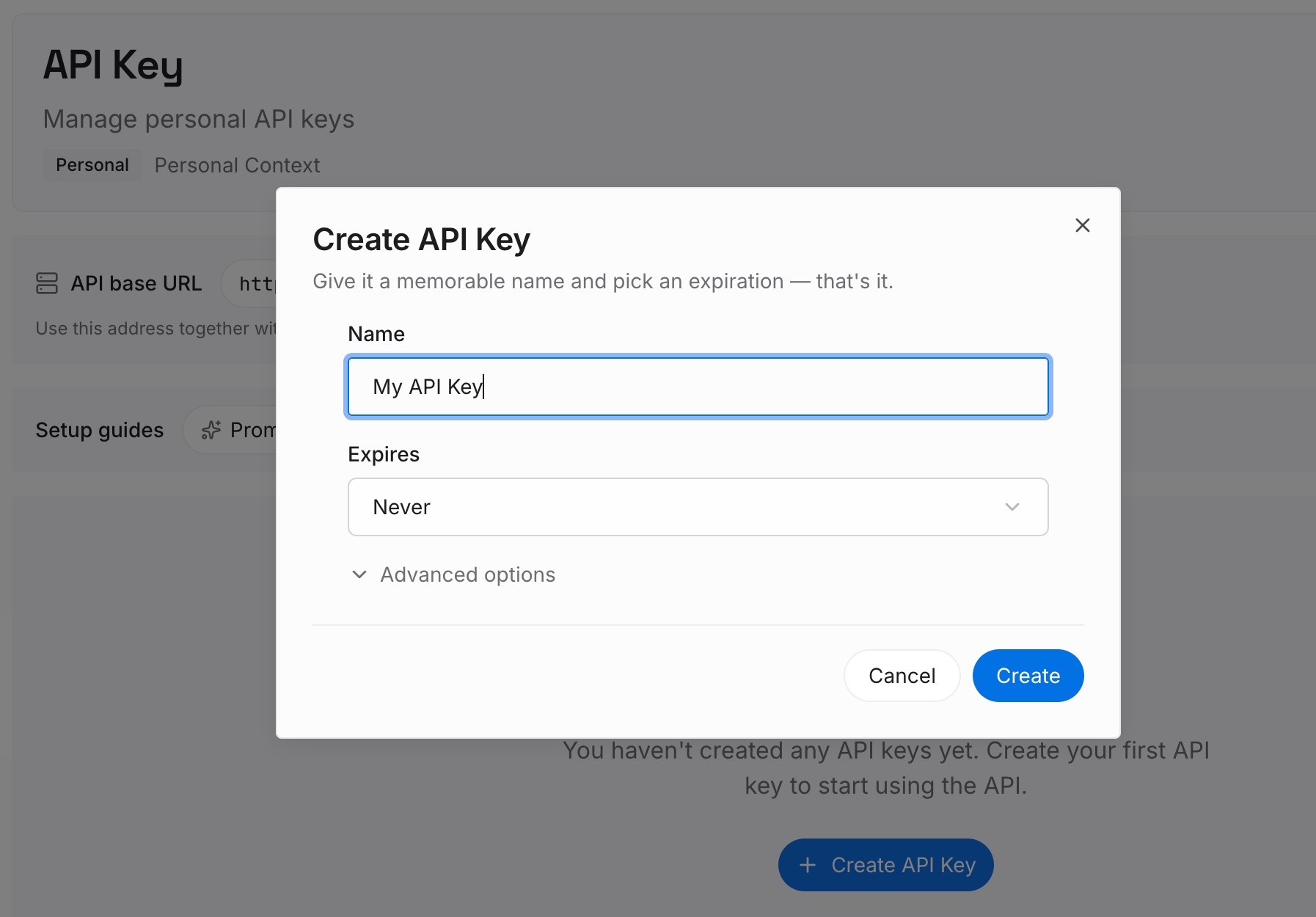
ステップ 1: APIキーを作成する
サインインし、ダッシュボードからキーを生成します。このキーはMemoryLakeのワークスペースに属し、OpenAIやAnthropicのアカウントとは独立しています。
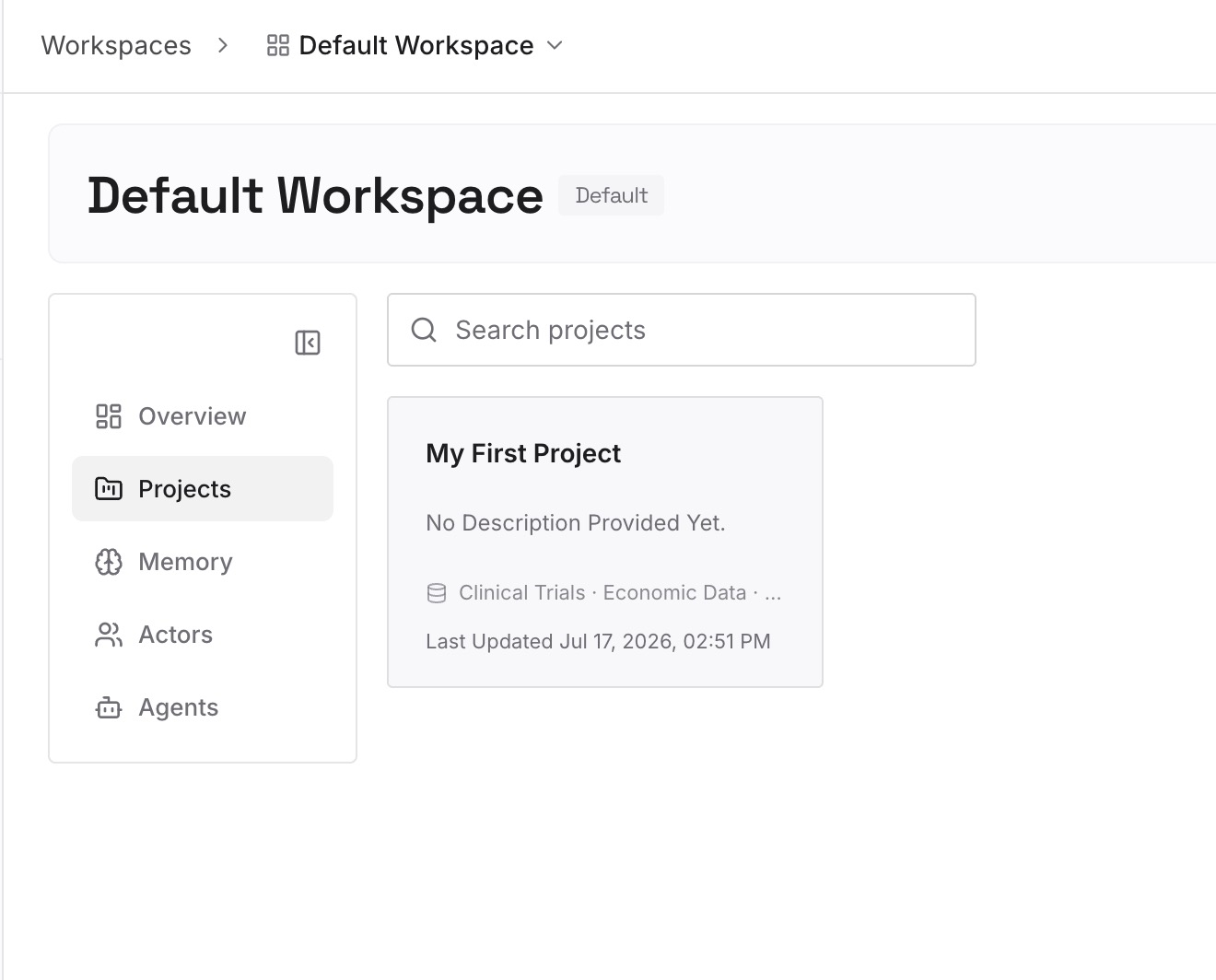
ステップ 2: 最初のメモリをアップロードする
GPTが常に必要としていた事実から始めましょう。現在の優先事項、クライアントの好み、タスクの進め方に影響を与えるチームの決定事項などです。1つのエントリーに1つの事実を、日付付きで記入します。
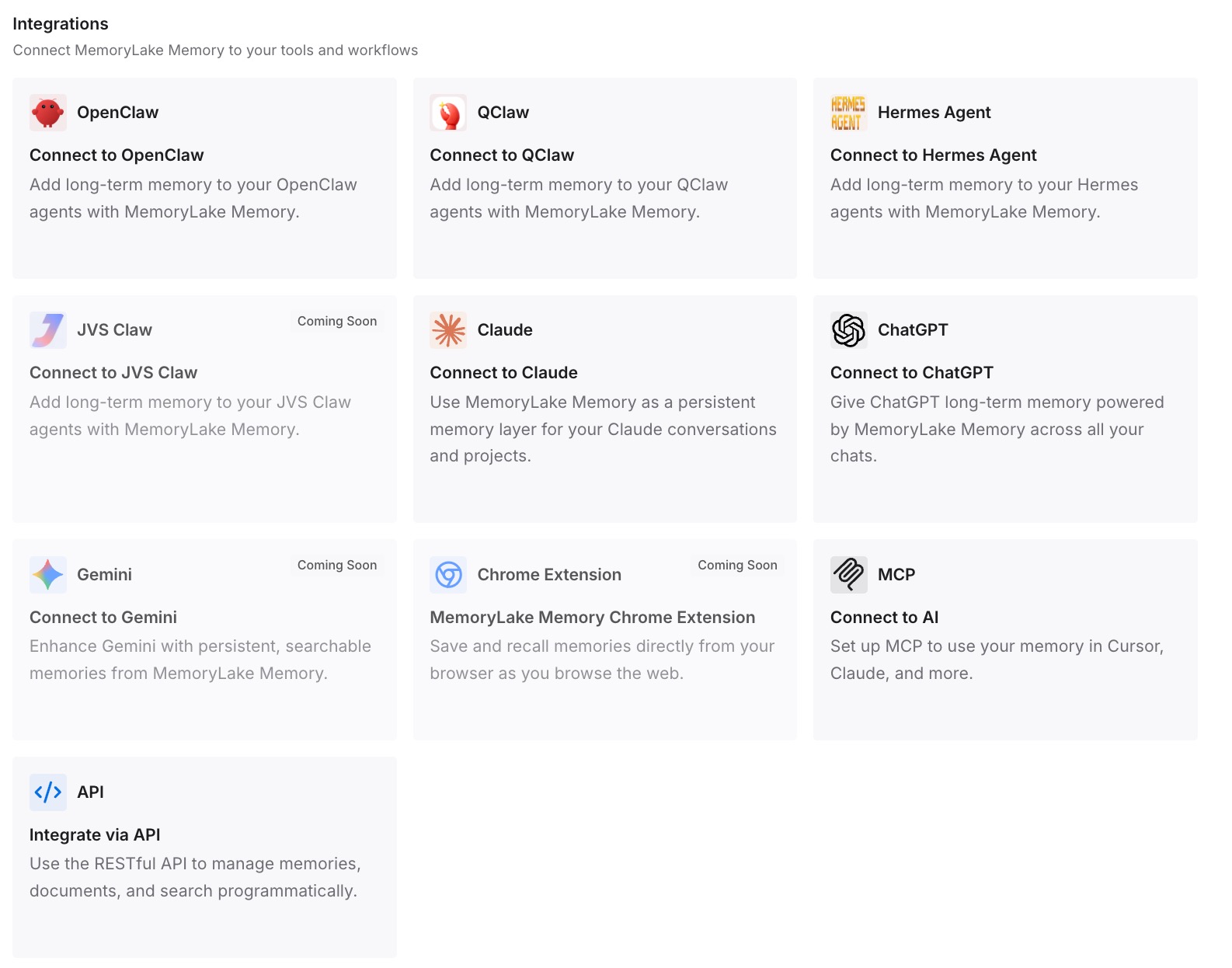
ステップ 3: AIとエージェントを接続する
使用しているアシスタントを接続します。これにより、指示には手順のみを記載し、最新のコンテキストをそれと並行して利用できるようになります。
実務における変化
第1の違いは、廃止日があなたのナレッジの「締め切り」ではなくなることです。指示とファイルがClaudeに移行されれば、12月11日にGPTのページが消えても、構築した環境が失われることはありません。
第2の違いは、動作と参照資料がより明確に分離されることです。OpenAI自身のアドバイスは「ナレッジはルールや動作ではなく、参照資料として使用する」というものでした。Claudeプロジェクトへの移行は、ルールをプロジェクトの指示に、ドキュメントをプロジェクトのナレッジに配置するという、この原則を適用する絶好の機会です。
第3の違いは、同じ事実の重複コピーが減ることです。複数のGPTであなたやチームに関する同じ背景情報を繰り返していた場合、移行を機に、新しいプロジェクトごとに貼り付けるのではなく、1つの場所にまとめて管理することができます。ChatGPTのメモリも移行する場合は、ChatGPTのメモリをClaudeプロジェクトに移行するためのガイドでその手順を解説しています。
Custom GPTsをClaudeに移行するためのベストプラクティス
12月ではなく、今すぐコピーする。 プランが許可している場合、作成したGPTのエディタはまだ開くことができます。
動作は説明ではなく、指示(instructions)に記述する。 Claudeはプロジェクトの名前や説明を参照しません。
ナレッジファイルはオリジナルから収集する。 OpenAIのヘルプ記事には、GPTからファイルをダウンロードする方法は記載されていません。
参照資料が多いGPTにはプロジェクトを、手順にはスキルを使用する。 プロジェクトはチャット内で常にロードされます。スキルは必要なときにどこでもアクティブになります。
アクションは再構築として扱う。 カスタムコネクタを計画し、単体でテストしてください。
保存したプロンプトでテストする。 難易度の高いケースを1つ含め、GPTが出力した回答と比較します。
会話の中にしか存在しなかった内容を書き留める。 GPTのチャット履歴はChatGPTに残ります。もし以前に逆の移行を行ったことがある場合は、ClaudeプロジェクトをCustom GPTsに変換するためのガイドで、逆方向の対応関係を確認できます。
結論
Custom GPTsは2026年12月11日に廃止される予定であり、OpenAI'sの移行フローはChatGPTプラグインへの移行のみをサポートしています。Claudeへの移行は手動での再構築となります。指示はプロジェクトの指示に、ナレッジファイルはプロジェクトのナレッジに、アクションはカスタムコネクタになり、手順型のGPTは代わりにスキルにすることができます。名前、説明、会話の開始、モデルの選択、および過去の会話履歴は引き継がれず、Claudeはプロジェクトの名前や説明をまったく参照しません。
エディタを開くことができるうちに各GPTの指示と会話の開始プロンプトをコピーし、オリジナルのナレッジファイルを収集し、プロジェクトとして再構築して、保存したプロンプトでテストしてください。その後、GPTの会話の中にしか存在しなかった内容を書き留めておきましょう。もしGPTが毎回ゼロからスタートしているように感じられた場合は、Custom GPTsにメモリ機能があるかどうかに関する解説でその理由を説明しています。