
Fathomの履歴に含まれるもの
Fathomで録音された各通話には、いくつかのレイヤーがあります:
- 録画: 通話のビデオデータ。
- 文字起こし: 話された内容の全文テキスト。
- 要約: アクションアイテムを含む、Fathomによる通話のまとめ。
- ハイライトとクリップ: マークした瞬間や、それらから作成されたプレイリスト。
- チーム組織: チームプランの場合、フォルダ、チーム通話ライブラリ、トラッカー。
これらのレイヤーは、取り出し方が異なります。これが移行プロセス全体を左右するため、開始前に把握しておく価値があります。ミーティングの保存先をまだ検討中の場合は、会議を記憶するAIツールのまとめでオプションを比較してください。
Fathomからミーティングデータを取り出す
文字起こし:ダウンロードではなくコピー
Fathomのヘルプセンターには、「文字起こしを直接ダウンロードすることはできませんが、コピーして必要な場所に貼り付けることができます」と明記されています。録音された通話画面で、文字起こしの上に「Copy Transcript」ボタンがあります。これをクリックすると文字起こしがクリップボードにコピーされ、ドキュメントやClaudeのチャットに貼り付けられるようになります。
つまり、大量の文字起こしを手動で移動させるには、1回ずつ通話を開く必要があります。膨大なアーカイブがある場合は、すべてをコピーするのではなく、まずどの通話を持ち出す価値があるかを判断するのが賢明です。
要約
要約も同様の仕組みです。Fathomのヘルプセンターによると、録音された通話画面の要約の上にある「Copy Summary」ボタンで、貼り付け用にフォーマットされた状態でコピーできます。ハイパーリンクを含めるかどうかも選択可能です。
ほとんどの移行において、要約は文字起こしよりも有用なレイヤーです。文字起こしよりもはるかに少ない語数で、決定事項やアクションアイテムがすでにまとめられているからです。
録画
ビデオはファイルとして取り出せます。「現在、録画はMP4形式でダウンロード可能ですが、間もなくMP3ダウンロードオプションも利用可能になります。」ミーティングのメニューからダウンロードでき、ファイル名はミーティングのタイトルになります。他のユーザーから共有された通話の場合、ダウンロードするには通話の所有者から標準または管理者アクセス権を付与されている必要があるとFathomは述べています。
大規模アーカイブ向けのAPI
Fathomには公開APIがあり、開発者はミーティングの要約、文字起こし、アクションアイテムにアクセスできます。開発者ドキュメントには、文字起こしを取得するためのエンドポイントが含まれています。Fathomのヘルプセンターではその範囲について、「APIキーはユーザーレベルで作成されます。作成したキーは、自分が録音したミーティング、またはチームに共有されたミーティングにアクセスできます」としています。
開発者が身近にいて、数百件の通話を移動させる必要がある場合、APIがバルク(一括)で取得するための公式な方法です。また、Fathomは「管理者APIキーであっても、他のユーザーの未共有ミーティングへのアクセス権は付与されない」とも注記しています。
代わりにFathomをClaudeに接続する
アーカイブを移動させる必要は必ずしもありません。Fathomは、MCPサーバー上に構築されたClaude用の公式コネクターを提供しています。
Claudeでの追加方法
ClaudeでのFathomの設定手順は簡単です。ClaudeのコネクターディレクトリでFathomコネクターに移動し、「Connect」をクリックして、認証プロンプトを完了させます。仕事用アカウントの場合、Fathomは「チームや組織でClaudeを使用している場合、メンバーに表示される前にオーナーがコネクターを有効にする必要があります」と付け加えています。
Fathomの開発者ドキュメントでは、コマンドラインからFathom MCPサーバーを追加できるClaude Codeについても説明されています。他からのコピーではなく、Fathomのドキュメントにあるコマンドに従ってください。
接続でアクセスできる範囲
MCPに関するFathomのヘルプ記事では、その境界を2つの文で定義しています。「この統合は、Fathomで表示権限を持っているミーティングにのみアクセスできます。」そして「MCPは新しいカテゴリのデータへのアクセスを提供するものではなく、主にClaude/ChatGPTが必要な会議のコンテキストを取得しやすくするものです。」
この記事では、できることとして、ミーティングに関する質問、ミーティングのコンテキストからのフォローアップや計画のドラフト作成、FathomのミーティングとClaudeですでに使用している他のコンテキストとの組み合わせを挙げています。コネクターはそのチャットで依頼された内容を取得します。Claudeコネクターが記憶しない理由についてのガイドでは、その後に何が保持されるかを説明しています。
つまずきやすい2つの設定詳細
Fathomのトラブルシューティングセクションでは、2つのポイントを挙げています。1つ目は、コネクターが接続されていても、特定のチャットでオフになっている可能性があることです。Fathomは、会話内のツールパネルを開き、Fathomがオンに切り替わっていることを確認するようアドバイスしています。2つ目は、Fathomを接続したときにすでに開いていたチャットでは認識されないことです。「会話はセッション開始時に一度だけMCPツールを列挙し、ホットリロードは行われません。」接続後は新しいチャットを開始してください。
また、ツールごとの設定もあります。Fathomは、コネクター設定内で7つのツールのそれぞれにオン/オフのスイッチがあるため、コネクターが有効でも特定のツールが向こうになっている可能性があると指摘しています。
コネクターと「Ask Fathom」の使い分け
Fathomには独自のAIアシスタント「Ask Fathom」があり、MCPの記事ではその使い分けを次のように説明しています。「ミーティングからの洞察だけが必要な場合はAsk Fathomを。ミーティングのコンテキストを使って何かを作成したい場合、特に他のソースと組み合わせる場合はMCPを使用してください。」
移行において重要な違いが1つあります。Fathomのヘルプセンターは、「現在、Ask Fathomの履歴は保存されません」と記しています。そこで得た回答はどこにも蓄積されません。重要な回答が得られた場合は、コピーして保存しておきましょう。
Claude内での会議コンテキストの配置場所
どのルートを選んだとしても、結果をどこに置くかを決める必要があります。Claudeには3つの場所があり、それぞれ動作が異なります。
継続的な業務のための「プロジェクト」
Claudeのプロジェクトは、クライアント、案件、またはワークストリームに最も近い概念です。Anthropicはプロジェクトのナレッジについて、「このスペースにアップロードしたものはすべて、そのプロジェクト内のすべてのチャットで使用されます」と述べています。特定の業務に属する要約をそのプロジェクトのナレッジに貼り付ければ、その中のすべてのチャットでそれらを利用できます。
また、Anthropicはチャット間で共有される情報の制限についても言及しています。「情報がプロジェクトのナレッジベースに追加されない限り、プロジェクト内のチャット間でコンテキストは共有されません。」したがって、プロジェクト内のすべてのチャットで把握しておきたい決定事項については、1つのチャットでのやり取りに頼るのではなく、ナレッジベースに追加してください。有料プランでは、プロジェクトのナレッジがコンテキスト制限に近づくと、Claudeは検索(RAG)モードに切り替わります。ClaudeのプロジェクトRAGモードに関するガイドで、その変化について詳しく説明しています。
あなたに関する事実のための「Memory」
ClaudeのMemory(記憶)は、あなた自身やあなたの仕事の進め方に関する事実のためのものであり、ミーティングのアーカイブ用ではありません。Anthropicはプロジェクトのメモリを別に説明しています。「各プロジェクトには独自のメモリがあります。」自分の役割や好みなどの事項にはMemoryを使用し、ミーティングの内容はプロジェクトのナレッジまたはFathomに残しておきましょう。
単発の会議のための「単一チャット」
1回の通話に関する単発の質問については、要約をチャットに貼り付けるか、コネクター経由で質問してください。過去のチャットに対するClaudeの検索には独自のスコープルールがあります。プロジェクト内の過去のチャット検索ガイドで詳しく解説しています。
キャンセルや削除の前に
整理を始める前に、Fathomの削除と保持に関するルールを読んでおく価値があります。
通話を削除するとノートも削除されます。 Fathomのヘルプセンターには、「通話の録音を削除すると、関連するすべてのノートも削除されます」とあります。さらに、「一度削除された通話は、データを保存していないため復元できません」と付け加えられています。必要なものは先にコピーしておきましょう。
保持ポリシーによるスケジュール削除。 FathomのEnterpriseプランを利用している組織は、保持期間を設定できます。「保持ルールが有効になると、設定期間より古い録音は永久に削除されます。」会社でこの設定がされている場合、古い通話はすでに消えている可能性があり、新しい通話にも期限があります。
コネクターの利用にはFathomの継続が必要。 ClaudeをFathomに接続する場合、ミーティングデータはFathomに残っており、コネクターはFathomアカウントから読み取ります。アカウントを閉鎖する予定がある場合は、必要なデータを先に持ち出してください。
多くの人が最初に試してしまうこと
文字起こしのダウンロードボタンを探す。 Fathomのヘルプセンターによると、文字起こしは直接ダウンロードできません。コピーするか、大量にある場合はAPIを使用してください。
すべての文字起こしを1つのチャットに貼り付ける。 長い文字起こしは、会話のコンテキストをすぐに使い果たしてしまいます。要約の方が、はるかに少ないスペースで決定事項を伝えられます。
チャットの途中でFathomを接続する。 開いているチャットは新しいツールを認識しません。新しいチャットを開始してください。
Ask Fathomの回答を後で頼りにする。 その履歴は保存されません。残しておきたい内容はコピーしてください。
コピーしたらすぐに通話を削除する。 削除するとノートも消え、元に戻せません。コピーが正しく行われたことを先に確認してください。
手動での移行手順
ステップ1:重要な通話を選別する
現在も進行中のクライアント、案件、プロジェクトをリストアップします。それぞれについて、キックオフ、スコープ変更、計画セッションなど、決定事項が含まれる通話を見つけます。日常的な定例会議はスキップして構いません。
ステップ2:要約をコピーし、案件ごとに1つのノートを作成する
選んだ各通話の要約をコピーします。次に、各クライアントやプロジェクトごとに、「何が、いつ、誰によって決定されたか、何が未解決か」をまとめた短いノートを1つ作成します。正確な言い回しが重要な場合にのみ、文字起こしを保持します。
ステップ3:Claudeのプロジェクトで再構築する
進行中の案件ごとにプロジェクトを作成します。作成したノートと関連する要約をナレッジに追加し、Claudeにそれらをどのように使用してほしいか指示を設定します。Fathomを使い続ける場合はそれも接続し、コピーしなかった通話にもClaudeがアクセスできるようにします。
より良い方法:ミーティングの決定事項を自分で管理する1つのリストにまとめる
手動移行を行うと、ミーティングアーカイブの価値がどこにあるかがわかります。それは、多くの通話に分散している「決定事項とコミットメントの短いリスト」です。ツールを変えるたびに、これらを掘り起こすことになります。
MemoryLakeは、そのリストを自分で管理する1つの場所に保持し、ChatGPT、Claude Code、Codexなどの接続したアシスタントから利用できるようにするための記憶レイヤーです。
エントリーは自分の言葉で自分で書き込みます。Fathomアカウント、Fathomの録画、文字起こし、要約、Claudeのプロジェクト、ClaudeのMemory、あるいはベンダーのストレージから何かが読み取られたり、書き込まれたり、削除されたりすることはありません。FathomのコネクターやClaudeのプロジェクトは、ドキュメントに記載されている通りに動作し続けます。
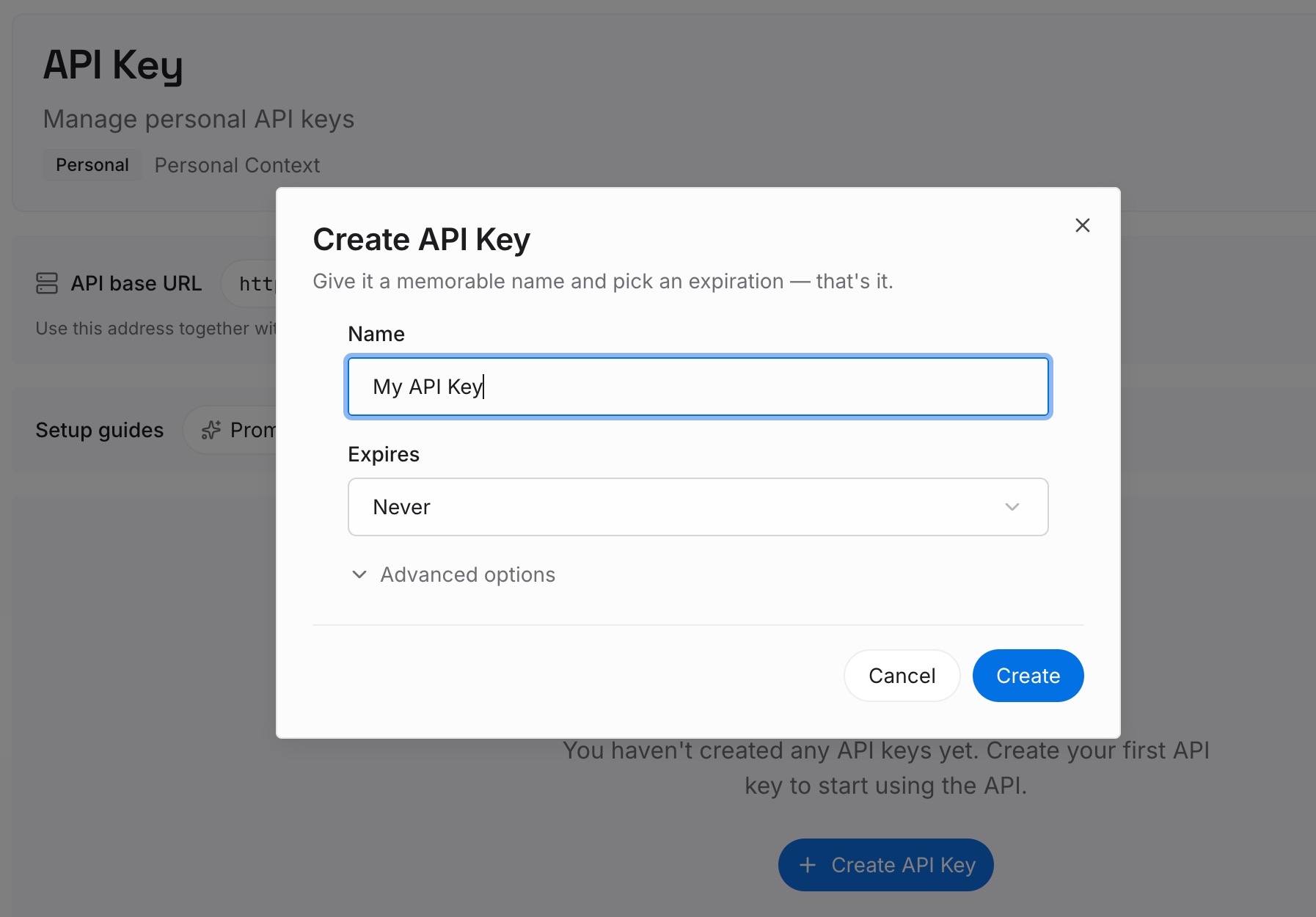
ステップ1:APIキーを作成する
サインインし、ダッシュボードからキーを生成します。このキーはMemoryLakeワークスペースに属し、FathomやClaudeのアカウントとは別個のものです。
ステップ2:最初の記憶(Memory)をアップロードする
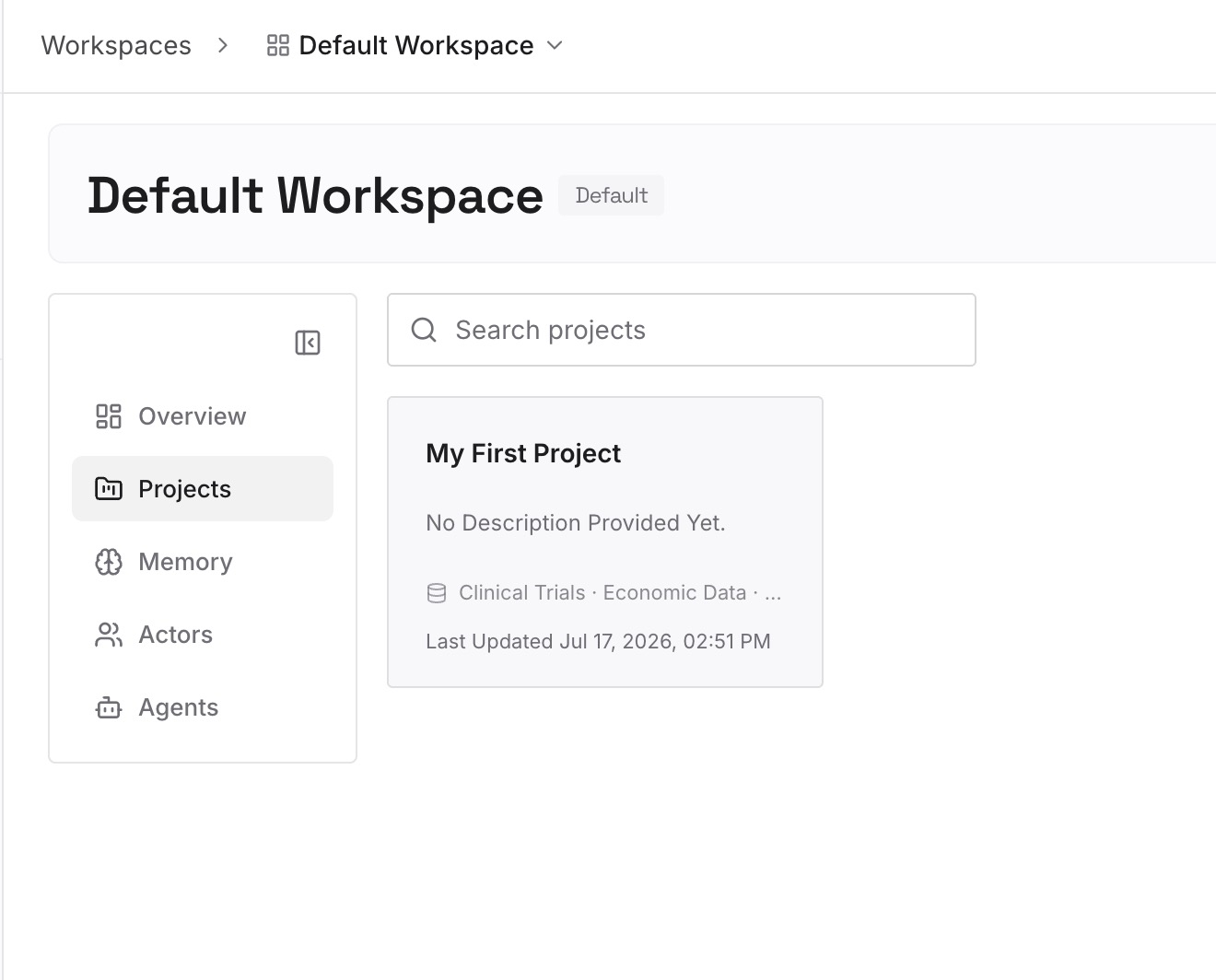
手動移行のステップ2で作成したノート(日付、担当者、未解決の質問を含む決定事項)から始めます。1つのエントリーにつき1つのポイントとし、ミーティングの内容をアップロードする前に組織のポリシーを確認してください。
ステップ3:AIとエージェントを接続する
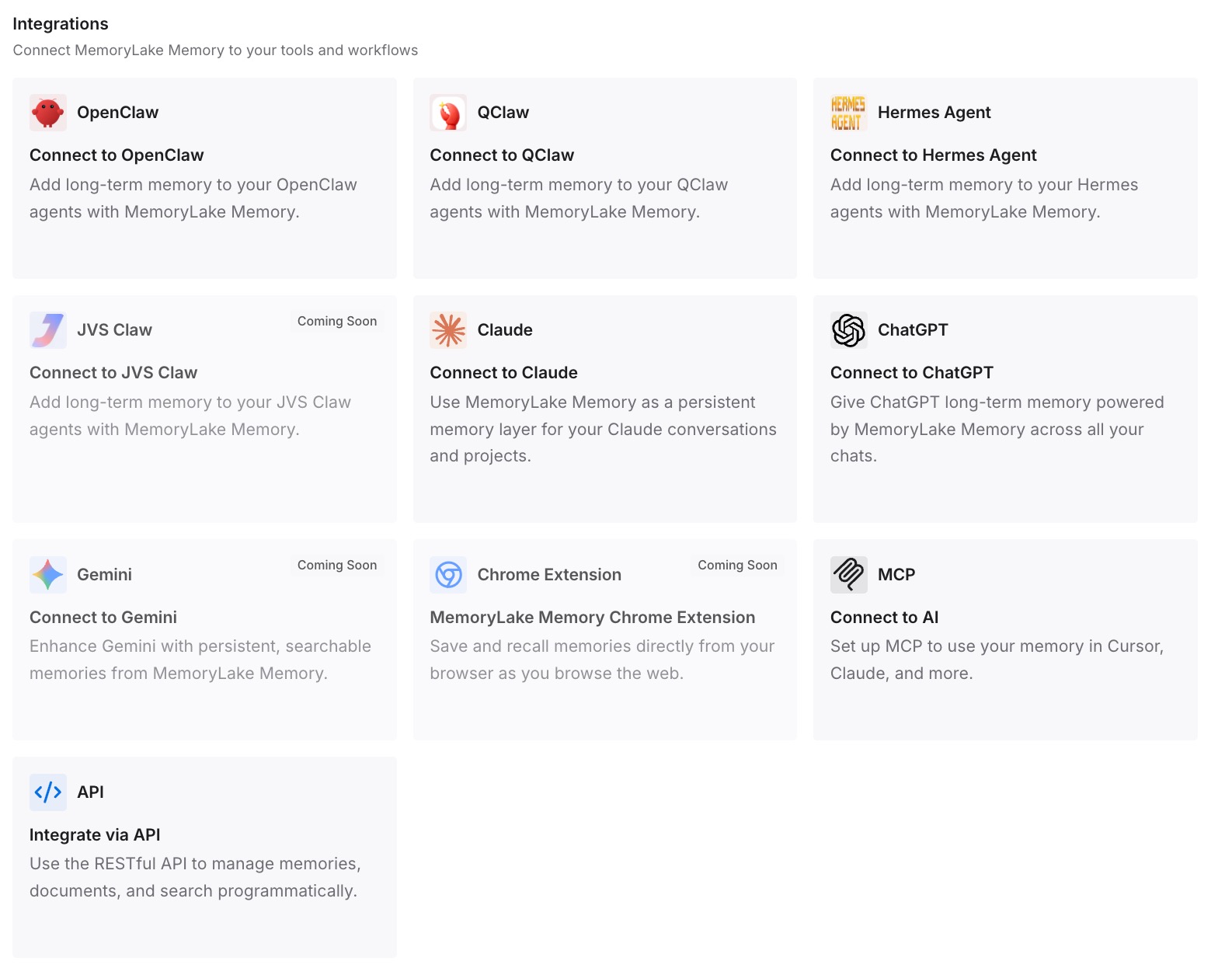
使用しているアシスタントを接続します。Fathomを使い続けるかどうかにかかわらず、ミーティングからの決定事項はそれぞれのアシスタントで利用可能になります。
実践で何が変わるか
第一の違いは、移行が小規模で済むことです。すべての文字起こしではなく、決定事項とコミットメントだけを運ぶため、作業は午後のひとときで終わります。
第二に、特定のツールへの依存度が下がります。後でFathomを解約したりアシスタントを変更したりしても、決定事項はすでに書き留められています。
第三に、説明し直す手間が減ります。新しいチャットを始めるたびに、クライアントが何に合意したかを知るために先月の通話を貼り付ける必要はありません。
FathomのノートをClaudeに移動するためのベストプラクティス
文字起こしの前に要約をコピーする。 少ないスペースで決定事項を保持できます。
大規模なアーカイブにはAPIを使用する。 数百件の通話を1つずつコピーするのは現実的ではありません。
接続後は新しいチャットを開始する。 開いているチャットには新しいコネクターツールが表示されません。
ツールごとのスイッチを確認する。 コネクターがオンでも、特定のツールがオフになっている場合があります。
会議のコンテキストはプロジェクトのナレッジに入れる。 Memoryは自分に関する事実のために取っておきましょう。
古い通話を頼りにする前に保持期間を確認する。 Enterpriseの保持ルールによって、すでに削除されている可能性があります。
削除する前にコピーを確認する。 削除された通話は復元できません。
結論
Fathomは文字起こしのダウンロード機能を提供していませんが、文字起こしと要約のコピーボタン、録画のMP4ダウンロード、一括作業用の公開API、そしてClaude用の公式コネクターを提供しています。コネクターはFathomで閲覧権限があるミーティングのみを読み取り、チャットの開始時にのみ認識されます。
長続きする移行とは、小規模なものです。決定事項が含まれる通話を選び、案件ごとに1つのノートを作成し、Claudeのプロジェクトで再構築しましょう。決定事項そのものは自分でコントロールできる場所に保管しておくことで、次にツールを変更する際のコストを抑えることができます。