
Firefliesの履歴に含まれるもの
Firefliesで処理された各会議には、いくつかのレイヤーが含まれます:
- 文字起こし: 発言者ラベル付きの、話された内容の完全な記録。
- 要約: 主要なポイント、決定事項、アクションアイテムを含むAI生成のノート。
- 録音: 音声、およびキャプチャされた場合はビデオ。
- 出席者の詳細: 誰が会議に参加していたか。
Claudeで再利用する部分は、これらの一部に過ぎません。決定事項、コミットメント、未解決の質問、進行中の業務の背景などは、数十回の通話に分散しています。文字起こしは「証拠」であり、翌月に必要になるのは「決定事項」です。
Firefliesから会議を取り出す
Firefliesには2つのエクスポートルートがあり、用途によって使い分けます。
会議を1つずつダウンロードする
各会議のページにあるダウンロードアイコンから、文字起こし、要約、ビデオ、音声を取得できます。Firefliesによると、これは「Fireflies Proプラン以上で利用可能」です。
ダウンロード前にフォーマットとオプションを選択します:
- 文字起こしはPDF、DOCX、SRT、CSV、JSON、またはMD形式で、タイムスタンプや発言者ラベルの有無を選択できます。
- 要約はDOCX、PDF、JSON、またはMD形式で提供されます。AI Skillsの出力やタイムスタンプを含めることも可能です。
Claudeで使用する場合、markdown(MD)が最も便利なフォーマットです。構造化されたプレーンテキストであり、チャットやプロジェクトにきれいに貼り付けることができます。個別のダウンロードは、重要な決定が下された少数の会議に適しています。
アカウント全体のデータエクスポートをリクエストする
すべてのデータを一度に取得するには、Firefliesにデータリクエストを行います。ヘルプセンターによると、このプロセスは「GDPRへの準拠を確実にし、アカウントに保存されているすべての必要な情報を提供」するものです。リクエストフォームに記入し、その後メールで確認を行います。「処理が開始される前にリクエストを承認する必要があります」。
エクスポートはZIPファイルで届きます。Firefliesは「24〜48時間以内に受信できる」としており、中身は以下の通りです:
- MP3形式の音声、および利用可能な場合はMP4形式のビデオ
- 「文字起こし:発言者特定を含むテキスト版の会議記録(TXT形式)」
- 「要約:AIによる会議の要約(TXT形式)」
- 「出席者情報:会議参加者に関する詳細」
また、「関連するすべてのメタデータはJSON形式で提供される」こと、および「リクエストに応じてすべてのユーザーのフルデータエクスポートをサポートしている」ことが付け加えられています。
ダウンロードリンクには期限があります。「ダウンロードリンクの有効期限は7日間のみ」です。その期間を過ぎた場合は、新しいリクエストを送信する必要があります。
代わりにFirefliesをClaudeに接続する
Firefliesを使い続ける場合は、データを移動させる必要はないかもしれません。FirefliesはMCPサーバーを運用しており、そのドキュメントによると「プラットフォームを切り替えたり文字起こしの抜粋をコピーしたりすることなく、AIツールが会議データに直接接続できる」ようになります。
Claudeに追加する
FirefliesのClaudeガイドには「FirefliesがClaude MCPディレクトリに正式に掲載されました!」と記載されています。手順は、Claudeの設定を開き、「Connectors」タブに移動し、コネクタをブラウズしてFirefliesを選択し、OAuthで接続と承認を行うだけです。手動ルートも存在し、FirefliesのサーバーURLを使用してカスタムコネクタを追加することもできます。
プランについては、両社のドキュメントで記述が異なります。Firefliesのガイドでは「有料のClaudeプラン(Pro、Team、またはEnterprise)」が必要条件として挙げられています。Anthropicのカスタムコネクタに関するドキュメントでは、「Free、Pro、Max、Team、Enterpriseプランのユーザー」が利用可能で、「無料ユーザーはカスタムコネクタが1つに制限される」とされています。TeamおよびEnterpriseプランでは、まずオーナーが組織にコネクタを追加します。計画を立てる前に、ご自身のClaudeの設定で何が利用可能か確認してください。
Anthropicはまた、接続の実行場所についても言及しています。Claudeは「ローカルデバイスからではなく、Anthropicのクラウドインフラストラクチャから」リモートMCPサーバーに接続します。
接続でできること
Firefliesのコネクタガイドには、AIツールがアクセスできるツールの表に3つのツールがリストされています。1つはユーザープロファイルを返し、1つはIDで完全な文字起こしを取得し、もう1つはフィルタを使用して文字起こしを検索します。開発者向けドキュメントにはより広範なセットがリストされており、それらすべてが読み取り専用ではないことが明確にされています:
「ツールは認証されたFirefliesアカウント内で動作します。一部は読み取り専用ですが、会議の共有やサウンドバイトの作成などのアクションを実行できるものもあります。」
リストされているアクションには、メールアドレスによる会議の文字起こしの共有、共有アクセスの取り消し、会議タイトルの更新、会議のチャンネルへの移動、サウンドバイトの作成が含まれます。Anthropicのコネクタドキュメントも同様の点を指摘しています。Claudeをサービスに接続することは、「あなたの権限に基づいて、それらのサービス内のデータにアクセスし、場合によっては変更する能力を付与すること」を意味します。組織外に会議を共有するようなアクションを承認する前に、このことを念頭に置いてください。
アクセス権限はFirefliesアカウントに従います。ガイドには「接続されたAIツールは、あなたのFirefliesアカウントで利用可能な会議データにのみアクセスできる」とあります。
データの送信先
Firefliesは、会議データがプラットフォームを離れる際の変更点について率直に述べています。同社のゼロリテンション(データ非保持)契約は自社内での処理を対象としており、ガイドには「ゼロデイリテンションは、MCPを通じてサードパーティのAIツールによって処理、保存、または送信されるデータには適用されない」と記されています。さらに、「Firefliesは、データがFirefliesプラットフォームを離れた後の削除、保存期間、またはモデルのトレーニングに使用されるかどうかを保証できない」と付け加えています。
Firefliesの推奨事項は、組織のデータポリシーが外部のAI処理を許可している場合にのみコネクタを使用することです。会議の文字起こしには他人の発言が含まれるため、この確認はこのガイドのどのルートにおいても重要です。
Claudeのどこに会議のコンテキストを置くべきか
Claudeには会議資料を置く場所が3つあり、それぞれ異なるニーズに対応します。
継続的な業務のための「プロジェクト」
ほとんどの会議コンテキストは、特定の業務(顧客、ローンチ、採用活動など)に属します。Claudeのプロジェクトは、その業務の拠点となります。Anthropicは「このスペースにアップロードしたものはすべて、そのプロジェクト内のすべてのチャットで使用される」と述べており、プロジェクト内のすべてのチャットに適用される指示を追加することもできます。
プロジェクトのナレッジは、チャット間で引き継がれる情報です。Anthropicのドキュメントには「情報がプロジェクトのナレッジベースに追加されない限り、プロジェクト内のチャット間でコンテキストは共有されない」とあります。あるチャットで言及した決定事項は、ナレッジに追加しない限りそのチャット内に留まります。Claudeがプロジェクトのナレッジファイルを忘れないようにするためのガイドでは、ナレッジが増えても有用性を維持する方法を解説しており、RAGモードでのClaudeプロジェクトに関するガイドでは、プロジェクトが大規模になった場合の変更点について説明しています。
Memory、自分に関する事実のために
ClaudeのMemory機能は、「あなたが誰であるか」や「どのように働くか」のためのものであり、会議のアーカイブ用ではありません。Anthropicは「ClaudeのMemoryは、コラボレーターとしての効果を高めるために、仕事関連のトピックに焦点を当てるよう設計されている」と述べています。あなたの役割、主要なアカウント、会議の要約の好みなどはそこに適していますが、1年分の文字起こしは適していません。
単一のチャット、1つの会議のために
一度だけ議論する必要がある会議については、そのmarkdown形式の要約をチャットに貼り付けてください。永続化させる必要はありません。
Firefliesを解約する前に
ダウングレードや退会をする前に、以下の点を確認してください:
- 会議ごとのダウンロードにはPro以上が必要。 プランに含まれているうちに、必要な会議をダウンロードしておきましょう。
- フルエクスポートにはあなたの承認が必要。 承認するまで処理が開始されないため、確認メールを見逃さないようにしてください。
- エクスポートリンクの有効期限は7日間。 ZIPファイルが届いたらすぐにダウンロードしましょう。
- コネクタはアカウントにあるものを読み取る。 Firefliesから会議が削除されると、Claudeはコネクタ経由で何も読み取れなくなります。
多くの人が最初に試してしまうこと
文字起こしを丸ごとプロジェクトに貼り付ける。 ナレッジベースが二度と使わないテキストで埋まってしまいます。要約と決定事項こそが価値を持ちます。
接続すれば読み取り専用だと思い込む。 Firefliesは、会議の共有、移動、名前変更を行うツールを公開しています。各アクションを承認する前に内容を確認してください。
退会後もコネクタに頼る。 コネクタはFirefliesに残っている会議を読み取ります。先にエクスポートを行いましょう。
会議ノートをClaudeのMemoryに入れる。 Memoryはあなたに関する事実のためのものです。会議のコンテキストはプロジェクトに適しています。
ポリシーの確認をスキップする。 Firefliesは、ゼロリテンション条項は自社プラットフォームまでであると述べています。外部AIツールに関する組織のルールが依然として適用されます。
手動での移行手順
ステップ1:必要なものをエクスポートし、重要な会議を選択する
完全なコピーが必要な場合は、フルアカウントエクスポートをリクエストし、7日以内にZIPをダウンロードします。少数のセットで良い場合は、決定事項が含まれる会議のmarkdown要約をダウンロードします。次に、会議を関連する業務ごとにグループ化し、コミットメントや今後必要になるコンテキストが含まれるものに印を付けます。
ステップ2:業務単位で1つの要約を作成する
各顧客、プロジェクト、またはチームについて、それらの会議から短い要約を作成します。「いつ何が決定されたか」「誰が何を所有しているか」「何が未解決か」をまとめます。日付は残しておいてください。日付入りの要約は、文字起こしのフォルダよりもClaudeにとって使いやすく、あなたにとっても修正が容易です。
ステップ3:Claudeのプロジェクトで再構築する
進行中の業務ごとにプロジェクトを作成し、その要約をプロジェクトのナレッジに追加します。直接参照する予定のいくつかの会議要約も一緒に追加します。回答が決定事項に基づいている場合に会議の日付を引用するなど、会議コンテキストをどのように使用すべきかについてのプロジェクト指示を追加します。その後、今後の会議をどのようにClaudeに届けるかを選択します(Firefliesを接続するか、自分で要約を追加し続けるか)。
より良い方法:会議の決定事項を自分で管理する1つのリストにまとめる
手動移行の手間は、会議アーカイブの価値がどこにあるかを示しています。それは、多くの通話に分散した決定事項やコミットメントの短いリストです。ツールを変えるたびに、それらを掘り起こすことになります。
MemoryLakeは、そのリストをあなたが管理する1つの場所に保管し、ChatGPT、Claude Code、Codexなどの接続されたアシスタントから利用できるようにするメモリレイヤーです。
エントリーはあなた自身の言葉で書き込みます。Firefliesアカウント、文字起こしや録音、Claudeプロジェクト、ClaudeのMemory、あるいはベンダーのストレージから何かが読み取られたり、書き込まれたり、削除されたりすることはありません。FirefliesのエクスポートやMCPサーバー、Claudeのプロジェクトは、それぞれのドキュメント通りに機能し続けます。
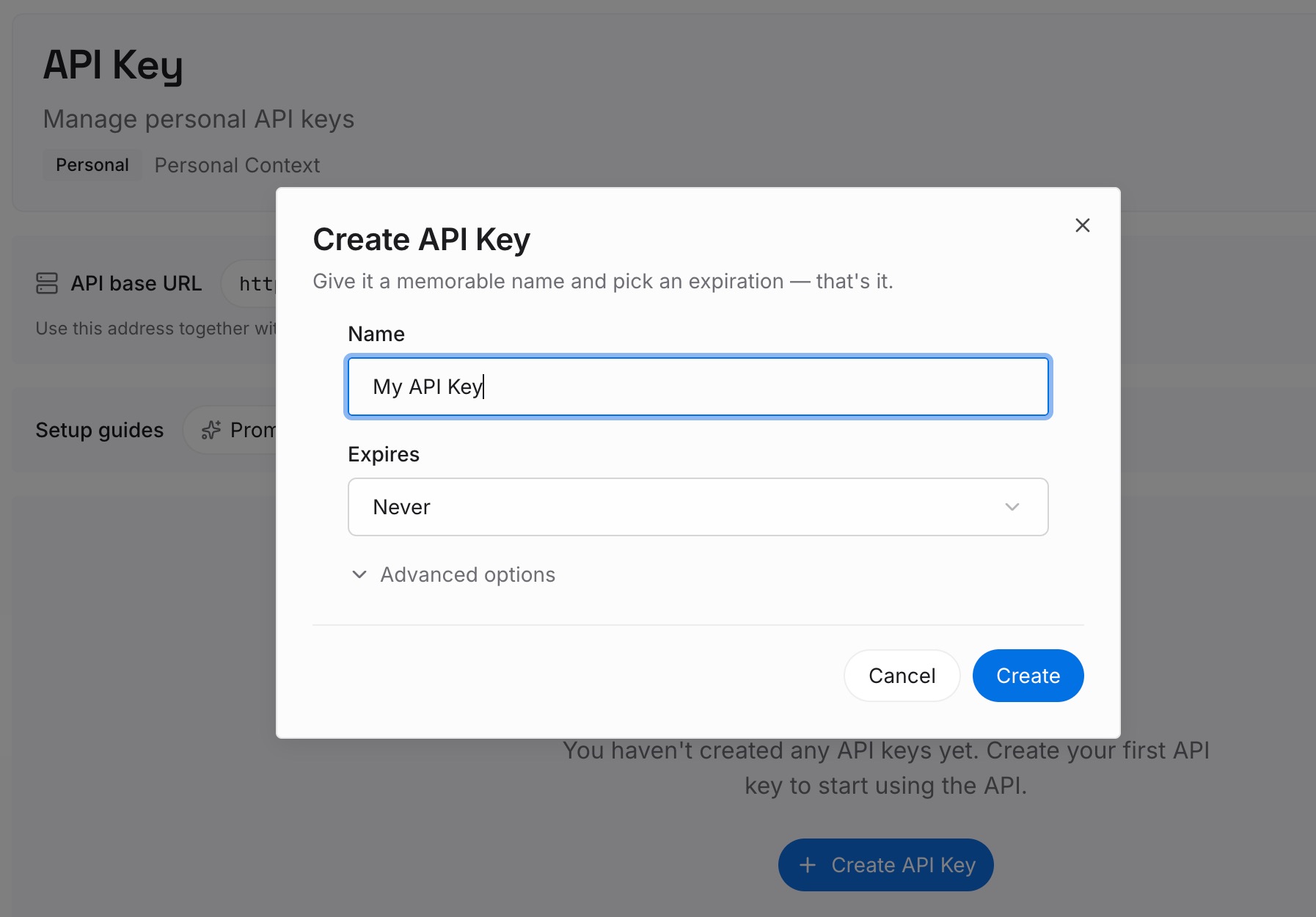
ステップ1:APIキーを作成する
サインインしてダッシュボードからキーを生成します。このキーはあなたのMemoryLakeワークスペースに属し、FirefliesやClaudeのアカウントとは独立しています。
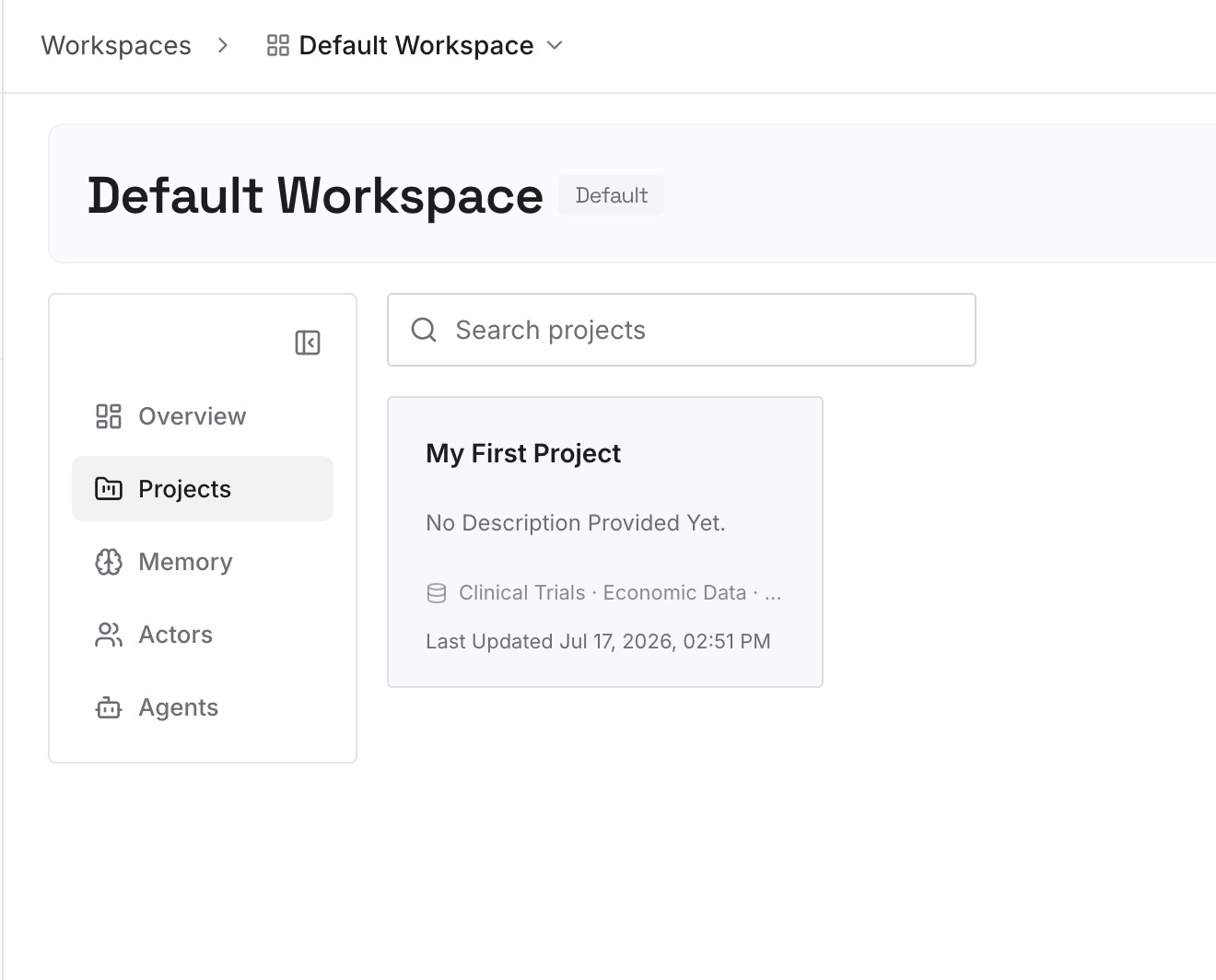
ステップ2:最初のメモリをアップロードする
手動移行のステップ2で作成した要約から始めましょう。日付、担当者、未解決の質問を含む決定事項です。1エントリーにつき1ポイントとし、会議の内容が組織のポリシーに適合しているか事前に確認してください。
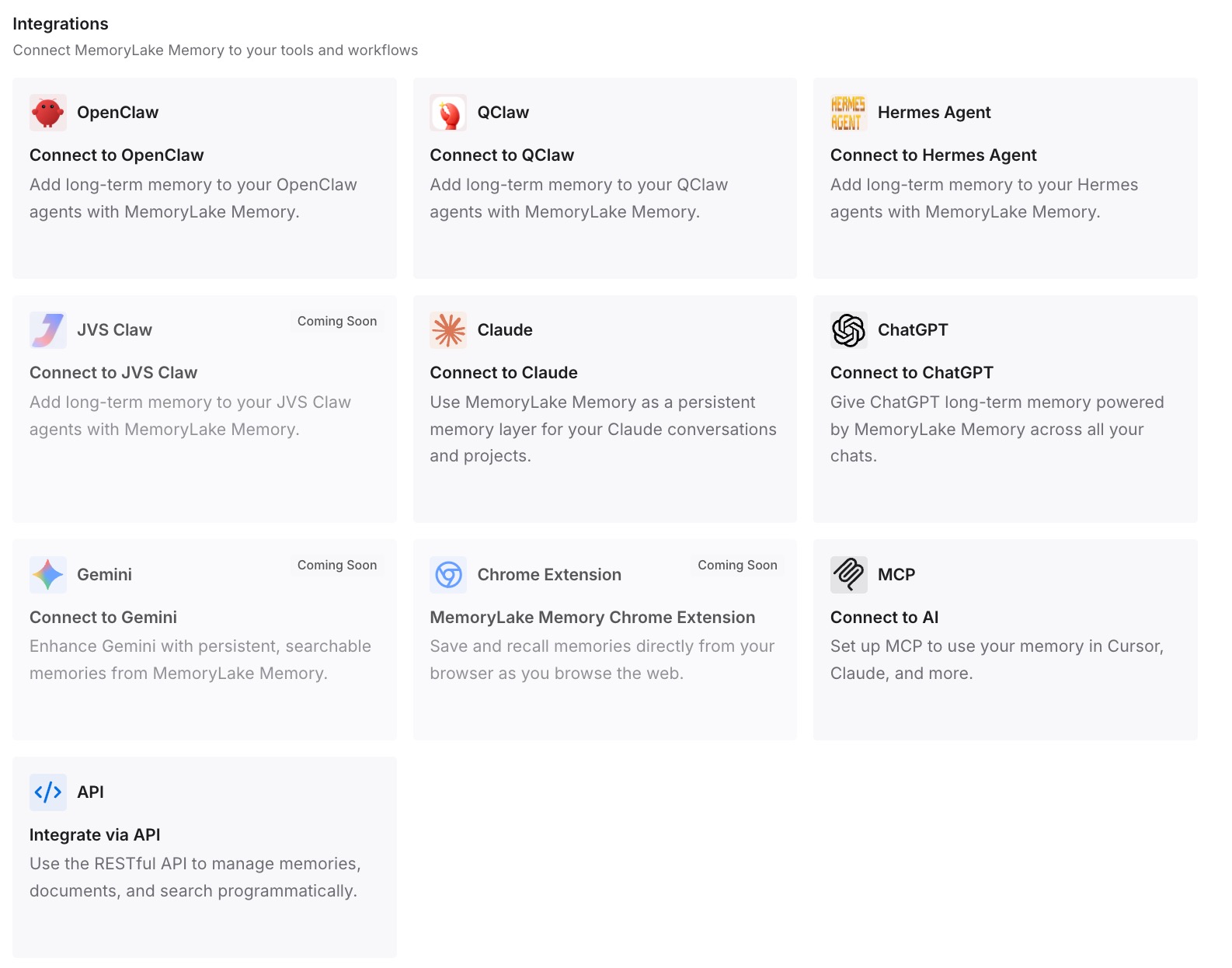
ステップ3:AIとエージェントを接続する
使用しているアシスタントを接続します。Firefliesを使い続けるかどうかにかかわらず、会議からの決定事項はそれぞれのアシスタントで利用可能になります。
実務で何が変わるか
第一の違いは、適切なルートを選択できることです。退会する場合はエクスポート、継続する場合は接続、そしてどちらの場合も重要な会議については要約をダウンロードします。
第二に、Claudeが扱いやすいコンテキストを得られることです。日付入りの要約があるプロジェクトは、文字起こしの山よりもClaudeにとって使いやすいものです。
第三に、決定事項がツールよりも長持ちすることです。一度書き留めておけば、次にツールを変更する際に古い通話を掘り起こすことから始める必要はありません。他の会議ツールについては、GranolaのノートをClaudeに移行するためのガイドも同じアプローチを採用しています。また、会議を記憶するAIツールのリストでは、より広い分野のツールを比較しています。
FirefliesのノートをClaudeに移動するためのベストプラクティス
解約前にエクスポートする。 コネクタはFirefliesに会議が残っていることに依存します。
エクスポート確認メールを承認する。 あなたの確認があるまで処理は待機状態になります。
7日以内にダウンロードする。 エクスポートリンクには有効期限があります。
Claudeにはmarkdownを優先する。 構造が維持され、きれいに貼り付けられます。
業務単位で要約する。 顧客やプロジェクトごとに、日付入りの要約を1つ作成します。
承認前にアクションを確認する。 一部のFirefliesツールは会議を共有したり移動したりします。
同意とポリシーに留意する。 会議ノートには他人の言葉が含まれています。
Claudeのコネクタを他のサービスで使用したことがある場合、Claudeのコネクタが記憶しないものについてのガイドで、コネクタがメモリを蓄積するのではなくオンデマンドで読み取る理由を説明しています。
結論
Firefliesの会議をClaudeに移動するには、まず選択が必要です。Firefliesを解約する場合は、フルエクスポートをリクエストするか重要な会議をダウンロードし、業務単位で要約してClaudeのプロジェクトで再構築します。使い続ける場合は、MCPサーバー経由でFirefliesを接続し、Claudeが提案する各アクションを確認してください(一部のアクションはFireflies側のデータを変更するため)。
いずれにせよ、会議アーカイブの有用な部分はわずかです。決定事項、コミットメント、未解決の質問です。これらを日付とともに書き留めておけば、Claudeにとっても、その次に現れるツールにとっても準備万端となります。