
Gemini のチャットが保存されている場所
Google は Gemini の会話を Google アカウントのアクティビティとして保存します。ヘルプ記事には次のように記載されています。「ログインしていて『アクティビティを保存する』がオンになっている場合、Google は Gemini アプリのアクティビティを Google アカウントに保存します。」
実際にどの程度の履歴が残っているかは、いくつかの設定によって決まります。
- アクティビティを保存する: Google によると、18 歳以上のユーザーはデフォルトでオンになっています。これがオフだった場合、チャットはアクティビティに保存されません。Google は、この設定がオフであっても、会話は最大 72 時間アカウントに保存されるが、「このアクティビティは Gemini アプリのアクティビティには表示されない」と注記しています。
- 自動削除: デフォルトでは、18 か月より古いアクティビティは削除されます。3 か月、18 か月、36 か月を選択するか、自動削除をオフにすることができます。
- Gems: Gem とのチャットはアクティビティに記録されますが、Gem 自体は別に保存されます。「アクティビティを保存する」がオフの場合、作成した Gems は保存されますが、「Gems で作成したチャットは保存されない」と Google は述べています。
- Gemini Live: 音声会話も含まれます。Google によると、「アクティビティを保存する」がオンであれば、Live の文字起こし、音声、ファイル、共有したビデオやスクリーンショットが Gemini アプリのアクティビティに保存されます。プロジェクトについて声に出して話した場合、それらの文字起こしもエクスポートの対象となります。
- 職場や学校のアカウント: これらのアカウントの Gemini アプリのアクティビティ設定は「Google Workspace 管理者によって制御されます」。保持期間を変更できない場合があり、組織のポリシーが持ち出し可能なデータに適用されます。
エクスポートする前に、gemini.google.com の「設定とヘルプ」から「アクティビティ」、または myactivity.google.com/product/gemini を開いて内容を確認してください。
Google のエクスポートに含まれるもの
Google のエクスポートは Takeout を通じて行われます。Gemini アプリのデータをダウンロードする手順は以下の通りです。
- Gemini で使用しているアカウントでログインした状態で takeout.google.com にアクセスします。
- データの選択で「選択をすべて解除」をクリックします。
- チャットを含めるには、「マイ アクティビティ」にチェックを入れ、「アクティビティ データがすべて含まれています」を選択し、ポップアップで「選択をすべて解除」してから「Gemini Apps」にチェックを入れます。
- Gems を含めるには、「Gemini」の隣のボックスにチェックを入れます。
- 配信方法、頻度、ファイル形式を選択し、エクスポートを作成します。
計画を立てる上で重要な詳細がいくつかあります。Google によると、アーカイブの作成には「数時間から数日かかる場合がある」とし、メール配信を選択した場合、ダウンロードリンクは「7 日間有効」です。また、ファイルには「ダウンロードをリクエストしてからアーカイブが作成されるまでの間に行われたデータの変更は含まれない場合がある」とも記されています。
ダウンロードしてもデータは削除されません。Google の記事には「Gemini アプリのアクティビティをダウンロードしても、Google のサーバーからは削除されません」とあります。
入手できるのは、すぐに開けるチャットのセットではなく、Google のエクスポート形式で整理されたアクティビティ記録のアーカイブです。これは、あなたが何を質問し、Gemini がどう答えたかの記録です。Gemini があなたについて結論付けた事実のリストではなく、Gemini も選択しない限り Gem の指示内容は含まれません。
Claude が取り込めるもの
Claude には持ち込んだコンテキストを配置する場所が 2 つあり、それぞれ役割が異なります。
プロジェクト (Projects)
Anthropic のヘルプ記事では、プロジェクトを「独自のチャット履歴とナレッジベースを持つ独立したワークスペース」と説明しています。ドキュメント、テキスト、コードをプロジェクトのナレッジベースにアップロードし、プロジェクトの指示を設定できます。記事によると、Claude はナレッジベースを使用して「プロジェクト内の個々のチャットのコンテキストや背景をよりよく理解する」ために使用します。無料アカウントでは最大 5 つのプロジェクトを作成できます。
これにより、プロジェクトは Gemini からの長期的なトピック(背景文書、これまでの決定事項、繰り返し伝える必要のある指示など)の最適な保管場所となります。プロジェクトが大きくなった場合は、RAG モードでの Claude プロジェクト に関するガイドで、大規模なナレッジベースでの Claude の動作を解説しています。
メモリインポート (Memory import)
Claude にはメモリインポートのフローもあります。Anthropic のヘルプ記事によると、これにより「他の AI プロバイダーからの記憶を Claude にインポートする」ことができます。このフローでは、古いアシスタントで実行するプロンプトが表示され、その結果を貼り付けるテキストボックスが提供されます。Claude は重要な情報を抽出し、「個別のメモリ項目として保存」します。
Anthropic は知っておくべき 2 つの制限を設けています。Claude のメモリは「仕事関連のトピックに焦点を当てるように設計されている」ため、仕事に関係のないインポートされた個人情報は保持されない可能性があります。また、「メモリインポートは実験的であり、現在も活発に開発中であるため、現段階では Claude がインポートされたメモリを常に正常に取り込めるとは限りません」。
インポートフローは、テキストとして貼り付けられたあなたに関する事実のリスト用です。チャットアーカイブ用には構築されていません。Claude のメモリ項目 に関するガイドでは、それらの項目がどのように保存・編集されるかを説明しています。
Gemini の履歴の各部分の移動先
あなたに関する事実は「メモリ」へ
あなたの役割、使用するツール、好みの回答形式、複数回行った修正など。Claude のインポートフローに表示されるプロンプトを使用して、Gemini にあなたについて知っていることをリストアップさせ、出力を確認し、引き継ぎたくない内容を削除してからインポートに貼り付けます。
長期的なトピックは「プロジェクト」へ
進行中の各業務領域について、アーカイブから短い要約を作成します(何をしているか、何が決まったか、何が未解決か)。それを Claude プロジェクトのナレッジベースに、Gemini と議論していたドキュメントと共に追加します。
Gem の指示は「プロジェクトの指示」へ
特定のタスクのために Gems を構築していた場合、Claude で最も近いのは独自の指示を持つプロジェクトです。Gemini のエクスポートから Gem の指示をコピーして調整します。Claude の指示はそのプロジェクト内のチャットに適用されます。
アーカイブ自体は参照用として保管
完全なアーカイブは記録としてコンピュータに保存しておきます。すべてをプロジェクトにアップロードすると、構造化されていないテキストが大量に増え、その多くは単発の質問である可能性があります。使うものだけを取り出し、必要なときにアーカイブで調べ物をするようにしましょう。
共有リンクを使わない理由
Gemini は会話への公開リンクを作成できるため、それを橋渡しとして使いたくなるかもしれません。しかし、Google の共有に関する記事ではその意味が明確にされています。「リンクを知っている全員が、直接共有していなくてもチャットを読むことができます。」チャットにアップロードされた画像も、共有チャットから閲覧・ダウンロード可能です。
自身のコンテキストを移動する場合、公開リンクは必要以上に情報をさらしてしまいます。過去にリンクを作成し、もう必要ない場合は、Google の「設定」から「公開リンク」で確認し、削除できます。チャットを削除しても公開リンクは削除されないと Google は注記しているため、これらは別々のステップとなります。
よくある失敗例
Takeout アーカイブ全体を Claude にアップロードする。 アクティビティ記録であり、ほとんどが単発の質問で、プロジェクトのナレッジベース用に整理されていません。
生のチャットをメモリインポートに貼り付ける。 インポートは事実のリスト用に設計されており、Claude は仕事に関係のない個人情報を保持しない可能性があります。
Gems がそのまま移行されると期待する。 Claude のヘルプ記事には Gem のインポートについては記載されていません。それぞれを指示付きのプロジェクトとして再作成してください。
自動削除が実行された後にエクスポートする。 自動削除期間より古いアクティビティはエクスポートできません。
手動移行の手順
ステップ 1: Gemini のチャットと Gems をエクスポートする
「アクティビティを保存する」と自動削除の設定を確認し、「マイ アクティビティ」内の「Gemini Apps」と、Gems 用の「Gemini」を含めて Takeout エクスポートをリクエストします。メールが届いてから 7 日以内にアーカイブをダウンロードしてください。職場や学校のアカウントを使用している場合は、まず組織のポリシーを確認してください。
ステップ 2: アーカイブの内容を仕分ける
アーカイブを確認し、「あなたに関する事実」「進行中のトピック」「単発の質問」の 3 つに分類します。進行中の各トピックについて、決定事項や未解決の質問を含め、自分の言葉で短い要約を書きます。単発の質問はアーカイブに残しておきます。
ステップ 3: Claude のメモリとプロジェクトを設定する
あなたに関する事実を使ってメモリインポートを実行し、Claude が作成した項目を確認します。進行中のトピックごとにプロジェクトを 1 つ作成し、要約と関連ドキュメントを追加し、Gem の指示をプロジェクトの指示として再作成します。各プロジェクトでチャットを開始し、Claude が背景を把握しているか確認してください。プロジェクト内の過去の Claude チャットを検索する ガイドでは、作業開始後に Claude が以前の会話をどのように見つけるかを説明しています。
より良い方法: 両方のツールで使える一箇所にコンテキストを保管する
手動移行ではコンテキストを一度だけ移動します。しかし、ステップ 2 で書いた要約こそが重要なコンテキストであり、現在は Claude プロジェクトの中に存在しています。後で別のアシスタントを追加する場合、またそれらをコピーすることになります。Microsoft Copilot の会話を Claude へ移行する ガイドでも、別のツールで同じパターンを示しています。
MemoryLake は、これらの要約や決定事項を、あなたが管理する一箇所に保管し、ChatGPT、Claude Code、Codex など接続したアシスタントから利用できるようにするメモリレイヤーです。
項目はあなた自身が自分の言葉で書き込みます。Gemini アプリのアクティビティ、Takeout アーカイブ、Gems、Claude プロジェクト、Claude メモリ、またはベンダーのストアから読み取ったり、書き込んだり、削除したりすることはありません。Google のエクスポートと Claude のインポートは、各社が説明している通りに機能します。
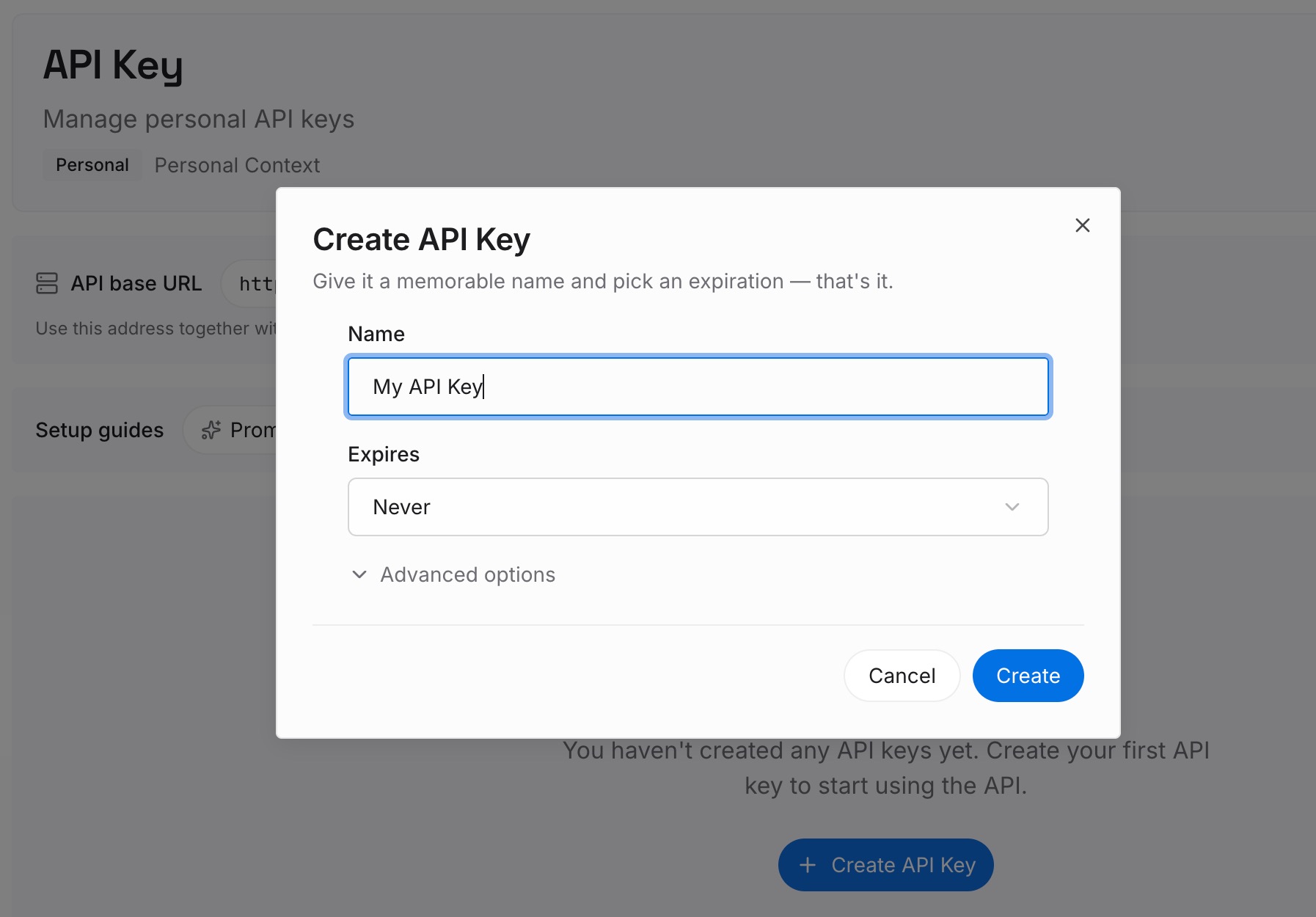
ステップ 1: API キーを作成する
サインインしてダッシュボードからキーを生成します。このキーは MemoryLake ワークスペースに属し、Google や Anthropic のアカウントとは別個のものです。
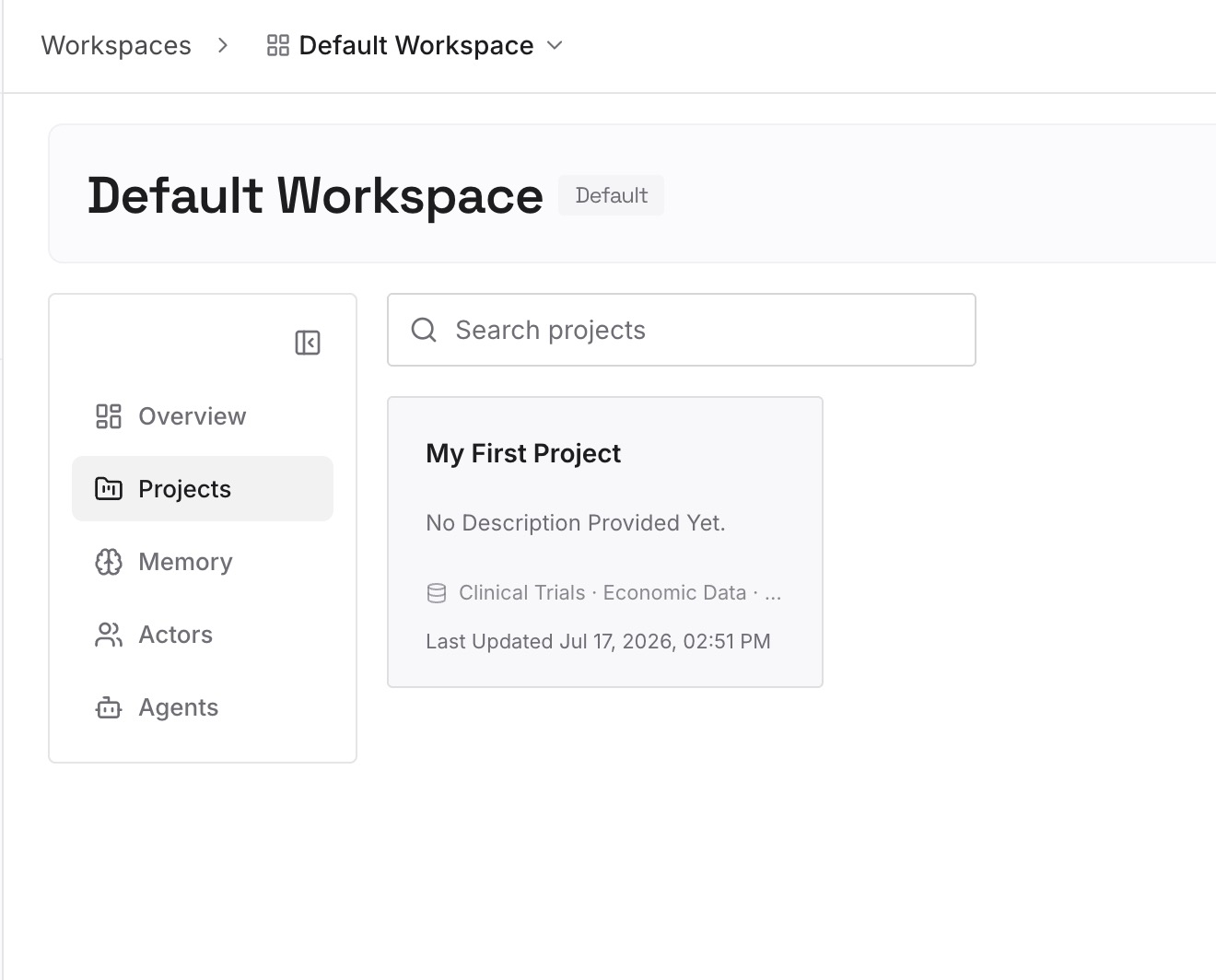
ステップ 2: 最初のメモリをアップロードする
手動移行のステップ 2 で作成したトピックの要約から始めます。1 つの項目につき 1 つの決定事項または事実を記載することで、他を書き直すことなく 1 つだけを更新できます。
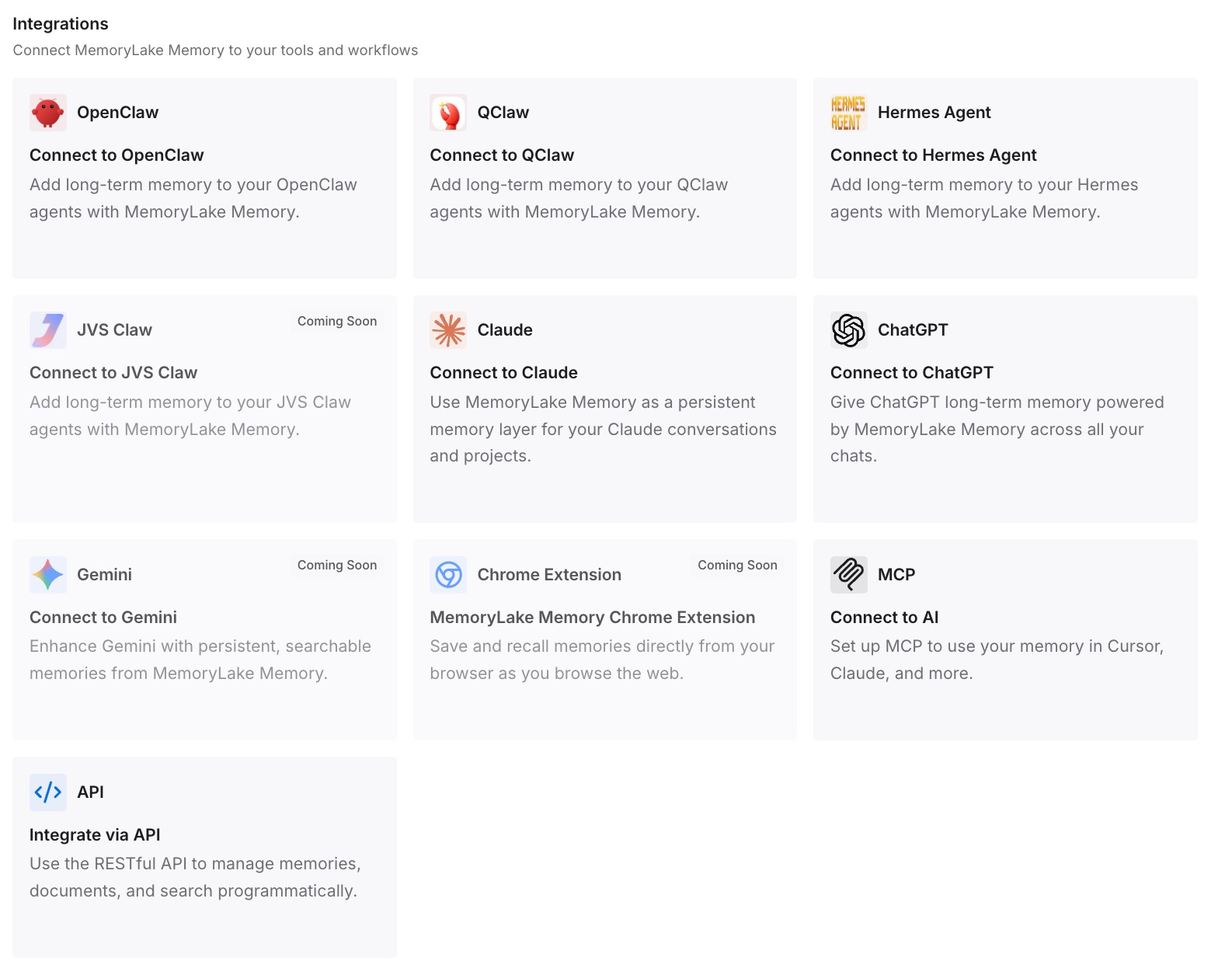
ステップ 3: AI とエージェントを接続する
使用しているアシスタントを接続します。次にどこで作業しても、再度コピーすることなく同じ項目を利用できます。
実務で何が変わるか
第一の違いは、要約が移行後も生き続けることです。それらは特定のツールの特定のプロジェクトに縛られません。
第二に、次回の仕分け作業が減ります。Gemini アーカイブから抽出した決定事項は、すでに書き留められています。
第三に、プロジェクトのナレッジベースを小さく保てます。プロジェクトにはトピックに関するドキュメントを保持し、トピックをまたいで依存する事実は一箇所に集約されます。Claude プロジェクトがナレッジファイルを忘れる問題 に関するガイドでは、ナレッジベースが混雑したときに何が起こるかを解説しています。
Gemini チャットを Claude に移行するためのベストプラクティス
エクスポート前に設定を確認する。 「アクティビティを保存する」と自動削除の設定が、存在する履歴の量を決定します。
チャットと Gems を一緒にエクスポートする。 チャットは「マイ アクティビティ」に、Gems は「Gemini」の下にあります。
7 日以内にダウンロードする。 メールで届くリンクには有効期限があります。
すべてをアップロードせず、要約する。 トピックごとの短い要約の方が、生のアーカイブよりも扱いやすいです。
あなたに関する事実にはメモリを使用する。 トピックやドキュメントにはプロジェクトを使用します。
移行に公開リンクを使わない。 リンクを知っている人なら誰でもチャットを読むことができてしまいます。
結論
Gemini のチャットを Claude に移動するには、2 つの別々のステップが必要です。Google の Takeout エクスポートは Gemini アプリのアクティビティのアーカイブを提供し、選択すれば Gems も含まれます。Claude は、ナレッジと指示を備えたプロジェクト、および貼り付けられた事実リスト用に設計されたメモリインポートを通じてコンテキストを取り込みます。
その間にある作業はあなた次第です。アーカイブを「あなたに関する事実」「進行中のトピック」「単発の質問」に仕分け、それぞれを適切な場所に配置します。アーカイブは記録として保管し、実際に使用する部分は Claude が読み取れる短い要約として書き出しましょう。