
Copilot の履歴に含まれるもの
エクスポートする前に、どのような素材があるかを知っておく価値があります。Copilot の履歴には、主に以下の4つが混ざっています。
- あなたに関する事柄: あなたの役割、好み、回答に期待するスタイル。
- 進行中の作業: 何度も立ち戻って進めているプロジェクト、計画、ドキュメント。
- 完了した成果物: 要約、決定事項、実際に使用したドラフト。
- 一回限りの質問: 二度と必要にならない検索や調べ物。
移行する価値があるのは最初の3つだけであり、それらは Claude 内の異なる場所に配置すべきものです。エクスポートを進める際、この分類を念頭に置いておいてください。
Microsoft がエクスポートを許可しているもの
Copilot アプリのアクティビティ履歴
Microsoft はサポート記事の中で、エクスポート対象を次のように定義しています。「アクティビティ履歴は、Copilot に入力した内容と、Copilot から受け取った AI による回答の記録です」。つまり、あなたのプロンプトと Copilot の回答です。
これをエクスポートするには、Microsoft アカウントでプライバシー ダッシュボードにサインインします。「プライバシー」 > 「生産性を高める」 > 「Copilot」 > 「Copilot アプリのアクティビティ履歴」 > 「Copilot アプリ」に移動し、「すべてのアクティビティ履歴をエクスポートする」を選択します。Microsoft によると、「カンマ区切り値 (CSV) ファイルがデバイスにダウンロードされます」。
同じページには、その隣に「すべてのアクティビティ履歴を削除する」オプションがあります。この2つを混同しないでください。また、エクスポート内容を確認するまでは何も削除しないでください。
Microsoft 365 アプリの Copilot
Word、Excel、PowerPoint、Outlook、OneNote、または Teams の中で Copilot を使用していた場合、その履歴は別のセクションにあります。「Copilot アプリのアクティビティ履歴」の下にある「Microsoft 365 アプリの Copilot」を開きます。そこには、「Microsoft 365 アプリのすべての Copilot アクティビティ履歴をエクスポートする」と「すべての Copilot チャット アクティビティ履歴をエクスポートする」という個別の選択肢が表示されます。これらもそれぞれ CSV としてダウンロードされます。
対象となるアカウント
Microsoft のエクスポートに関する記事の冒頭には、「Microsoft アカウントでサインインしている場合にのみ適用されます」という注記があります。職場や学校のアカウントを通じて Copilot を使用している場合、Microsoft は別の記事を参照するように案内しており、組織のプロセスが適用されます。ここでの手順は個人アカウント向けです。
使用している Copilot アプリのバージョン
Microsoft は 2026年8月18日に Web、デスクトップ、モバイル向けの更新版 Copilot アプリをリリースしており、ヘルプ記事は現在バージョンごとに分かれています。更新版アプリの場合、アクティビティ履歴のページから同じプライバシー ダッシュボードの記事に誘導され、履歴のエクスポートや削除が行えます。メモリに関するメニューは旧アプリと新アプリで異なりますが、これについては次のセクションで重要になります。
エクスポート記事でカバーされていないこと
Microsoft はエクスポートをプロンプトと回答の記録として説明しています。しかし、Copilot があなたについて学んだことは別の要素であり、Microsoft はそれを個別に説明しています。
更新版アプリにおいて、Microsoft は Copilot が「会話から重要な詳細や好みを記憶することで、パーソナライズされた体験を提供できる」と述べています。これらのメモリは「設定」 > 「パーソナライズ」で管理され、「保存されたメモリ」のトグル横にある「管理」を選択することで、内容の確認や削除が可能です。
エクスポートに関する記事はアクティビティ履歴についてのみ記述しており、保存されたメモリについては触れていません。そのため、Copilot があなたについて知っている情報を持ち出したい場合は、独自にキャプチャする必要があります。
- 更新版アプリの場合: 「管理」から「保存されたメモリ」リストを開き、現在も正確なエントリをコピーします。
- 旧アプリの場合: Microsoft のプライバシー ページでは、Copilot に「私について何を知っていますか?」と尋ねて、メモリの要約を取得することを推奨しています。
いずれの方法でも、内容を変更または削除する前に、結果をテキスト ファイルにコピーしてください。その後 Copilot のメモリを削除する予定がある場合、Microsoft は「Copilot のメモリをオフにしても、保存済みのメモリが自動的に削除されるわけではありません」と注意を促しています。Microsoft 365 Copilot のメモリを完全に削除するためのガイドでは、職場アカウント側での対応についても解説しています。
Claude が受け入れ可能なもの
Claude には持ち込んだ情報を入れる場所が3つあり、それぞれ履歴の異なる部分に適しています。
メモリ:Claude に知っておいてほしいあなたに関する情報
Claude には、他のアシスタントからのメモリ用の組み込みインポート フローがあります。Anthropic のヘルプ記事では次のように説明されています。「Claude の組み込みインポート フローを使用して、他の AI プロバイダーからメモリを持ち込むことができます」。メモリのインポートは、Web 版および Claude Desktop の Free、Pro、Max、Team、Enterprise プランで利用可能です。
フローは短いです。「設定」 > 「Your Claude」(または古いレイアウトでは「設定」 > 「Memory」)に移動し、「インポートを開始」を選択します。Claude は古いアシスタントで実行できるプロンプトと、結果を入力するためのテキスト ボックスを表示します。収集した内容を貼り付けて「メモリに追加」を選択すると、Claude はそれを個別のメモリ エントリとして保存し、後で確認できるようになります。
同じ記事から2つの注意点があります。1つ目は、「Claude は仕事に関係のないインポートされた個人情報を保持しない場合があります」。2つ目は、「メモリのインポートは実験的であり、現在も活発に開発中のため、現段階では Claude がインポートされたメモリを常に正常に取り込めるとは限りません」。Claude のメモリ インポート後に何が届くかのガイドで、結果の確認方法を確認できます。
プロジェクト:進行中の作業
進行中の作業は Claude のプロジェクトに分類します。各プロジェクトにはナレッジ ベースがあり、Anthropic は「このスペースにアップロードしたものはすべて、そのプロジェクト内のすべてのチャットで使用されます」と述べています。また、各プロジェクトには指示書を設定でき、Claude はそのプロジェクト内のすべてのチャットでそれを使用します。
プロジェクトには独自のメモリもあります。Anthropic のヘルプ記事によると、「各プロジェクトには独自のメモリがあります」。プロジェクト内で作業している間、Claude はプロジェクト外のチャットからのメモリと並行して、そのプロジェクトのメモリを使用します。プロジェクトのページで「アカウントのメモリを使用する」をオフにすることで、プロジェクトのメモリを完全に分離しておくことも可能です。
Free プランでは最大5つのプロジェクトを作成できるため、Free プランの場合は開始前に関連する作業をグループ化しておきましょう。
単一のチャット:一回限りの質問
エクスポートの中には、一度確認すれば十分なものもあります。ファイルを通常のチャットにアップロードし、必要な情報を Claude に尋ねて、それで終わりにしましょう。
Copilot を離れる前に
Copilot をまだ毎日使っているうちにやっておくと簡単なことがいくつかあります。
- 使用したすべてのサーフェスからエクスポートする: Copilot アプリのエクスポートと Microsoft 365 のエクスポートは別ファイルです。
- Copilot があなたについて知っていることをキャプチャする: Microsoft のエクスポート記事には保存されたメモリについての言及がありません。
- 日付範囲を確認する: Microsoft の古い会話履歴に関する記事には、「Copilot は会話履歴の過去18ヶ月間のやり取りを保持します」とあります。必要な情報が消えてしまう前にエクスポートしてください。
- 共有リンクを確認する: Microsoft によると、受信者には「リンクが生成された時点の会話のコピー」が表示されます。共有リンクはライブ バックアップではありません。
多くの人が最初に試してしまうこと
会話用の Claude インポート ボタンを探す: Anthropic は、現時点では他のプロバイダーからの会話履歴のインポートは不可能であると述べています。メモリのインポートが最も近い機能です。
CSV 全体を1つのチャットにアップロードする: Claude はそこで内容を読み取れますが、Anthropic は、プロジェクトのナレッジ ベースに追加されない限り、コンテキストはプロジェクト内のチャット間で共有されないと指摘しています。まず整理し、永続的な素材はプロジェクトに入れてください。
エクスポート内容をメモリ インポートに貼り付ける: インポート機能はあなたに関する事実のために構築されており、Claude は仕事に関係のない個人情報を削除する可能性があります。会話はプロジェクトに含めるべきです。
エクスポート直後に Copilot の履歴を削除する: まず CSV を開き、必要な内容が含まれているか確認してください。
Microsoft 365 アプリの Copilot を忘れる: これらのエクスポートは Copilot アプリのエクスポートとは別になっています。
手動移行の手順
ステップ 1: エクスポートとキャプチャ
プライバシー ダッシュボードにサインインし、Copilot アプリのアクティビティ履歴をエクスポートします。同じアカウントで Microsoft 365 アプリの Copilot や Copilot Chat を使用していた場合は、それらもエクスポートします。次に、更新版アプリで「保存されたメモリ」を開くか、旧アプリに自分について知っていることを尋ね、正確なエントリをテキスト ファイルにコピーします。
ステップ 2: 持ち込むものを整理する
CSV を表計算ソフトで開き、トピックごとに確認します。各会話を「自分について」「進行中の作業」「完了した成果物」「一回限り」のいずれかに分類します。進行中の作業については、トピックごとに短い要約を書きます(目標は何か、何が決まったか、何が未解決か)。完了した成果物については、そこに至るまでのやり取りではなく、最終バージョンをコピーします。
ステップ 3: Claude で再構築する
- メモリをインポートする: 「インポートを開始」を開き、Copilot からコピーしたエントリを貼り付け、Claude に守ってほしい好みを加えます。Claude が作成したエントリを確認します。
- 進行中のトピックごとに1つのプロジェクトを作成する: 要約と完了した成果物をナレッジ ベースにアップロードします。
- プロジェクト指示書を書く: それぞれについて、その作業の目的、対象者、回答のフォーマット形式を指定します。
- 各プロジェクトでチャットを開始し、Claude に知っていることを要約させる: 間違いがあれば、それを基に作業を進める前に修正します。
後でスタンドアロンのチャットをプロジェクトに移動させる場合は、Claude のチャットをプロジェクトに移動するガイドで変更点を確認してください。この3つの場所を使い分けるアプローチは他のソースでも有効です。Perplexity の履歴を Claude に移行するガイドでは、これをリサーチ履歴に適用しています。
より良い方法:アシスタントに依存しない1つのリストでコンテキストを維持する
手動の移行は機能します。しかし、それはアシスタントの履歴の価値が、多くの会話に散らばった「好み、決定事項、要約」という短いリストにあることも示しています。アシスタントを変えるたびに、それらを掘り起こし直すことになります。
MemoryLake は、そのリストを自分で管理する1つの場所に保持し、ChatGPT、Claude Code、Codex など、接続したアシスタントから利用できるようにするメモリ レイヤーです。
エントリは自分の言葉で自分で書きます。Copilot の履歴、Copilot のメモリ、Claude のプロジェクト、Claude のメモリ、あるいはベンダーのストレージから読み取ったり、書き込んだり、削除したりすることはありません。素材自体の移動には、引き続き Microsoft のエクスポートと Claude のインポート フローを使用します。
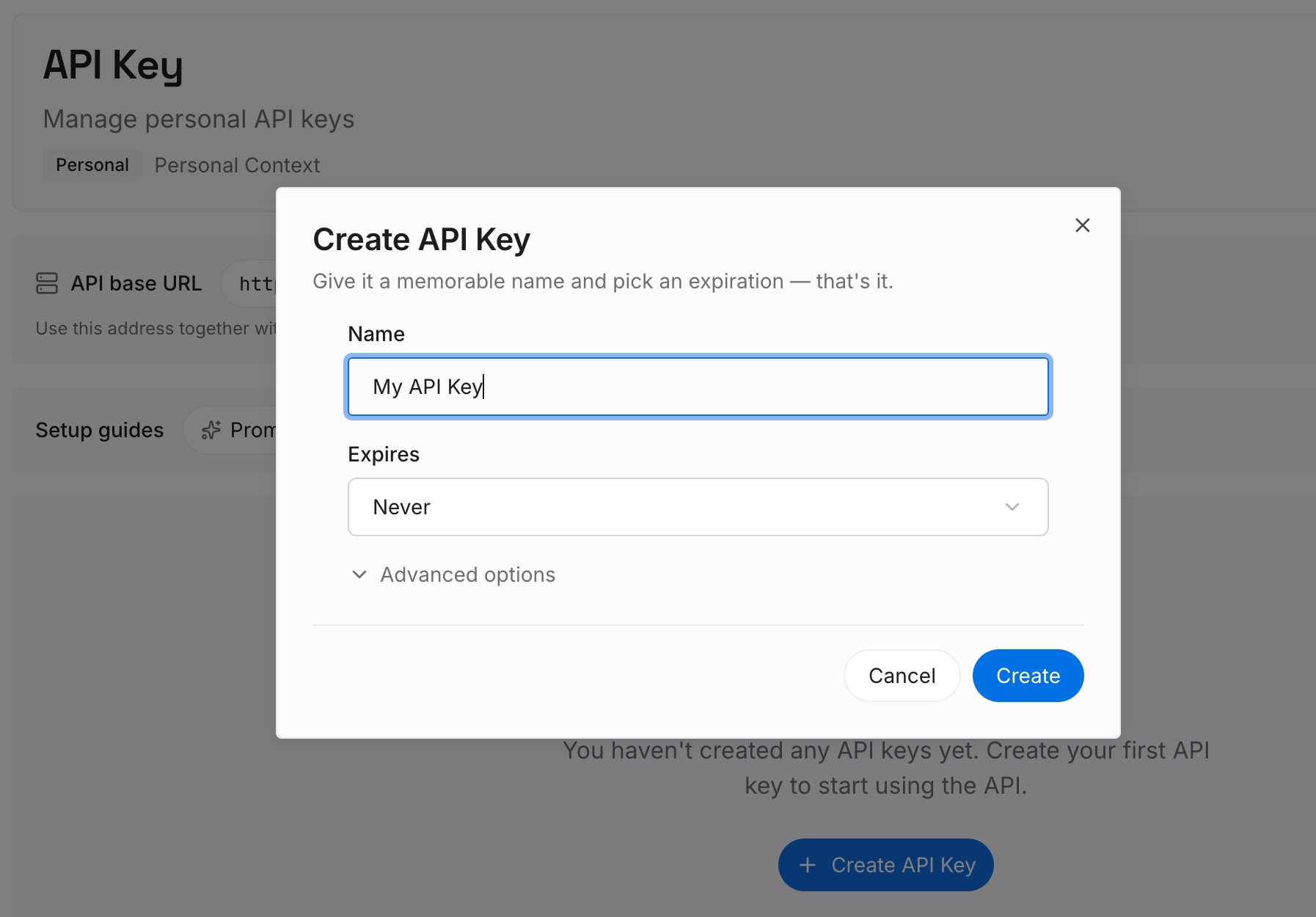
ステップ 1: API キーを作成する
サインインしてダッシュボードからキーを生成します。このキーは MemoryLake ワークスペースに属し、Microsoft や Claude のアカウントとは別物です。
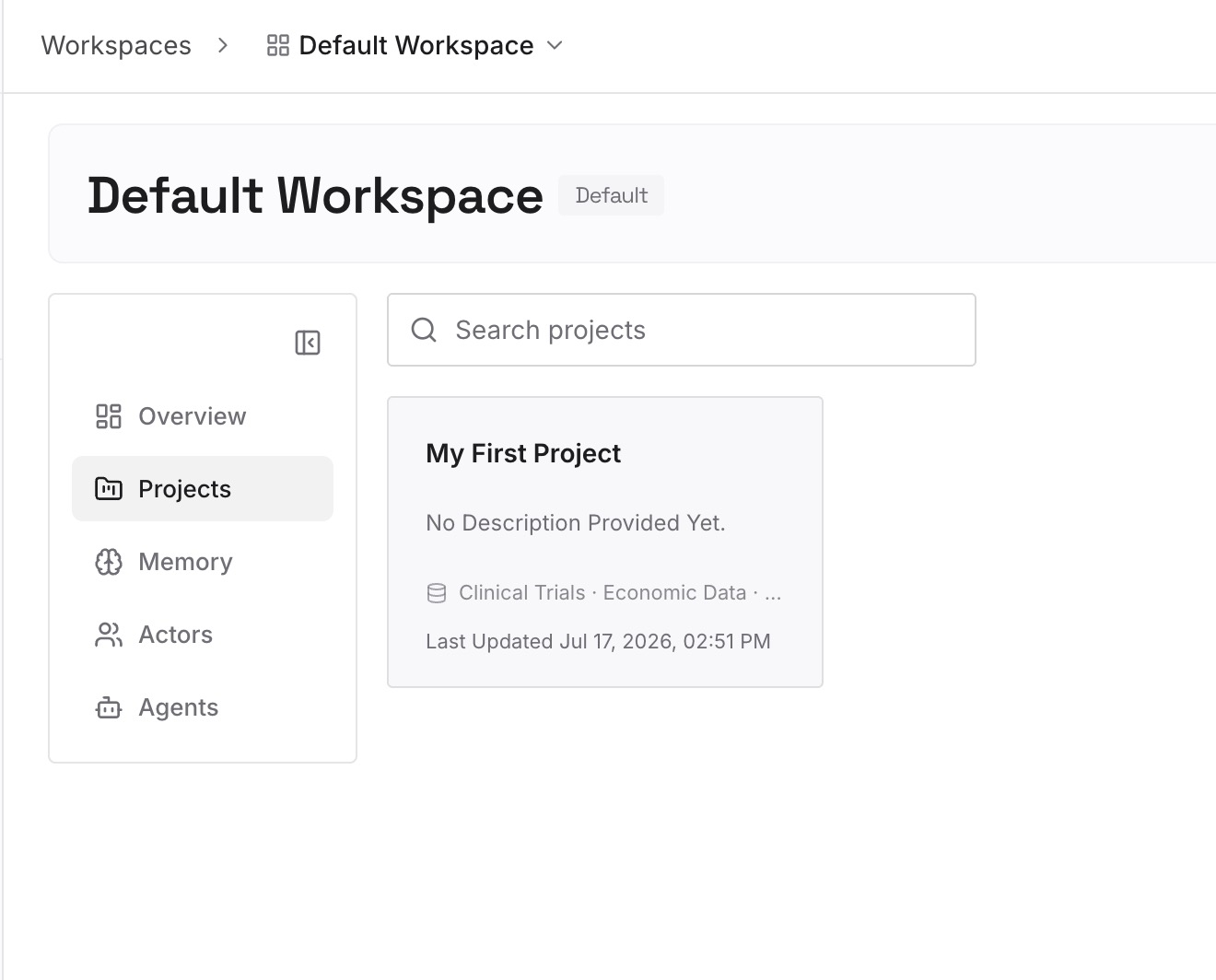
ステップ 2: 最初のメモリをアップロードする
手動移行のステップ2で書いた内容から始めましょう。あなたの好み、進行中の作業の背後にある決定事項、そして本来なら書き直すはずだった要約などです。1つのエントリにつき1つのポイントを、日付付きで記入します。
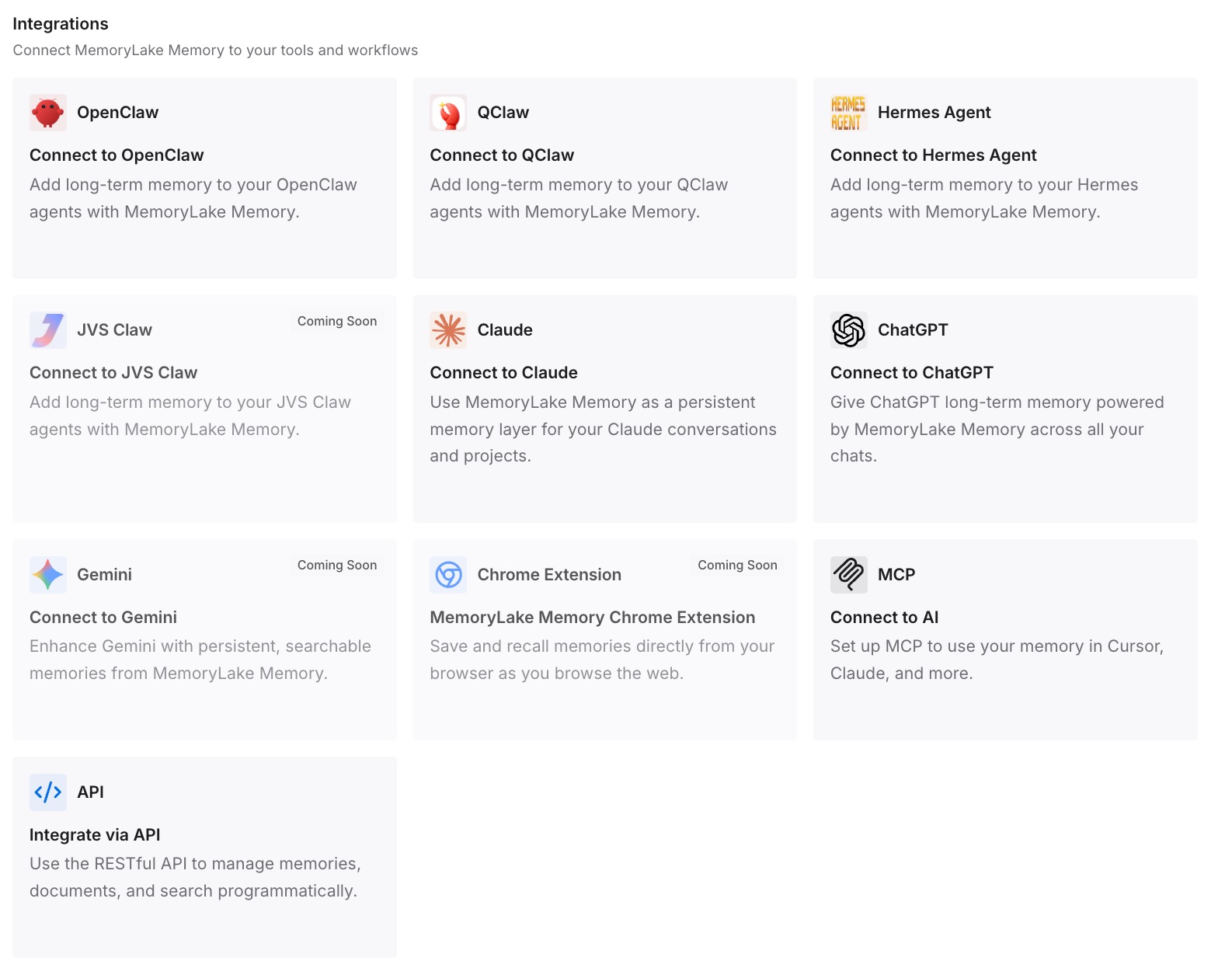
ステップ 3: AI とエージェントを接続する
使用しているアシスタントを接続します。信頼しているコンテキストは、別のエクスポート作業なしに、作業を継続する場所でいつでも利用可能になります。
実務で何が変わるか
第一の違いは、履歴が「読み返したもの」になることです。CSV は単なる記録です。トピックごとの1ページの要約はコンテキストであり、それを書くことで何を残す価値があるかが明確になります。
第二に、各パーツが Claude 内の適切な場所に配置されます。あなたに関する事実はメモリに、進行中の作業はプロジェクトに、一回限りの質問はそのまま残されます。
第三に、次の移行が楽になります。再びツールを変えるとき、重要な部分はすでに書き留められています。後で Claude が覚えている内容を整理したい場合は、Claude に何かを忘れさせるためのガイドで、情報が保持される各場所について解説しています。
Copilot から Claude への移行に関するベストプラクティス
まずプライバシー ダッシュボードからエクスポートする。 これがプロンプトと回答の完全な記録になります。
使用したすべての Copilot サーフェスをエクスポートする。 Copilot アプリと Microsoft 365 アプリは別々です。
保存されたメモリを個別にキャプチャする。 Microsoft のエクスポート記事にはこれらが含まれていません。
アップロード前に整理する。 生の書き起こしよりも、要約の方が Claude でうまく機能します。
あなたに関する事実にはメモリ インポートを使用する。 好みや仕事のコンテキストに限定してください。
進行中のトピックごとに1つのプロジェクトを使用する。 それぞれに明確な指示を与えてください。
Claude が学んだことを確認する。 要約を求め、信頼する前に間違いを修正してください。
結論
Microsoft Copilot から Claude への移行は、記録の面では単純ですが、コンテキストの面では慎重な作業が必要です。Microsoft のプライバシー ダッシュボードは、個人アカウント向けに Copilot のアクティビティ履歴を CSV としてエクスポートし、Microsoft 365 アプリの履歴は別のエクスポートとして提供します。エクスポート記事には保存されたメモリについての言及がないため、それらは独自にキャプチャしてください。Claude は他のプロバイダーからの会話履歴をインポートしませんが、メモリのインポートは可能であり、プロジェクトは継続して使用する作業を保持するのに適しています。
エクスポート内容を「自分について」「進行中」「一回限り」に分類しましょう。1つ目はメモリに、2つ目は要約を添えてプロジェクトに入れ、3つ目は捨てます。その後、Claude に何を知っているか尋ね、間違っている箇所を修正してください。