
Gemini Notebookのノートブックの構成要素
ソース:コピーと自動同期リンク
Googleによるソースの定義は、この移行において最も重要な一文です。「ソースとは、アプリにインポートまたはアップロードしたソースドキュメントのコピー、または自動同期されたバージョンです。」
Googleのソースに関する記事では、Google Driveからのインポートが同期タイプとして挙げられています。「Google Driveからインポートされたソースは自動更新され、数分ごとに同期されます。」その同期は、オリジナルへのアクセス権に依存します。Googleのソースに関する記事には、「Google Drive内のファイルへのアクセス権を失った場合、またはファイルが削除された場合、ソースはアクセス不能になり、ノートブック内でそのソースを表示したり操作したりすることはできなくなります」と記載されています。
ソースには、PDF、Word、PowerPointファイル、Markdown、CSV、音声、画像、ウェブURL、公開されているYouTube動画、対象となるPlay Booksの電子書籍、Geminiのチャットなど、多くの種類があります。制限はソースごとに適用されます。「各ソースには最大50万語、またはアップロードファイルの場合は最大200MBまで含めることができます。無料ユーザーは最大50個のソースを含めることができます。」
メモ
メモは、ノートブック内で自分で作成した文章や、保存したチャットの回答などです。Googleは「作成されたメモは、アップロードされたソースと並んでソースパネルに自動的に表示されます」としており、これらは「Q&Aに使用したり、チャットの回答で引用したり、アーティファクトの生成に含めたりすることができます」と説明しています。Studioパネルで作成された古いメモは、メモソースに変換するまでその場所に残ります。
メモは、Google Docsへのエクスポート機能がドキュメント化されている数少ない要素の1つです。Googleは2つの注意点を挙げています。「新しく作成されたDocsファイル内で行われた変更は、元のGemini Notebookのメモとは同期されません」また、「共有権限はGemini Notebookから新しいファイルには引き継がれません。」
カスタム指示
各ノートブックには、チャットの応答方法に関する独自の指示を設定できます。「チャットの設定」では、特定の役割やトーンに合わせた「カスタム」スタイルを含む、会話スタイルを選択できます。Geminiのノートブックも使用している場合、Googleは「ノートブックは、Gemini NotebookとGeminiの両方で単一のカスタム指示セットを使用します」と述べています。
チャット履歴
「チャット履歴は保持され、非公開に保たれます。」チャットに関する記事では、履歴の消去や「メモに保存」による個別の回答の保存について説明されていますが、履歴のエクスポートについては説明されていません。チャット履歴は移行できないものとして扱い、必要な回答はあらかじめメモとして保存しておきましょう。
コンテキストとして使用されるGeminiチャット
Geminiアプリからノートブックとチャットした場合、それらの会話はノートブックのソースに表示されることがあります。Googleは、これらのGeminiチャットスレッドは「Gemini Notebookでは読み取り専用」であり、「ノートブックのナレッジベースに寄与する」と述べています。これらはノートブック内ではなく、Geminiアプリで管理されます。
Studioの出力
レポート、データテーブル、マインドマップ、フラッシュカードには、それぞれ独自のエクスポートルートがあります。レポートは、各レポートの横にある3点リーダーメニューの「Docsにエクスポート」からDocsに送信され、データテーブルはSheetsに送信されます。マインドマップはダウンロード可能で、フラッシュカードは「CSVファイルとして」ダウンロードできます。知っておくべき制限が1つあります。「パブリッシャーのコンテンツ制限によっては、Play Booksの電子書籍をソースとするノートブックを使用して生成されたアーティファクトをダウンロードできない場合があります。」
各パーツのClaudeにおける対応先
アップロードしたファイルはプロジェクトのナレッジへ
プロジェクトに関するClaudeのヘルプ記事には、「このスペースにアップロードしたものはすべて、そのプロジェクト内のすべてのチャットで使用されます」と記載されています。ノートブックから再構築されたものではなく、オリジナルのファイルをアップロードしてください。有料プランでは、ナレッジベースが大きくなると自動的にリトリーバル(検索)に切り替わります。「プロジェクトのナレッジがコンテキストウィンドウの制限に近づくと、Claudeは自動的にRAGモードを有効にして」容量を拡張します。
Driveソースは同期を維持できる
ここは、ClaudeがGemini Notebookと最も密接に一致する部分です。Google Driveコネクタを使用すると、Driveファイルをプロジェクトに追加できます。Claudeのヘルプ記事には、「チャットやプロジェクトに追加されたGoogle DocsはGoogle Driveから直接同期されるため、常に最新のバージョンで作業できます」とあります。制限が2つあります。Driveファイルはプライベートプロジェクトにのみ追加できます。「このオプションは、共有プロジェクトでは無効になります。」また、「ClaudeがGoogle Driveファイルを読み取る際、テキストコンテンツのみを抽出します。ドキュメントに埋め込まれた画像は処理されません。」Docs内の図表が重要な場合は、別途エクスポートしてください。
メモはドキュメントになる
各メモをGoogle Docsにエクスポートし、Drive経由でClaudeプロジェクトに追加するか、ダウンロードしてファイルをアップロードします。保存されたチャットの回答も、メモ化すれば同じ方法で移行できます。
カスタム指示はプロジェクトの指示になる
Claudeのプロジェクト指示(Project Instructions)も同じ役割を果たします。「Claudeは、プロジェクト内のすべてのチャットでこれらの指示を使用します。」ノートブックのカスタムスタイルのテキストをコピーして貼り付け、ノートブックがデフォルトで行っていた依存度の高い処理を追加します。ここで、最も大きな挙動の違いが生じます。
グラウンディングは指示する必要がある
Gemini Notebookは、ソースからのみ回答します。Googleのノートブックに関する記事には、「Gemini Notebook - 回答はノートブックのソースのみにグラウンディング(根拠付け)されます」とあります。Claudeプロジェクトはプロジェクトのナレッジをコンテキストとして使用しますが、そのヘルプ記事にはソース限定モードについての記載はありません。ドキュメントからのみ引用付きで回答させることに依存していた場合は、プロジェクト指示にその旨を記述してください。Claudeに対して、プロジェクトファイルから回答すること、ファイルに情報がない場合はその旨を伝えること、使用したファイル名を明記することを指示します。
ウェブページや動画はあらかじめ保存しておく必要がある
ウェブURLやYouTube動画は、自分が所有するファイルではなく、リンクされたソースでした。Claudeのプロジェクトに関する記事では、ドキュメント、テキスト、コードのアップロード、およびDriveファイルの追加について説明されています。必要なページや文字起こしをあらかじめドキュメントとして保存し、それをアップロードしてください。
チャット履歴は移行できない
Googleのチャットに関する記事でも、Claudeのプロジェクトに関する記事でも、両者間でチャットを移行する方法については説明されていません。ノートブックのチャットで得られた結論は、そこにしか存在しません。重要な回答はメモとして保存してエクスポートするか、自分で結論を書き留めておきましょう。
手動での移行手順
ステップ1:ノートブック内のコンテンツをエクスポートし、オリジナルを集める
ノートブックを開き、以下の順序で作業を進めます。
- メモ: 古いStudioパネルのメモをソースに変換し、必要な各メモを「Docsにエクスポート」でエクスポートします。
- チャット: 引き続き必要な回答を「メモに保存」で保存し、それらのメモをエクスポートします。
- Studioの出力: レポートをDocsに、データテーブルをSheetsにエクスポートし、使用しているマインドマップやフラッシュカードをダウンロードします。
- カスタム指示: 「チャットの設定」を開き、カスタムスタイルのテキストをコピーします。
- ソース: すべてのソースをリストアップします。アップロードされたファイルについては、オリジナルのコピーを探します。Driveソースについては、オリジナルへのアクセス権がまだあることを確認します。ウェブURLや動画については、必要なコンテンツをドキュメントとして保存します。
どのソースがアクティブだったかに注意してください。Googleは「非アクティブなソースはソースの制限にカウントされますが、ノートブック全体で参照されることはありません」と述べているため、非アクティブなソースは移行する価値がない可能性があります。
ステップ2:Claudeプロジェクトを構築し、回答を確認する
ノートブックにちなんだ名前のプロジェクトを作成します。コピーしたカスタム指示を「プロジェクトの指示を設定」に貼り付け、ソース限定の回答に依存していた場合は上記のグラウンディング指示も一緒に追加します。オリジナルのファイルとエクスポートしたドキュメントをプロジェクトのナレッジにアップロードします。同期を維持したい場合は、DriveオプションからDriveのDocsを追加します(これはプライベートプロジェクトでのみ機能することに注意してください)。
その後、テストを行います。ノートブックで尋ねた質問を3〜4個問いかけて回答を比較し、Claudeが適切なドキュメントを参照しているか、ファイルに対象外の質問が含まれている場合にその旨を伝えているかを確認します。期待通りに動作するまで指示を調整します。
Claudeのプロジェクトには独自のメモリもあります。プロジェクトに関する記事には「各プロジェクトには独自のメモリがあります」とあり、プロジェクトのページでアカウントのメモリとは別に保持するオプションが用意されています。
より良い方法:特定のノートブックに依存しない場所に結論を保管する
ノートブックのソースは移行できます。しかし、そこから得られた結論(検証した事実、決定した比較、追求しないと決めた疑問など)は、置き去りになりがちです。これらはチャットやメモの中に存在していたため、エクスポートするか書き留めて持ち出す必要があります。
MemoryLakeは、そのような研究の文脈(コンテキスト)を1つのリストに維持し、ドキュメントが保存されているプロジェクトと並行して、Claude Code、ChatGPT、Codexなどの接続されたアシスタントから利用できるようにするメモリレイヤーです。
エントリーはあなた自身が自分の言葉で記述します。Gemini Notebookのノートブック、Google Drive、Geminiアプリのアクティビティ、Claudeプロジェクト、またはベンダーのストレージからデータが読み取られたり、書き込まれたり、削除されたりすることはありません。共有する権利のない素材は除外し、業務文書については組織のポリシーに従ってください。
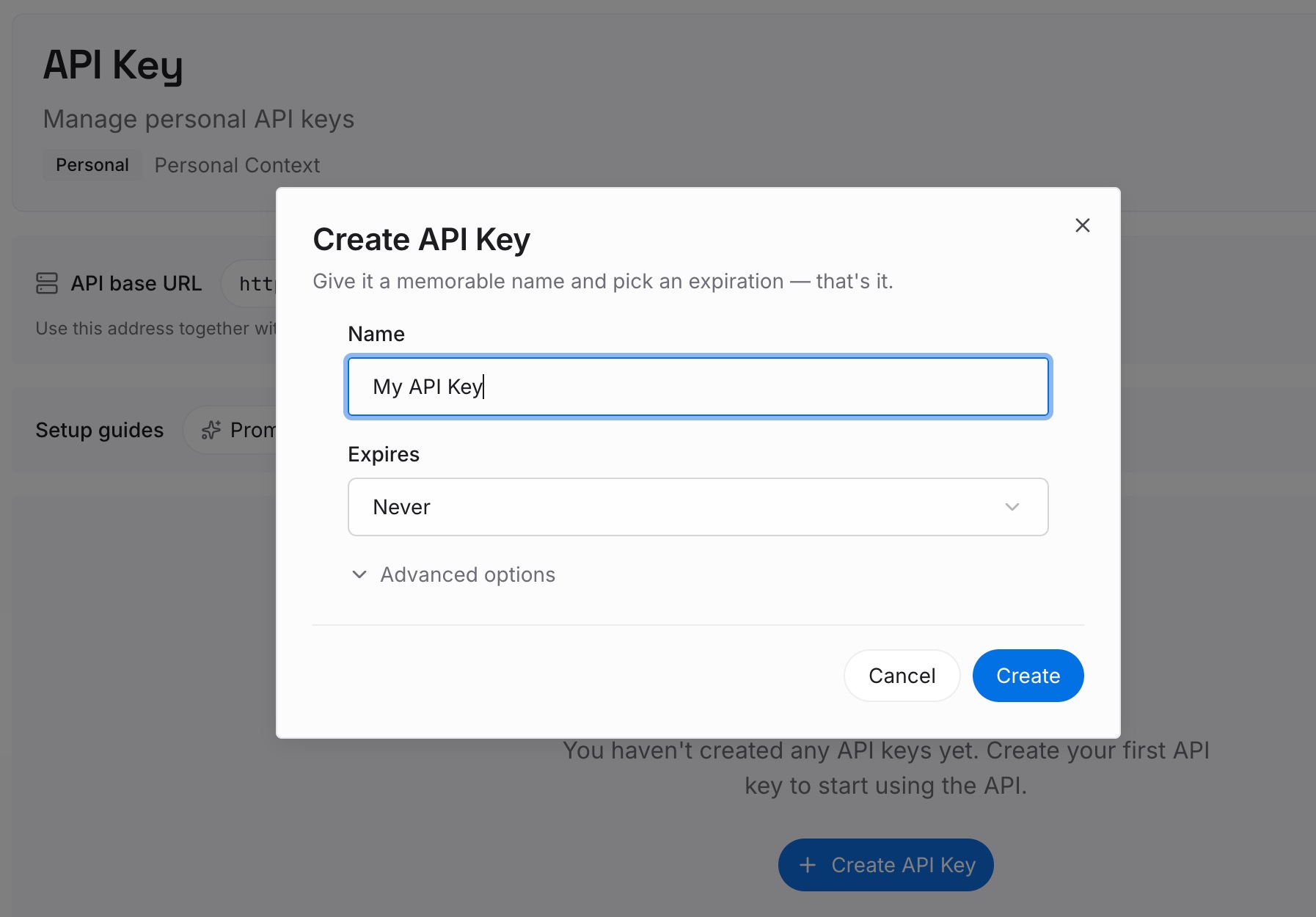
ステップ1:APIキーを作成する
サインインし、ダッシュボードからキーを生成します。このキーはMemoryLakeのワークスペースに属し、GoogleやAnthropicのアカウントとは独立しています。
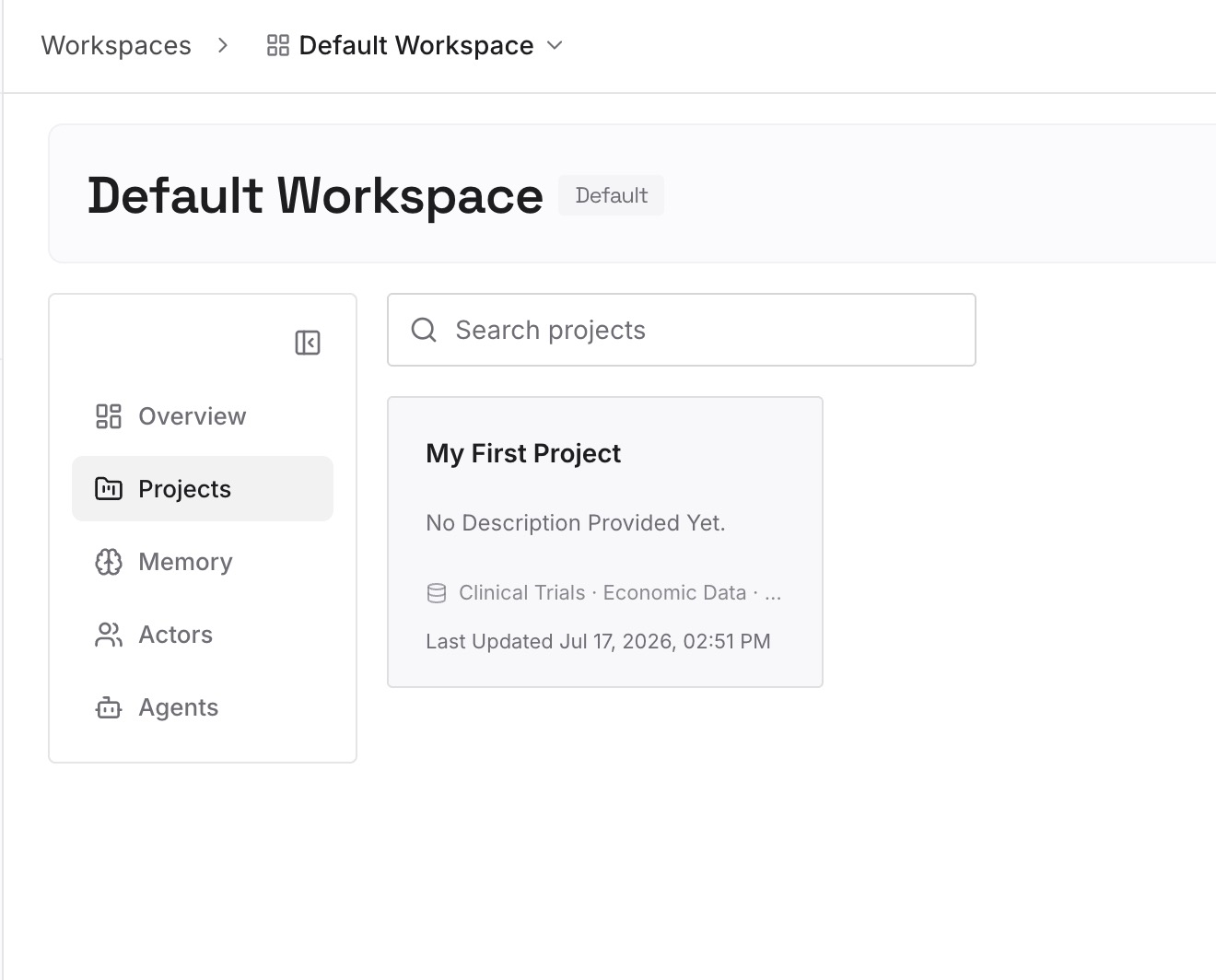
ステップ2:最初のメモリをアップロードする
ノートブックのメモやチャットからエクスポートした結論(分かったこと、除外したこと、どのソースがどの疑問を解決したかなど)から始めます。1つのエントリーにつき1つの発見を、日付と出典元を添えて登録します。
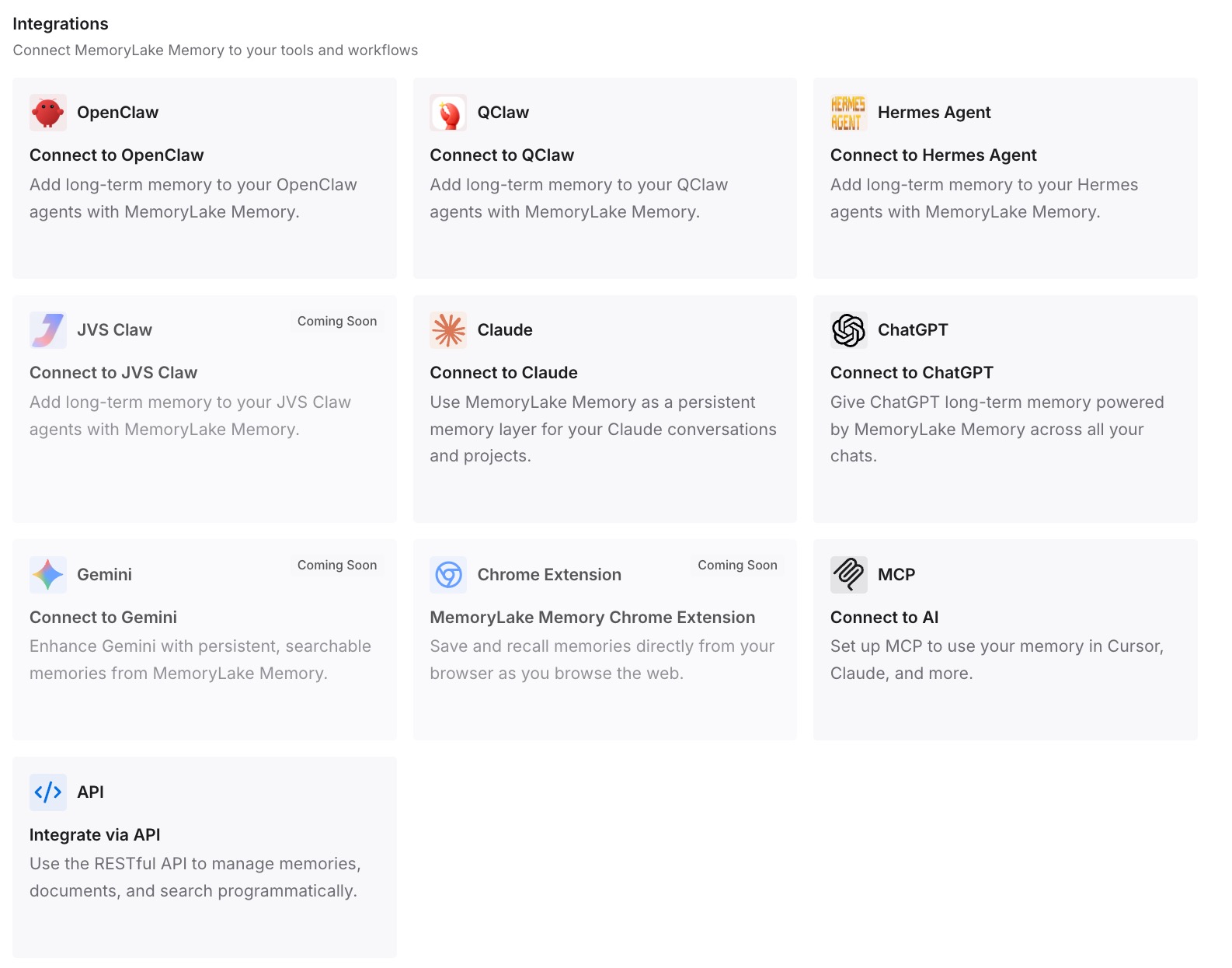
ステップ3:AIとエージェントを接続する
使用しているアシスタントを接続します。ドキュメントはプロジェクト内に残り、書き留めた結論は、次に研究を再開する場所ならどこでも利用可能になります。
実務における変化
第1の違いは、同期されたドキュメントが常に最新に保たれる点です。プライベートなClaudeプロジェクトに追加されたDriveのDocsもDriveから同期されるため、ノートブックのDriveソースと同様に、変更時に再アップロードする必要がありません。
第2に、メモが実際のファイルになる点です。Docsにエクスポートされたメモは、1つのノートブック内にのみ存在するエントリーではなく、編集、共有、保管が可能なドキュメントになります。
第3に、指示すれば回答がファイルに固定されたままになる点です。プロジェクトの指示にグラウンディングのルールを記述しておくことで、Gemini Notebookで培った習慣をそのまま維持できます。もし長時間の作業でClaudeがアップロードされたファイルを見失うように感じられる場合は、Claudeがアップロードされたファイルを忘れる理由に関するガイドで原因を解説しています。また、ClaudeでのPDFの再アップロードを止めるためのガイドでは、参照ドキュメントを適切に配置し続ける方法を紹介しています。
Gemini NotebookのノートブックをClaudeに移行するためのベストプラクティス
何よりも先にメモをエクスポートする。 メモはあなた自身が書いたものであり、エクスポート方法が用意されています。
チャットの回答はまずメモとして保存する。 チャット履歴自体は移行できません。
コピーのコピーではなく、オリジナルをアップロードする。 最初にソースとして追加したファイルを探してください。
プライベートプロジェクトでDriveのDocsの同期を維持する。 共有プロジェクトではDriveオプションが無効になります。
グラウンディングのルールを指示に記述する。 プロジェクトファイルから回答すること、およびファイルに情報がない場合はその旨を伝えるようClaudeに指示します。
ウェブページや文字起こしをファイルとして保存する。 リンクされたソースは引き継がれません。
Play Booksのソースを確認する。 それらのノートブックから生成されたアーティファクトはダウンロードできない場合があります。
同様の方法でClaudeプロジェクトに移行できる他のリサーチツールについては、Perplexity SpacesをClaudeに移行するためのガイドや、Notion AIをClaudeに移行するためのガイドも同じパターンに従っています。
結論
Gemini Notebookのノートブックは、Claudeのプロジェクトにうまくマッピングできます。アップロードされたファイルはプロジェクトのナレッジに格納され、DriveのDocsはプライベートプロジェクトで同期を維持でき、エクスポートされたメモはドキュメントになり、カスタム指示はプロジェクトの指示になります。注意が必要なのは、ノートブック内にしか存在しない部分です。これには、DocsやSheetsへのエクスポート方法が用意されているメモやレポート、およびエクスポート方法がないチャット履歴が含まれます。
メモとStudioの出力をエクスポートし、必要なチャットの回答をあらかじめメモとして保存し、オリジナルのファイルを集め、グラウンディングの指示を添えてノートブックをプロジェクトとして再構築してください。その後、以前に尋ねた質問でテストを行います。Geminiがあなたについて記憶している内容も移行する場合は、GeminiのメモリをClaudeに移行するためのガイドでその手順を解説しています。