
実際に移行できるもの
まずはOtter側から見ていきましょう。「共有された会話を含め、会話を複数の形式(音声およびテキスト)でエクスポートできます」。テキストのエクスポート形式にはTXT、DOCX、PDF、SRTがあり、話者名、タイムスタンプ、ハイライトを表示するオプションがあります。プランによって異なり、「Basicプランのユーザーは、会話をTXTファイルとしてのみエクスポートできます」。
要約は個別にエクスポートされます。「会話の要約(概要、アクションアイテム、インサイト、アウトライン、カスタムプロンプト)はいつでもエクスポートでき、各セクションを個別に簡単にコピーすることもできます」。どのセクションが表示されるかはテンプレートによって異なります。「エクスポートダイアログで利用可能な要約オプションは、会話に適用されているテンプレートによって決定されます」。
手動でコピーする必要がある部分が2つあります。OtterのFAQには、「アウトラインはファイルとしてエクスポートできませんが、要約全体をコピーして個々のアウトライン項目を抽出することはできます」および「アクションアイテムは直接エクスポートできませんが、手動でコピーできます」と記載されています。
大量のデータを移行する場合、一括エクスポート機能がありますが、利用できるユーザーは限られています。「一括エクスポート機能は、Otter BusinessおよびEnterpriseプランでのみ利用可能です」。一括エクスポートされたデータは、ZIPファイルとしてメールで届きます。ウェブ上では、「すべて選択」を行っても現在のページに読み込まれている会話しか選択されないため、選択する前にスクロールしてすべてを読み込ませる必要があります。
古い会話にも引き続きアクセスできます。無料プランの場合、「Basic無料プランでは、直近の25件の会話にアクセスできます」。それより古い会話は削除されるのではなく、アーカイブされます。Otterは「プランをアップグレードしたりアーカイブを解除したりすることなく、アーカイブされた会話をエクスポートできます」と説明しています。ただし、共有された通話には注意が必要です。「会話のアーカイブは、会話が共有されている相手のプランではなく、会話の所有者のプランに基づきます」。
また、焦る必要はありません。Otterによると、プランの変更やキャンセルを行っても履歴は保持されます。「会話は、ユーザー自身が削除することを選択するか、アカウントを削除するか、ワークスペースの管理者がアカウントを削除しない限り、削除されません」。つまり、必要なものがすべてChatGPTに移行されたことを確認するまで、Otterを参照用のコピーとして保持しておくことができます。
次にChatGPT側です。移行先は2つあり、それぞれ異なる役割を持っています。
Meetings(新しい通話用):「Meetingsは、すべてのProプランおよびすべてのBusinessプランを対象に、macOS版ChatGPTデスクトップアプリのベータ版で利用可能です」。ボットを通話に参加させることなく、Macのマイクとシステムオーディオを介して録音します。ノートはSpaceのページに保存され、「Meetingsは、文字起こし、ユーザーのノート、および連携を許可したアプリからの関連する文脈を使用して、同じページにパーソナライズされた要約と推奨されるアクションアイテムを追加します」。Meetingsは、古いデスクトップアプリのレコーダー機能であるRecordとは異なる機能です。Recordの履歴については、managing what ChatGPT Record mode carries(ChatGPTのRecordモードが保持する履歴の管理)で解説しています。
ProjectsとSpace(履歴用): Otterのアーカイブはファイルであるため、ChatGPTがファイルと文脈を保持する場所に置くのが適しています。プロジェクトはファイル、指示、チャットを保持し、プランごとのファイル制限があります。Pro、Business、Enterpriseで利用可能なSpaceは、ページとアップロードされたファイルを保持し、「Spaceにアクセスできるアカウントでは、Spaceがライブラリに置き換わります」。
自動的に移行されないのは「意味」です。文字起こしは発言された内容を記録しますが、発言されたことのうち、どれが決定事項になり、どれが見送られたのか、またその理由は何なのかまでは記録されません。Otterの要約は役に立ちますが、頼りにする決定事項は意図的に抽出する必要があります。
手動での移行手順
ステップ1:Otterの履歴をエクスポートし、移行する価値のあるものを決める
まずは同意とポリシーの確認から始めましょう。ミーティングの文字起こしには他人の発言が含まれています。同僚、クライアント、または患者の録音データを別のサービスに移行する前に、組織のポリシーや元の録音に適用される合意事項を確認してください。迷う場合は、完全な文字起こしではなく、要約や自分自身のノートを移行するようにしましょう。
次に、移行する範囲を選択します。ほとんどの場合、すべての通話を移行する必要はありません。現在進行中のプロジェクト、定期的なクライアントとの通話、後で見直す可能性のある決定事項など、今でも重要なミーティングを選択してください。2年前の週次スタンドアップミーティングを移行する価値はほとんどありませんが、クライアントが制約事項を説明したキックオフミーティングは移行する価値があります。
それぞれのミーティングについて、2つのデータをエクスポートします。1つは、話者名とタイムスタンプを有効にしたDOCXまたはPDF形式の文字起こし。もう1つは、テンプレートが提供するすべてのセクションを含む要約です。Otterはアウトラインとアクションアイテムをファイルとしてエクスポートしないため、これらは手動でコピーして同じドキュメントに貼り付けてください。
通話数が多く、BusinessまたはEnterpriseプランを利用している場合は、一括エクスポートを使用します。そうでない場合は、Otterがアップグレードなしでのエクスポートを許可しているアーカイブ済みの会話を含め、重要なものを個別にエクスポートしてください。
最後に、これらを結合します。プロジェクトにはファイル数の制限があるため、関連する文字起こしをプロジェクトごと、またはクライアントごとに日付順で1つのドキュメントにまとめ、各ミーティングの要約をそのセクションの先頭に配置します。これにより、ChatGPTが履歴を検索しやすくなります。
作業を終える前に、各プロジェクトの「決定事項ログ」を1ページ作成します。それらのミーティングでどのような決定が下され、誰が、いつ、なぜそれを行ったのかを記録します。ここではOtterの要約が原資料となります。このページこそが、実際に文脈を伝える部分になります。
ステップ2:履歴をChatGPTのプロジェクトに取り込み、Meetingsで新しいノートを作成する
業務の単位ごとにプロジェクトを作成します。まず決定事項ログをアップロードし、次に結合した文字起こしファイルをアップロードします。プロジェクトが何であるか、定期的な参加者は誰か、回答をどのように構成してほしいかを記述したプロジェクト指示を追加します。
メモリ設定は慎重に選択してください。OpenAIは「プロジェクトでは、デフォルトのメモリまたはプロジェクト専用のメモリのいずれかを使用できます」と説明しています。クライアントとのミーティングや機密情報を含むものについては、プロジェクト専用メモリを使用することで、文脈を1つの場所に留めておくことができます。「プロジェクトをプロジェクト専用メモリに切り替えると、そのプロジェクトの情報はプロジェクト外で使用されるメモリから削除されます」。社内の定期的なチームミーティングなどの場合は、そこで得た知見を他のチャットに活かせるため、デフォルトのメモリの方が便利な場合があります。
Spaceを利用できる場合は、決定事項ログをページとして保持することもできます。これにより、編集や共有が容易になります。Spaceがメモリをどのように処理するかを念頭に置いておいてください。「メモリが有効になっている場合、ChatGPTはページの作成や更新を支援する際に、個人の文脈を使用することがあります」。ページを共有する前に内容を確認してください。
移行をテストします。特定の月にクライアントと何が合意され、なぜそうなったのかなど、Otterの履歴が答えるべき質問をプロジェクトに投げかけてみてください。回答が決定事項ログから得られたものであれば、文脈は正しく移行されています。そうでない場合、その情報はまだ要約が必要な文字起こしの中に埋もれています。
次に、サポートされているMacとプランを利用している場合は、新しいミーティングをMeetingsプラグインに切り替えます。OpenAIの同意ルールに従ってください。「ミーティングのノートを作成することをミーティングの全員に伝え、開始する前に全員の同意を得てください」。OpenAIは、アプリ内のリマインダーはユーザー自身のためのものであることを明確にしています。「他の参加者に通知したり、ユーザーに代わって同意を取得したりすることはありません」。
Meetingsは、文字起こし以外の情報も取り入れて要約を充実させます。OpenAIによると、「ChatGPT Workと連携アプリからの関連する文脈を使用して、ミーティングの要約を充実させ、フォローアップのアクションアイテムを提案します」。これらの提案を実行に移す前に、内容を確認してください。OpenAI自身も、重要な詳細を信頼したり共有したりする前に確認することを推奨しており、ChatGPTが次に提案するアクションについても同様の注意が必要です。
Meetingsがデータをどのように保存するかを理解しておきましょう。「ミーティングノート用に作成されたページは、デフォルトで非公開です」。ページを共有する場合、「共有相手はノートにアクセスできますが、文字起こしにはアクセスできません」。共有されたページは、各閲覧者の設定にも従います。「共同作業者がメモリを有効にしている場合、ユーザーのメモリがオフであっても、その共同作業者のChatGPTは共有ページからの情報を記憶することがあります」。また、録音自体は一時的なものです。「ノートの準備ができると、音声はMacおよびOpenAIのサーバーから削除され、再生することはできません」
より良い方法:すべてのツールからアクセスできる場所にミーティングの決定事項を保存する
手動での移行により、履歴はChatGPTに移動します。また、このプロセスはどこに価値があるかを示してくれます。文字起こしは膨大で、見返されることはほとんどありません。決定事項ログは短く、質問が生じたときに実際に必要となるものです。
そのログは、再び孤立してしまうリスクが最も高い部分でもあります。プロジェクトは、1つの製品の中にある1つのコンテナにすぎません。共有プロジェクトは設計上、独立しています。OpenAIは、共有プロジェクトは「個々のメンバーの文脈、カスタム指示、またはプロジェクト外のメモリへのアクセス権を持たない」と述べています。チームが他のアシスタントでも作業している場合や、来年ツールを切り替える場合、決定事項を再構築する必要があってはなりません。
MemoryLakeは、そのレイヤーを保持するための場所であり、ChatGPTやその他の使用するすべてのアシスタントからアクセスできるようにします。
エントリーは自分自身の言葉で作成します。Otterアカウント、ChatGPTのプロジェクトやSpace、またはベンダーのストレージからデータが読み取られたり、書き込まれたり、削除されたりすることはありません。
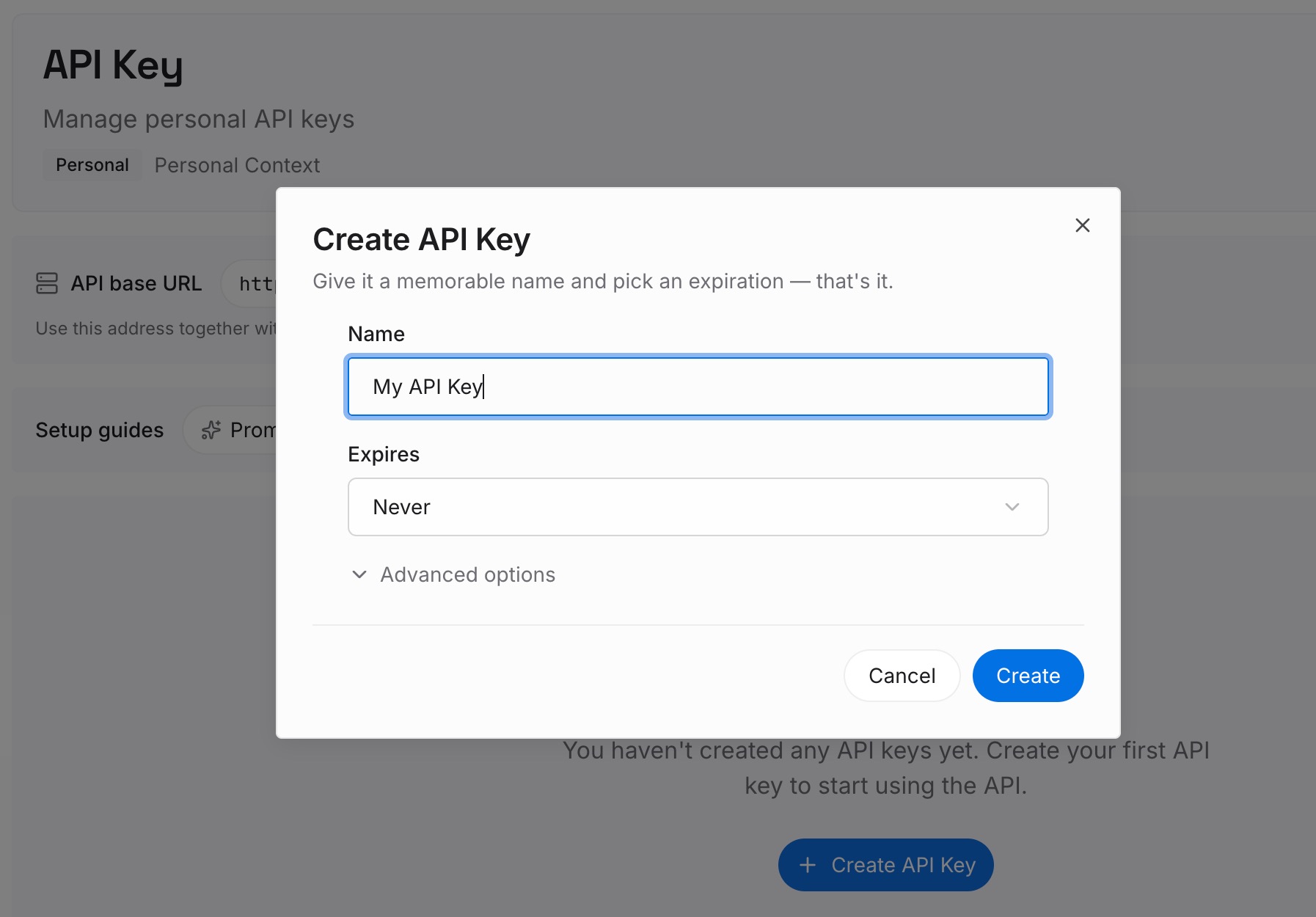
ステップ1:APIキーを作成する
サインインし、ダッシュボードからキーを生成します。このキーは、ミーティングツールやChatGPTプロジェクトとは別に、MemoryLakeワークスペースに属します。
ステップ2:最初のメモリをアップロードする
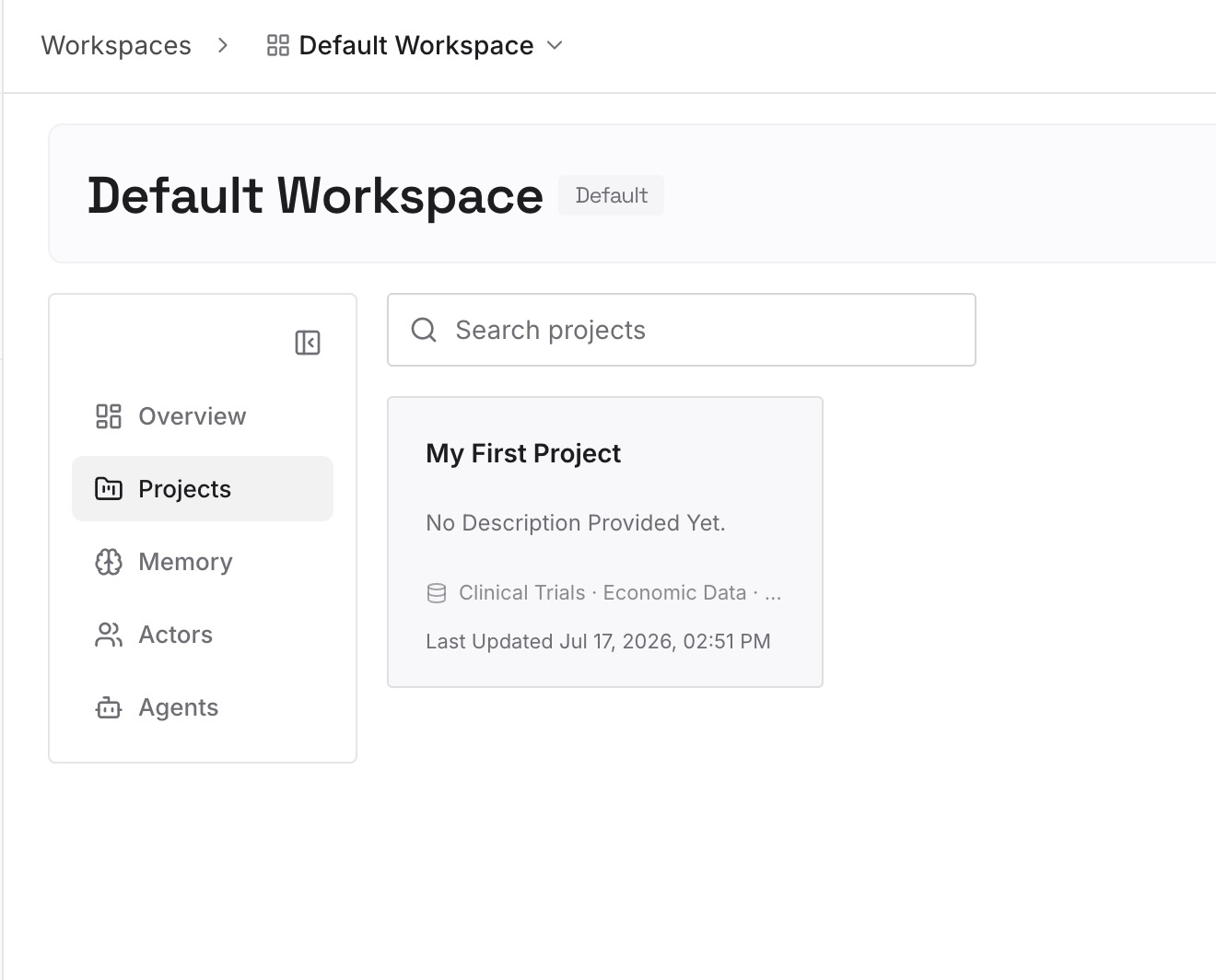
手動移行で作成した決定事項ログから始めましょう。1つのエントリーにつき1つの決定事項を、日付、決定者、理由とともに記録します。
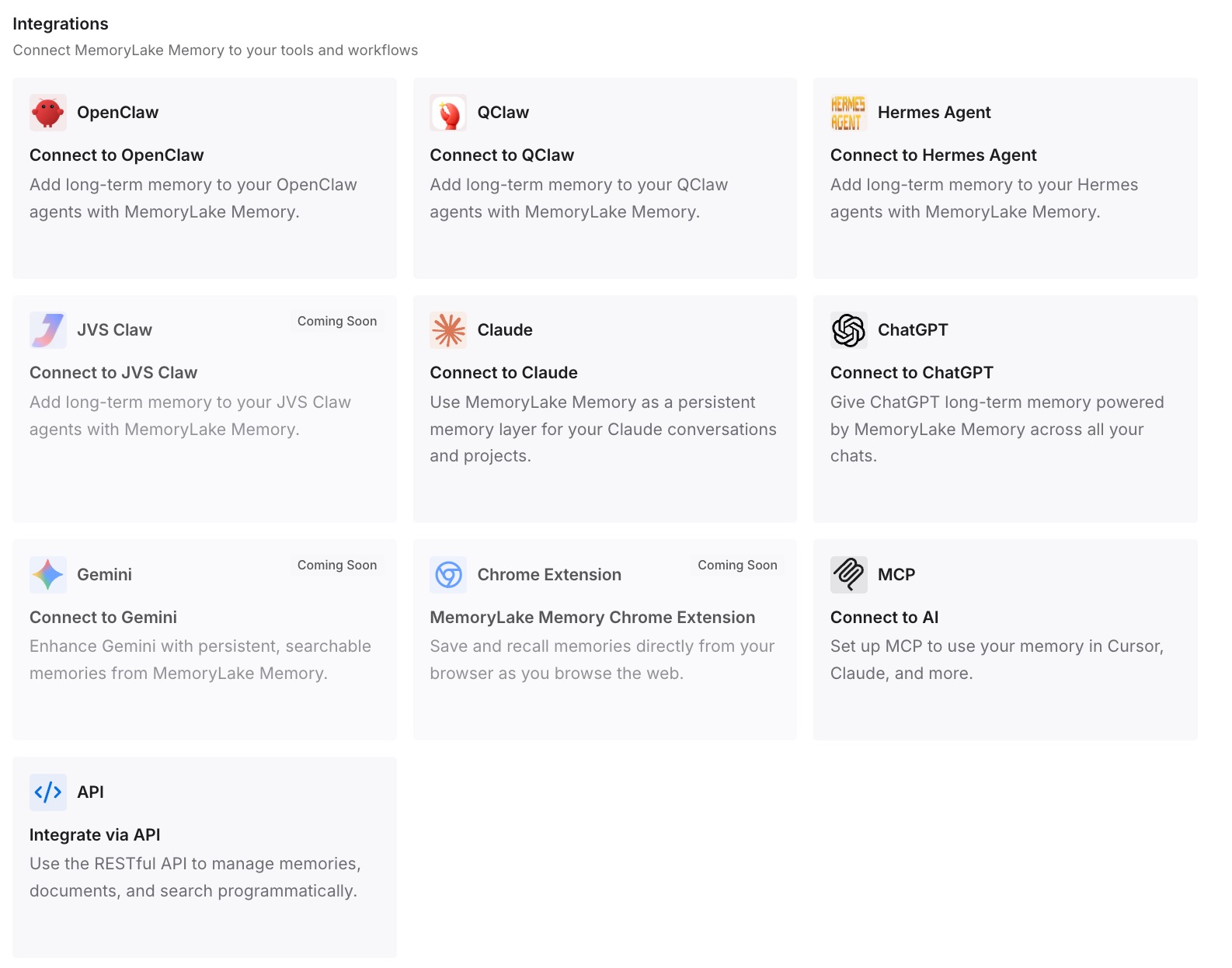
ステップ3:AIとエージェントを接続する
ChatGPTや、使用している他のアシスタントを接続します。これにより、次にどのノートツールを使用するかにかかわらず、ミーティングからの決定事項がそれぞれのアシスタントで利用可能になります。
実務における変化
第1の変化は、ミーティング履歴に対して質問ができるようになることです。文字起こしが保存されたフォルダを検索する代わりに、質問を投げかけるだけで、決定事項とその日付、理由を得ることができます。
第2の変化は、新しいノートと古いノートが融合することです。Meetingsは新しい要約をSpaceに書き込み、移行された履歴はプロジェクト内でその隣に配置されます。ChatGPTにアップロードされたファイルの挙動については、why ChatGPT forgets uploaded files(ChatGPTがアップロードされたファイルを忘れる理由)を参照してください。
第3の変化は、共有が意図的なものになることです。ミーティングページはデフォルトで非公開であり、共有ページには文字起こしが含まれません。これは他人の発言を引用するノートにとって賢明なデフォルト設定です。プロジェクトも独自の境界線を描きます。これについては、whether ChatGPT projects share memory(ChatGPTプロジェクトがメモリを共有するかどうか)で解説しています。
第4の変化は、決定事項がツールの寿命よりも長生きすることです。次に使用するノートアプリがOtterであれ、ChatGPTであれ、あるいは他のものであれ、決定事項ログはすでに作成されており、ポータブルな状態です。同じ考え方は、あらゆるドキュメントセットにも適用されます。これについては、turning project docs into AI memory(プロジェクトドキュメントをAIメモリに変換する)で説明しています。
ミーティングノートをChatGPTに移行するためのベストプラクティス
まずは同意とポリシーを確認する。 文字起こしには他人の発言が含まれています。
今でも重要なものだけを移行する。 すべての通話ではなく、進行中のプロジェクトや継続的な関係に関するものを選択します。
文字起こしと一緒に要約もエクスポートする。 アウトラインとアクションアイテムは手動でコピーします。
プロジェクトごとにファイルを結合する。 プロジェクトにはファイル制限があり、結合されたファイルの方が検索しやすくなります。
決定事項ログを作成する。 これは、どの文字起こしよりも多くの文脈を保持します。
実際の質問でテストする。 プロジェクトが回答できない場合、何らかの情報がまだ不足しています。
共有する前にページを確認する。 メモリは、ChatGPTがページに書き込む内容に影響を与える可能性があります。ミーティングツールとそれらが保持するデータについてのより広い視点については、AI tools that remember your meetings(ミーティングを記憶するAIツール)を参照してください。また、ミーティングノートをチームで共有する場合は、moving a group's context into a shared project(グループの文脈を共有プロジェクトに移行する)で共有に関する側面を解説しています。
結論
Otterはデータのポータビリティを提供しています。文字起こしや要約のエクスポート、ビジネスプランでの一括エクスポートが可能で、アップグレードすることなくアーカイブされた会話にアクセスできます。ChatGPTには、履歴用のプロジェクトとSpace、新しい通話用のMeetingsプラグインという、両方の役割を果たす場所が用意されています。
自動的に移行されないのは「意味」です。どの発言が決定事項になり、なぜそうなったのか。重要なものをエクスポートし、プロジェクトごとに結合し、決定事項ログを作成してテストを行い、全員の同意を得た上でMeetingsで新しいノートを作成しましょう。
決定事項自体をすべてのツールからアクセスできる場所に保存しておけば、次の移行は非常に簡単なものになるでしょう。