
Otter が各会議で保持するもの
Otter の会話にはいくつかのパーツがあり、すべてが同じようにエクスポートされるわけではありません。
- 文字起こし: 話者名とタイムスタンプが含まれます。
- 要約 (Summary): Otter のヘルプ記事によると、セクションには「概要 (Overview)」、「アクションアイテム (Action Items)」、「インサイト (Insights)」、「アウトライン (Outline)」、「カスタムプロンプト (Custom Prompt)」があります。どのセクションが表示されるかは、会話に適用されたテンプレートによって異なります。
- ハイライトとコメント: あなたやチームによって追加されたものです。
- 音声:
Claude が利用できるのは文字起こしと要約です。音声は Claude プロジェクトに取り込むものではなく、Otter では MP3 として個別にエクスポートされます。
Otter からエクスポートできるもの
Otter のエクスポートに関する記事は、基本事項から始まります。「共有されたものを含め、会話を複数の形式(音声およびテキスト)でエクスポートできます。」
テキスト形式。 会話の3点リーダーメニューから「Export」を選択し、形式(TXT、DOCX、PDF、SRT)を選択するか、クリップボードにコピーします。オプションには、話者名、タイムスタンプ、ハイライトの表示、段落の結合などがあります。プレビューでファイルの見え方を確認できます。
プランの制限。 「Basic プランのユーザーは、会話を TXT ファイルとしてのみエクスポートできます。」その他の形式には有料プランが必要です。
一括エクスポート。 「一括エクスポート機能は、Otter Business および Enterprise プランでのみ利用可能です。」「My Conversations」、チャンネル、ダイレクトメッセージ、またはフォルダ内で会話を選択し、形式を選ぶと、Otter から ZIP ファイルへのリンクがメールで届きます。見落としがちな詳細として、「すべて選択」は現在のページに読み込まれている会話のみを選択するため、すべてをエクスポートするには、まずスクロールしてすべての会話を読み込む必要があります。
要約。 デスクトップアプリまたは Web から完全な要約をエクスポートできますが、記事には「要約のエクスポートはモバイルではまだ利用できません」と記されています。要約の一括エクスポートも可能です。
ファイルとしてエクスポートできないもの。 要約の2つの部分は、代わりにコピーする必要があります。
- 「アウトライン (Outline) はファイルとしてエクスポートできませんが、要約全体をコピーして個々のアウトライン項目を抽出することは可能です。」
- 「アクションアイテム (Action Items) は直接エクスポートできませんが、手動でコピーできます。」
共有された会話。 会議が共有されている場合、適切な権限が必要です。「共同作業者 (Collaborators)、またはエクスポートが有効な閲覧者 (Viewers) のみが会話をエクスポートできます。」
ルート 1: 会議を Claude プロジェクトに取り込む
Claude プロジェクトは、関連する一連の会議をまとめるのに最適な場所です。Anthropic のヘルプ記事では、プロジェクトを次のように説明しています。「プロジェクトを使用すると、独自のチャット履歴とナレッジベースを持つ、自己完結型のワークスペースを作成できます。」
エクスポートした文字起こしと要約をプロジェクトのナレッジベースにアップロードします。記事によると、Claude はそのナレッジを使用して「プロジェクト内の個々のチャットのコンテキストと背景をよりよく理解」し、プロジェクトの指示を追加して Claude にそれらの活用方法を伝えることができます。
Anthropic のドキュメントにあるいくつかの詳細が、この仕組みを形作っています。
- 大規模なアーカイブ。 有料プランでは、プロジェクトのナレッジがコンテキスト制限に近づくと検索(retrieval)が使用されるため、1つの会話に収まる量以上のデータをプロジェクトに保持できます。
- 共有。 Team および Enterprise プランでは、プロジェクトを特定のメンバーまたは組織全体と共有でき、閲覧または編集権限を設定できます。
- プロジェクトメモリ。 「各プロジェクトには独自のメモリがあります。」プロジェクトで作業している間、Claude はプロジェクト外のチャットからのあなたのメモリ(memory)とともにプロジェクトのメモリを使用しますが、他のプロジェクトのメモリは使用しません。
このルートは、特定の製品のキックオフや計画会議、あるいは特定の顧客とのすべての通話など、範囲が決まっているセットに最適です。会議は、その中のすべてのチャットに対するプロジェクトのコンテキストの一部になります。
ルート 2: Otter を Claude に接続する
Otter は MCP サーバーも提供しており、Claude はこれをコネクターとして使用できます。Otter のヘルプ記事では、アシスタントができることについて次のように説明しています。
- すべての期間にわたる会議の文字起こしを検索する
- 複数の会議にわたるパターンやテーマを分析する
- 実際の会議データを使用してコンテンツを生成する
- AI ワークフローを離れることなくインサイトを表面化させる
Otter の記事による Claude での設定方法:Settings(設定)から Connectors(コネクター)、Browse connectors(コネクターを閲覧)の順に進みます。Otter.ai を見つけて Connect(接続)を選択し、Otter アカウントにサインインして詳細を確認し、Authorize access(アクセスを承認)を選択します。ワークスペース管理者がすでに Otter.ai を追加している場合は、利用可能なコネクターとして表示されます。
チャットで使用するには、チャットボックスの検索とツールメニューを開き、Otter をオンにします。Claude が Otter のツールを使用する際に許可を求められます。これらの権限はコネクターの設定から管理できます。
コネクターには、Otter の記事で説明されている3つのツールがあります。
- Search: 「会議を検索し、情報の概要を取得します。」
- Fetch: 「会議や会話の完全な発言の文字起こしを取得します。」
- Get user info: Otter アカウントからの名前とメールアドレスを取得します。
アクセスについて、Otter の記事は次のように述べています。「AI アシスタントは、明示的に承認した会議にのみアクセスできます。」また、範囲についても説明しています。「Otter でキャプチャしたすべての会議、およびワークスペース内の他のユーザーから共有された会議にアクセスできます。」特定の会話リンクについては、「AI アプリケーションがコンテンツにアクセスするには、その会話があなたに共有されている必要があります。」
ルート 1 との違いは、会議がどこに留まるかです。コネクターを使用すると、会議は Otter に残り、チャットで必要になったときに Claude が検索または取得します。エクスポートの手間はありませんが、接続を維持した Otter アカウントが必要です。
どの会議にどのルートを使用するか
2つのルートは異なるニーズに適しています。
プロジェクトを定義する会議にはプロジェクトファイルを使用する。 一連の決定事項が製品に関するすべてのチャットに影響を与えるべき場合は、それらの文字起こしと要約をプロジェクトにアップロードしてください。これらは、Otter へのアクセス状況が変わっても、常にプロジェクトのコンテキストの一部として残ります。
ロングテールな内容にはコネクターを使用する。 どの会議でその機能が議論されたか、あるいは前四半期に顧客が何と言ったかといった質問に対しては、コネクターが Otter 内でアクセス可能なすべてのデータを検索できます。
これらを組み合わせる。 最も重要な一握りの会議をアップロードし、残りのためにコネクターをオンにしておきます。
今後の展望: Claude Meetings
組織が Claude Team または Enterprise プランを利用している場合、Claude 自体が新しい通話のメモを取ることができます。ベータ版の Claude Meetings では、Google Meet の通話に Claude を追加できます。Anthropic のヘルプ記事によると、これは「メモを取り、質問に答え、ドキュメント、ホワイトボード、スライドなどのアーティファクトを通話中にライブで作成」します。
通話後、会議ページには要約やアクションアイテムを含むメモと、文字起こしが表示されます。保存されるのは「文字起こし、要約、画面の説明であり、音声ではありません」。そして後で「通常のチャットで、アクセス権のある過去の会議について Claude に質問できます」。
移行において重要な2つのポイントがあります:
- 新しい会議用であること。 既存の Otter アーカイブには、依然として上記の2つのルートのいずれかが必要です。
- Otter はパートナーリストに含まれている。 Anthropic の発表によると、Otter を含むパートナーと協力しており、「まもなく会議の文字起こしをチームがすでに使用しているツールに送信できるようになる」とのことです。これは Claude の文字起こしをそれらのツールに送信することを指しており、「近日公開」としてリストされています。
Claude Meetings については、会議ページを誰が見ることができるかなど、Claude Meetings とは何か のガイドで詳しく解説しています。
開始前に確認すべきこと
Otter のプラン。 Basic プランは TXT のみのエクスポートで、一括エクスポートには Business または Enterprise が必要です。
共有会議の権限。 共有された会話をエクスポートできるのは、共同作業者、またはエクスポートが有効な閲覧者のみです。
要約テンプレート。 エクスポートできる要約セクションは、各会話に適用されているテンプレートに依存します。
Claude のプラン。 プロジェクトはすべてのプランで利用可能ですが、Free ユーザーは5つまでという制限があります。より大きなプロジェクトナレッジ、共有、Claude Meetings はプランによって異なります。
同意。 Claude Meetings を使用する場合、Anthropic の記事では、Claude を追加したり自動参加をオンにしたりする前に、通話の全員が文字起こしに同意していることを確認するよう求めています。
よくある間違い
すべてを1つのプロジェクトにエクスポートしようとする。 プロジェクトは焦点を絞ったセットに留め、残りはコネクターを使用しましょう。
アウトラインとアクションアイテムがファイルとして出力されると期待する。 Otter は、これらを要約からコピーするように案内しています。
「すべて選択」を一度だけ押す。 ページに読み込まれている会話しか選択されません。
スマートフォンから要約をエクスポートしようとする。 要約のエクスポートは、モバイルではまだ利用できません。
Claude Meetings が古い Otter の通話を取り込んでくれると思い込む。 記録するのは新しい通話のみです。
手動移行の手順
ステップ 1: 各プロジェクトを定義する会議を選択する
キックオフ、計画セッション、主要な顧客との通話など、その決定がすべてのチャットに影響を与えるべき会議をリストアップします。
ステップ 2: 話者名付きで文字起こしをエクスポートする
Otter で、話者名とタイムスタンプをオンにして、各会話を TXT または DOCX としてエクスポートします。Business または Enterprise の場合は、一括エクスポートを使用し、選択する前にすべての会話を読み込んでください。
ステップ 3: 要約をエクスポートまたはコピーする
Web またはデスクトップアプリから要約をエクスポートし、アウトラインとアクションアイテムをドキュメントにコピーします。
ステップ 4: Claude プロジェクトを作成しファイルをアップロードする
プロジェクトを作成し、文字起こしと要約をそのナレッジベースにアップロードします。ファイルの内容と、どの決定が最新であるかを説明するプロジェクトの指示を記述します。
ステップ 5: それ以外のために Otter を接続する
設定で Otter.ai コネクターを追加し、アクセスを承認して、古い会議が必要なチャットでオンにします。
ステップ 6: 実際の質問でテストする
アップロードした会議の決定事項と、アップロードしていない会議の決定事項について Claude に質問し、両方のルートが機能することを確認します。
より良い方法: 会議の決定事項を一箇所にまとめる
会議の文字起こしは長く、後で必要になる部分は短いものです。何が決まったか、誰が担当か、その後何が変わったか。Claude や他のアシスタントが必要としているのは、それらの決定事項です。
MemoryLake は、決定事項、担当者、フォローアップなどの会議コンテキストのためのメモリレイヤーです。これらを一箇所で管理し、ChatGPT、Claude Code、Codex など、接続したアシスタントから利用できるようにします。
エントリーはあなた自身の言葉で記述します。Otter の会話、要約、音声、Otter コネクター、Claude プロジェクト、Claude 会議ページ、あるいはベンダーのストレージに対して、読み取り、書き込み、削除が行われることはありません。Otter のエクスポートとコネクター、および Claude のプロジェクトと Meetings は、Otter と Anthropic が説明している通りに機能します。
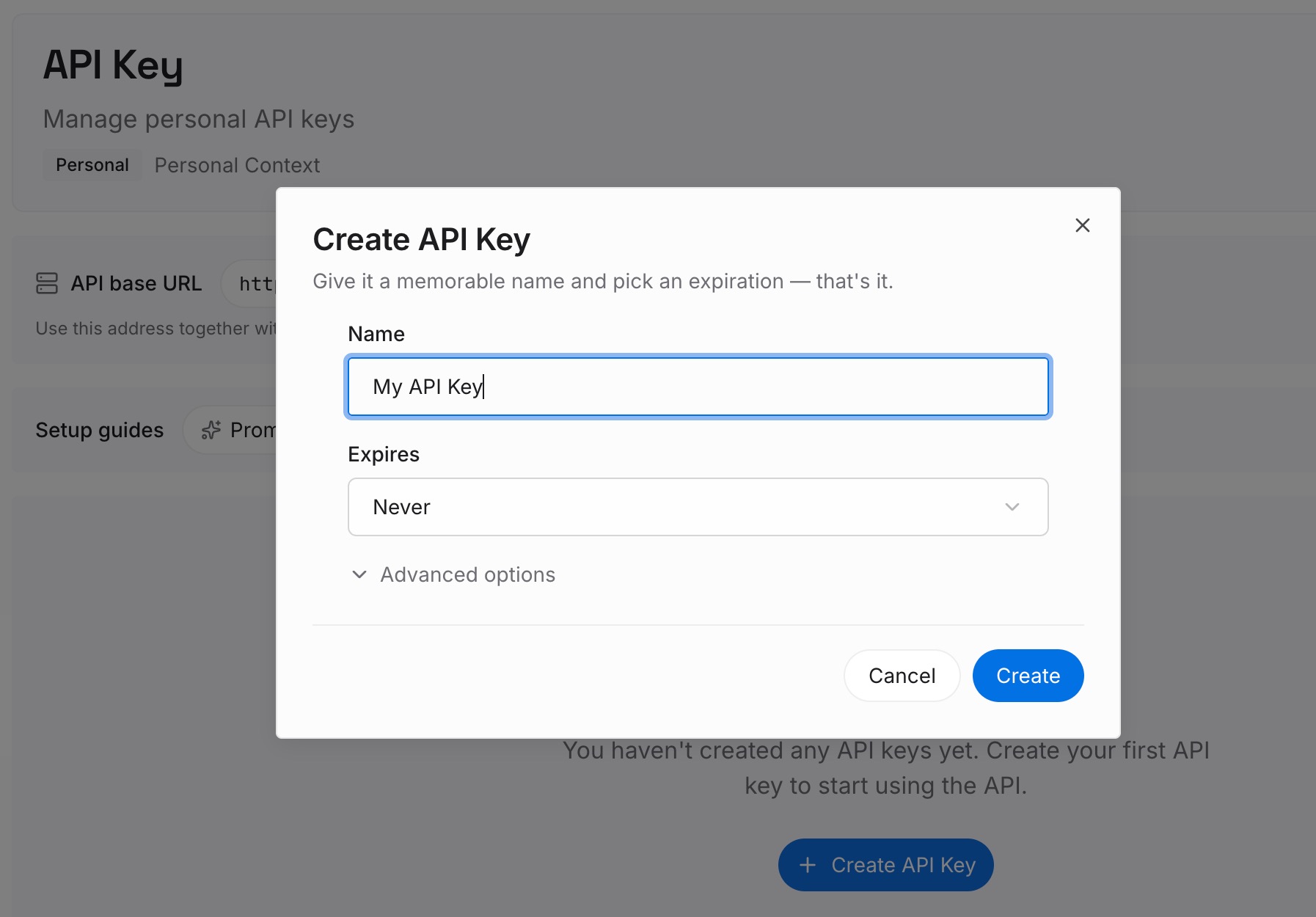
ステップ 1: API キーを作成する
サインインしてダッシュボードからキーを生成します。他の認証情報と同様に、秘密の場所に保管してください。
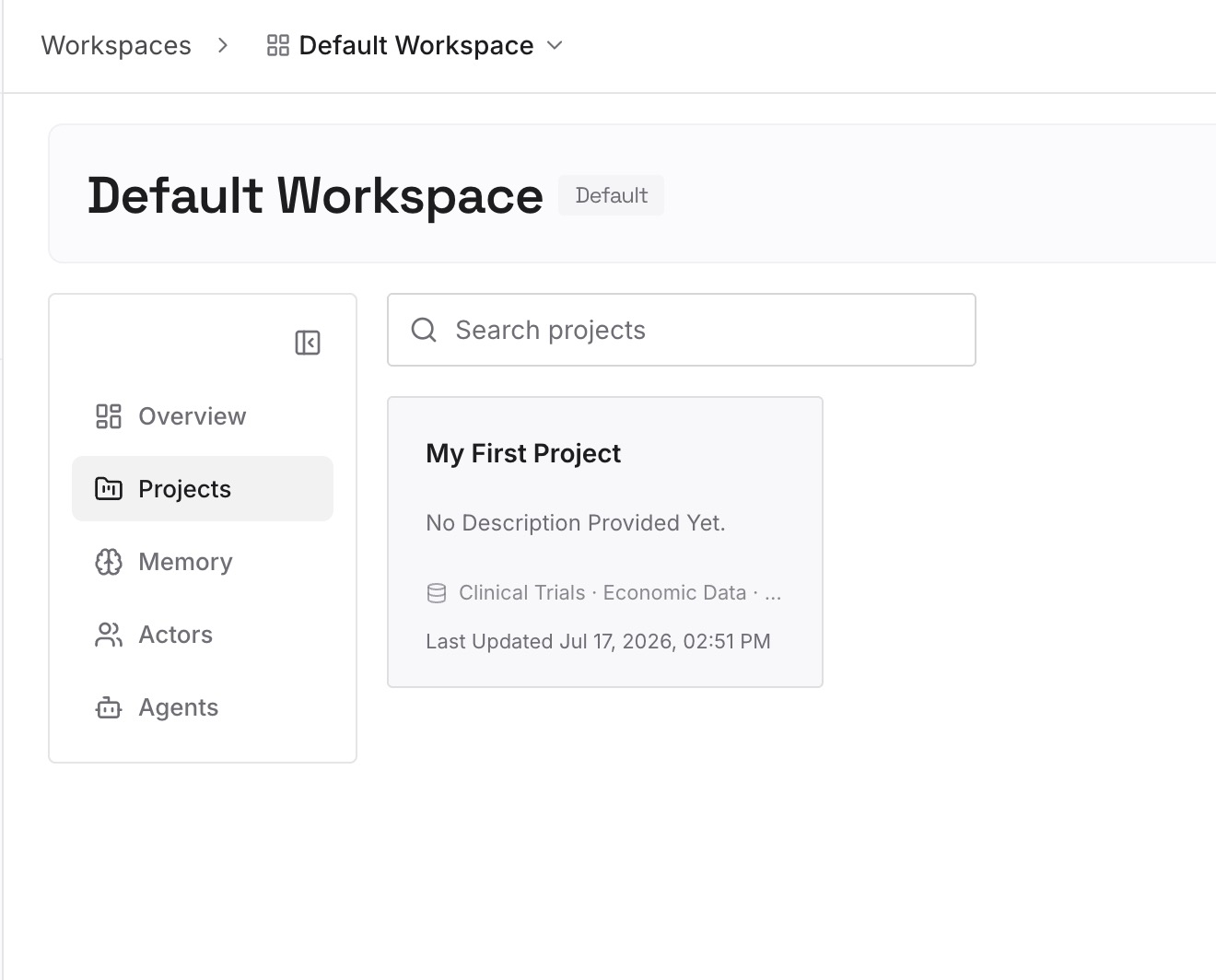
ステップ 2: 最初のメモリをアップロードする
手動移行のステップ 1 で選んだ会議の決定事項から始めましょう。1つのエントリーにつき1つの決定事項とし、会議の日付と担当者を記載します。
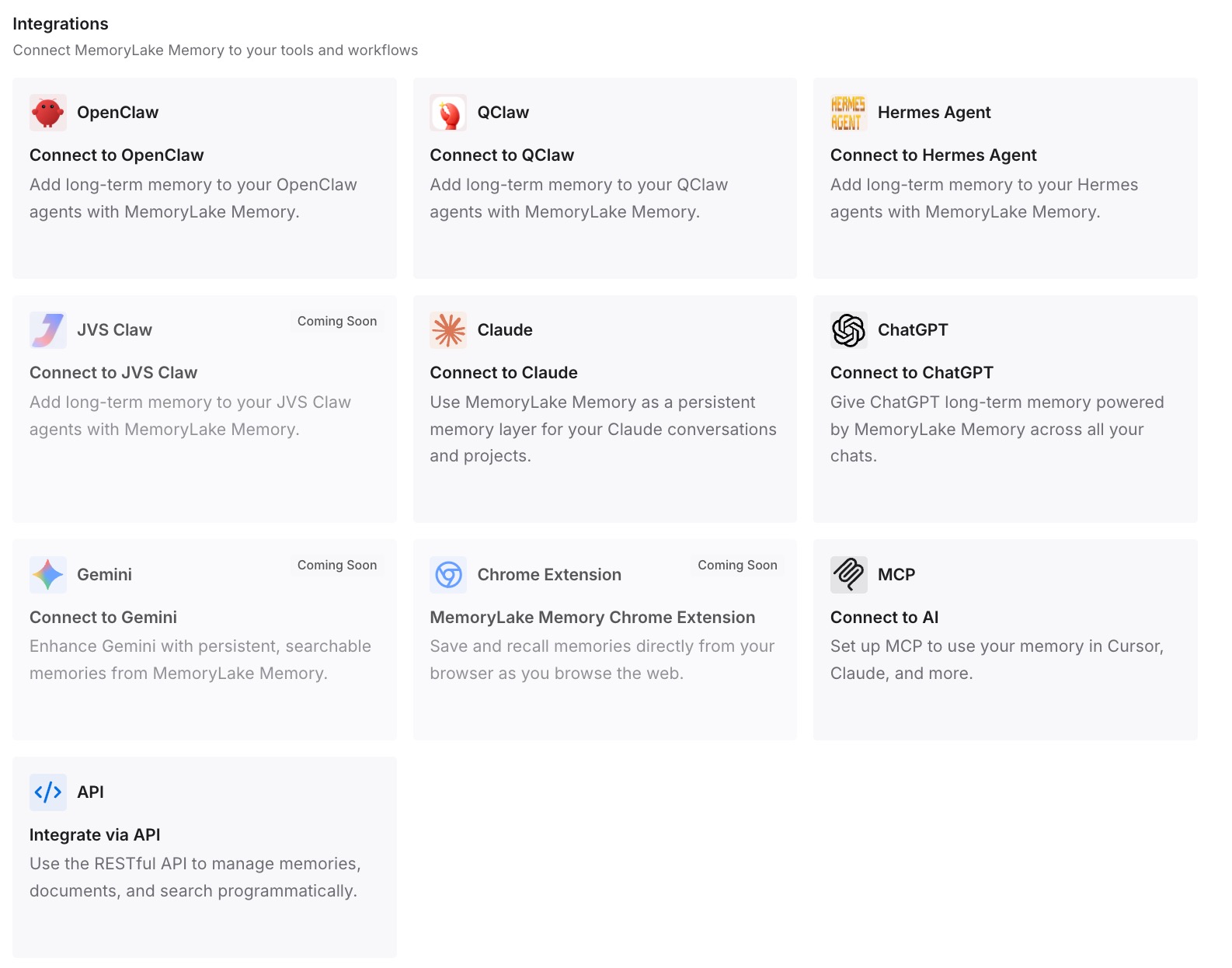
ステップ 3: AI とエージェントを接続する
使用しているアシスタントを接続します。どのツールで会議を記録したかに関わらず、それぞれが同じ決定事項を参照できます。
実務で何が変わるか
第一の違いは、決定事項がすぐに見つかることです。何が合意されたかを知るために文字起こしを検索する必要はありません。
第二に、変更が可視化されます。後の会議で決定が覆された場合、1つのエントリーを更新するだけで済みます。
第三に、ノート作成ツールを変更できることです。Otter から Claude Meetings、あるいは別のツールに移行しても、書き留めた内容には影響しません。
Otter から Claude へ会議メモを移動するためのベストプラクティス
焦点を絞ったセットをアップロードする。 プロジェクトを定義する会議をそのプロジェクトに入れます。
話者名をオンにする。 文字起こしが追いやすくなります。
アウトラインとアクションアイテムをコピーする。 これらはファイルとしてエクスポートできません。
一括エクスポートの前にすべて読み込む。 「すべて選択」は読み込まれたページのみが対象です。
アーカイブにはコネクターを使用する。 承認した会議を検索できます。
Claude Meetings の前に同意を得る。 通話の全員が文字起こしに同意している必要があります。
決定事項を書き留める。 それが再び必要になる部分です。
結論
Otter の会議メモを Claude に移行するには、2つのパートに分けるのが最適です。プロジェクトを定義する会議を TXT または DOCX としてエクスポートし(要約とコピーしたアウトライン、アクションアイテムを含む)、Claude プロジェクトにアップロードして、すべてのチャットのベースにします。Otter.ai コネクターを接続して、Otter に残っているアーカイブの残りを Claude が検索・取得できるようにします。
新しい通話については、Team および Enterprise プランの Claude Meetings がメモを取り、各会議ページに文字起こしと要約を保持します。どのツールで会議を記録する場合でも、決定事項自体はあなたが管理する場所に保管しておきましょう。