
実際に移行できるもの
Perplexityのセッションに含まれるもの
Perplexityは現在、会話のことを「セッション」と呼んでいますが、多くのヘルプページでは依然として「スレッド」と表記されています。ヘルプセンターでは、セッションに含まれる内容について次のように説明しています。「セッションには、最初の質問、フォローアップの質問、Perplexityのすべての回答、および回答を提供するために使用されたすべての情報源が含まれます。」
セッションは、削除するまで保持されます。「すべてのセッションは、あなただけがアクセスできるHistory(perplexity.ai/library)に保存されます。」また、「セッションはHistoryに無期限で保存されますが、個別のセッションまたはすべてのセッションをいつでも削除できます」とも記載されています。
これにより、重要なセッションが保存されている限り、Historyは適切なアーカイブとして機能します。しかし、保存されないセッションもあります。
履歴とPerplexityのメモリの関係
履歴はPerplexityのパーソナライズにも利用されるため、移行する前にその仕組みを理解しておく価値があります。Perplexityの「メモリ」に関する記事によると、次の2つのソースを利用する場合があります。「Memories:あなたが共有した好み、関心、情報」と「Search history:新しい回答の関連性を高めるのに役立つ、過去の質問と回答」です。これらは設定の「Memory」項目で、それぞれ個別にオン/オフを切り替えることができます。
つまり、Perplexityにおいて同じセッションが2つの役割を果たしています。1つはあなたの記録であり、もう1つはPerplexityが新しい回答をカスタマイズするために使用する情報の一部です。ChatGPTに移行する場合、記録はファイル(OpenAIが「参照資料」と呼ぶもの)として移行できます。カスタマイズはPerplexity独自のものであり、ChatGPTのメモリはChatGPTの使用方法に基づいて形成されます。手動移行の際に作成する「要約」が、エクスポートそのものよりも重要になるのはそのためです。
Perplexityからエクスポートできるもの
公式に説明されているエクスポート方法は2つあります。
1つ目はセッション単位です。セッションページにおいて、Perplexityのヘルプセンターによると、Exportボタンを使用することで「セッションの回答をPDF、Markdown、またはDOCXとしてエクスポート」できます。これは、個々のリサーチ結果をそのまま移行したい場合に適した方法であり、再利用するにあたっては、編集可能なテキストとして保持されるMarkdownが3つのフォーマットの中で最も便利です。
2つ目はアカウント全体です。PerplexityのGDPRに関する記事によると、アクセス権(Right to Access)はセルフサービスで提供されています。サインインしてアカウント詳細ページに移動し、「Export my data」ボタンをクリックします。さらに、「データへのダウンロードリンクが記載されたメールが届きます」と説明されています。
ヘルプ記事には、そのアカウントエクスポートのフォーマットや内容についての詳細な説明がないため、移行計画を立てる前に実際にダウンロードして開いてみてください。これを完全なバックアップとして扱い、セッションごとのエクスポートを実際に使用する作業用コピーとして扱うのがよいでしょう。
エクスポートする前に期限切れになる可能性があるもの
Perplexityのすべてのセッションが永続的であるわけではなく、一部のセッションは自動的に消失します。Perplexityの「Where did my sessions go?」という記事にそのリストが掲載されています。
サインアウトした状態で作成されたセッションは匿名となります。「これらの匿名セッションは14日間表示されますが、その後は復旧不可能な形で永久に消失します。」Perplexityの推奨事項は、その期間内にブラウザの履歴からセッションを見つけ、サインインした状態で「14日間の期限が切れる前にセッションをプロジェクトに保存する」ことです。
シークレット(Incognito)はさらに短期間です。「Incognitoスレッドはプライベートな会話であり、24時間後に期限切れになります。」また、使用されたコンテキスト(文脈)によって一時的(temporary)とマークされるセッションもあります。Cometブラウザを使用している場合、「クエリに開いているタブ、閲覧履歴、またはエージェントイベントのトリガーが含まれる場合、一時的なセッションは常に期限切れになります。」Enterpriseプランの場合、Perplexityは「組織の管理者にデフォルトのスレッド保持ポリシーを確認するよう依頼してください」としています。
ファイルには独自の保持期間があります。「ファイルはデフォルトで30日間保持されます。アップロードしたファイルを削除するには、セッション全体を削除してください。」
記憶にあるセッションが見当たらない場合は、Perplexityの履歴のどの部分が実際に消えたのかに関するガイドで、期限切れのセッション、削除されたセッション、またはアカウントの取り違えを判別する方法を詳しく説明しています。
ChatGPTに取り込めるもの
ChatGPTの公式ドキュメントに記載されている会話履歴の取り込み方法は、参照用ファイルとしての利用です。OpenAIはこれをChatGPTアカウント間での移行方法として説明していますが、同じ仕組みがPerplexityのエクスポートファイルにも適用できます。エクスポートした会話ファイルをアップロードすると、「ChatGPTはその会話の中で、アップロードされたファイルを参照として使用できます。」OpenAIはその範囲を明確にしています。「これは完全なアカウント移行ではありません。」この方法でできないこととして、「過去の会話を個別のチャットとして再構築すること」は含まれないと記載されています。
OpenAIのインポートに関するドキュメントは、別のケース(他のエージェントから設定や最近の作業を取り込むこと)を対象としており、そこではClaude Code、Claude Cowork、Cursorなどのエージェントが挙げられています。Perplexityの場合は、ファイルとしての取り込みを計画してください。
履歴のChatGPT内での移行先
プロジェクト(Projects)が最適な移行先です。「プロジェクトは、関連するチャット、ファイル、指示(instructions)をまとめて保持」し、「プロジェクトは、今後の回答のコンテキストとしてチャットやファイルを使用」できます。プロジェクトの指示は「そのプロジェクト内でのみ適用され、グローバルなカスタム指示を上書きする」ため、リサーチトピックの継続的なコンテキストに適しています。
アップロードする前に、プロジェクトのメモリ設定を選択してください。プロジェクトでは、デフォルトのメモリまたはプロジェクト専用メモリを使用できます。OpenAIはその違いを次のように説明しています。「プロジェクトをプロジェクト専用メモリに切り替えると、そのプロジェクトの情報はプロジェクト外で使用されるメモリから削除されます。」過去のリサーチセッションから構築されたプロジェクトの場合、プロジェクト専用メモリを使用することで、その資料が他の場所での回答に影響を与えるのを防ぐことができます。ChatGPTのプロジェクトがメモリを共有するかどうかに関するガイドで、両者の境界線について説明しています。
制限事項に注意してください。「アップロードできるファイルの数はプランによって異なります。」また、アップロードされたファイルは、内容が絞り込まれている場合に最も効果的に機能します。これについては、ChatGPTがアップロードされたファイルを忘れる理由で説明しています。
手動での移行手順
ステップ 1:すべてをバックアップし、残す価値のあるセッションをエクスポートする
まずは安全策から始めましょう。Perplexityのアカウント詳細ページからアカウントのエクスポートをリクエストし、ダウンロードしたファイルをPerplexity以外の場所に保存します。そのアーカイブが完全な記録となり、これ以降の作業はすべて作業用コピーとなります。
次に、期限切れになる可能性のあるものを救出します。履歴(History)から一時的(temporary)とマークされたセッションを探します。また、過去2週間以内にサインアウトした状態でPerplexityを使用していた場合は、ブラウザの履歴からそれらのセッションを見つけ、サインインして14日間の期限が切れる前にプロジェクトに保存します。
次に、移行するセッションを選択します。履歴のほとんどは、一回限りの検索です。履歴を開き、検索やタイプフィルターを使用して、今後のベースとなる決定事項、比較、またはリサーチが含まれるセッションを選択します。それぞれのセッションでExportボタンを使用し、Markdownを選択します。ファイルをトピックと日付で命名し、適切にソートできるようにします。
作業を進める前に、移行すべきでない情報(個人情報、他社と共有する許可を得ていないクライアント名、質問に貼り付けた認証情報など)を編集して削除します。Perplexityアカウントが勤務先のEnterprise組織に属している場合は、セッションを他のサービスにコピーする前にポリシーを確認してください。
ステップ 2:要約とソースセッションを使用して、各トピックをChatGPTプロジェクトとして再構築する
リサーチトピックごとに1つのChatGPTプロジェクトを作成し、最初にそのメモリモードを設定します。
各プロジェクトの短い要約を自分で作成します。リサーチしていた質問、結論とその理由、最も重要だった情報源、そして未解決のまま残された事項などです。継続的に必要な部分はプロジェクトの指示(instructions)に記述します。この要約は、エクスポートされた大量のファイルよりも効果的です。なぜなら、ChatGPTが毎回適用するのに十分な短さだからです。
エクスポートしたセッションをファイルとして追加します。ファイル内のソースリンクはそのまま残してください。これらはPerplexityの回答の信頼性を担保していたものであり、ChatGPTに情報の出所を尋ねた際に、そのファイルを引用できるようになります。
実際に運用する前にテストを行います。プロジェクト内でチャットを開始し、過去の調査結果に依存する質問を投げかけてみてください。ChatGPTが見つけられない場合は、長いファイルがカバーしてくれることを期待するのではなく、その調査結果を要約に記述してください。また、ChatGPT自体のメモリにチャットをまたいでトピックを認識させたい場合は、ChatGPTが過去の会話を忘れる理由で、保存されたメモリとチャット履歴の違いについて説明しています。
最後に、Perplexity側のデータをどうするかを決定します。Perplexityを使い続ける場合は、履歴をそのままにしておきます。セッションを削除する予定がある場合は、Perplexityのメモリが別個のものであることを覚えておいてください。「過去のセッションが今後の回答に影響を与えないようにするには、検索履歴から削除します」とされている一方で、「Memoryをオフにしても、既存のメモリはクリアされません」とあります。すべてのセッションの削除は取り消し不可能であり、Perplexityには「この操作は元に戻せません」と表示されます。
より良い方法:すべてのAIアシスタントが利用できる一元化された場所にリサーチの結論を保管する
手動での移行は機能します。そして、あなたが作成した要約こそがその理由です。しかし、リサーチは終わりません。来月には、Perplexityで新しいセッションを実行し、ChatGPTで新しいチャットを行い、場合によっては第3のツールを使用することになり、それぞれに調査結果の断片が保存されることになります。
結論こそが、永続的な価値を持つ部分です。セッションは長くなりがちであり、その大半は回答に至るまでのプロセスです。より優れたアプローチは、結論を自分で管理する場所に保管し、各アシスタントがそこから情報を引き出せるようにすることです。
MemoryLakeはそのために構築されています。一度保存すれば、使用するアシスタントに接続できるメモリレイヤーです。
エントリーはあなた自身の言葉で記述します。Perplexityの履歴、ChatGPTアカウント、またはベンダーのストレージから情報が読み取られたり、書き込まれたり、削除されたりすることはありません。Perplexityアカウントが職場の組織に属している場合は、他の場所にコピーする前にポリシーを確認してください。
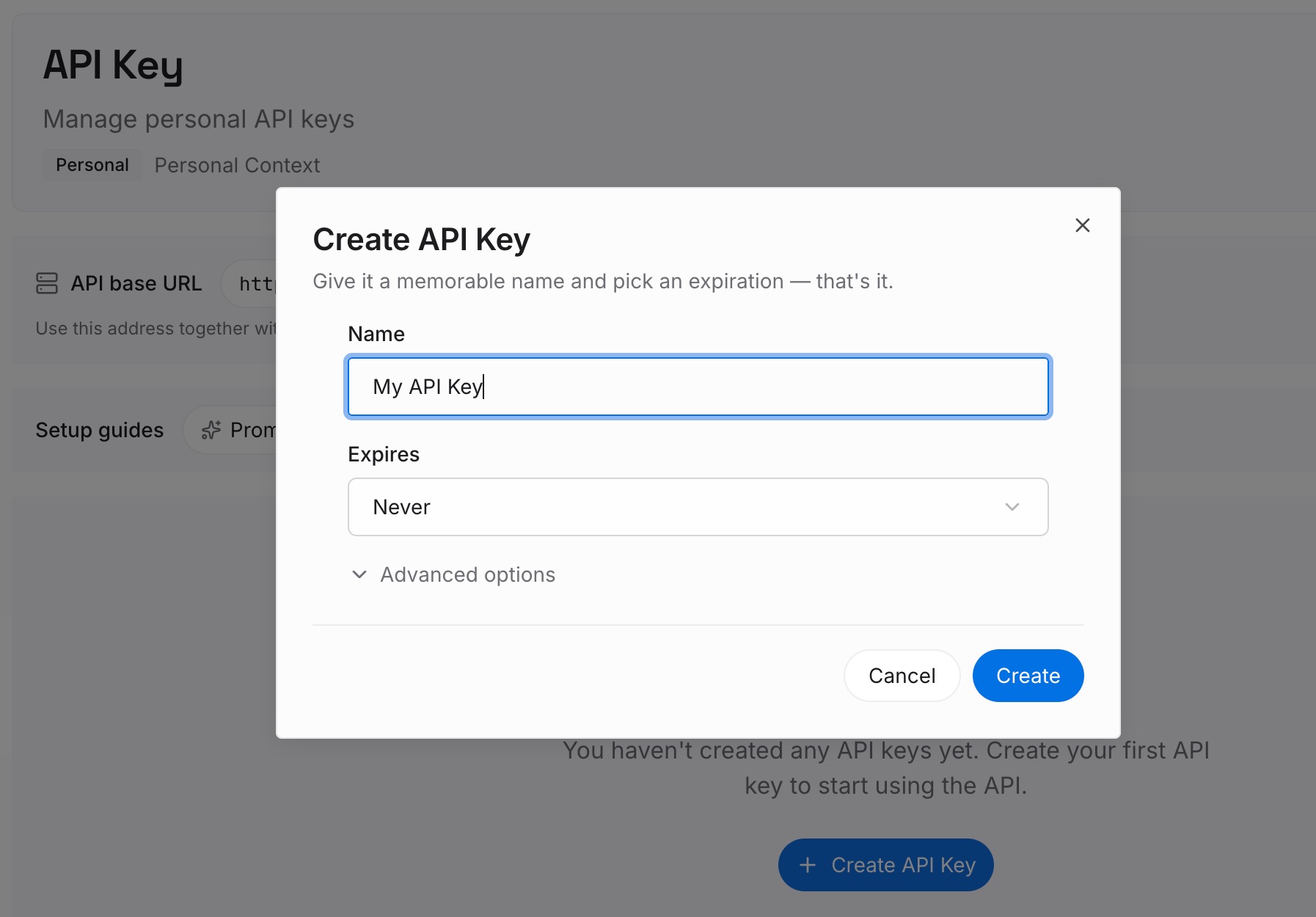
ステップ 1:APIキーを作成する
サインインし、ダッシュボードからキーを生成します。このキーは、PerplexityやOpenAIのアカウントとは別に、あなたのMemoryLakeワークスペースに属します。
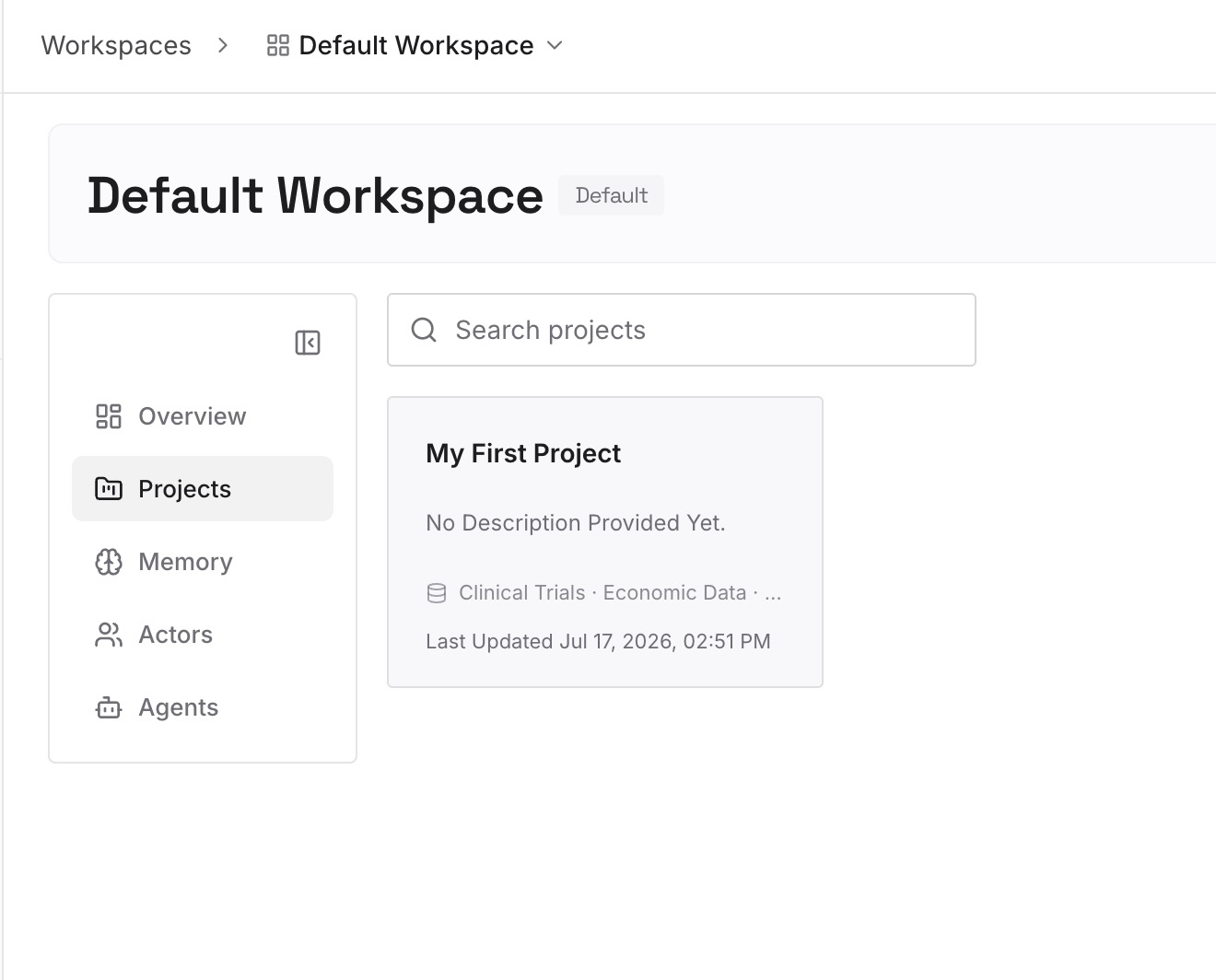
ステップ 2:最初のメモリをアップロードする
手動移行のステップ2で作成したプロジェクトの要約から始めましょう。1つのエントリーにつき1つの結論を記述し、日付と主要な情報源を明記することで、後でどこから来た情報かを確認できるようにします。
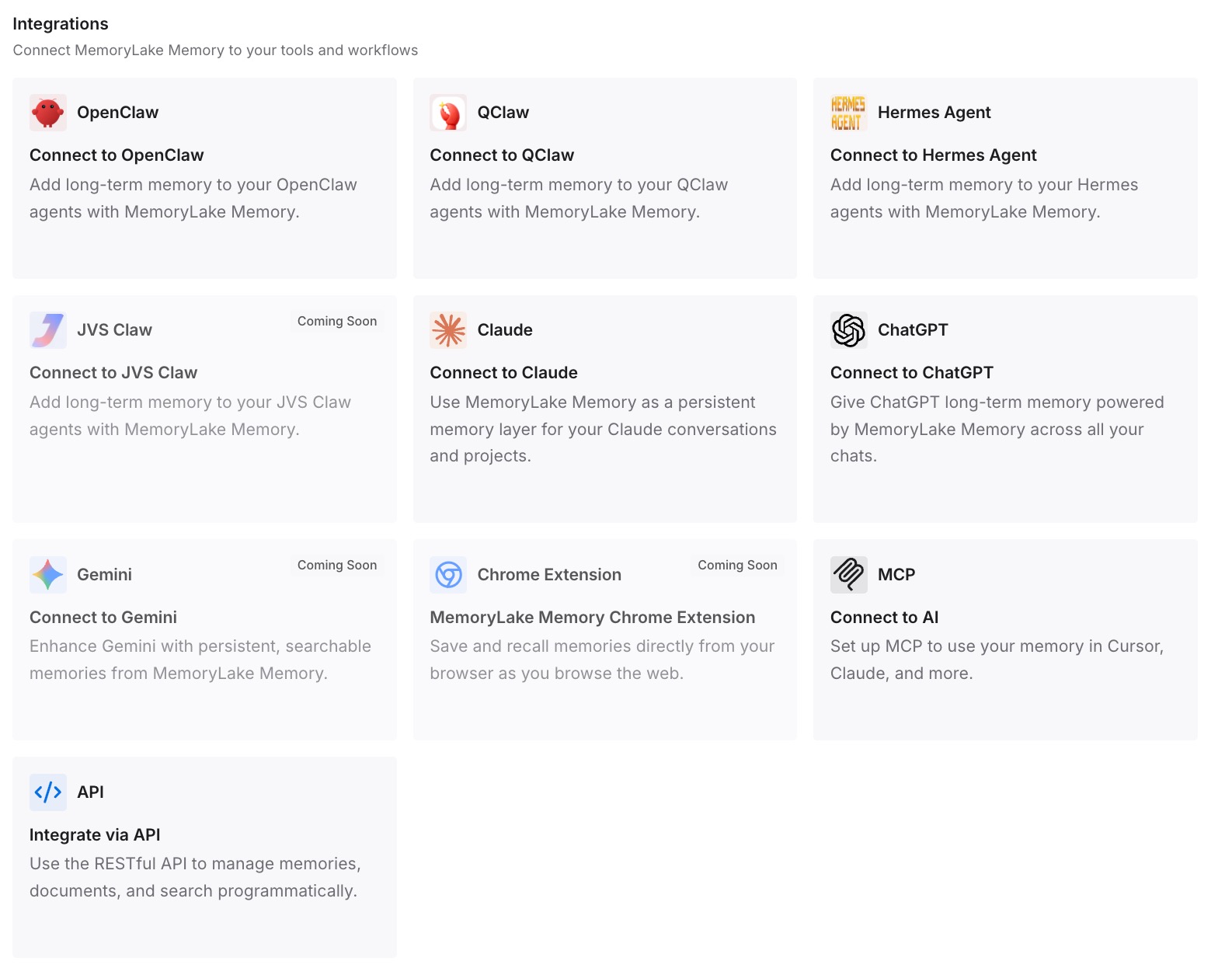
ステップ 3:AIとエージェントを接続する
ChatGPT、Perplexity、および使用している他のアシスタントを接続します。これにより、同じ結論がそれぞれのアシスタントで利用可能になり、新しい質問をすでに知っている情報から開始できます。
実用面での変化
第1の違いは、ChatGPTでのスタートがより整理されたものになる点です。各プロジェクトは、大量のエクスポートファイルの山ではなく、厳選されたリサーチの全体像から始まるため、回答の一貫性が高まります。
第2に、重要な情報が期限切れにならない点です。一時的、サインアウト、シークレットのセッションにはすべて期限がありますが、書き留めておいた結論には期限がありません。
第3に、情報源が紐付けられたままになる点です。エクスポートされたファイル内の引用を保持し、各要約に主要な情報源を明記することで、元のリサーチの信頼性を維持できます。
第4に、両方のツールを使用しても、作業内容が2つのバージョンに分裂しなくなる点です。Perplexityでリサーチを行い、ChatGPTで執筆を行う場合、共有された結論のセットによって両者の整合性が保たれます。Perplexityで繰り返し実行する検索については、Perplexityが過去の検索を忘れるのを防ぐためのガイドでPerplexity側の対策を説明しています。
Perplexityのチャット履歴をChatGPTに移行するためのベストプラクティス
最初にアカウントのエクスポートをリクエストする。 これが完全なバックアップになります。
期限切れになる可能性のあるセッションを救出する。 サインアウトしたセッションは14日間、シークレットセッションは24時間保持されます。
Markdown形式で選択的にエクスポートする。 すべての検索履歴ではなく、決定事項や調査結果が含まれるセッションを選択します。
情報源を保持する。 引用こそが、リサーチを再利用可能にする要素です。
プロジェクトごとに要約を作成する。 これは、その背景にあるファイル群よりも重要です。
過去のリサーチにはプロジェクト専用メモリを使用する。 これにより、インポートされた資料がそのプロジェクト内に留まります。
アップロードする前に機密情報を削除する。 認証情報や他人の情報は移行すべきではありません。
組織のポリシーを尊重する。 Enterpriseアカウントには、独自の保持ルールや共有ルールが存在する場合があります。
結論
Perplexityは、削除するまでセッションを履歴に保持し、2つのエクスポート方法を提供しています。セッションごとのPDF、Markdown、またはDOCXとしてのエクスポートと、アカウント全体の「Export my data」によるダウンロードです。サインアウト状態、シークレット、または一時的なセッションとして作成された一部のセッションは自動的に期限切れになるため、最初にそれらを救出してください。
ChatGPT側では、過去の会話の公式な取り込み方法は参照用ファイルとしての利用です。実用的な移行は選択的に行うことです。すべてをバックアップし、重要なセッションをエクスポートして、自分で作成した要約と参照用のソースセッションを使用して、ChatGPTプロジェクト内で各トピックを再構築します。
それらの要約を、あなたが導き出した結論の記録として保管してください。それらは、現在のツールだけでなく、次に使用するツールでも役立つはずです。