
実際に移行できるもの
Perplexity 側。 エクスポートはスレッド単位で行います。スレッドを開き、共有 / その他のオプションメニューからエクスポートします。PDF が最も安定して利用できるフォーマットですが、Markdown や DOCX も選択可能です。エクスポートには、プロンプトと Perplexity の完全な回答が含まれ、フォーマットやリンク、引用マーカーも保持されます。引用された URL、タイトル、ソースのスニペットは最後にまとめられます。リサーチ業務において、この引用ブロックはファイル内で最も価値のある要素です。
Perplexity は、Space 全体をワンクリックで一括エクスポートする公式機能を提供していません。コミュニティが開発したブラウザ拡張機能を使えば、Space 全体、選択したスレッド、またはライブラリ全体を Notion や Markdown に直接一括エクスポートでき、一部は定期バックアップにも対応しています。これらは非常に便利ですが、Perplexity アカウントや Notion ワークスペースへのアクセス権限を必要とするため、特にクライアントワークにおいては、権限の付与を単なる手続きではなく慎重な決定として扱ってください。
Space にアップロードしたファイルは別問題です。Perplexity はドキュメントストレージではないため、オリジナルファイルは元の場所に保管しておき、Space をアーカイブとして扱うのではなく、必要に応じて再アップロードしてください。
Notion 側。 設定 → インポート → テキストと Markdown に進み、.md または .txt ファイルを1つずつアップロードするか、フォルダを ZIP 圧縮して ZIP インポーターで一括アップロードします。各ファイルは個別の Notion ページになります。ファイルサイズの上限は、無料プランで1ファイルあたり 5 MB、有料プランで 50 MB です。標準的な見出し、リスト、コードブロックはきれいにインポートされますが、アンカーリンクやツール固有の Markdown 拡張機能はインポートされません。また、CSV と ZIP ではインポートオプションが異なるため、混在している場合は複数回に分けて処理する必要があります。
ページがワークスペースに作成されれば、Notion AI はアクセス権を持つ他のコンテンツと同様に、それらのページから質問に回答できるようになります。この部分は本当にうまく機能するため、この移行を行う価値があります。
移行できないもの。 影響が大きい順に3つあります:
- 思考プロセス(推論)。 スレッドは一連の流れです。あなたが質問し、Perplexity が回答し、あなたがさらに深掘りし、範囲が絞り込まれました。エクスポートはこれを1つのドキュメントに平坦化します。6週間後、そのドキュメントは結論を教えてくれますが、明らかな代替案を正当な理由で却下していたことまでは教えてくれません。
- Space の常時コンテキスト。 Space には、内部のすべてのスレッドを方向付ける指示やファイルが含まれています。Notion には「常にこのコンテキストで回答する」ための同等のコンテナがありません。ページや運用ルールとして再構築する必要があります。
- 質問しなかったすべてのこと。 矛盾する2つの情報源のどちらを信頼すべきかという判断は、スレッドの中ではなく、あなたの頭の中にありました。
手動での移行手順
ステップ 1: Perplexity からリサーチデータをエクスポートする
Space ごとに作業を行い、選別してください。リサーチ用の Space には、保存しておく必要のない一回限りの検索結果が多く蓄積されているものです。
- 結論に達したスレッドを、提供されている場合は Markdown 形式でエクスポートします。Markdown は Notion にきれいにインポートできるためです。PDF は人間が読む記録としては優れていますが、編集可能な Notion コンテンツにはなりません。
- ページタイトルとして使いやすいようにファイル名を変更します。
competitor-pricing-tiers-june.mdは検索可能なページになりますが、thread-3.mdは中身がわからない謎のファイルになってしまいます。 - Space の指示(Instructions)とアップロードされたファイルのリストを、独立したプレーンテキストファイルにコピーしておきます。これは多くの人が忘れがちですが、他のすべての内容を説明する重要なピースです。
- Space に保存されていることに依存しないよう、オリジナルのアップロードファイルを元の場所から集めておきます。
ステップ 2: Notion AI が実際に活用できる形に再構築する
40個の Markdown ファイルをインポートすると、40個のバラバラなページが作成されます。これでは単なるゴミ置き場であり、ナレッジベースとは言えません。Notion AI の回答の整理具合は、インプットの整理具合に比例します。
- リサーチ領域ごとに親ページを作成し、その中にインポートすることで、最初から構造を持たせます。
- かつて Space が暗黙的に持っていたコンテキストを保持するために、領域ごとに1つのコンテキストページを追加します。ここには、調査していた問い、スコープ、信頼する情報源と却下した情報源、そしてこれまでの結論を記載します。却下した理由は明示的に書き残してください。この1ページが、スレッドの思考プロセスを保存する最も近い方法になります。
- 引用ブロックは残しておきます。整理して削除しないでください。これらは、数ヶ月後にその主張が正しいか検証可能にするものであり、他の誰かがすでにあなたが行ったリサーチを再実行してしまうのを防ぐ役割を果たします。
- インポート後、いくつかのページをスポットチェックします。見出しやコードブロックが崩れていないか、依存していたアンカーリンクは手動で修正する必要があります。
- 本格的な Space の移行には半日ほどかかると見込んでください。その時間の大部分は、何を残すべきかを決定することに費やされますが、それは十分に価値のある時間です。
より良い方法:ツールに依存しない単一のメモリレイヤー
この作業全体の背景には、あるパターンがあります。あなたのリサーチナレッジは、そのとき使っていた製品の内部に閉じ込められてしまい、製品間を移動するたびに、手動でのエクスポート、手動での再整理、そしてエクスポートフォーマットでは保持できなかったデータの損失というコストが発生します。
Notion AI がワークスペースから回答してくれる機能は実用的で便利です。しかし、それは Notion 内に限定されています。来週、Perplexity に戻って新しいリサーチを行うとき、Perplexity はすでに確立されたナレッジを参照できません。Claude や Codex で執筆しているときも同様で、結局コピペすることになります。そして、Notion 内のどのページも、なぜその結論に至ったのかという理由を保持していません。
構造的な解決策は、どちらのツールにも所有されないレイヤーにリサーチメモリを保持することです。MemoryLake はそのために構築されています。メモリを独立したレイヤーとして保持し、MCP や API 経由でアクセスできるようにすることで、ドキュメントは Notion に置きつつ、ナレッジは使用するすべてのツールから利用可能になります。
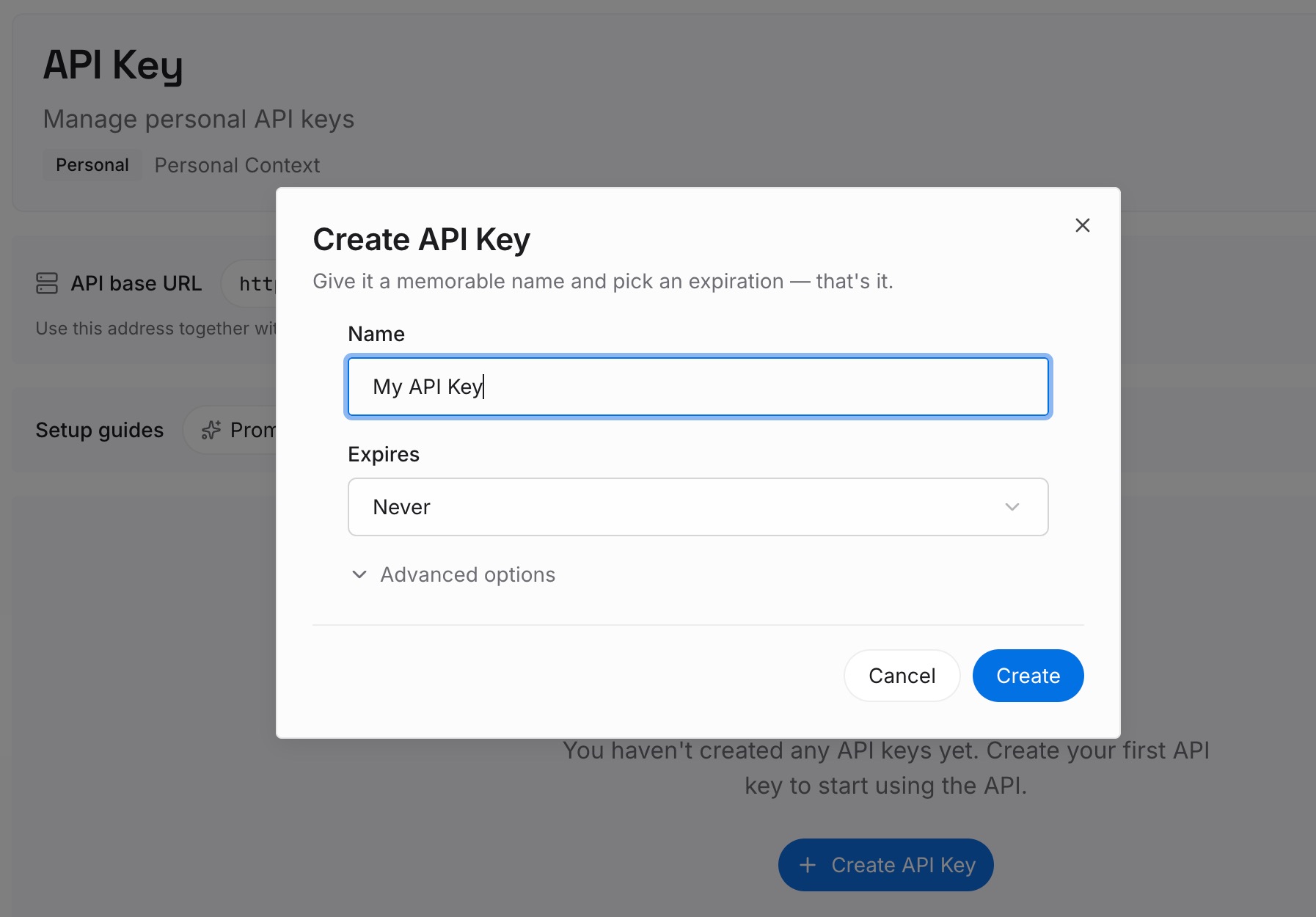
ステップ 1: API キーを作成する
キーを生成すれば、約30秒で最初のリクエストを送信できます。
ステップ 2: 最初のメモリをアップロードする
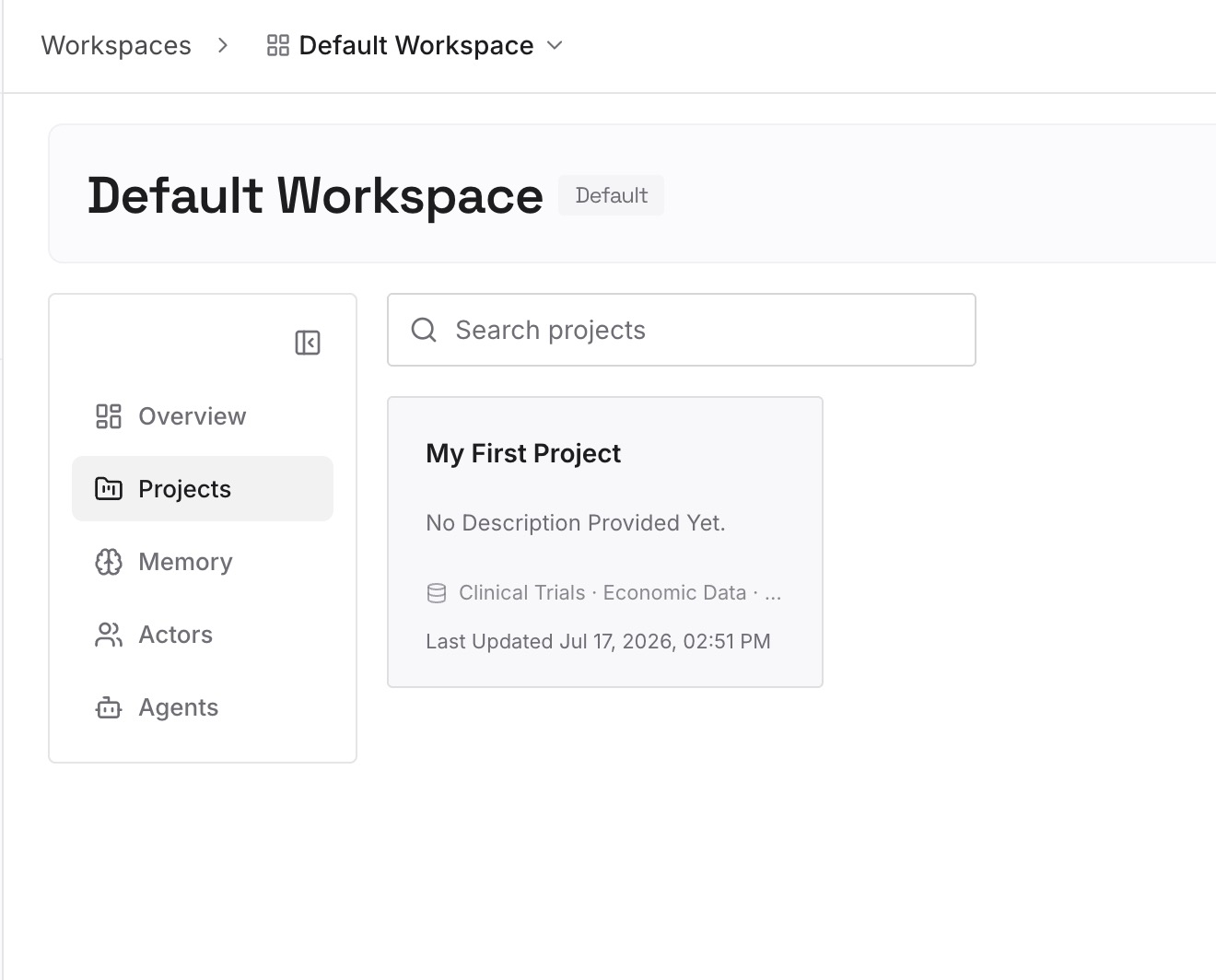
先ほどの移行作業で得られた、長期的に残すべき素材をアップロードします。エクスポートしたスレッド、コンテキストページ、ソースリスト、そして再検索する手間を省くための PDF やスクリーンショットなどです。ドキュメント、画像、その他のファイルはすべて同じ場所に保存されます。
ステップ 3: AI とエージェントを接続する
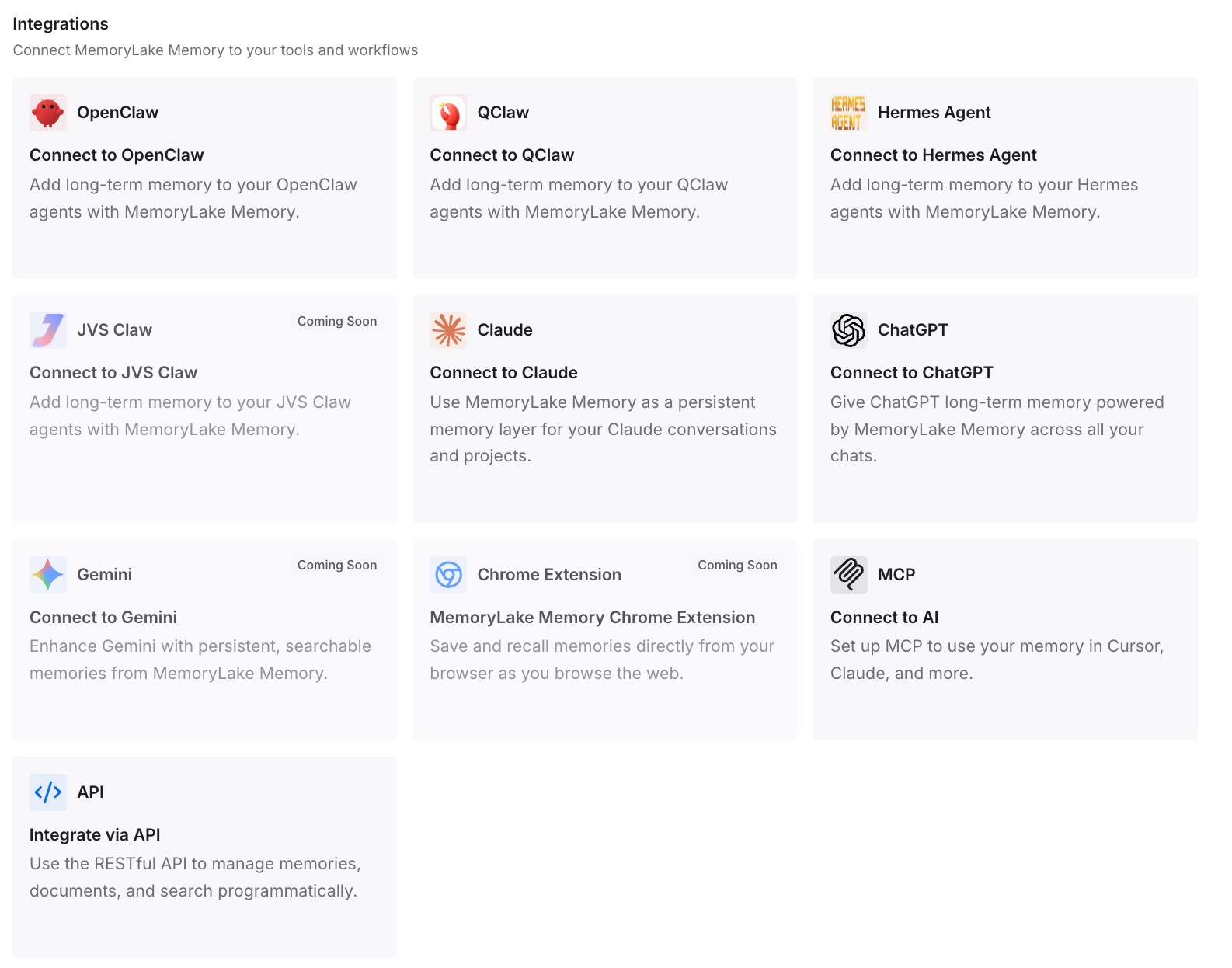
Claude、Codex、OpenClaw、その他のエージェントに MCP 経由でアクセスを許可します。ネイティブの MCP クライアントを持たないツール(Perplexity や一般向けの ChatGPT など)については、API 経由で関連するメモリを取得し、プロンプトや必要なワークフローに投入します。Notion は引き続きチームのドキュメント作成の場として機能し、リサーチメモリがその中に閉じ込められることはなくなります。
実務における変化
明らかなメリットは、次の移行作業が不要になることです。Notion や Perplexity の外部に存在するリサーチメモリは、チームがツールを変更する際にもエクスポートの必要がありません。このカテゴリの進化の速さを考えれば、これは想像以上の価値があります。
目立たないものの重要なメリットは、検索(リコール)の質です。Notion ページは「何を結論づけたか?」に答えます。却下された選択肢やその理由も保持するメモリレイヤーは、「なぜこれが今でも結論なのか?」に答えることができます。これは、新しいメンバーが加わり、すでに試して却下されたアイデアを提案してきたときに、実際に発生する疑問です。
また、コピペの手間も省けます。リサーチ結果が、作成されたツール内でそのまま消費されることは稀です。調査結果は、別の AI ツールを使ってブリーフ、仕様書、スライド、トークポイントなどに変換されるのが一般的です。これらの受け渡しのたびにコピー&ペーストが発生しているため、複数の AI ツール間で1つのメモリを共有することは、単一ツールの最適化よりも多くの時間を節約することにつながります。
ツールよりも長生きするリサーチのためのベストプラクティス
却下した選択肢を書き残す
結論を再構築するのは簡単ですが、排除された選択肢を思い出すのは困難です。「ベンダーのベンチマークは採用しない。検証方法がシングルリージョンのみを対象としていたため」といった1行を残しておくだけで、他の誰かが同じ調査をゼロからやり直すのを防ぐことができます。これはリストの中で最も価値のある習慣ですが、実践している人はほとんどいません。
主張に引用元を紐付けておく
情報源のない調査結果は、次の四半期にはただの噂話になってしまいます。Perplexity のエクスポート機能は引用ブロックを保持するため、クリーンアップ時にこれらを削除せず、保存するメモリにそのまま引き継いでください。
ドキュメントとナレッジを分離する
Notion は、人々がドキュメントを読み、コメントし、バージョン管理するのに適した場所です。しかし、使用するすべての AI ツールのワーキングメモリを置く場所としては適していません。なぜなら、Notion しかそれを読み取れないからです。それぞれのレイヤーに役割を全うさせましょう。ドキュメントは Notion に置き、検索可能なナレッジはツールがクエリできるメモリレイヤーに置きます。この分離を理解すれば、そもそもなぜ Perplexity がセッション間で Spaces のコンテンツを忘れてしまうのか も説明がつきます。
結論
Perplexity Spaces から Notion AI への移行は、十分に実行可能なプロセスです。スレッドを Markdown としてエクスポートし、設定 → インポート → テキストと Markdown からインポートし、親ページの下に構造化します。そうすれば Notion AI はそれらを参照して回答できるようになります。スレッドごとに丁寧に行い、引用を残し、リサーチ領域ごとにコンテキストページを作成してください。
そして、この作業が何を浮き彫りにしたかに注目してください。調査結果はテキストであったため、移行を生き延びました。しかし、思考プロセスはスレッドの中に存在し、スレッドはエクスポートできないため、生き延びられませんでした。単一の製品内にしか存在しないリサーチナレッジは、スタックを変更するたびにこのコストを支払い続けることになります。ツールの外部に存在するメモリレイヤーを導入することで、「リサーチを移行する」作業は「新しいツールを同じメモリに向ける」作業へと変わり、思考プロセスを結論に紐付けたまま維持できるようになります。もし移行先が別のツールである場合も、Spaces を Claude に移行する方法や、Notion AI から別のツールへ移行する方法など、同様のアプローチが適用できます。