
実際に移行できるもの
プロジェクトの指示は、余裕を持って移行できます。 Perplexity では、Project 内で Computer がどのように動作するかを指示するために「最大 8,000 文字」の指示を追加できます。Zed の AGENTS.md にはドキュメント化された文字数制限がないため、このコンテンツは問題なく移行できます。これが、この移行において最もスムーズな部分です。
ファイルは手動で移行できます。 各 Project には、個別に、またはフォルダとしてアップロードされたファイル、あるいは接続されたファイルソースからインポートされたファイルが存在し、Computer は「ユーザーに代わってファイルを作成、更新、管理する」こともできます。これらをダウンロードして、リポジトリに配置してください。Zed のエージェントはファイルシステムを読み込むため、ディスク上にあるものはすべてアクセス可能です。
個人用とプロジェクト用のスコープ分けには、同等の仕組みがあります。 Perplexity は、プロジェクトの指示と個人の記憶を分離しています。Zed は、個人用の指示(~/.config/zed/AGENTS.md、Windows の場合は %APPDATA%\Zed\AGENTS.md)とプロジェクト用の指示ファイルを分離しており、「プロジェクトの指示が個人用の AGENTS.md と競合する場合、プロジェクトの指示が優先されます。」仕組みは異なりますが、区別は同じです。
移行できないもの — そして、これこそが成熟した Project が保持しているものの大部分です:
Brain が生成した記憶。 これが最大のポイントであり、正確に理解しておく必要があります。Perplexity には記憶機能があります。Brain は「プロジェクトで行われたすべての作業に対して継続的な記憶を構築するのを支援」し、「プロジェクトのアクティビティに基づいて、常に更新されるライブナレッジを構築して Computer に優れたコンテキストを提供」します。また、「Brain タブで生成された現在の記憶を確認」できます。Brain の実行費用はプロジェクト作成者に請求され、設定タブで自動実行するか手動実行するかを制御できます。
Zed には、アクティビティから記憶を生成するような機能はありません。常時オンの指示と、オンデマンドの Skills があるだけです。そのため、Brain に蓄積された出力は移行されません。しかし、Brain タブで確認できるため、読み取ってコピーすることは可能です。これが実際の移行手順になります。
プロジェクトの概要。 Perplexity のプロジェクト概要は「プロジェクトで行われた作業の継続的なステータス更新を生成」し、コンテキストとして Brain を利用できます。Zed にはこれに相当する機能はなく、そもそもステータス更新は常時オンの指示ファイルに記述すべき内容ではありません。
コラボレーション機能のすべて。 ロール(所有者、編集可能、閲覧可能)、アクセススコープ(デフォルトで制限あり、Enterprise では組織内閲覧可能、組織内編集可能、またはリンクを知っている全員)、非 Enterprise プロジェクトでは最大 5 人、Enterprise 所有のプロジェクトでは最大 9,999 人の共同作業者制限、およびプロジェクトにバインドされてコンテキストに含まれる Slack や Teams のチャンネル。Zed の指示ファイルは、Git にコミットすることで共有されます。これはフォーマットの変更ではなく、機能そのものの変化です。
コネクタ、資格情報、および接続されたツール。 プロジェクトレベルのコネクタの選択、コネクタ固有の指示、および共有されるプロジェクトレベルの資格情報は、Perplexity のインフラストラクチャに依存するものです。
Search の会話と Computer のタスク。 セッションは Perplexity 内に留まります。
手動移行の手順
ステップ 1:指示の抽出と Brain タブの確認
2つのエクスポート作業がありますが、2番目の作業は見落とされがちです。
プロジェクトの指示をコピーする。 設定タブの Context セクションを開きます。ここには「プロジェクトで実行されるすべてのクエリに使用される指示」が、優先されるウェブリンクやドメイン、デフォルトモードとともに格納されています。指示をコピーしてください。また、優先ドメインもメモしておきましょう。設定としては移行できませんが、「X からの情報源を優先する」といった文章として指示ファイルに残しておくのは有効です。
Brain タブを開き、構築された内容を読み取る。 このステップが、移行によって価値あるものを残せるかどうかを左右します。Brain はアクティビティからプロジェクトのワーキングモデルを蓄積してきました。その内容は表示可能であり、数ヶ月にわたる作業の成果をエクスポートするのに最も近い手段です。
丸ごとコピーするのではなく、批判的に読み取ってください。探すべきなのは、長期的に有効な事実や決定事項です。意思決定を決定づけた制約、信頼できると判明した情報源、調査したものの不採用となったアプローチなどです。ステータスのスナップショットはスキップしてください。それはプロジェクト概要の役割であり、すぐに古くなります。
ファイルをダウンロードする。 Files セクションから、今後も必要なものをすべてダウンロードします。
ステップ 2:Zed の指示レイヤーの設定 — シャドウイングファイルの確認
ここには、特有の罠が存在します。
Zed のプロジェクト指示ローダーは、以下のリストから最初に一致したファイルを使用します:.rules、.cursorrules、.windsurfrules、.clinerules、.github/copilot-instructions.md、AGENT.md、AGENTS.md、CLAUDE.md、GEMINI.md。
すべてではなく、最初に一致したファイルのみです。リポジトリに以前のツールで使っていた .cursorrules が残っている場合、それが優先され、新しく作成した AGENTS.md は読み込まれません。何かを書き始める前に、不要なファイルを削除するか統合してください。
次に、抽出した内容を以下のように分類します:
常に適用されるガイダンス → AGENTS.md。 Perplexity のプロジェクト指示から、特に Computer に関する記述を除いたものです。リポジトリの規約、好ましいトーン、プロジェクトの制約など、Zed のドキュメントでもこれらが指示の対象として明記されています。
共通の環境設定 → ~/.config/zed/AGENTS.md。 開くすべてのプロジェクトに共通して適用される内容です。
再現可能な手順 → Skills。 Zed の役割分担は明確です。指示(instructions)は常時オンのガイダンス用であり、Skills は名前で呼び出される「再利用可能なタスクワークフロー」用です。Perplexity の指示に組み込んでいたリサーチやレビューの手順は、常時オンのファイルではなく、ここに配置すべきです。
Zed を他のエージェントと併用する場合の、ドキュメントに記載されているもう一つの注意点:「外部エージェントやターミナルスレッドは、独自のネイティブ指示ファイルを直接読み込む場合があります。Zed の指示ローダーがそれらのエージェントを制御していると仮定しないでください。」AGENTS.md を設定すると Zed Agent が構成されますが、Zed の内部から起動するすべてのものが構成されるわけではありません。
Zed の古い Rules システムから移行する場合のマッピングもドキュメント化されています。オンデマンドの Rules は Skills になり、常時オンの Rules は個人用の AGENTS.md になりました。また、プロジェクトの .rules ファイルは互換性のある指示ファイルとして引き続きサポートされます。関連する内容は、why Zed forgets project context(Zed がプロジェクトのコンテキストを忘れてしまう理由)で解説しています。
より良いアプローチ:リサーチ知識をエディタの外部に保持する
今行った作業を振り返ると、ギャップがあることは明らかです。指示はファイルに移動し、ファイルはディスクに移動しました。しかし、数ヶ月かけて構築されたもの — Brain がプロジェクト、その情報源、および行き詰まったアプローチについて収集したすべての情報 — は、リクエストごとに送信される Markdown ファイルに手動で再入力されるか、失われてしまいました。
これは Zed の欠点ではありません。エディタの指示ファイルはエージェントを誘導するためのものであり、だからこそ Zed は常時オンの Instructions とオンデマンドの Skills を分けているのです。リサーチ知識は第3のカテゴリであり、どちらのコンテナにも適合しません。
それこそが MemoryLake が保持するものです。ドキュメント全体を読み込むのではなく、ツールが読み取れる検索可能なエントリとして、長期的なプロジェクト知識を保持します。セットアップは3つのステップで完了します。
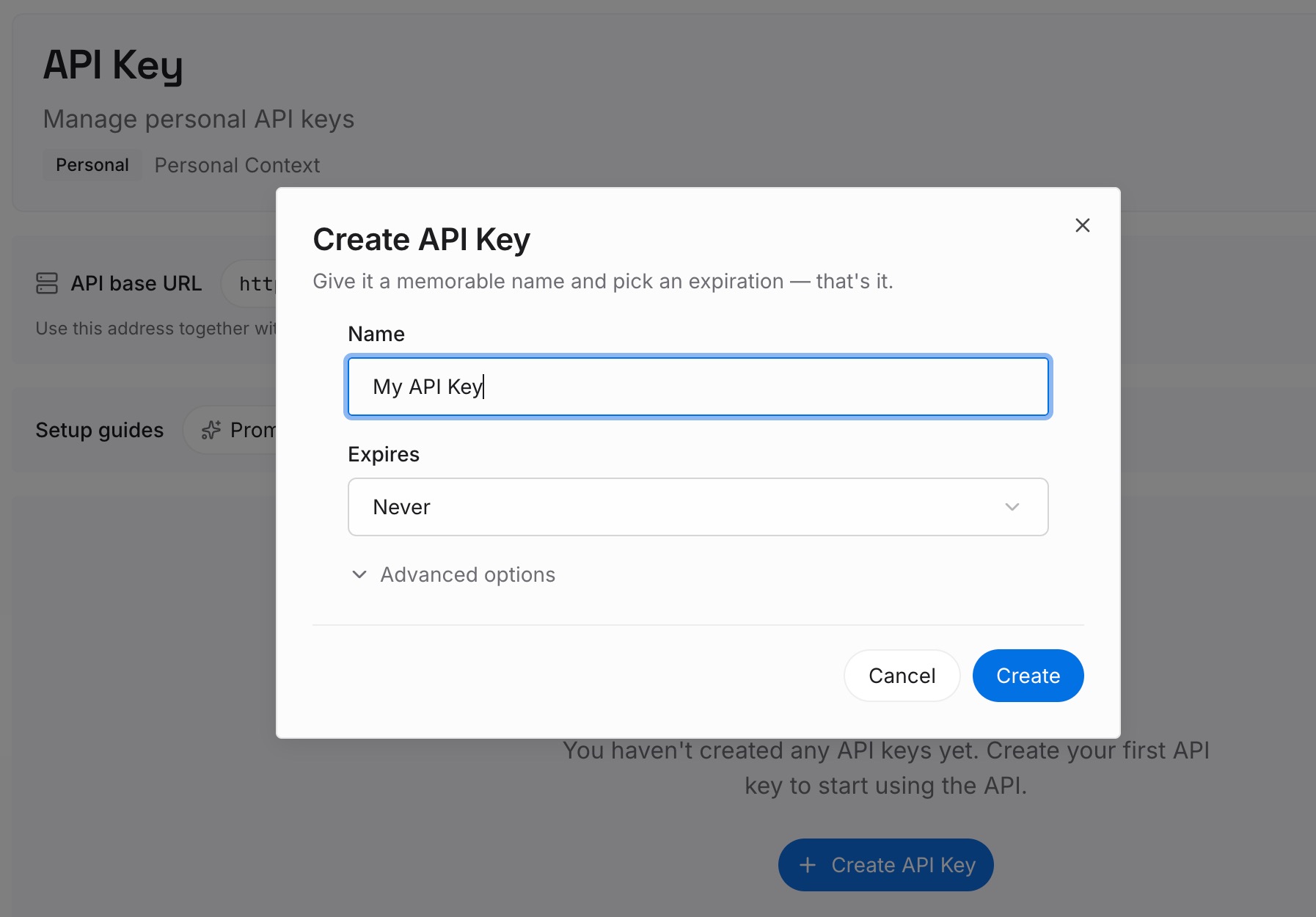
ステップ 1:API キーの作成
MemoryLake にサインインし、API キーを作成します。接続するツール間で共通の資格情報として使用できます。
ステップ 2:最初の記憶のアップロード
先ほど確認した Brain タブの内容をもとに、1つの事実につき1つの短いエントリを作成します:
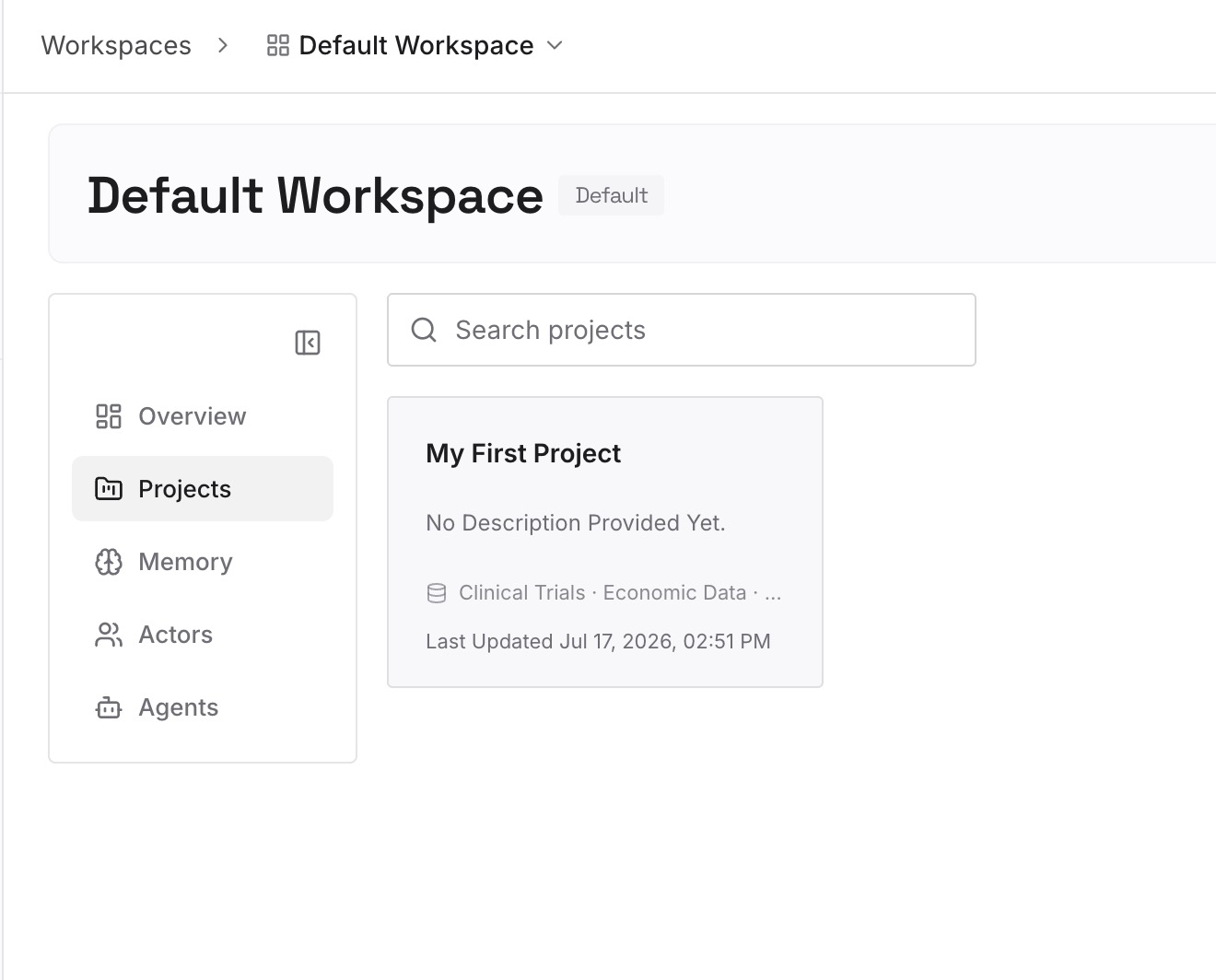
情報源を伴う調査結果。 「2025年の提出書類は、保存期間に関する2024年のガイダンスに優先する」といった内容と、その情報源を記載します。リサーチプロジェクトの価値は結論にあり、情報源のない結論は後から検証できません。
信頼できると判明した情報源と、そうではなかった情報源。 Perplexity の優先ドメイン設定にはこの一部が含まれていました。単なるドメインのリストではなく、その判断理由を書き留めておきます。
調査を終了したアプローチ。 再調査するのに最もコストがかかり、かつ成果物には記録されない情報です。
意思決定を決定づけた制約。 規制による制限、データの可用性のギャップ、徹底的な調査を断念せざるを得なかった納期などです。
ステータス更新に関する内容はスキップしてください。2週間で古くなるような情報は、ここではなくプロジェクト概要に属するものです。
ステップ 3:AI とエージェントの接続
使用しているツールを接続します。MemoryLake は MCP および API 経由でアクセスできるため、Claude Code、Codex、OpenClaw などの MCP ネイティブエージェントは MCP サーバーを指定することで接続でき、その他のアシスタントは API を介して同じ記憶を読み取ることができます。これにより、知識は Zed や他の使用ツールに依存することなく、どこからでも利用可能になります。
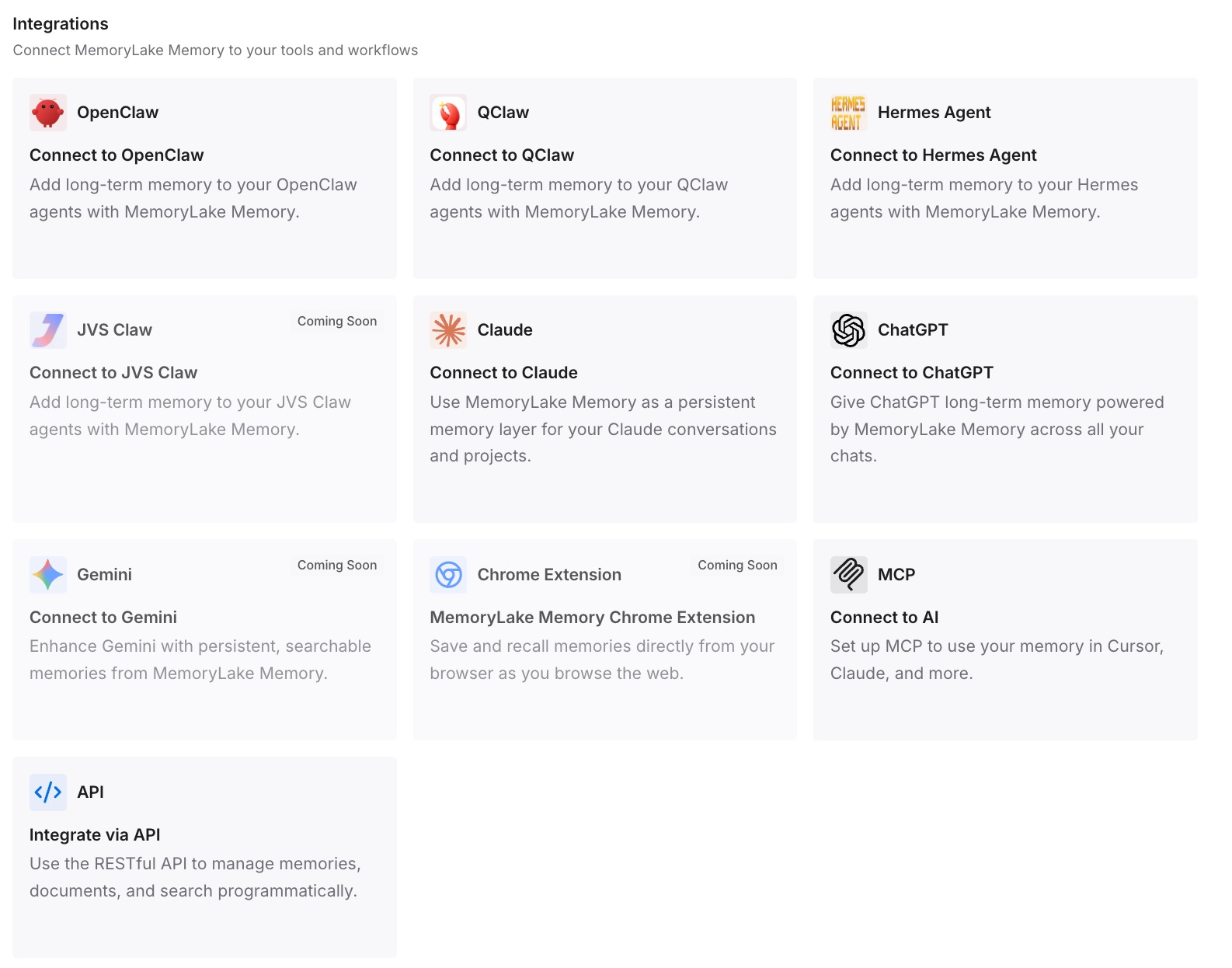
ここで、率直な3つの制限事項について説明します。1つ目は特に重要です。MemoryLake は Perplexity や Brain を直接読み取ることはできません。 Project を自動でエクスポートすることはできないため、上記のステップ2は Brain タブを読みながら手動で行う必要があります。また、これは Zed のエージェントを制御するための AGENTS.md や Skills の代替にはなりません。さらに、コラボレーションプラットフォームでもありません。Perplexity で利用可能だったロール、スコープ、チャンネルのバインド機能などは、移行によって失われる機能です。
移行によって実際に変わること
Brain の出力が移行後も存続します。 自動的でも完全でもありませんが、一度読み取ってエントリとして書き留めておくことで、長期的に有効な情報はプラットフォームの寿命を超えて生き残ります。
AGENTS.md を十分に短く保つことができます。 指示ファイルは方向性を示すためのものです。リサーチ資料のコーパスを保持するものではないため、常時オンのコンテンツを適切な量に維持できます。
残されたルールファイルが勝手に優先されるのを防げます。 Zed が最初に一致したファイルを読み込む仕様を知っていれば、後からデバッグに追われることなく、セットアップ時に .cursorrules を削除できます。
コラボレーション機能の喪失を、予期せぬトラブルではなく、織り込み済みの決定事項にできます。 Enterprise プロジェクトでは最大 9,999 人の共同作業者や Slack チャンネルのバインドが可能でした。Git と共有記憶レイヤーの組み合わせは異なるモデルであり、それを理解した上で選択することが重要です。
次のツールへの移行コストが下がります。 エディタの外部に保持されたリサーチ知識は、どのエディタからでも読み取ることができます。全体像については、why RAG isn't memory(なぜ RAG は記憶ではないのか)を参照してください。
移行のベストプラクティス
解約や削除を行う前に、必ず Brain タブを確認してください。 プラットフォームが学習した内容を確認できる唯一の画面であり、アクセス権がなくなると二度と見られなくなります。
ステータスではなく、事実を抽出してください。 情報源を伴う調査結果は長く役立ちますが、進行中のステータス更新は役に立ちません。
リポジトリから .cursorrules、.windsurfrules、.clinerules を削除してください。 最初に一致したファイルが読み込まれるため、古いファイルが残っていると新しい AGENTS.md よりも優先されてしまいます。
常時オンとオンデマンドを分離してください。 Zed 自身の区別に従い、永続的なガイダンスには Instructions を、再利用可能なタスクワークフローには Skills を使用します。常時オンのファイルに手順を書き込むことは、ファイルが肥大化する最も一般的な原因です。
優先ドメインは文章として残してください。 設定自体は移行できませんが、その判断の背景にある意図は残すべきです。
外部エージェントは独自のファイルを読み込むことを忘れないでください。 AGENTS.md の設定は Zed Agent を制御するものであり、Zed 内で実行するすべてのエージェントに適用されるわけではありません。
移行作業を終える前に、Brain の実行モードを決定してください。 移行期間中もプロジェクトを維持する場合、自動的な Brain の実行費用はプロジェクト作成者に請求されます。後から気づく前に確認しておきましょう。
エントリに日付を記載してください。 リサーチ結果は、コードの規約よりも早く古くなります。この一般的な問題については、what AI memory is and isn't(AI の記憶とは何か、何ではないのか)で解説しています。
まとめ
Spaces は Projects に名称変更されました。そして Project は、単なる指示ファイル以上の存在です。Search の会話、Computer のタスク、ファイル、コネクタ、Enterprise で最大 9,999 人の共同作業者、Slack や Teams のバインド、進行中のプロジェクト概要、およびプロジェクトのアクティビティからライブで記憶を構築する Brain などが含まれます。一方、Zed のエージェントはそれとは異なり、ローカルのファイルシステムを読み込む、常時オンの AGENTS.md 指示とオンデマンドの Skills で構成されています。
したがって、移行作業は次のようになります。指示は AGENTS.md にきれいに移行され、ファイルはディスクに移動し、手順は Skills になり、コラボレーション機能は引き継がれません。この移行で価値あるものを残せるかどうかを決定づけるステップは、Brain タブを開き、数ヶ月の作業で蓄積された内容を読み取り、長期的に有効な事実をどちらのプラットフォームにも依存しない場所にエントリとして書き留めることです。これを行えば、Zed は十分な情報を持った状態でスタートできます。これを行わなければ、単に設定ファイルを移行しただけに終わってしまいます。