
Prism とは何だったのか、なぜ Codex へ移行するのか
OpenAI のトラブルシューティング記事では、Prism を「フロンティアモデル上に構築された、AI ネイティブな共同作業用 LaTeX ワークスペースであり、研究者がより速く思考し、執筆し、反復できるように設計されたもの」と説明しています。これには、共有リアルタイムエディタ、ホスト型コンパイル、ドキュメントに基づいて動作する組み込みアシスタント、インラインコメント、および Zotero とのライブ接続が含まれていました。
Codex はコアとなる作業をカバーします。移行ガイドには「Codex は Prism で利用可能な多くの機能をサポートしています。エクスポートされたプロジェクト内のファイルを横断して動作し、編集、トラブルシューティング、構築を支援できますが、Prism の共有リアルタイムエディタは再現しません」とあります。
実質的な変化は、ホスト型ワークスペースからローカルフォルダへの移行です。Codex はコンピュータ上のファイルに対して動作し、ガイドには「ほとんどのマルチファイル LaTeX プロジェクトには、ローカルの TeX ツールチェーンも必要です」と記されています。Codex のアクセス権と使用制限は、ChatGPT のプランとワークスペースの管理設定に依存します。
Prism プロジェクトが保持するもの
一般的なプロジェクトには、.tex ファイル以上のコンテキストが含まれています:
- ソース: LaTeX ファイル、図、参考文献ファイル、およびカスタムパッケージ。
- ビルド: Prism がコンパイルを代行していたため、エンジンやビルド手順が明文化されていない場合があります。
- 履歴: 原稿の以前のバージョン。
- コメント: あなたや共同編集者によるインラインノート。決定事項の議論が行われた場所でもあります。
- 会話: Prism のアシスタントに質問した内容とその提案。
- 接続: 共同編集者、その権限、および Zotero ライブラリ。
最初の項目だけが綺麗に移動します。残りは終了前にどうするか決める必要があります。
エクスポートに含まれるもの
移行ガイドの表には、各機能が並べて示されています。コンテキストに関して最も重要なのは以下の行です:
| Prism での機能 | OpenAI が示す期待される動作 |
|---|---|
| LaTeX ソース、図、参考文献ファイル | Codex はローカルフォルダ内のエクスポートされたファイルを読み取り、編集可能 |
| プロジェクト履歴とインラインコメント | プロジェクトファイルのエクスポートには含まれない |
| Prism での会話 | 一部の全プロジェクトエクスポートには、参照用の会話 JSON が含まれる |
| Zotero 接続 | ライブ接続とアカウントのメタデータはファイルと一緒に移動しない |
| 共同編集者と権限 | Codex では再現されない |
| バックアップ | Codex は選択したフォルダ上で動作する。プロジェクトのバックアップではない |
会話の行は詳しく見る価値があります。ガイドには「全プロジェクトアーカイブには、一部のプロジェクトの会話フォルダが含まれる場合があります。それらの JSON ファイルは参照用に保管してください。Codex で Prism のチャットが自動的に再現されるわけではありません」とあります。表の中のアドバイスは「インポートされたチャット履歴としてではなく、アーカイブとして扱う」ことです。
共有プロジェクトには独自のギャップがあります。「自分が所有していない共有プロジェクトの場合、プロジェクトメニューの ZIP はプロジェクトファイルを保持しますが、あなたの Prism 会話履歴は含まれません。」
Prism 終了前に:すべてをエクスポートする
OpenAI の手順は簡潔です。Prism で、ユーザーまたはワークスペースメニューから Settings を開き、Data Controls に移動し、Export all projects (zip) を選択してから Download zip をクリックします。プロジェクトタイトルのメニューから Export (zip) を使用して、単一のプロジェクトをエクスポートすることもできます。
次に、アーカイブを解凍します。重要なプロジェクトごとに、ガイドではプロジェクトを開き、最新の成功した PDF プレビューが読み込まれていることを確認し、PDF ビューアで Download PDF を選択することを推奨しています。その PDF は保管しておいてください。後で Codex のビルドを確認するための参照資料になります。
エクスポートに失敗した場合、ガイドは「export-errors.json を確認し、プロジェクトメニューの Export (zip) アクションを使用して再試行してください」としています。それでもプロジェクトが見当たらない場合は、OpenAI サポートに問い合わせるよう案内しています。
エクスポートに含まれないため、まだ可能なうちに保存しておくべきことがあと2つあります:
- 決定事項を含むインラインコメント: 履歴とコメントに関する表のアドバイスは「終了前に重要なコンテキストをコピーし、マイルストーンとなるバージョンを保存する」ことです。
- 参考文献: Zotero については、「.bib ファイルを更新またはエクスポートし、Zotero を別途管理する」よう指示されています。
1つのプロジェクトを Codex に移動する
ガイドでは、1回に1つのプロジェクトを進める手順を説明しています。
- プロジェクトを独自のフォルダに展開し、ディレクトリ構造を維持します。
- ChatGPT デスクトップアプリを開き、サインインして Codex を選択します。
- Add new project を選択するか、macOS で Cmd+O を押し、プロジェクトのルートフォルダを選択します。
- チャットを Local / This computer として開始し、Codex がマシンのファイルを使用して動作するようにします。ガイドでは、開始時は Ask for approval をオンにしておくよう勧めています。
次に、Codex に何かを触る前に確認するよう依頼します。OpenAI は次のようなプロンプトを提供しています:「この LaTeX プロジェクトを変更せずに調査してください(Inspect this LaTeX project without changing it.)」
プロンプトの残りの部分では、Codex に対して、ルートドキュメント、TeX エンジン、既存のビルドコマンド、参考文献のワークフロー、図、カスタムパッケージ、不足している前提条件を特定し、平易な言葉で報告するよう求めます。
監査の後、プロジェクトの既存のビルドワークフローでコンパイルします。OpenAI のガイダンスでは、Codex に対して、最初の実行可能なエラーを説明し、最小限の修正を提案させること、ソフトウェアのインストールやファイルの変更前に確認を求めること、ビルドエラーを隠すために原稿を書き換えないようにすることが推奨されています。
1つの制限が人々を混乱させることがあります。「Codex はローカルファイルをプレビューできますが、組み込みの LaTeX コンパイラは単一の .tex ファイル用であり、完全なマルチファイルの Prism プロジェクト用ではありません。」マルチファイルプロジェクトには、ローカルのツールチェーンまたはプロジェクトで文書化されたコンテナが必要です。
最後に、比較を行います。Prism から保存した PDF の横に新しい PDF を開き、タイトルと著者、セクションの順序、図、表、数式の番号、引用、参考文献、ページ数を確認します。ガイドでは、ソースファイルを編集する前に、すべての相違点を報告するよう Codex に求めています。
Prism のコンテキストは Codex のどこへ行くのか
Prism では、アシスタントは目の前のドキュメントに基づいて動作していました。Codex もプロジェクト内のファイルを読み取りますが、ビルド方法、従っている慣習、途中で下した決定など、一部のコンテキストは原稿自体の外側に存在します。Codex には、これらそれぞれを配置する場所があります。
ビルドは README に記述する
OpenAI のガイドには、有用な最初のプロンプトが含まれています:「メインファイル、TeX エンジン、参考文献ツール、必要なパッケージ、検証手順を含め、このプロジェクトのコンパイル方法を説明する短い README を作成してください。保存する前にドラフトを見せてください。」
その README は、Prism のホスト型コンパイラが暗黙的に知っていた内容に代わるものです。将来のチャットや共同編集者は、それを読むことができます。
慣習は AGENTS.md に記述する
Codex には、作業を開始する前に読み取るファイルがあります。OpenAI の指示ガイドには「Codex は作業を行う前に AGENTS.md ファイルを読み取ります」とあります。プロジェクトレベルの AGENTS.md は、記法、引用スタイル、ジャーナルのテンプレート、変更してはいけないセクションなど、すべてのチャットが従うべきルールのための場所です。
プロジェクトガイドは、ローカル作業に対しても同じアドバイスをしています:「将来のチャットでも利用できるように、永続的なプロジェクトガイダンスは AGENTS.md またはチェックインされたドキュメントに保持してください。」もし Codex が追加したルールを無視しているように見える場合は、Codex が AGENTS.md のルールをスキップするのを防ぐガイドで、サイズ制限やファイルの読み込み順序について解説しています。
決定事項はノートファイルに記述する
インラインコメントには、選択の背後にある理由(なぜセクションを削ったのか、なぜ図にこのスケールを使用したのか、査読者が何を求めたのかなど)が含まれていることがあります。エクスポートにはこれらが含まれないため、重要なものをプロジェクト内の短いノートファイルにコピーし、AGENTS.md からリンクを貼ってください。
古い会話はアーカイブとして保管する
会話の JSON ファイルは独自のフォルダに保管してください。これらは Prism に何を問いかけ、何が返ってきたかの記録であり、Codex が継続するチャットではありません。その中でまだ重要なことがあれば、結論をノートファイルに移動してください。通常の ChatGPT チャットは別のケースであり、ChatGPT チャットを Codex に移行するガイドで、それらを Codex に取り込む方法を解説しています。
メモリはオプションかつローカル
Codex にはローカルメモリがありますが、OpenAI は「ローカルの Codex メモリはデフォルトでオフになっています」としています。オンにする場合でも、OpenAI は次のようにアドバイスしています:「メモリは、常に適用されなければならないルールの唯一のソースとしてではなく、役立つ想起レイヤーとして扱ってください。」Codex メモリ v2 ガイドで、それらがどこに保存されるかを説明しています。
移行後のコラボレーションとバックアップ
Prism は全員に共有されたライブコピーを提供していました。ローカルの Codex フォルダはそうではありません。ガイドでは、共同編集者はファイルの交換方法に合意し、選択したツールが安全にサポートしていない限り、同じコピーを同時に編集しないようにすべきであるとしています。
バックアップについて、OpenAI は率直です:「Codex は選択したフォルダ内のファイルを編集します。最初の編集タスクの前に、手つかずのエクスポートを保持し、作業用コピーを作成してください。」シンプルなアプローチは、日付付きのマイルストーンコピーや、承認された組織のバックアップです。ガイドは「バージョン管理に慣れているチームの場合、Git を使用するとより正確な履歴が得られますが、これはオプションです」と付け加えています。
TeX のセットアップがすでにリモートマシン上にある場合、Codex はそこでも動作します。Codex ハンドオフのガイドでは、コンピュータと接続されたリモートホストの間でチャットを移動させる方法を説明しています。
よくある間違い
自動転送を待つ。 ガイドではエクスポートと手動の移動について説明しています。終了後、データは削除されます。
Prism のチャットが Codex に表示されることを期待する。 会話の JSON ファイルは参照用であり、チャットを再現するものではありません。
Codex の組み込みコンパイラに頼る。 これは単一の .tex ファイルを処理するもので、完全なマルチファイルプロジェクト用ではありません。
ビルドが一致する前に編集する。 OpenAI は、プロジェクトがビルドされ、出力が期待通りに一致した後にのみ編集を再開するよう述べています。
Codex フォルダをバックアップとして扱う。 ガイドには、Codex は選択したフォルダ上で動作し、プロジェクトのバックアップではないと記されています。
コメントを忘れる。 履歴とインラインコメントはエクスポートに含まれません。
手動移行の手順
ステップ 1: エクスポートし、エクスポートされないものを保存する
すべてのプロジェクトをエクスポートし、重要なプロジェクトごとに最後の正常な PDF をダウンロードし、.bib ファイルを更新します。次に、各プロジェクトのインラインコメントと履歴を確認し、必要な決定事項をノートファイルにコピーします。
ステップ 2: Codex で各プロジェクトをセットアップし検証する
フォルダをプロジェクトとして追加し、Ask for approval を有効にして Local チャットを開始し、OpenAI の監査プロンプトを実行し、既存のビルドでコンパイルします。ソースを変更する前に、結果を保存した PDF と比較します。
ステップ 3: コンテキストをファイルに書き込む
OpenAI のプロンプトを使用して Codex に README を作成させ、慣習を記した AGENTS.md を追加し、ノートファイルにリンクします。会話 JSON をアーカイブフォルダに入れます。Codex での作業を開始したら、Codex チャットのエクスポートガイドで、各セッションで解決した内容のコピーを保持する方法を確認してください。プロジェクト間でプロンプトを再利用する場合は、Codex カスタムプロンプトをスキルに変換するガイドで保存方法を説明しています。
より良い方法:研究の決定事項を自分で管理する1つのリストにまとめる
手動移行では、各プロジェクトのコンテキストをそのプロジェクトのフォルダ内に保持します。これはビルドや慣習には適していますが、プロジェクトを横断する決定事項(繰り返される査読者の要求への対応、一連の論文で決めた記法、共著者の好みなど)の管理は困難です。これらは複数のノートファイルにコピーされるか、あるいはどこにも残らないことになります。
MemoryLake は、そのリストを自分で維持する1つの場所に保管し、ChatGPT、Claude Code、Codex などの接続されたアシスタントから利用できるようにするメモリレイヤーです。
エントリは自分の言葉で自分で書きます。Prism プロジェクト、Prism エクスポート、Codex チャット、Codex メモリ、AGENTS.md ファイル、またはベンダーのストレージから何かが読み取られたり、書き込まれたり、削除されたりすることはありません。エクスポートと Codex への移動は、OpenAI が説明している通りに機能します。
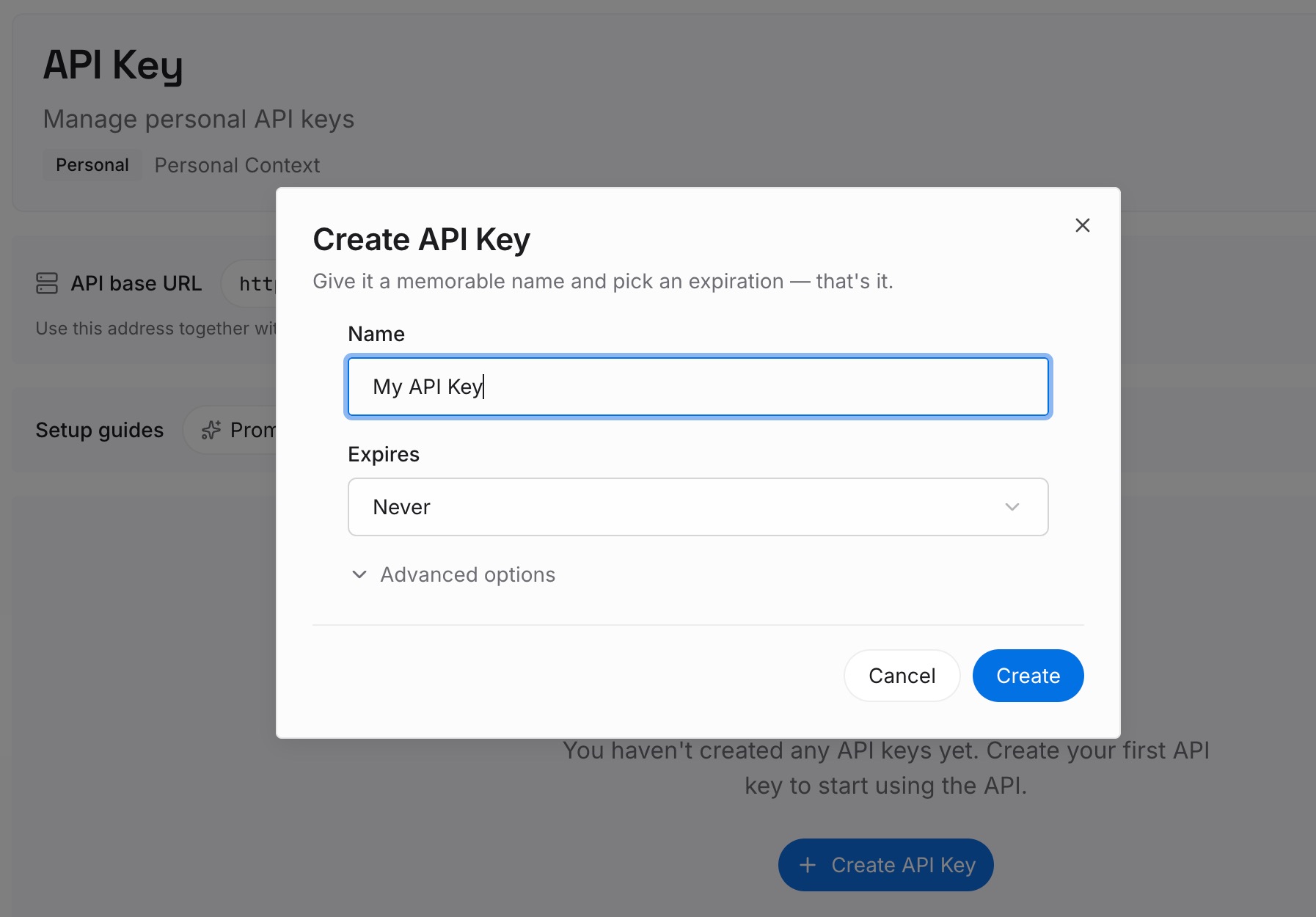
ステップ 1: API キーを作成する
サインインし、ダッシュボードからキーを生成します。このキーは MemoryLake ワークスペースに属し、OpenAI アカウントとは別個のものです。
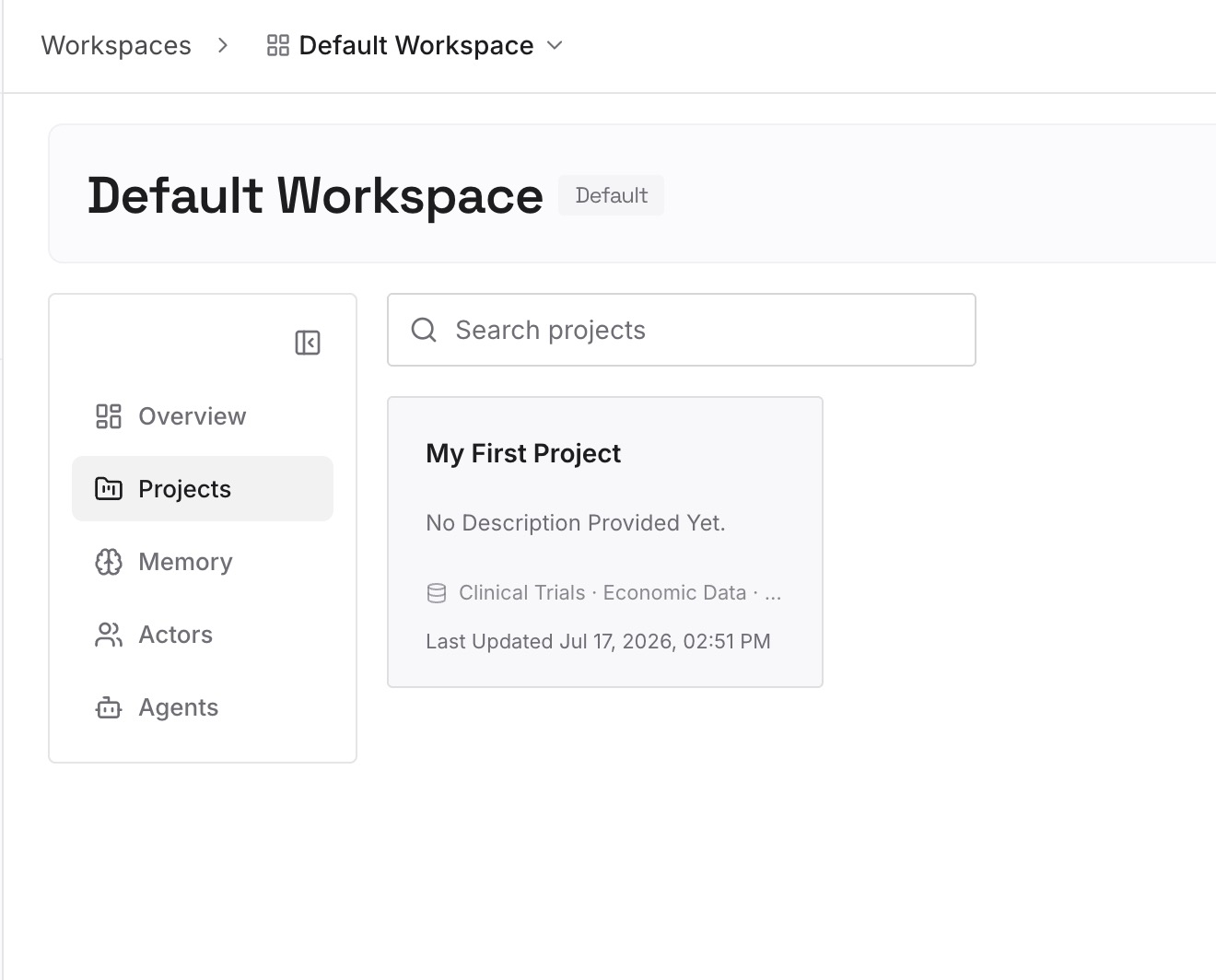
ステップ 2: 最初のメモリをアップロードする
手動移行のステップ 1 で Prism のコメントからコピーした決定事項から始めます。1つのエントリに1つの決定事項を記載し、出典となる論文やプロジェクト、日付を添えます。
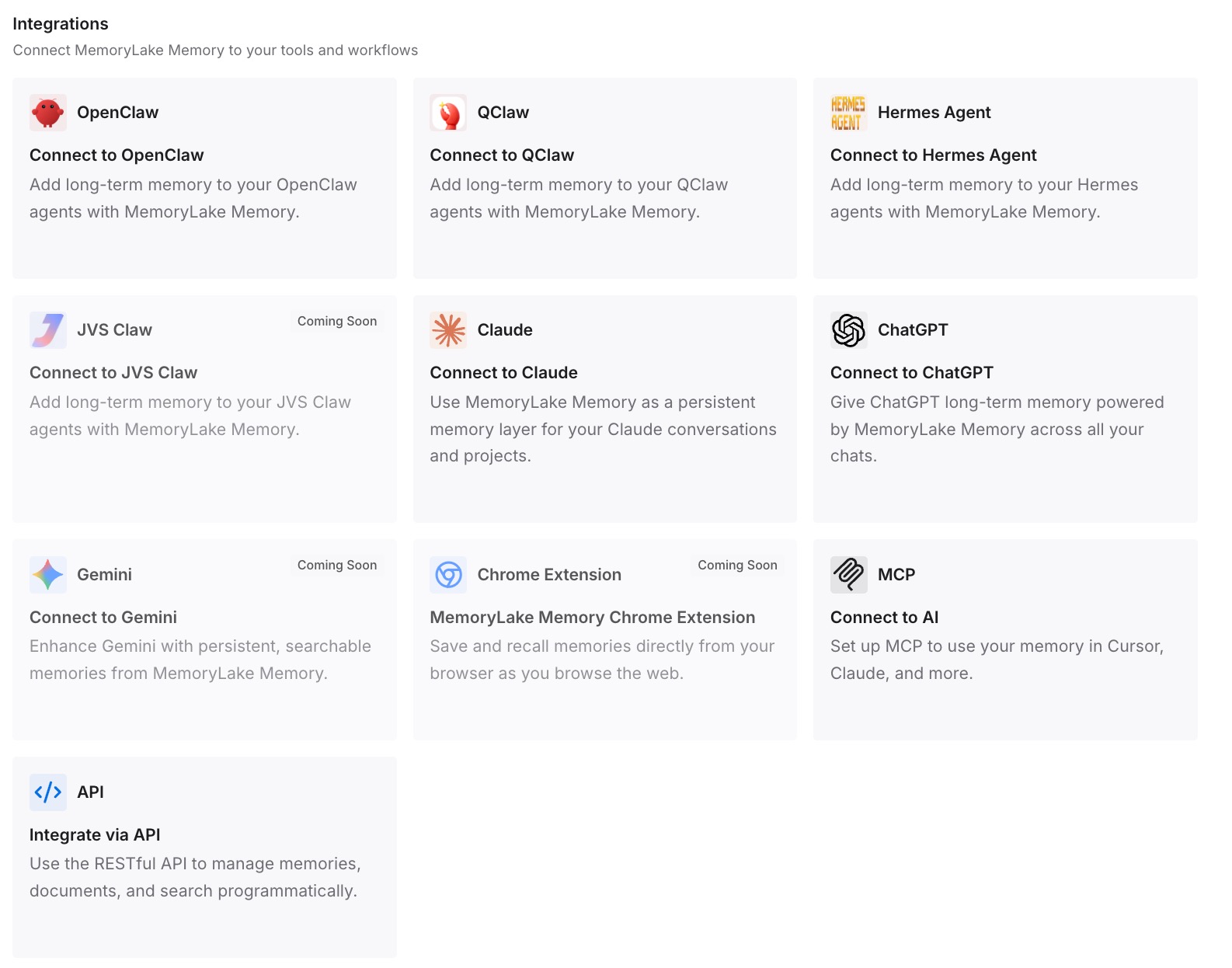
ステップ 3: AI とエージェントを接続する
Codex や、執筆・分析に使用する他のアシスタントを接続します。Codex でコンパイルしているときでも、他の場所で下書きをしているときでも、同じエントリを利用できます。
実務で何が変わるのか
第一の違いは、新しいプロジェクトがあなたの慣習に従って開始されることです。どのノートファイルに記法の決定事項があったかを思い出す必要はありません。
第二に、決定事項が次の移行を生き延びることです。Prism のコメントはエクスポートと一緒に移動しませんでしたが、自分で保持するリストは特定のワークスペースに依存しません。
第三に、プロンプトの繰り返しが減ることです。Codex がプロジェクト用の AGENTS.md を持ち、あなたの決定事項が検索可能な状態にあれば、チャットの最初のメッセージはタスクそのものに集中できます。
Prism から Codex への移行に関するベストプラクティス
期限直前ではなく、余裕を持ってエクスポートする。 終了後、OpenAI はデータは復元できないと述べています。
重要なプロジェクトごとに最後の正常な PDF を保存する。 新しいビルドの参照資料になります。
コメントから決定事項をコピーする。 履歴とインラインコメントはエクスポートに含まれません。
手つかずのエクスポートを保持する。 OpenAI が推奨するように、コピーに対して作業を行ってください。
編集前に監査する。 まず OpenAI の調査専用プロンプトを使用してください。
ビルド手順を書き留める。 README が、Prism のコンパイラが代行していた内容を補います。
ルールを AGENTS.md に保持する。 Codex は作業を開始する前にこれを読み取ります。
会話 JSON をアーカイブする。 継続するチャットではなく、記録として扱ってください。
結論
Prism の廃止により、終了後すべての Prism 関連データが削除されるため、最初のステップはエクスポートとバックアップです。エクスポートには LaTeX ソース、図、参考文献ファイルが含まれ、一部のプロジェクトでは参照用の会話 JSON フォルダも含まれます。プロジェクト履歴、インラインコメント、共同編集者の権限、Zotero とのライブ接続は含まれません。
Codex は、プロジェクトにローカルツールチェーンがある限り、エクスポートされたファイルを横断して動作し、編集、トラブルシューティング、ビルドを支援できます。ビルド方法からコメント内の推論に至るまで、Prism が暗黙的に保持していたものは、今後 Codex が読み取るファイル(README、AGENTS.md、ノートファイル)に書き込む必要があります。