
Claudeのチャットをプロジェクトに移動する方法
Anthropicのプロジェクトに関する記事では、以下の手順が説明されています:
- 移動したいチャットを開きます。
- チャット名の横にあるドロップダウン矢印をクリックし、「プロジェクトに追加(Add to project)」を選択します。
- 「チャットを移動(Move chat)」ウィンドウで、プロジェクトをブラウズまたは検索し、クリックします。
同じドロップダウンメニューから、チャットをプロジェクトから削除したり、別のプロジェクトに移動したりすることもできます。Anthropicは「チャット内の同じドロップダウンメニューを使用して、プロジェクトからチャットを削除したり、プロジェクト間でチャットを移動したりすることもできます」と述べています。
移動先となるプロジェクトが必要です。プロジェクトはすべてのプランで利用可能であり、Anthropicは「無料ユーザーは最大5つのプロジェクトを作成できます」と説明しています。
チャットがプロジェクト内にある場合、何が変わるのか
プロジェクトの指示とナレッジに従う
プロジェクトには2種類の共有コンテキストがあります。プロジェクトナレッジは、アップロードするファイルです。「このスペースにアップロードしたものはすべて、そのプロジェクト内のすべてのチャットで使用されます。」プロジェクトの指示は、Claudeの動作を設定します。「Claudeは、プロジェクト内のすべてのチャットに対してこれらの指示を使用します。」
チャットがプロジェクトに入ると、これらが適用されます。これこそが移動する目的です。そのチャットでの次のメッセージは、プロジェクトの参照ファイルを利用し、その指示に従うことができます。
移動はこの方向に機能します。ヘルプ記事では、チャットをプロジェクトに追加することについて説明しており、チャットのコンテンツをプロジェクトのナレッジに追加することについては説明していません。チャットによって、要約、スタイルガイド、決定事項リストなど、プロジェクト内のすべてのチャットで使用したいものが作成された場合は、手動でプロジェクトナレッジに追加してください。
プロジェクトのメモリーを使用する
各プロジェクトには独自のメモリーがあります。Anthropicのメモリーに関する記事には、「プロジェクトで作業している間、Claudeはプロジェクト外のチャットからのあなたのメモリーに加えて、プロジェクトのメモリーを使用しますが、他のプロジェクトからのメモリーは使用しません。新しいメモリーはプロジェクトに保存され、メモリーをオンにしている場合は、Claudeはプロジェクト外のチャットでもそれを参照できます」とあります。
したがって、移動後、そのチャットでClaudeが学習した内容はプロジェクトのメモリーに保存されます。プロジェクトを他のチャットから完全に分離しておきたい場合は、プロジェクトのページを開き、「メモリー(Memory)」の下にある「アカウントのメモリーを使用する(Use account memory)」をオフにしてください。
ドキュメントで説明されていないことの1つは、移動前にチャットからすでに保存されていたメモリーがどうなるかです。そのため、それがプロジェクトのメモリーに移動すると仮定しないでください。また、チャットのメモリー設定は開始時に固定されます。「メモリー設定はタスクの開始時に設定され、後から変更することはできません。」ドキュメントでは、チャットの移動を例外として説明していません。
プロジェクトの記事には、次の注意書きもあります。「プロジェクトのナレッジベースに情報が追加されない限り、プロジェクト内のチャット間でコンテキストは共有されません。」同じ記事でプロジェクトのメモリーについても説明されています。これらを総合すると、プロジェクトナレッジはプロジェクト内のすべてのチャットに同じ情報を確実に提供する方法であり、プロジェクトメモリーはClaudeが途中で得た情報を追加するものです。共有メモリーを中心に再構築されたClaudeプロジェクトのガイドでは、Anthropicがこれをどのように変更しているかを解説しています。
異なる検索プールに移動する
この変更は、後になるまで見落とされがちです。Anthropicによると、Claudeのチャット検索は2つの境界をカバーしています:
- 「プロジェクト外のすべてのチャット」
- 「個別のプロジェクトの会話(検索は各特定のプロジェクト内に限定されます)」
移動前、チャットは最初のプールにあり、Claudeはプロジェクト外の任意のチャットからそれを見つけることができました。移動後はプロジェクトのプールに入り、検索はそのプロジェクト内のチャットからのみ見つけることができます。後でスタンドアロンのチャットからそれについて尋ねた場合、Claudeはスタンドアロンのプールを検索します。プロジェクト内の過去のチャットに検索が届く範囲に関するガイドでは、これらの境界について詳しく解説しています。
これは、プレビュー公開されているAnthropicのプロアクティブなエージェントであるClaude Duetにも当てはまります。そのヘルプ記事には、「Claude Duetのチャットと、プロジェクト外のClaudeのチャットを検索します」とあります。プロジェクトに移動したチャットは、Duet'sの検索対象から外れます。Claude Duetに関するガイドでは、Duetが他に何を読み取るかを解説しています。
プロジェクトを共有してもチャットは共有されない
TeamおよびEnterpriseプランでは、組織内のメンバーとプロジェクトを共有できます。ただし、これにはプロジェクト内のあなたのチャットは含まれません。Anthropicのプロジェクトの公開範囲に関する記事には、「プロジェクトが公開されていても、手動で共有しない限り、そのプロジェクト内のチャットは非公開のままであり、組織の他のメンバーはアクセスできません」とあります。
誰かをプロジェクトに追加すると、「これによりプロジェクトとナレッジベースがメンバーと共有されますが、共有することを選択しない限り、チャットは非公開のままになります。」チャットを移動した目的が同僚に見せるためであった場合は、チャット自体を共有してください。Claudeチャットの共有に関するガイドでは、共有チャットに含まれるものと含まれないものを解説しています。
プロジェクトの運命を共にする
チャットがプロジェクトに入ると、そのプロジェクトのライフサイクルに従います。作業が完了してプロジェクトをアーカイブしても、チャットには引き続きアクセスできます。Anthropicは「アーカイブされたプロジェクトの会話には引き続きアクセスできます」と述べています。また、アーカイブしても共有設定はそのまま維持されます。「プロジェクトをアーカイブしても、共有権限がリセットされたり、メンバーが削除されたりすることはありません。」
プロジェクトはCoworkタスクでも機能します。AnthropicのCoworkプロジェクトに関する記事には、「プロジェクトはCoworkでもClaudeでも同じように機能します」とあります。したがって、チャットを移動したプロジェクトは、同じ作業のために実行するCoworkタスクを保持することもできます。
Enterpriseプランでは、保持期間が変わる
Enterprise組織はカスタム保持期間を設定でき、チャットとプロジェクトで異なる保持期間を設定できます。Anthropicの保持に関する記事では、この移動について直接言及しています。「チャットをプロジェクトに移動すると、そのチャットはプロジェクトの保持期間の対象になります。チャットをプロジェクトから移動すると、再びスタンドアロンになり、最後の活動に基づいてチャットの保持期間の下で削除対象になります。」
また、どちらが優先されるかも説明されています。「プロジェクト内のチャットについては、常にプロジェクトの保持期間がチャットの保持期間よりも優先されます。」デフォルトでは、「プロジェクトは無期限に保持されるため、プロジェクト内のチャットがチャットの保持期間によって削除されることはありません。」
したがって、カスタム保持期間が設定されたEnterprise組織では、チャットをプロジェクトに移動することでより長く保持でき、プロジェクトから移動することでより短い期間で削除対象にすることができます。古いチャットを整理するためにプロジェクトから取り出す場合は、まず組織の保持期間を確認してください。」
多くの人が最初に試すこと
チャットを新しいプロジェクトチャットにコピーする。 これにより、2つ目の会話が作成されてしまいます。移動であれば、履歴を含めてオリジナルを維持できます。
プロジェクトがチャットのコンテンツを学習することを期待する。 プロジェクトナレッジは、アップロードしたファイルです。すべてのプロジェクトチャットでそれを使用する必要がある場合は、チャットの有用な出力をナレッジに追加してください。
移動後にスタンドアロンのチャットからそのチャットを検索する。 検索は各プロジェクト内に限定されるため、プロジェクトの内部から検索を行ってください。
同僚がチャットを読めるようにプロジェクトを共有する。 プロジェクトの共有にあなたのチャットは含まれません。チャットは個別に共有してください。
整理のためにチャットをプロジェクトから移動する。 カスタム保持期間が設定されたEnterprise組織では、これによりチャットがより早く削除対象になる可能性があります。
解決策:チャットを移動し、作成されたものをプロジェクトに追加し、結論をどのチャットからでもアクセスできる場所に保管する
ステップ1:チャットを移動し、どこに配置されたかを確認する
チャット名の横にあるドロップダウンを使用し、「プロジェクトに追加」を選択して、プロジェクトを選びます。プロジェクトを開き、チャットがそこにリストされていることを確認します。複数のプロジェクトで作業している場合は、正しいプロジェクトに入っているか確認してください。チャット検索は、そのプロジェクト内からしか見つけられなくなるためです。
ステップ2:チャットの出力をプロジェクトナレッジに追加する
チャットを移動すると、プロジェクトのコンテキストが与えられます。ヘルプ記事には、チャットがプロジェクトのナレッジに追加されるとは記載されていません。移動したチャットでClaudeに、決定事項、定義、現在の状況の短い要約を作成させ、その要約をプロジェクトナレッジに追加してください。そうすれば、プロジェクト内のすべてのチャットがそれ以降それを使用できるようになり、メモリーや検索に依存しなくなります。
プロジェクトが大きくなってきた場合は、RAGモードでClaudeプロジェクトを操作するためのガイドで、Claudeが大規模なナレッジベースをどのように読み取るかを解説しています。
ステップ3:他のチャットからアクセスできる場所に結論を保管する
プロジェクト内のチャットは、そのプロジェクトからアクセス可能です。そこでの結論は、スタンドアロンのチャット、別のプロジェクト、または別のアシスタントなど、他の場所でも重要になる場合があります。どの検索プールにチャットが配置されたかに依存しないよう、結論の短い記録をプロジェクト外にも保管しておきましょう。
MemoryLakeでの設定方法
チャットをプロジェクトに移動することは、スコープに関する選択です。チャットはプロジェクトの指示、ナレッジ、メモリーを取得しますが、引き換えに他のチャットが使用する検索プールから外れます。そこでの決定事項は、1つのプロジェクトから最もアクセスしやすくなります。
MemoryLakeは、これらの決定事項を管理する1つのリストに保持し、ChatGPTや、接続する他のアシスタント(Claude CodeやCodexなど)で利用できるようにするためのメモリーレイヤーです。
エントリーはあなた自身の言葉で書き込みます。Claudeのチャット、プロジェクト、プロジェクトナレッジ、Claudeのメモリー、またはベンダーのストアから何かが読み取られたり、書き込まれたり、削除されたりすることはありません。仕事のプロジェクトについては、プロジェクト外に保管するものに関する組織のポリシーに従ってください。
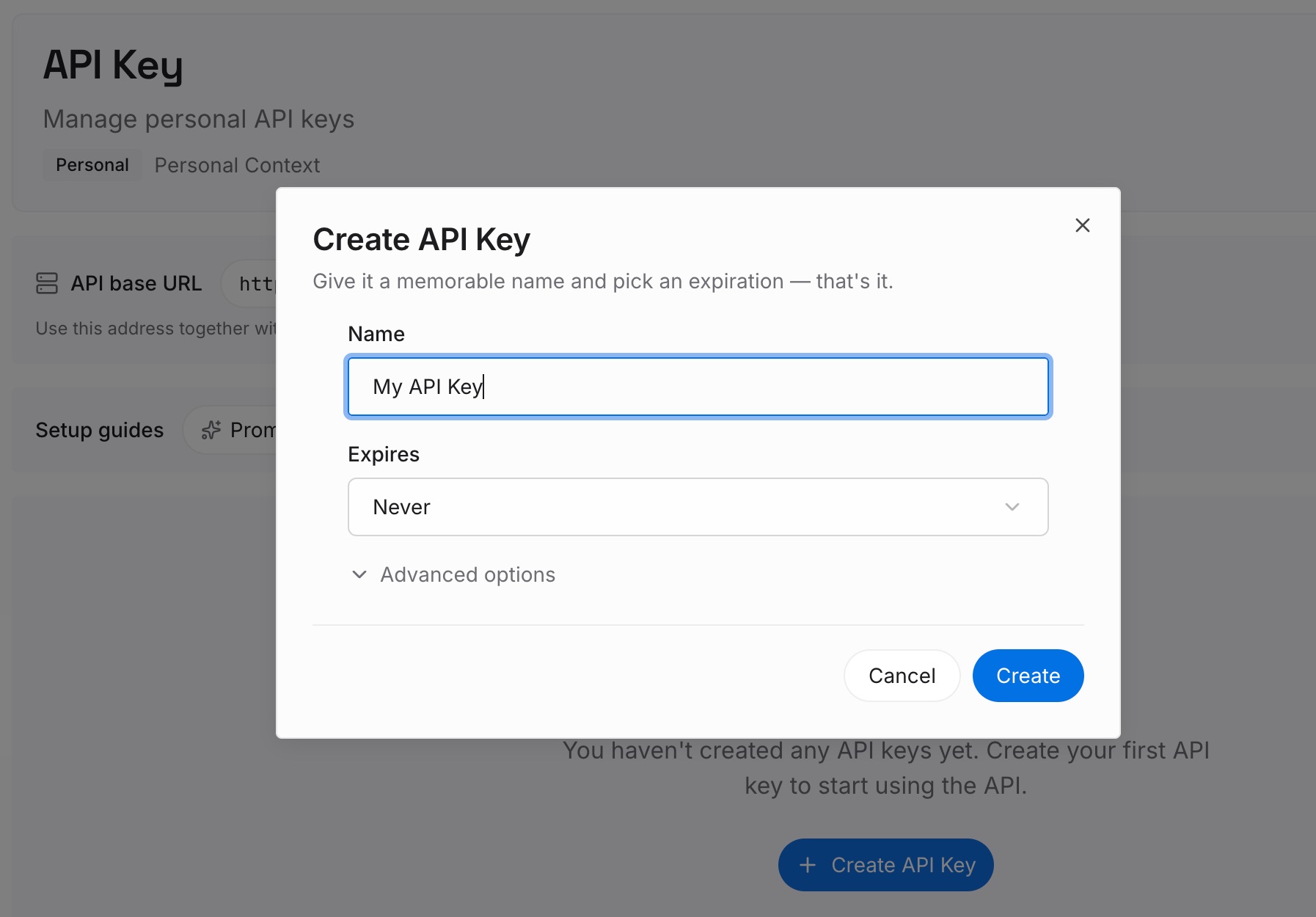
ステップ1:APIキーを作成する
サインインし、ダッシュボードからキーを生成します。キーはMemoryLakeのワークスペースに属し、Claudeのアカウントとは別個のものです。
ステップ2:最初のメモリーをアップロードする
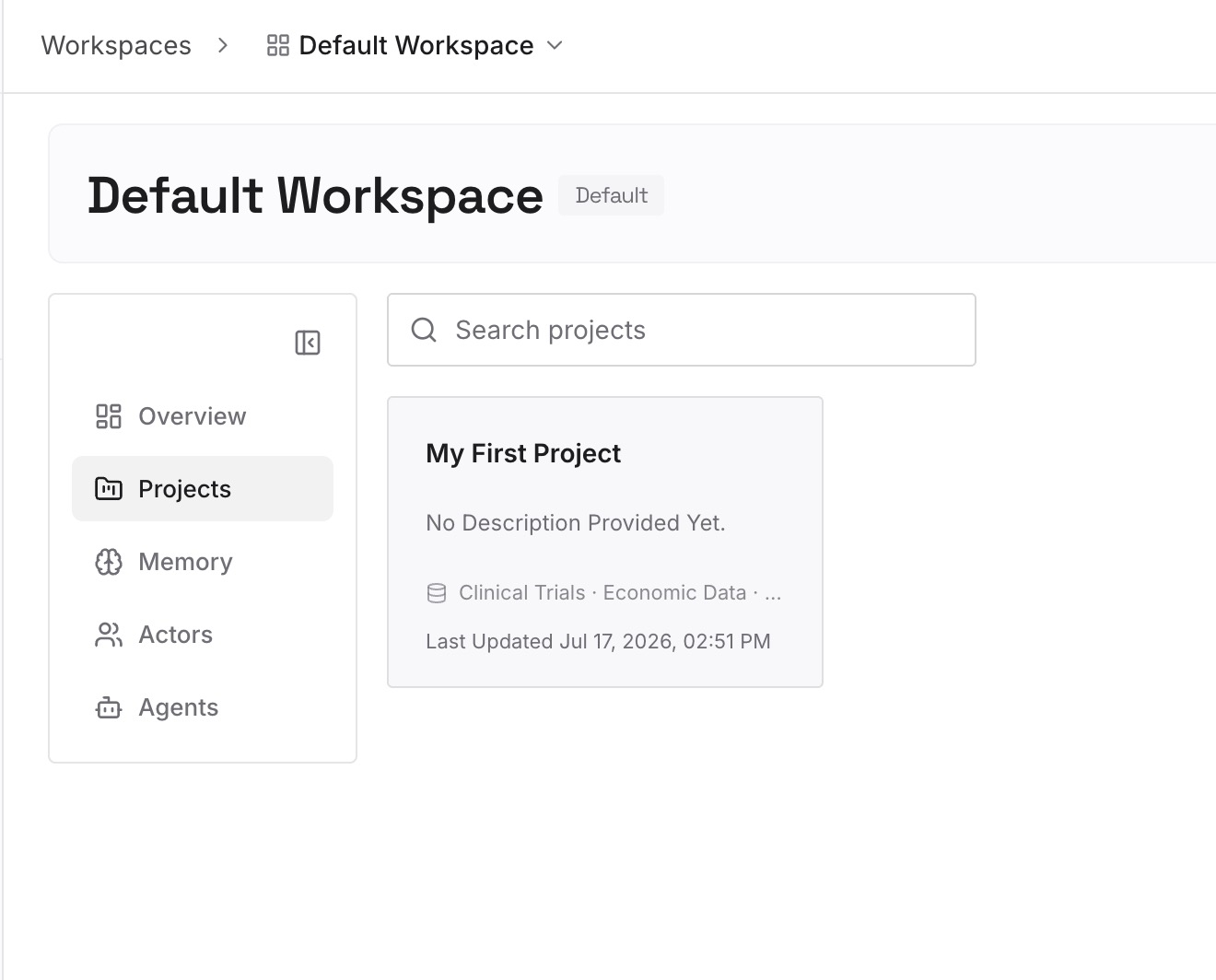
解決策のステップ2の要約(移動したチャットで確定した決定事項、定義、現在の状況)から始めます。1つのエントリーにつき1つのポイントとし、日付を入れ、取得元のプロジェクトのラベルを付けます。
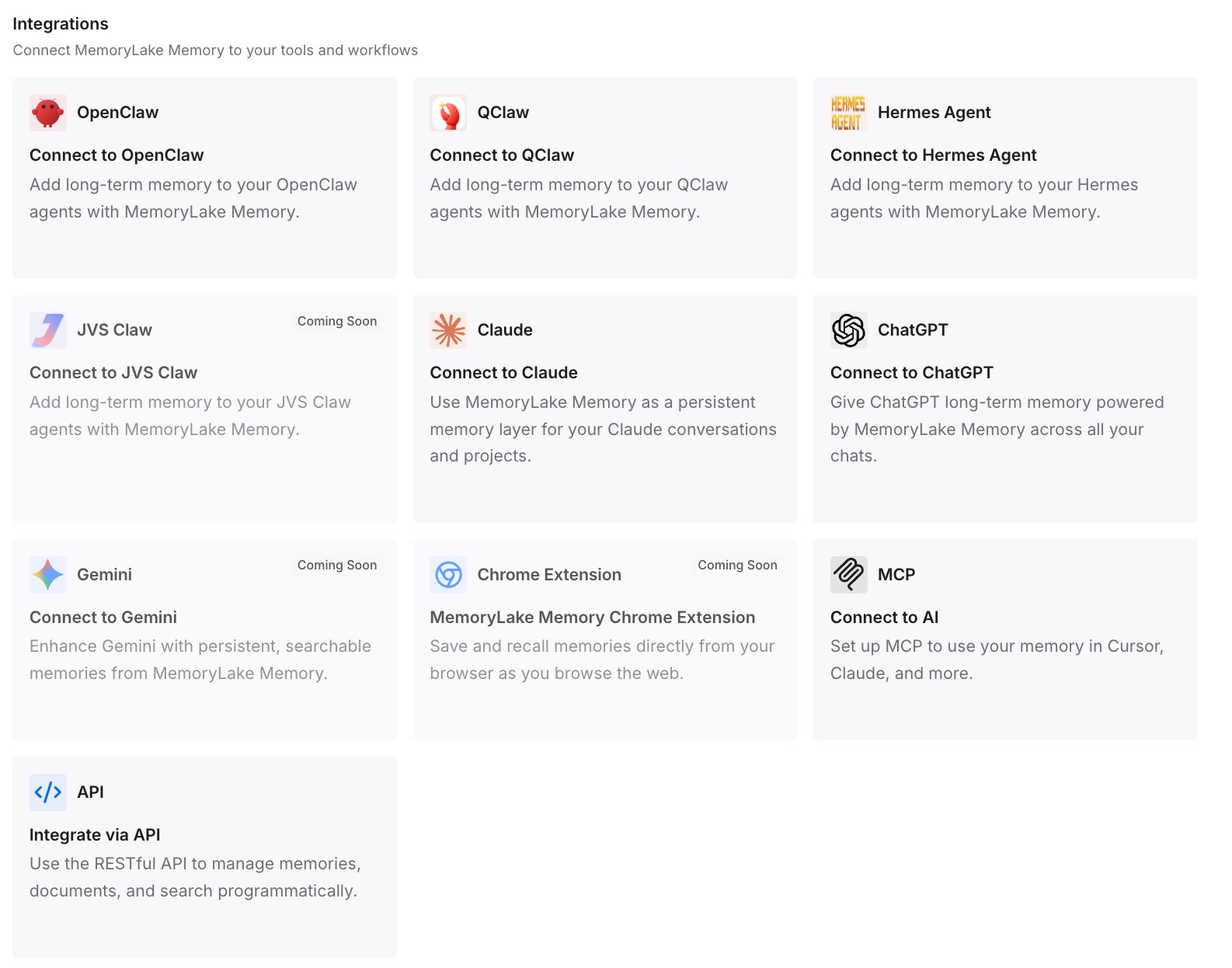
ステップ3:AIとエージェントを接続する
ChatGPTや、使用している他のアシスタントを接続します。プロジェクトの内部でも外部でも、作業している場所ならどこでも結論を利用できるようになります。
実務における変化
第1の違いは、チャットが本来あるべき場所にあるということです。プロジェクトの指示に従い、プロジェクトのファイルやメモリーを使用できます。
第2の違いは、どこにあるかがわかるということです。チャット検索はプロジェクト内から届くため、そこで質問します。
第3の違いは、有用な部分が移動に依存しないということです。要約はプロジェクト内のすべてのチャットのためにプロジェクトナレッジにあり、結論は他のすべての場所のために書き留められています。
Claudeのチャットをプロジェクトに移動するためのベストプラクティス
チャットは早めに移動する。 チャットを早くプロジェクトに移動するほど、早くプロジェクトの指示に従い、そこにメモリーを保存できるようになります。
チャットの出力をプロジェクトナレッジに追加する。 移動だけでは自動的に追加されません。
プロジェクト内から検索する。 プロジェクトのチャットは、そのプロジェクト内でのみ検索可能です。
プロジェクトがアカウントのメモリーを使用すべきか決定する。 完全に分離しておくには、「アカウントのメモリーを使用する」をオフにします。
プロジェクトだけでなく、チャットも共有する。 プロジェクトを共有しても、チャットは非公開のままです。
チャットを移動する前に保持期間を確認する。 Enterprise組織では、スタンドアロンのチャットはチャットの保持期間に従います。
すべてのチャットからアクセスできる場所に結論を保管する。 プロジェクトの外にも書き留めておきましょう。
結論
Claudeのチャットをプロジェクトに移動するのは、数回のクリックで完了します。チャット名の横にあるドロップダウンから「プロジェクトに追加」を選択し、目的のプロジェクトを選ぶだけです。移動後、チャットはプロジェクトの指示とナレッジに従い、そのメモリーを使用します。そのプロジェクト内からのみ検索可能になり、プロジェクトが共有されても非公開のまま維持され、カスタム保持期間が設定されたEnterpriseプランではプロジェクトの保持期間に従います。
チャットを移動し、作成されたものをプロジェクトナレッジに追加し、その結論をどのチャットからでもアクセスできる場所に保管しましょう。