
短い答え
どのAIアシスタントも、競合製品とネイティブに記憶を共有しません。ChatGPT、Claude、Geminiの間で機能する単一の記憶を得るには、すべてを1つのMemoryLakeプロジェクトにMCP経由で接続します。コンテキストを1回読み込むと、すべてのツールが同じストアを必要に応じて読み取ります。
各AIの組み込み記憶が不足している理由
現在、主要なアシスタントはすべて何らかの形の記憶を提供していますが、それぞれが意図的にサイロ化されています。ChatGPTの記憶はあなたに関する事実を保存しますが、その事実はClaudeやGeminiの内部では見えません。Google GeminiはGoogle Workspace全体でコンテキストを追跡しますが、そのコンテキストはGoogleエコシステム内に留まります。Claudeのチャット記憶は過去の会話を要約しますが、その要約は他のツールに転送されません。
より深い問題は構造的なものです。これらのツールは競合しており、どれもライバルプラットフォームとあなたのプロファイルを共有するインセンティブがありません。1つのアプリで豊富なコンテキストを慎重に構築しても、ツールを切り替えるとゼロから始めることになります。あなたが直面しているのは技術的なギャップではなく、ビジネスの境界です。
実際に必要なのは、すべての製品の外に位置し、各製品が接続できるプロトコルを話す中立的な記憶層です。MCP(モデルコンテキストプロトコル)がそのプロトコルです。MCP経由で公開された1つのMemoryLakeプロジェクトを使用すると、ChatGPT、Claude、Geminiはそれぞれ同じコンテキストを独立して読み取り、1か所で更新できます。
始める前に
必要なもの:
- 無料のMemoryLakeアカウント
- 少なくとも1つのMCP対応クライアント(Claude Desktop、ChatGPT MCPコネクタ、またはGemini対応MCPツール)
- 共有したいコンテキスト — 役割、好み、定常ルール、または参照ファイル(PDF、Word、Excel、PowerPoint、Markdown、または画像)
3つのAI間で1つの共有記憶を設定する方法(ステップバイステップ)
ステップ1: 記憶プロジェクトを構築する
MemoryLakeにサインインし、プロジェクト管理を開きます。プロジェクトを作成をクリックし、"共有AI記憶 — すべてのツール"のように明確な名前を付けます。プロジェクト内で、ドキュメントドライブを開き、アップロードをクリックして、すべてのツールがアクセスできる参照ファイルを追加します。次に、ドキュメントタブ → ドキュメントを追加 → 確認に進んで、プロジェクトにそれらを添付します。定常ルールや好みについては、記憶タブ → 記憶を追加を開き、各ルールを入力して保存をクリックします。この単一のプロジェクトが、すべてのツールが読み取る真実の源となります。
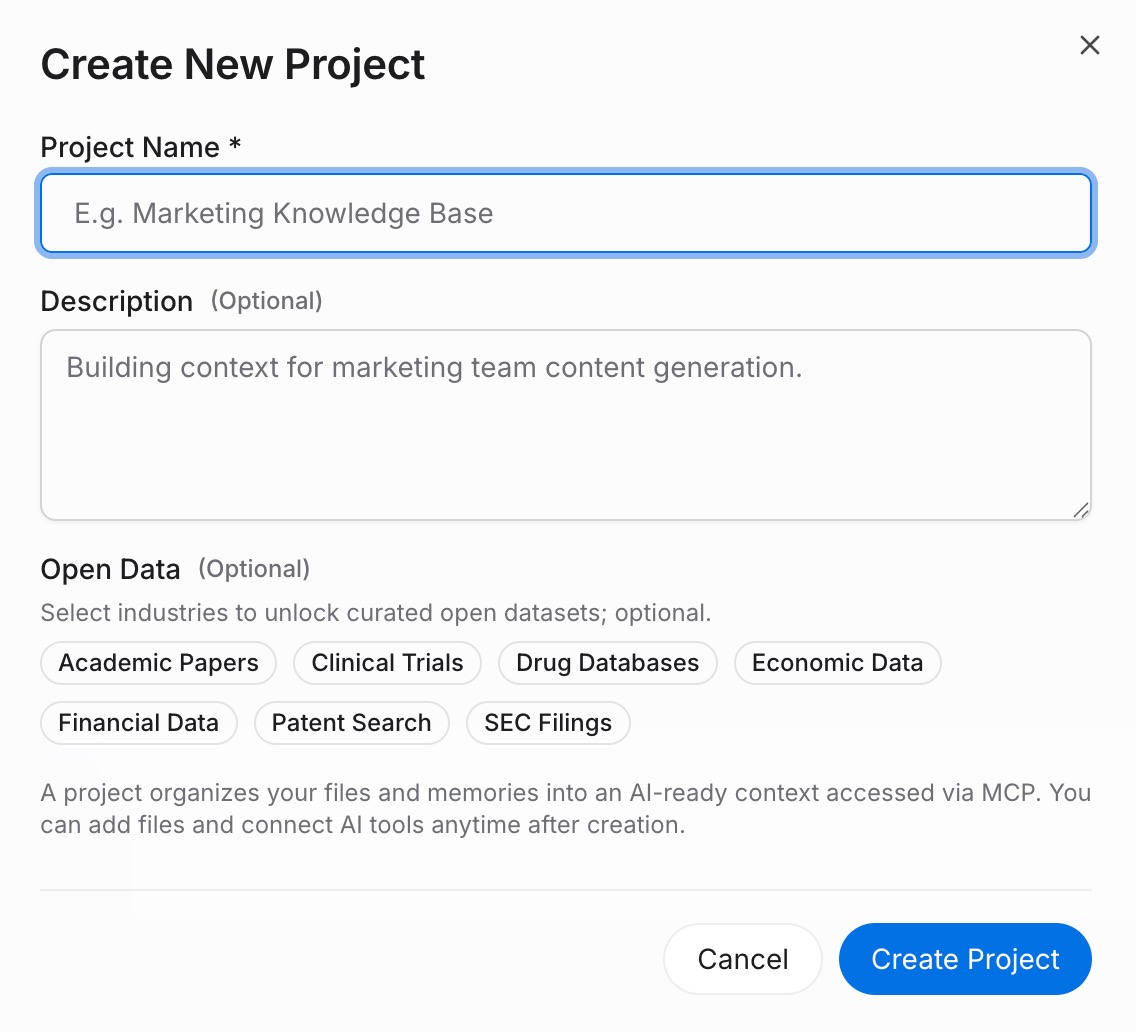
ステップ2: MCPサーバーエンドポイントを生成する
MCPサーバータブ → MCPサーバーを追加を開き、"クロスAI記憶エンドポイント"のようなラベルを入力し、次に生成をクリックします。MemoryLakeはキーID、シークレット、およびエンドポイントURLを作成します。シークレットをすぐにコピーしてください — これは一度だけ表示されます。画面を離れる前にパスワードマネージャーに保存してください。
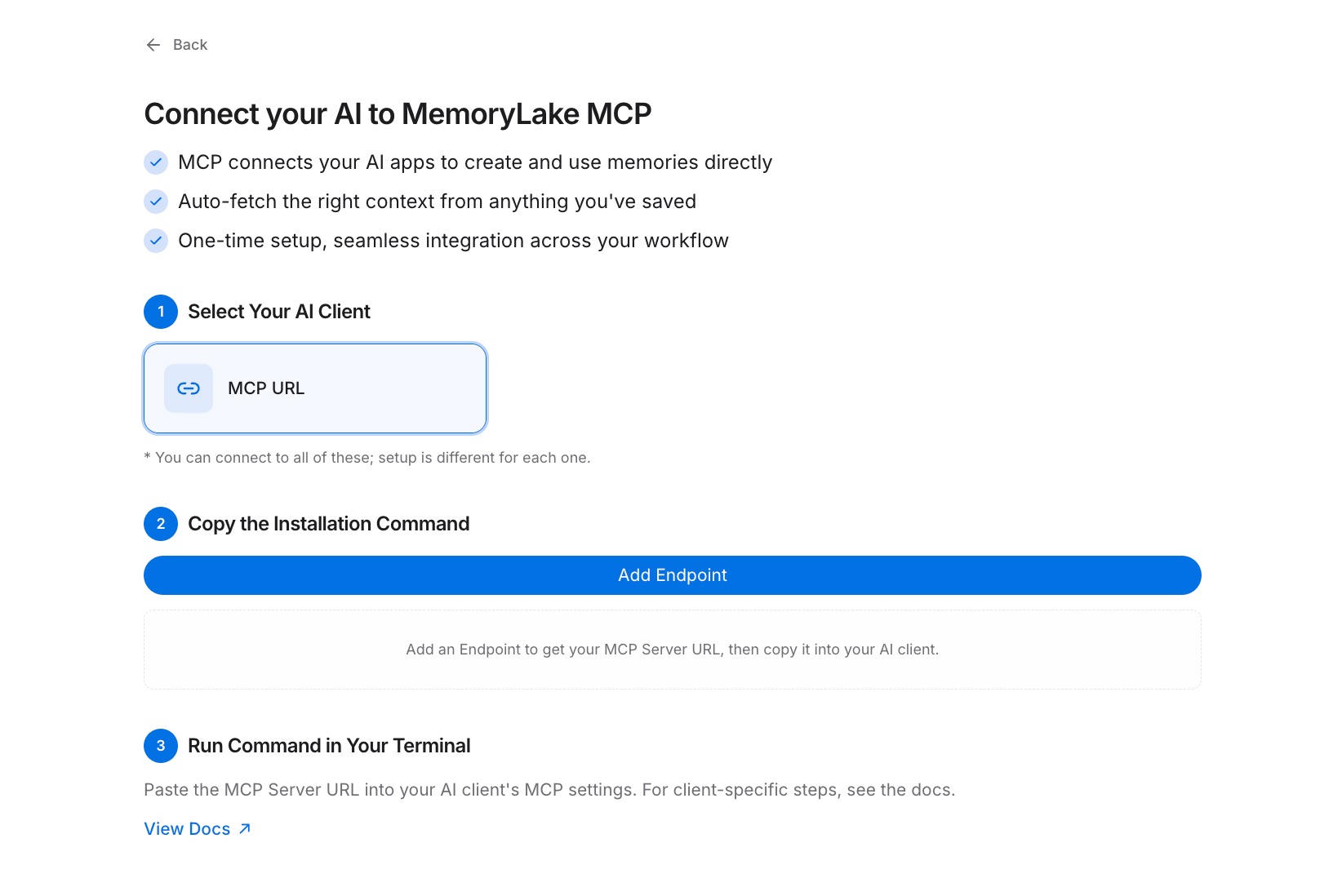
ステップ3: 各AIツールをMCP経由で接続する
各MCP対応クライアント(Claude Desktop、ChatGPT MCPプラグイン、またはGemini接続MCPツール)について、新しいMCPサーバーエントリを追加します: エンドポイントURLをサーバーアドレスとして貼り付け、シークレットをベアラートークンとして使用して認証し、次にクライアントを再読み込みまたは再起動します。接続されると、ツールは必要に応じてプロジェクトコンテキストを照会できます。正確な設定リファレンスとクライアント固有のフィールドについては、MCP設定ガイドを参照してください。このステップを各ツールについて繰り返します — すべてが同じエンドポイントURLを指すため、すべてが同じプロジェクトから読み取ります。[MemoryLakeを無料で試す]

ツールごとの組み込み記憶とMemoryLakeの比較
| 次元 | ChatGPT / Claude / Geminiの組み込み | MemoryLake |
|---|---|---|
| セッション間で持続する | はい、そのツール内のみ | はい、すべての接続されたツール間で |
| 他のAI間で機能する | いいえ — 各サイロは別々 | はい(任意のMCP対応クライアント) |
| 容量 | プラットフォーム制限の要約 | 完全なファイルと明示的なルール |
| バージョン管理 | いいえ | はい(Gitスタイルの履歴) |
| データ所有権 | プラットフォーム保持 | あなたが所有(AES-256、エクスポートまたは削除) |
| ベンチマーク | — | LoCoMo #1 — 94.03% |
ヒントとベストプラクティス
- 定常ルールは個別の記憶エントリとして記述し、長い文書を1つアップロードするのではなく、個別のエントリを作成します — 個別のエントリは、各AIが取得するための正確な事実を提供し、テキストの壁をスキャンする必要がなくなります。
- 共有の個人コンテキスト用に1つのプロジェクトを維持し、異なるドメイン(クライアントの関与、長期的な研究トピック)ごとに別のプロジェクトを作成して、各AIが現在のタスクに関連するものだけを取得するようにします。
- 好みが変更されるたびにMemoryLakeでプロジェクトを更新してください。すべての接続されたツールは、再構成なしで即座に更新を取得します。
- 認証情報を回転させたり、漏洩の疑いがある場合は、MCPキーを再生成してください — 古いベアラートークンはすぐに機能しなくなり、新しいキーが即座に有効になります。
トラブルシューティング
- ツールが「サーバーが見つかりません」または接続できない: エンドポイントURLが正確に貼り付けられていることを確認してください — 末尾のスラッシュや余分なスペースはありません — そして、クライアントを再起動する前にMCPエントリが保存されていることを確認してください。
- 401エラーで認証に失敗: シークレットがベアラートークンとして設定されていることを確認してください(クエリパラメータや基本認証ヘッダーではなく)、生成画面を離れる前にコピーしたことを確認してください。
- 「シークレットが見つかりません」またはトークンが無効: シークレットは一度だけ表示されます。MCPサーバータブに移動し、現在のキーを取り消して新しいものを生成し、各接続クライアントのベアラートークンを更新してください。
1つの場所で更新、すべてのAIが最新の状態を維持
単一のMemoryLakeプロジェクトを設定すると、構築したコンテキストはどのツールにも閉じ込められません。好みを1回更新すると、使用するすべてのAIが次回プロジェクトを照会する際に変更を読み取ります。