
Businessワークスペースでの変更点
「ChatGPTでサインイン」には2つのレイヤーがあります。1つ目は「アイデンティティ」です。ChatGPTアカウントを使用して、他の場所でアカウントを作成したり開いたりします。2つ目は「プランの使用」です。アプリのAIリクエストに、ChatGPTプランに含まれる割り当て分を使用します。
この2番目のレイヤーがBusinessでも利用可能になりました。OpenAIの利用可能性に関するセクションでは、誰が何を利用できるかを次のように規定しています。「Business StandardおよびPremiumメンバーには、ワークスペースの制御に従って割り当てが含まれます。従量課金制のメンバーは、許可を得た上でワークスペースのクレジットのみを使用します。」
プランを比較する場合、同じセクションのさらに2つの項目が重要になります:
- アプリ側も決定権を持つ。 「利用可能性は、アプリ自身のプラン要件にも依存します。」 アプリによっては、特定のティア(階層)でのみプランの使用を許可する場合があります。
- オープンソースツールはより広範。 「サポートされているオープンソースツールは、すべてのChatGPTユーザーが引き続き利用可能です。」
現在のアプリリストについて、記事は「ChatGPTプランの使用をサポートするアプリ、サインインのみのアプリ、およびオープンソースの統合をリストした」パートナーディレクトリを指しています。OpenAIのアイデンティティサインインに関する別の記事では、最初のサインインパートナーグループとして、Airtable、GitLab、HubSpot、Notion、Supabase、Vercelを挙げています。
サインインとプラン共有は別々の決定
クリックする前に知っておくべき最も有用なことは、一方に「はい」と言い、もう一方に「いいえ」と言えるということです。OpenAIは直接こう述べています。「アプリにChatGPTプランの使用を許可することなく、ChatGPTでサインインすることができます。」
Businessについても、記事はこの点をルールとして繰り返しています。「サインインの許可とプラン使用の許可は別々です。」
OpenAIが示すフローは以下の通りです:
- 対応しているアプリまたはサイトを開き、サインインフローでChatGPTサインインオプションを選択します。
- 使用したいChatGPTアカウントにサインインします。
- アプリが受け取る基本的なアカウント情報を確認します。
- 提示された場合、そのアプリでのAIリクエストにChatGPTプランを使用するかどうかを別途選択します。
すでにアプリを使用している場合は、このオプションはアカウント設定や請求設定の中にあるかもしれません。プランの使用をオフにすると、「アプリ内でのAIリクエストは、このサインイン接続を通じたChatGPTプランのカウント対象にはなりません。」
アプリが受け取る情報
サインイン自体に関して、答えは簡潔です。OpenAIのアイデンティティサインインに関する記事には、「アイデンティティサインインの場合、外部アプリケーションはあなたの名前、メールアドレス、および(設定されている場合は)プロフィール写真のみを受け取ります」とあります。
同記事では、サインインだけでは渡されないものもリストアップしています:
- ChatGPTの会話または記憶(Memory)
- ファイルまたはトークン
- 請求情報またはその他のChatGPTアカウントデータ
プランを共有することで追加されるのは1点のみです。アプリ内での対象となるAIリクエストが、含まれているChatGPT WorkおよびCodexの割り当て、または適用可能なクレジットから差し引かれるようになります。会話や記憶へのアクセス権が追加されることはありません。
ただし、アプリがそれ以上の情報を要求することは可能です。OpenAIは「アプリケーションは、特定のデータやアクションへの委任アクセスを別途リクエストできる」と注記しています。例として、ChatGPT Siteが連携済みアプリへのアクセスを求めたり、HubSpotがChatGPT Adsアカウントへのアクセスを求めたりする場合が挙げられます。各リクエストは独自の許可画面を通じて行われます。ChatGPT Sitesがチャットから引き継げる内容についてのガイドでは、Siteが連携済みアプリをどのように使用するかを解説しています。
組織についても、OpenAIは同様の線を引いています。「アイデンティティサインインと委任されたデータアクセスは別々の権限です。」 メンバーにアプリへのサインインを許可しても、自動的に連携済みアプリやAdsデータへのアクセスが許可されるわけではありません。
アプリがチャットや記憶を見ることができない理由
これは、ChatGPTのログインによってChatGPTの履歴も一緒に付いてくると考えている人々を驚かせる部分です。OpenAIは両方の記事でこれを明言しています。アイデンティティに関する記事では「サブスクリプションの共有は、ツールにChatGPTの会話や記憶へのアクセス権を与えるものではない」と述べ、プラン使用に関する記事では「OpenAIのAPIキーを共有するものではない」と付け加えています。
実務上、これはアプリがあなたのアイデンティティを取得し、許可すれば割り当て分を取得することを意味します。しかし、ChatGPTがあなたについて蓄積してきたコンテキスト(保存された記憶、過去のチャットで学習した好み、設定したプロジェクト、アップロードしたファイルなど)は取得しません。
したがって、ChatGPTでの作業を、自分のプランで動作するコーディングツールや執筆アプリに移動させた場合、そのアプリのモデルは、そのアプリが提供する情報に加えて、あなたがそこで入力、貼り付け、または接続したものから開始されます。アプリはあなたのChatGPT履歴を取り込むことはできません。背景情報が必要な場合は、関連する部分を自分自身で持ち込む必要があります。
利点はプライバシーです。一度試しただけのツールに、数ヶ月分の会話を持ち去られることはありません。代償は、接続するすべてのツールに対して、同じ背景情報を再度伝える必要があることです。
アプリ制限の仕組み
プランを共有しても、割り当てのすべてをアプリに渡すわけではありません。Go、Plus、Proについて、OpenAIは「設定 > 使用状況」で「各アプリからのChatGPT使用量を確認でき、そのアプリの週間使用制限を設定できる」としています。
設定手順:
- ChatGPTで「設定 > 使用状況」に移動します。
- 「アプリの制限」の下でアプリを見つけ、「制限を管理」を選択します。
- アプリの週間使用制限を確認または変更します。
- 「保存」を選択します。
数値を正確に保つための3つの詳細:
- 制限は「上限」である。 「アプリ制限はキャップ(上限)であり、別個の使用枠ではありません。アプリのために使用量を予約したり、プラン全体の制限を増やしたりするものではありません。」
- アプリはあなたより先に停止する可能性がある。 「ChatGPTの使用量が残っていても、アプリがその制限に達することがあります。」
- 再試行は無意味。 「再度サインインしたり、繰り返し再試行したりしても、使用量は回復しません。」 使用状況設定を確認して、制限がいつリセットされるかを確認してください。
また、OpenAIは「使用状況設定にはアプリ内でのアクションの詳細は表示されない」と述べています。使用量が予想より多い場合は、アプリプロバイダーにどのようなアクティビティによって発生したかを確認してください。Codex自体の制限については、Codexの使用制限メッセージに関するガイドでリセットの確認方法を説明しています。
プラン制限に達した後のクレジット
個人プランでは、含まれる使用量がなくなった後にアプリがクレジットで継続できるようにする別のスイッチがあります。OpenAIは「これはデフォルトでオフになっており、各アプリの制限に従って、参加アプリ全体に適用されます」と述べています。
2つの条件が適用されます。アプリ自体の週間制限が最高設定になっている必要があり、そこで制限を上げてもクレジット使用が自動的にオンになるわけではありません。また、記事では「アプリにクレジットの使用を許可すること」と「クレジットを追加購入すること」という、混同されがちな2つのアクションを区別しています。「自動購入が有効な場合、継続的な使用により自動課金が発生する可能性があります。」
アプリがプランやクレジットを使用できない場合、OpenAIは「自動的に別の有料オプションに切り替わることはない」としています。アプリ側が独自の価格設定でオプションを提示する場合があります。
Business管理者が制御できる内容
Businessワークスペースでは、組織、ワークスペース、メンバーの3つのレイヤーでアプリをプラン上で実行できるかどうかが決まります。
組織がアプリを許可する。 管理者は管理コンソールを開き、「テナント設定 > 外部アクセス」に移動し、アプリを選択して「ChatGPTプランの使用」を「許可」に設定します。これは、組織が許可する各アプリに対して繰り返されます。
ワークスペースが共有制限を設定する。 Businessワークスペースで、管理者は「使用制限 > ChatGPTプラン」に移動し、「他のサービスでの使用状況」の下で、承認済みサービスが各メンバーの含まれる割り当てをどれだけ使用できるかを選択します。OpenAIは、これが「各アプリに個別の使用枠を作成するものではない」と注記しています。
メンバーが自身の制限を設定する。 「設定 > 使用状況」で、メンバーはアプリ制限を設定したり、接続したアプリのプラン使用をオフにしたりできます。ただし、「あなたの設定が組織のアプリ権限やワークスペースの共有制限を上書きすることはありません。」
Businessではクレジットの仕組みが異なります。メンバーはメンバーシップとクレジット権限に従ってワークスペースクレジットを使用し、個人プランのクレジットスイッチは適用されません。
アイデンティティサインインには独自の管理者設定があります。OpenAIのアイデンティティに関する記事には、「デフォルトでは、明示的なアイデンティティポリシーを設定していない組織に対して、ChatGPTでサインインが有効になっている」とあります。グローバル管理者は「外部アクセス」の下でこれを管理し、「ワークスペースの所有者や管理者が、これらのテナントレベルの設定を変更する権限を自動的に持つわけではない」としています。
アプリの連携解除
接続を終了するには、単にサインアウトするだけでは不十分です。OpenAIはその違いを明確にしています。「アプリからサインアウトするとそこでのセッションは終了しますが、ChatGPTからの接続が解除されたり、プランの承認済み使用が停止されたりすることはありません。」
コントロールが提供されている場所で接続を解除するには:
- ChatGPTで「設定 > セキュリティとログイン」に移動します。
- 「ログイン接続」の下で「ChatGPTでサインイン」を選択します。
- アプリまたはサイトを選択し、「接続を管理」の下にある「接続を解除」を選択します。
- 再度「接続を解除」を選択して確認します。
サインインのみの接続では、これらのコントロールがまだ表示されない場合があります。その場合は、アプリ内でサインアウトしてセッションを終了してください。
接続解除で「できないこと」が2つあります:
- 「接続を解除しても、すでに記録された使用量は取り消されません。」
- 「アプリの接続解除と、アプリがすでに受け取った情報の削除は別のアクションです。」 アプリが保持しているデータを削除するには、アプリ独自のデータコントロールを使用するか、プロバイダーに連絡してください。
アプリがプランを使用できない場合
OpenAIの記事のトラブルシューティングセクションでは、アプリ内部からは似て見える状況を区別しています:
- サインインしたがプランを共有していない。 サインインしていても、リクエストがプランにカウントされない場合があります。アプリの設定でオプションを探すか、再度サインインして選択内容を確認してください。
- アプリが独自の制限に達した。 ChatGPTプランに使用量が残っていても、アプリ側で停止することがあります。
- Business管理者が許可していない。 「サインインに成功したからといって、アプリにプランを使用する権限があるとは限りません。」 管理者に、アプリの権限、ワークスペースの共有制限、およびあなたのクレジット権限を確認するよう依頼してください。
よくある勘違い
アプリがChatGPTの知っていることを知っていると思い込む。 アプリが受け取るのは名前、メール、プロフィール写真、そして共有した場合は割り当て分のみです。会話や記憶はChatGPT内に留まります。
サインインとプラン共有を1つのスイッチとして扱う。 これらは別々です。アプリにプランを消費させることなくサインインできます。
使用を止めるためにサインアウトする。 サインアウトしてもアプリの接続は解除されず、プランの承認済み使用も止まりません。ChatGPTの設定で接続を解除してください。
制限によって使用量が予約されると期待する。 アプリ制限はそのアプリが使用できる上限を定めるものであり、枠を確保するものではありません。
管理者の制限を解決するためにクレジットを購入する。 Businessでは、管理者の制限は再サインインやクレジット購入によって上書きされることはありません。
解決策:自分の条件でアプリを接続する
ステップ 1:アプリに何を渡すか決める
アカウントの紐付けが必要な場合は「ChatGPTでサインイン」を使用します。アプリのAIリクエストを自分の割り当て分にカウントさせたい場合のみ、プランを共有してください。
ステップ 2:すぐに週間制限を設定する
「設定 > 使用状況」で、許容できる制限をアプリに設定します。Businessの場合は、アプリが許可されているか、他のサービスが割り当てをどれだけ使用できるかを管理者に確認してください。
ステップ 3:アプリに必要なコンテキストを与える
アプリはChatGPTの会話や記憶を受け取りません。プロジェクトの詳細、好み、決定事項など、作業に必要な背景情報を書き出し、アプリ内で提供してください。
ステップ 4:使わなくなったものは接続を解除する
「設定 > セキュリティとログイン」で接続を解除し、アプリ側のコントロールを使用して、すでに受け取ったデータを削除してください。
MemoryLakeでのセットアップ
OpenAIの設計では、サインインするすべてのアプリに対してChatGPTの履歴が非公開に保たれます。これはデフォルトとして正しく、新しいツールを追加するたびに同じ背景情報を再度伝える必要があることを意味します。
MemoryLakeは、プロジェクトの詳細、好み、決定事項など、共有することを選択した作業コンテキスト(Context)のための記憶レイヤーです。これらを1か所で管理し、ChatGPT、Claude Code、Codexなどの接続したアシスタントで利用できるようにします。
エントリーはあなた自身の言葉で作成します。ChatGPTアカウント、会話、ChatGPTの記憶、ログイン接続、使用状況設定、またはベンダーのストアから何かが読み取られたり、書き込まれたり、削除されたりすることはありません。「ChatGPTでサインイン」とプラン共有は、OpenAIが説明している通りに機能します。
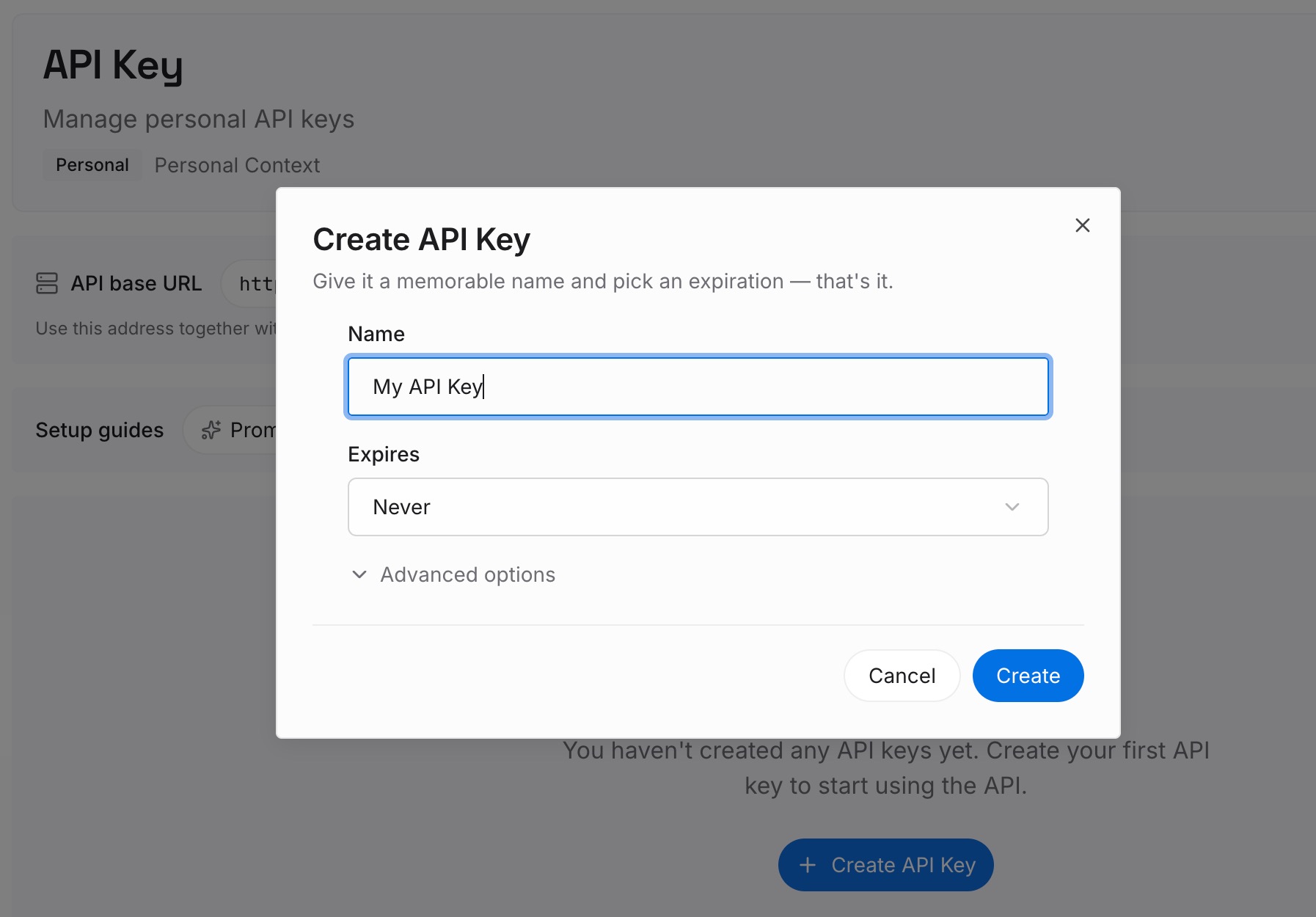
ステップ 1:APIキーを作成する
サインインしてダッシュボードからキーを生成します。このキーはあなたのMemoryLakeワークスペースに属し、ChatGPTアカウントや接続したアプリとは独立しています。
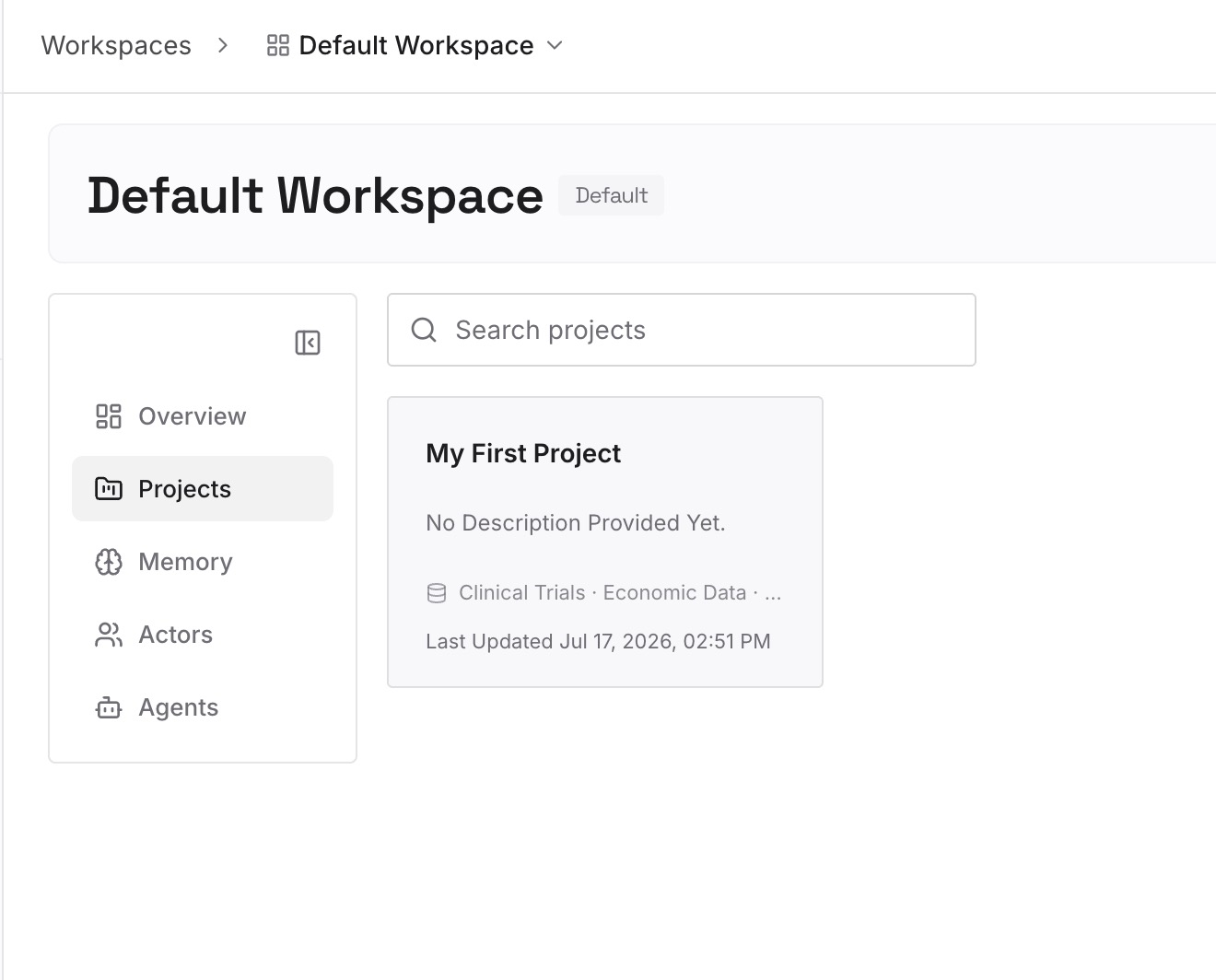
ステップ 2:最初の記憶をアップロードする
解決策のステップ3で書いた内容から始めましょう。新しいツールがなければ尋ねてくるであろうプロジェクトの詳細、好み、決定事項などです。1つのエントリーにつき1項目を入力します。
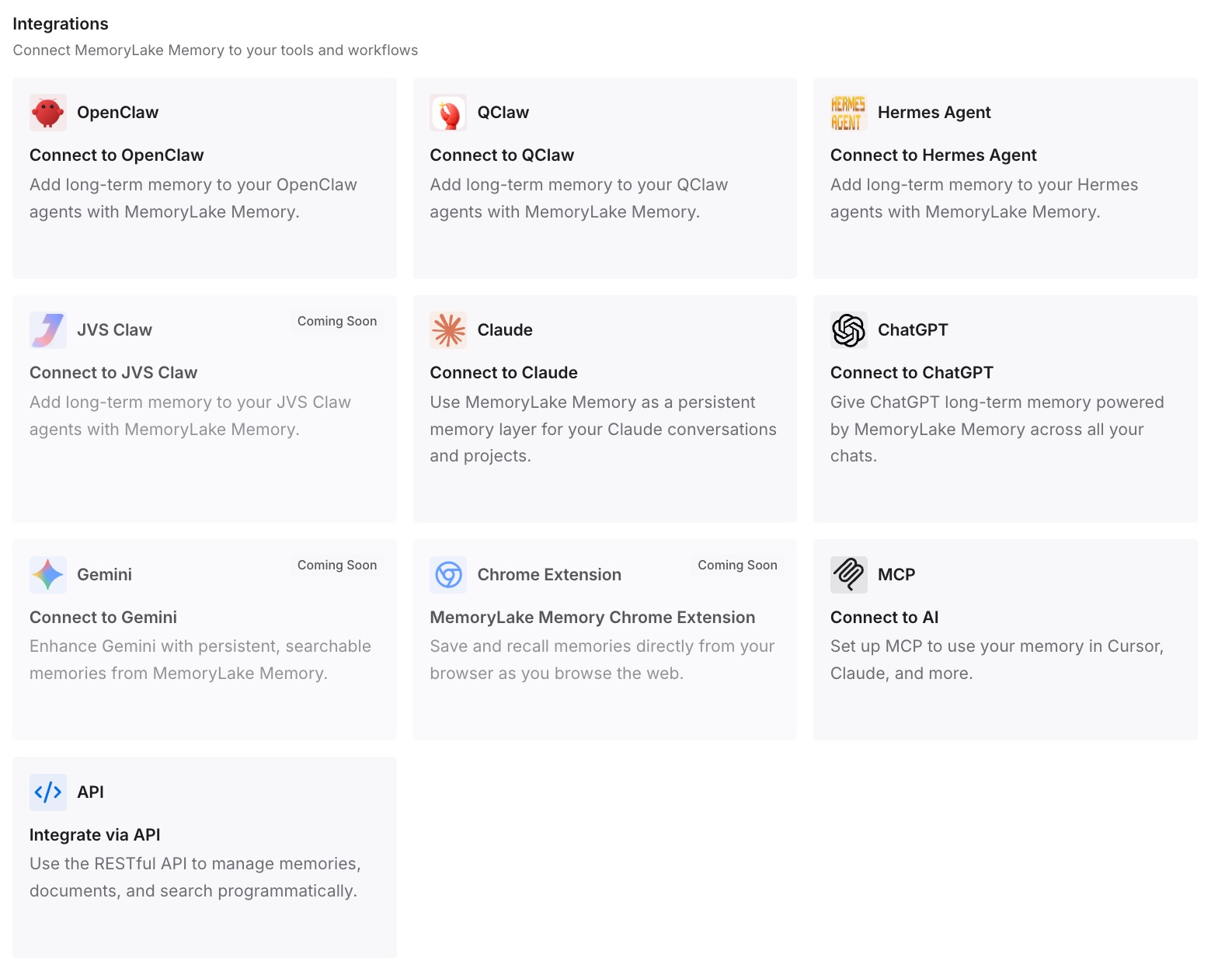
ステップ 3:AIとエージェントを接続する
ChatGPT、Codex、その他使用しているアシスタントを接続します。どこで作業していても同じエントリーを利用でき、何を入れるかはあなたが決定します。
実務で何が変わるか
第一の違いは、新しいツールごとのセットアップが短縮されることです。通常なら再入力するはずの背景情報が、すでに書き留められています。
第二に、ChatGPTの履歴の周囲に明確な境界線が引かれます。共有されるコンテキストは、会話そのものではなく、あなたが書いたコンテキストです。
第三に、一貫性です。接続する各アシスタントが同じエントリーを参照します。
ChatGPTでサインインのベストプラクティス
2番目の画面をよく読む。 サインインとプラン共有は別々の選択肢です。
各アプリに週間制限を設定する。 使用量を予約することなく、アプリに上限を設けます。
必要がない限りクレジット使用はオフにする。 デフォルトはオフであり、自動購入は別の設定です。
Businessでは管理者に確認する。 組織、ワークスペース、そしてあなたのそれぞれが制限を設定します。
サインアウトだけでなく、接続を解除する。 サインアウトしただけでは、接続とプランの使用は維持されます。
意図的にアプリにコンテキストを与える。 アプリはChatGPTの会話や記憶を自動的に受け取ることはありません。
結論
「ChatGPTでサインイン」により、Businessメンバー、およびGo、Plus、Proサブスクライバーは、対応アプリをChatGPTプランで実行できるようになりました。サインインでは名前、メール、プロフィール写真が共有されます。プランを共有すると、アプリのAIリクエストにプランの割り当てやクレジットを使用できるようになります。どちらの場合も、アプリにChatGPTの会話や記憶が渡されることはなく、APIキーが共有されることもありません。
各アプリに週間制限を設定し、制限は予約ではなく上限であることを念頭に置き、使い終わったらChatGPTの設定でアプリの接続を解除してください。Businessでは、まず組織とワークスペースがアプリを許可する必要があります。そして、ChatGPTのコンテキストはChatGPT内に留まるため、各ツールが知っておくべきことを書き出し、あなた自身でそのツールに提供してください。