
ChatGPTがカスタム指示に従わなくなる理由
1. カスタマイズのトグルがオフになっている
地味な原因ですが、設定のリセット、新しいデバイスへの移行、ワークスペースの変更など、意外とよく起こります。カスタム指示はトグルがオンになっている場合にのみ適用され、OpenAIのセットアップ手順でも明示されています。
ウェブおよびデスクトップの場合:設定から「パーソナライズ」に進み、「カスタマイズを有効にする」がオンになっていること、そして「カスタム指示」フィールドにテキストが入力されていることを確認してください。iOSおよびAndroidの場合:設定から「ChatGPTのカスタマイズ」に進み、同じトグルとフィールドを確認します。この機能は「ウェブ、デスクトップ、iOS、Androidのすべてのプラン」で利用可能であるため、プランの問題ではなく、単にスイッチの問題です。
まずはこれを確認してください。15秒もかかりませんし、最もよくある原因です。
2. カスタムGPTを使用している
これは、注意深い人ほど見落としがちなポイントです。設定がすべて正しく構成されているように見えるからです。OpenAIのヘルプセンターのGPTsに関するFAQ「GPTはメモリやカスタム指示を使用しますか?」には、はっきりとこう書かれています。「GPTは保存されたメモリ、カスタム指示、または過去の会話を使用しません。各会話は新しく開始されます。」
つまり、自分のものであれ他人のものであれ、カスタムGPTを開いた瞬間、あなたの個人用のカスタム指示は適用されなくなります。これは意図的な仕様です。GPTは共有可能な設定であり、実行しているユーザーの個人設定を引き継いでしまうと、動作が予測不可能になり、共有スペースに個人のコンテキストが漏洩する可能性があるためです。しかし、これは「ChatGPTが指示を無視する」のがその特定の場所においては想定された動作であることを意味し、指示を何度書き直しても解決しません。GPTに好みのフォーマットを適用させたい場合は、そのGPT自体の指示(Instructions)に書き込む必要があります。
3. 文字数制限を超えている
カスタム指示には、ドキュメントに明記された厳格な上限があり、それは多くの人が思っているよりも少ないものです。「FreeおよびGoユーザーは、カスタム指示に最大1,500文字まで保存できます。Plus、Pro、Enterprise、Business、およびEducationユーザーは、最大5,000文字まで保存できます。」
1,500文字はおよそ段落2つ分です。何か気に入らないことがあるたびに1行ずつ追加していたなら、おそらく上限に達しているでしょう。そして、上限に達したときの実質的な影響として、最も新しく追加した具体的な指示が保存されなくなります。入力欄を開いて文字数をカウントしてみてください。これが、指示フィールドをナレッジベースとして使うべきではなく、あくまで「好みの設定シート」として使うべき理由でもあります。
4. フィールドではなく、チャット内でChatGPTに指示を出した
これは概念的な混同として最も多いものであり、2つのシステムが意図的に異なる動作をするため、正確に理解しておく価値があります。
カスタム指示は「規範的(Prescriptive)」です。 あなたが宣言し、読み取り可能なフィールドにそのまま保存され、すべてのチャットに適用されます。
メモリは「記述的(Descriptive)」です。 OpenAIはこれを「過去のチャットからのコンテキストを継続的に更新・統合したもの」と説明しています。つまり、モデルがあなたの命令を記録するのではなく、パターンを認識するものです。そして、ドキュメントには、これを完全に監査することはできないと率直に書かれています。メモリの概要には「ChatGPTがチャットに基づいて記憶していることのすべてが含まれるわけではありません」とし、「ChatGPTが何かを覚えているか確認したい場合は、チャットで直接聞いてください」と推奨しています。
そのため、会話の途中で「これからは前置きを省いて」と入力しても、それは統合プロセスの一部になるかもしれないし、ならないかもしれない単なるリクエストに過ぎません。OpenAIのガイドラインでも、明示的な指示はカスタム指示に記述すべきであるとされています。譲れない動作ルールがある場合は、チャットではなく、専用のフィールドに記述してください。メモリ側のより広範な制限についてはChatGPT memory limitationsで、メモリが機能しない場合の診断方法についてはwhat to do when ChatGPT memory isn't workingで解説しています。
5. 現在の動作ではなく、古い会話の記録を見ている
ドキュメントに記載されている2つの記述が近接しているため、混同しがちです。
設定の変更は、すでに開いている会話を含め、即座に適用されます。しかしそれとは別に、FAQの「カスタム指示を更新または削除した場合、以前のバージョンの指示はチャット履歴に表示され続けますか?」という質問に対しては、次のように回答されています。「はい、指示の更新は今後の会話にのみ反映されます。以前の会話からカスタム指示を削除するには、チャット履歴からそれらの会話を削除してください。」
これらを合わせて読み解くと、現在の指示の適用は即座に行われますが、古い指示テキストの記録は、それが使用された過去の会話に紐づいたまま残ります。新しい指示が反映されたかどうかを確認するために古いスレッドを検証している場合、見るべき証拠を間違えています。新しいチャットでテストしてください。
6. 指示が曖昧、または他の指示と矛盾している
最後のケースであり、設定ではなく純粋にモデルの挙動に関する唯一のケースです。「簡潔に」というのは単なる願望ですが、「詳細を求めない限り、回答は150語以内に抑えること」はテスト可能です。「思考プロセスを説明して」と「前置きは不要」は相反する方向を向いており、指示が矛盾した場合、どちらかが切り捨てられます。
指示への準拠は絶対的なものではなく、調整されていることを示すドキュメントのヒントがあります。OpenAIは、カスタム指示の使用から得られた情報はモデルのパフォーマンス向上に役立てられると述べています。「モデルが過剰に反応することなく、あなたの指示に合わせて回答を適応させる方法を学習するようなものです。」指示への追従は、文字通りではなく、理にかなった範囲で行われるよう調整されています。そのため、具体的な内容で、相互に一貫性があり、数を絞った、理にかなった解釈に耐えうる指示を書きましょう。
よく試される(しかし効果の薄い)対策
より強い言葉で指示を書き直す。 すべて大文字にしたり、「絶対に〜してください」と書いたりする方法です。多少の効果はあるかもしれませんが、原因の1から5(ほとんどがこれに該当します)に対しては何も解決しません。
さらに指示を追加する。 反射的にやってしまいがちですが、文字数制限に直面する原因になり、本当に重視したいルールが薄まってしまいます。
すべての会話の冒頭で指示を繰り返す。 機能はしますが、この手間を省くためにカスタム指示という機能が存在しています。また、好みの設定が永続的な場所ではなく、あなたの「習慣」に依存することになります。このパターンについては、stopping re-explaining context to your AIで詳しく説明しています。
プロジェクトのナレッジを指示フィールドに入れる。 確実に読み込まれる場所であるため気持ちは分かりますが、1,500文字や5,000文字の制限があるため、すぐに破綻します。そして、最も必要なナレッジこそが切り捨てられてしまいます。
メモリが学習してくれると期待する。 確かに学習することもあります。しかし、メモリは全容を把握できない「統合」プロセスであるため、「たまに機能する」程度が限界です。あれば嬉しい程度の好みなら構いませんが、必須のルールに対してこのアプローチをとるべきではありません。
解決策:ルールはフィールドに、ナレッジはメモリレイヤーに配置する
安定したセットアップを実現するには、多くの人が1つの箱に詰め込みがちな2つの要素を切り離す必要があります。
ChatGPTの振る舞いに関するルールはカスタム指示に記述します。短く、テスト可能で、相互に一貫性があり、文字数制限に余裕で収まるようにします。トグルをオンにし、本当に守らせたい数個のルールに絞り、変更は新しいチャットでテストします。
仕事に関するナレッジは、カスタム指示に記述すべきではありません。フィールドに対して大きすぎますし、頻繁に変更されます。また、他のツールでも利用したい情報であるはずです。そこで役立つのがMemoryLakeです。アシスタントが読み取るためのメモリレイヤーを提供するため、カスタム指示フィールドを純粋な「好みの設定シート」として維持できます。セットアップは3つのステップで行えます。
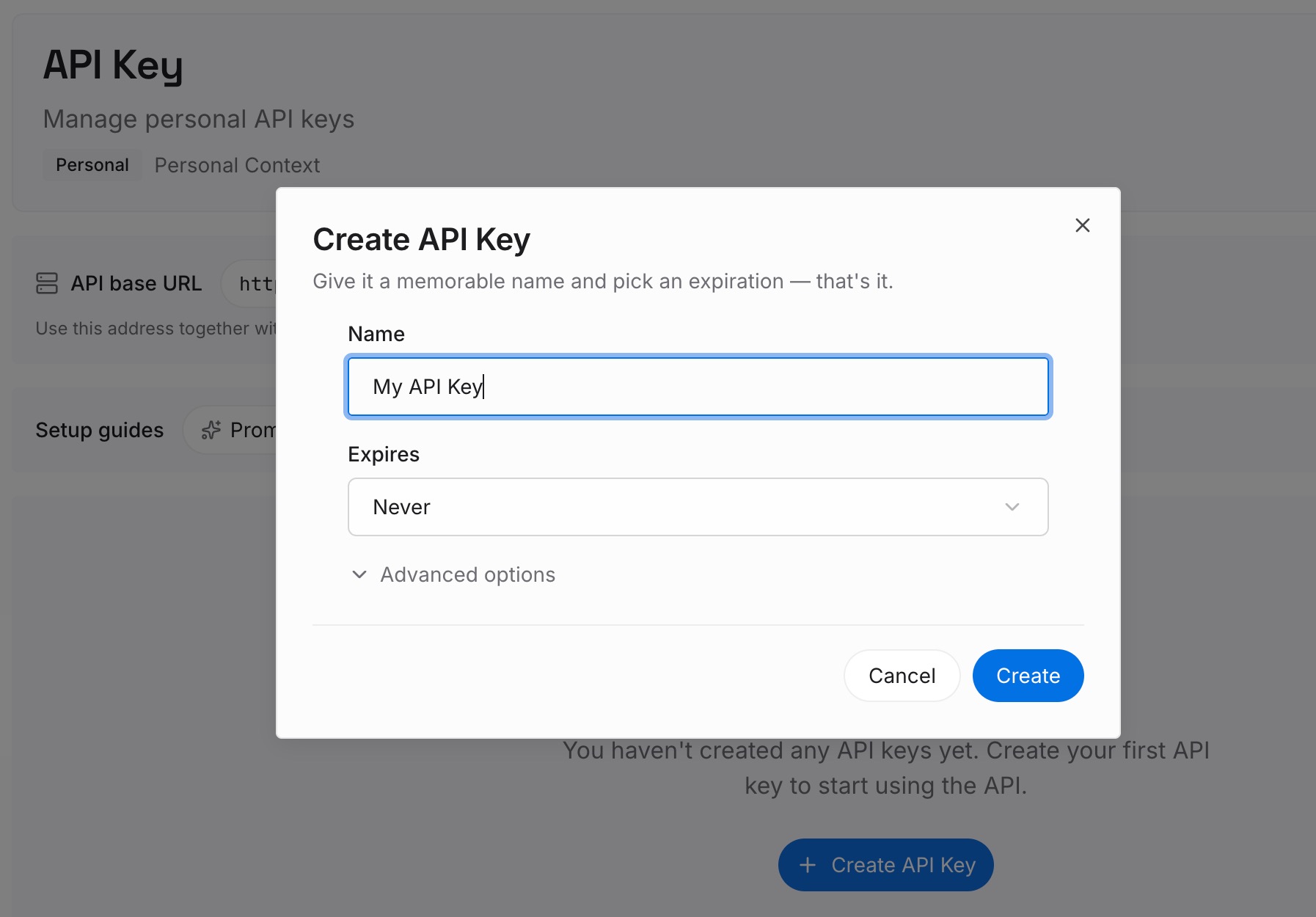
ステップ 1: APIキーを作成する
MemoryLakeにサインインし、APIキーを作成します。接続するすべてのツールで共通の認証情報を使用できるため、個々のアシスタントの設定画面に依存しません。
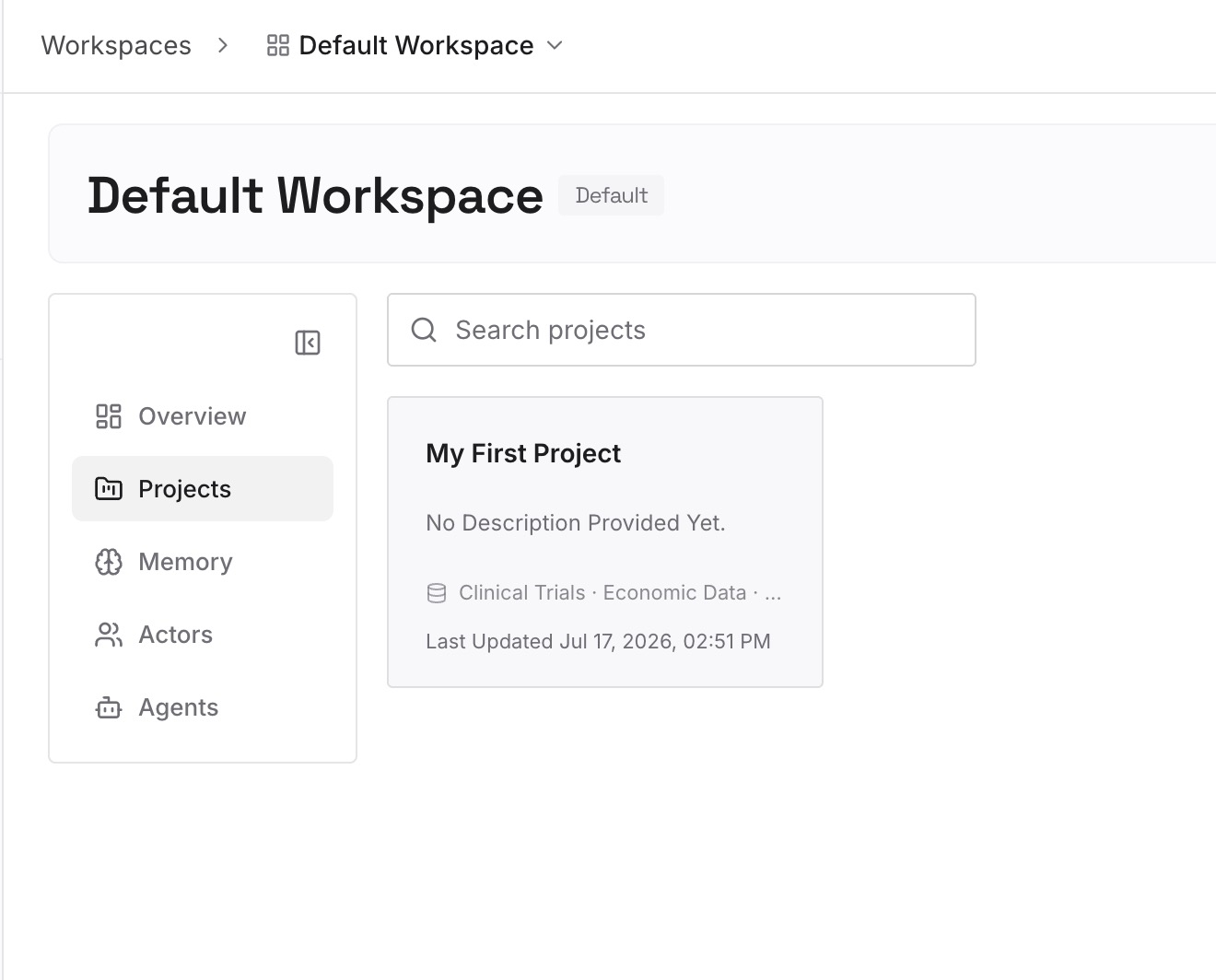
ステップ 2: 最初のメモリをアップロードする
プロジェクトのナレッジを指示フィールドから移行します。仕事の構造、一見して分からない制約、意思決定とその背景にある理由、試して却下したアプローチなどを登録します。各エントリーは短く、1つのトピックに絞ってください。その後、指示フィールドを純粋な行動ルールだけにトリミングします。通常、指示の量は半分に減り、結果として残ったルールがより一貫して守られるようになります。
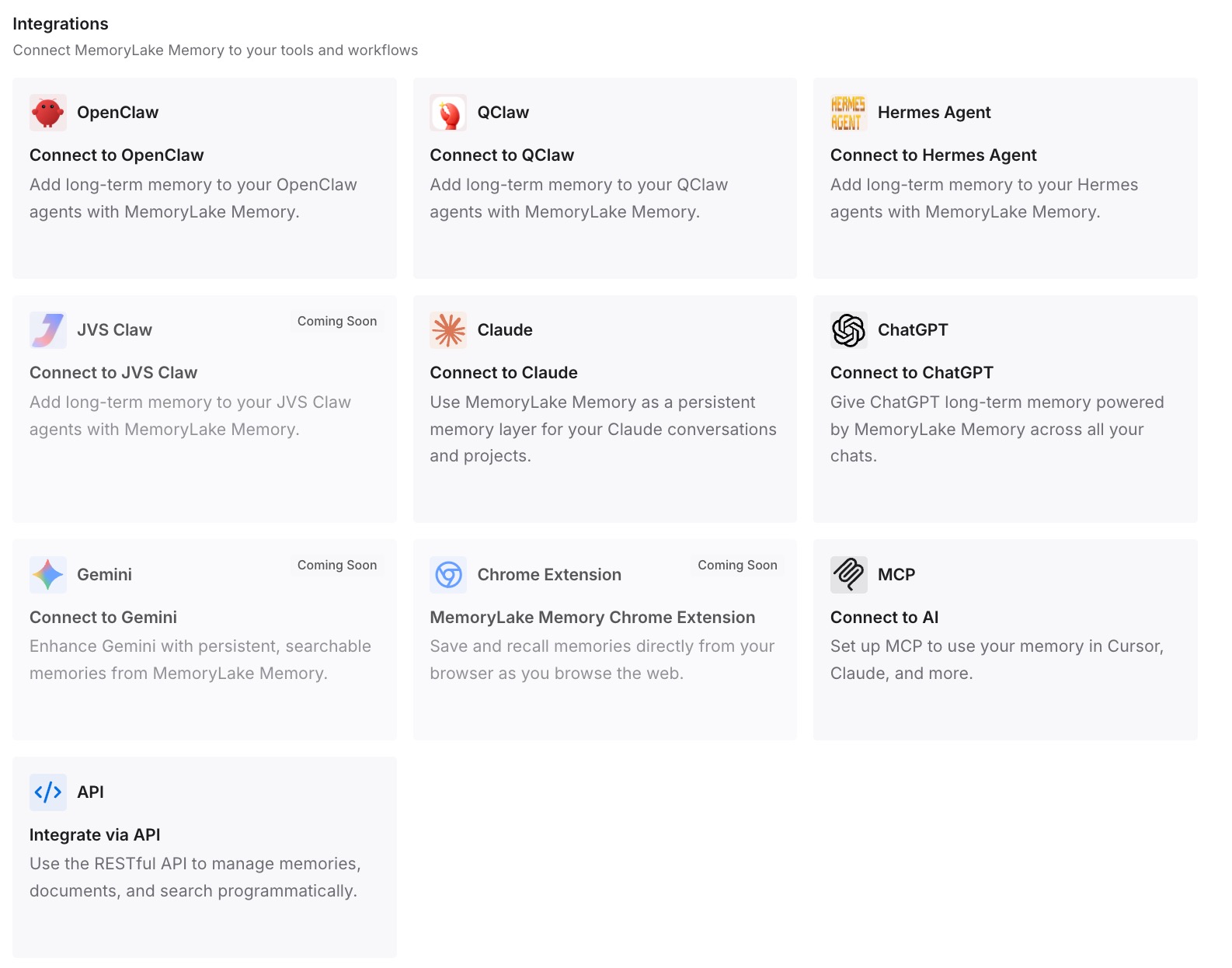
ステップ 3: AIとエージェントを接続する
ツールを接続します。MemoryLakeはMCPおよびAPI経由でアクセス可能です。そのため、Claude Code、Codex、OpenClawなどのMCPネイティブなエージェントはMCPサーバーを指定することで接続でき、他のアシスタントはAPIを通じて同じメモリを読み取ることができます。指示フィールドは本来の狭い役割に専念でき、ナレッジが1,500文字の枠を奪い合うこともなくなります。
ただし、2つの現実的な限界があります。メモリレイヤーを導入しても、カスタム指示の仕組み自体が変わるわけではありません。トグルがオフになっていたり、カスタムGPTを使用していたりする場合、それが優先され、外部レイヤーがそれを上書きすることはありません。また、これは強制力を持つものではありません。指示はすべてのAIアシスタントにおいて、行動を保証するものではなく、方向付けるものです。
実務における変化
診断が2分で終わるようになります。 短く整理された指示リストであれば、ルールが存在するかどうかを一目で確認できます。ルールと背景情報が混ざった5,000文字のテキストでは、調査が必要になってしまいます。
引き算によって遵守率が向上します。 矛盾のない少数の指示は、長いリストよりも確実に守られます。これは直感に反する部分ですが、テキストを削除する方が、通常は指示への準拠度が高まります。
文字数制限に怯える必要がなくなります。 ナレッジが別の場所に保管されていれば、あと1つの有益な指示を追加しただけで上限に達してしまうようなことはありません。
好みの設定がツールをまたいで適用されます。 カスタム指示はChatGPT専用であり、APIは提供されていません。OpenAIは「Chat Completions APIのシステムメッセージで同様の効果が得られるため、カスタム指示のAPIを提供する予定はありません」と述べています。メモリレイヤーを導入することで、ツール間で共通のコンテキストを保持できます。
GPTを実務で有効活用できるようになります。 GPTが個人のカスタム指示やメモリを読み込まないことを理解すれば、無理に従わせようとするのをやめ、GPT独自の説明とリアルタイムのナレッジソースを代わりに提供するようになります。
効果を持続させるためのカスタム指示のベストプラクティス
何よりも先にトグルを確認する。 ウェブおよびデスクトップでは「設定」→「パーソナライズ」、モバイルでは「設定」→「ChatGPTのカスタマイズ」。「カスタマイズを有効にする」がオンになっている必要があります。
常に新しいチャットでテストする。 古いスレッドには、その会話が開始された時点で有効だった指示の記録が残っています。クリーンなテストを行うには、新しいチャットを使用するしかありません。
文字数をカウントする。 FreeおよびGoプランは1,500文字、Plus、Pro、Enterprise、Business、Educationプランは5,000文字。新しい行を追加する前に、現在の文字数を確認しましょう。
テスト可能なルールを書く。 「簡潔に」ではなく「詳細を求めない限り150語以内」。採点できるルールこそが、モデルが従うことのできるルールです。
矛盾を見つけたらすぐに排除する。 相反する2つの指示があると、どちらかがランダムに無視されます。どちらを優先するかを明確に決めてください。
エクスポート方法を覚えておく。 カスタム指示はChatGPTのデータエクスポートに含まれます。FAQには「カスタム指示はChatGPTのデータエクスポートに含まれますか? はい」とあります。何ヶ月もかけて調整した指示を書き重す前に、知っておく価値があります。
GPTの内部では機能しないことを想定する。 設計上、GPT内では適用されません。GPTに必要なものは、すべてそのGPTの設定に記述します。
組織レベルのルールは含めない。 個人の好みではなく、会社全体の基準を定義しようとしている場合、それは別のタスクです。個人設定フィールドではなく、making ChatGPT remember your brand guidelinesに近いアプローチが必要です。
結論
カスタム指示は、この分野においてドキュメントに曖昧さがない数少ない機能の1つです。すべてのプランとプラットフォームにおいて、すべてのチャットに即座に適用されます。そのため、この動作が消えてしまった場合、原因は別の場所にあります。トグル、カスタムGPT、文字数制限、システムの混同、証拠として見ている古いスレッド、あるいは実行するには曖昧すぎる指示などです。
このリストを順に確認していけば、通常は最初の2つの項目で解決します。指示フィールドは意図的に小さく保ちましょう。振る舞いに関するルールはフィールドに記述し、仕事に関するナレッジは1,500文字の制限がないレイヤーに配置します。これこそが、半年後も機能し続けるこの機能の正しい使い方です。もし、解決策よりも診断プロセス自体に興味がある場合は、why ChatGPT forgets your custom instructionsでその仕組みを詳しく解説しています。また、関連するケースとしてwhy ChatGPT forgets project contextも参考にしてください。