
短い答え
すべてのAIチャットセッションはデフォルトで空のコンテキストウィンドウから始まるため、セッションが終了するとツールはすべてを忘れます。ルール、背景、参照ファイルをMemoryLakeプロジェクトに保存し、MCP経由で公開すれば、接続したAIツールは必要に応じてあなたのコンテキストを読み取ります — 再説明もコピー&ペーストも不要で、真実の唯一のソースです。
AIツールの組み込みコンテキスト処理が不十分な理由
ほとんどのAIツールはコンテキストを2つの方法のいずれかで処理します:アクティブセッション内にのみ保持するか、単一アカウントに結びついた圧縮された要約を保存します。どちらのアプローチも同じ日常的なフラストレーションを生み出します。
セッション専用のコンテキストは最も一般的です。ChatGPT、Claude、Gemini、またはほぼすべてのAIコーディングアシスタントで新しいチャットを開くと、あなたは冷たく始まります。ツールは昨日、先週、または昨年にあなたが伝えたことの記録を持っていません。あなたは自分を再紹介し、スタイルガイドを貼り付け、制約を再説明します — 毎回。
アカウントレベルの要約はわずかに役立ちますが、浅く、サイロ化されています。要約は1つのプラットフォーム上の1つの製品に属します。ツールを切り替える — 例えば、ChatGPTからClaude、そしてコーディングエージェントへ — それぞれが完全に別々の記憶を持っています。あなたの専門知識、好み、プロジェクトのコンテキストは3つの異なる場所に存在し、すべてわずかに同期が取れていません。
根本的な問題は、どのツールの品質でもありません。それはアーキテクチャです。AIツールはデフォルトでステートレスになるように設計されており、オプションの記憶機能は互いに通信しないボルトオンです。これを修正するには、ツールの外に位置するレイヤーが必要です — すべてが読み取る単一の永続ストアです。
始める前に
必要なものは:
- 無料のMemoryLakeアカウント
- 少なくとも1つのMCP対応AIツール(Claude Desktop、Cursor、OpenClaw、Hermes、または他のMCPクライアント)
- 読み込む準備ができたコンテキスト — ドキュメント(PDF、Word、Excel、PowerPoint、Markdown、または画像)および繰り返し保持しているルールや好み
AIにコンテキストを再説明するのをやめる方法(ステップバイステップ)
ステップ1:記憶プロジェクトを作成する
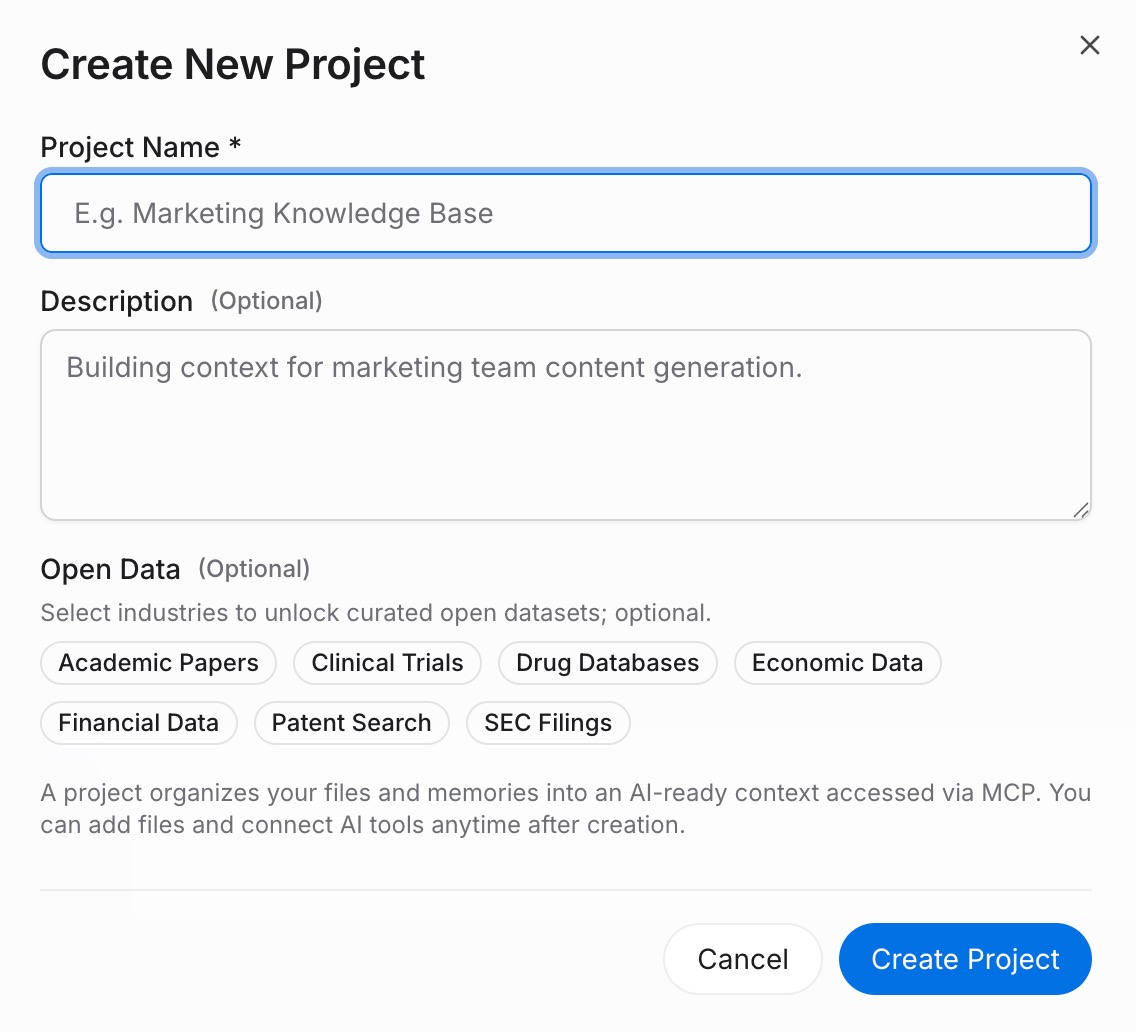
MemoryLakeにサインインし、プロジェクト管理に移動します。プロジェクトを作成をクリックし、説明的な名前を付けます — 例えば「私のAIコンテキスト」や「仕事の背景」など。プロジェクト内で、ドキュメントドライブを開き、アップロードをクリックして、履歴書、スタイルガイド、技術仕様などの参照ファイルを追加します。その後、ドキュメントタブ → ドキュメントを追加 → 確認に進んで、プロジェクトに添付します。定常的なルール — あなたのコミュニケーションスタイル、繰り返しの指示、個人的な好み — については、記憶タブ → 記憶を追加 → 保存を使用します。記憶タブはあなたのAIの永続的なブリーフィングノートと考えてください。
ステップ2:MCPサーバーエンドポイントを生成する
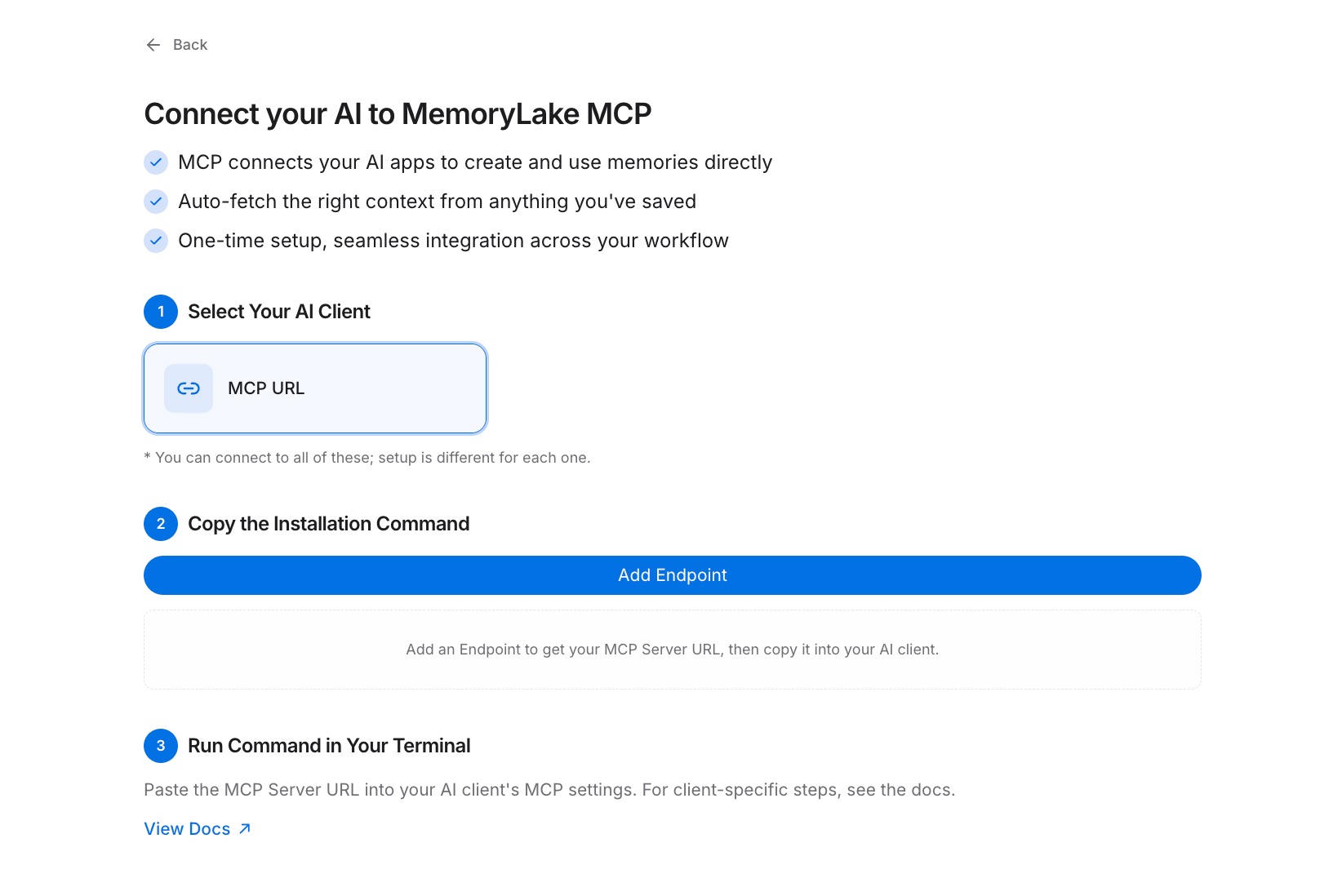
MCPサーバータブに移動し、MCPサーバーを追加をクリックします。サーバーに名前を付けます(例えば「個人コンテキストレイヤー」)そして生成をクリックします。MemoryLakeはキーID、シークレット、およびエンドポイントURLを作成します。シークレットは一度だけ表示されるため、すぐにコピーしてください。パネルを閉じる前に、安全な場所に保存してください。
ステップ3:MCP経由でAIツールを接続する
選択したAIツールのMCP設定を開き、MemoryLakeをMCPサーバーとして登録します。エンドポイントURLをサーバーアドレスとして貼り付け、シークレットを認証のためのベアラートークンとして設定します。設定を保存し、ツールを再起動します。この時点から、ツールは必要に応じて保存されたコンテキストを読み取ります。このステップを使用するすべてのAIツールに繰り返してください — すべてが同じプロジェクトを指しているため、コンテキストはどこでも一貫性を保ちます。正確な設定形式については、MCP設定ガイドを参照してください。[MemoryLakeを無料で試す]

AIの組み込みコンテキストとMemoryLakeの比較
| 次元 | AIの組み込みコンテキスト | MemoryLake |
|---|---|---|
| セッション間で持続する | いいえ(または部分的要約) | はい — 完全な逐語的ストレージ |
| 他のAIで機能する | いいえ — 製品ごとにサイロ化 | はい(ChatGPT、Claude、Gemini、任意のMCPツール) |
| 容量 | 限定(セッションまたは薄い要約) | 完全なドキュメント + 個別の記憶 |
| バージョン管理 | いいえ | はい(Gitスタイルの履歴) |
| データ所有権 | プラットフォーム保持 | あなたが所有(AES-256、エクスポートまたは削除) |
| ベンチマーク | — | LoCoMo #1 — 94.03% |
ヒントとベストプラクティス
- 記憶エントリは直接的な指示として書いてください(「常にイギリス英語を使用する」や「私はフィンテック企業のシニアバックエンドエンジニアです」)受動的な説明よりも — AIツールは指示に基づいて行動する方が、プロフィールを解析するよりも信頼性があります。
- 異なるコンテキストには別々のプロジェクトを作成してください。「フリーランスクライアント」プロジェクトと「個人的な学習」プロジェクトは、誤った会話で無関係なコンテキストが浮上するのを防ぎます。
- 参照ドキュメント — アーキテクチャ図、ブランドガイドライン、技術仕様 — をドキュメントドライブに読み込むことで、すべてのチャットに貼り付ける必要がなくなります。ツールは必要に応じてそれらを取得し、コンテキストウィンドウを膨らませることはありません。
- 数週間ごとに記憶タブを監査してください。古いルールは現在のものと競合し、古いエントリを削除することで取得が鋭く保たれます。
トラブルシューティング
- AIツールが保存されたコンテキストを使用していないようです:ツールの設定にMCPサーバーエントリが保存されていることを確認し、追加後にツールを再起動したことを確認してください。
- 認証が拒否されました:シークレットが正確にコピーされた通りに入力されていること(前後にスペースがないこと)を確認し、ベアラートークンとして設定されていることを確認してください。
- 「シークレットが見つかりません」または資格情報エラーが発生した場合:シークレットは一度だけ表示されます。失われた場合は、MCPサーバータブに移動し、既存のサーバーを取り消し、再度生成をクリックして新しいキーID、シークレット、エンドポイントURLを発行してください。
もう一度ゼロから会話を始めることはありません
1つのプロジェクト、1つのエンドポイント、すべてのAIツールが同じページにあります。一度設定すれば、何ヶ月もかけて構築したコンテキストがあなたと共に移動します。