
何がどのように移動するか
コンテキストの種類別の概要は以下の通りです:
- Memory(記憶): Claudeにはインポートフローがあります。ChatGPTに自分について知っていることをリストアップさせ、その結果をClaudeに貼り付けます。
- カスタム指示: Claudeの「Instructions」設定にコピーします。
- プロジェクト: プロジェクトの指示とプロジェクト知識(Knowledge)を使用して、Claudeのプロジェクトとして再作成します。
- 会話: ChatGPTからエクスポートします。AnthropicのヘルプセンターにはChatGPTの会話をClaudeにインポートする方法は記載されていないため、アーカイブとして保管し、必要なものだけをアップロードします。
- カスタムGPT: それらが行っていたことをClaudeのプロジェクトやスキルとして再構築します。OpenAIはカスタムGPTを廃止する予定です。
このガイドの残りの部分で、それぞれについて詳しく説明します。
ChatGPTから記憶を取り出す
Claudeのインポートは、もう一方のアプリから始まります。Anthropicの記憶インポートに関する記事では、現在のAIサービスで実行する特定のプロンプトを推奨しています。それは次のように始まります。「別のサービスに移行するため、データをエクスポートする必要があります。私について保存されているすべての記憶と、過去の会話から学んだ私に関するコンテキストをリストアップしてください。」
このプロンプトは、応答方法に関する指示、個人の詳細、プロジェクトと目標、使用しているツール、およびこれまでに修正した内容を網羅し、すべてを1つのコードブロックに1行ずつ書き出すよう要求します。Anthropicによると、このプロンプトは「すべてのコンテキストを1つのチャットで取得できるように特別に作成されたもの」です。
結果をどこかに貼り付ける前に、内容を確認してください。Anthropicは「Claudeにインポートする前に、このプロンプトをカスタマイズして機密情報を除外することができます」と述べています。
また、ChatGPTの記憶が何をソースにしているかを知ることも役立ちます。OpenAIの記憶に関する記事には、過去のチャット、保存された記憶、カスタム指示、ライブラリやスペースに保存されたファイル、連携アプリからのコンテンツがリストされています。同記事では「記憶はすべての会話のすべての詳細を保持するわけではない」と警告しているため、返されるリストはChatGPTが現在把握しているあなたの姿であり、完全な記録ではありません。
Claudeへの記憶のインポート
記憶のインポートは、Free、Pro、Max、Ultra、Team、Enterpriseの各プランで、ウェブ版およびClaude Desktopで利用可能です。
開始するには、Settings > Your Claude に移動し、「Start import」を選択します。フローには同じプロンプトとテキストボックスが表示されます。ChatGPTから取得した内容を貼り付け、「Add to memory」をクリックします。Anthropicは次のように説明しています。「Claudeは重要な情報を抽出し、個別の記憶エントリとして保存します。」
ここで、同じ記事にある2つの注意点が重要になります。
Claudeは仕事に焦点を当てている。 「Claudeの記憶は、コラボレーターとしての効果を高めるために、仕事関連のトピックに焦点を当てるよう設計されています。その結果、Claudeは仕事に関係のないインポートされた個人の詳細を保持しない場合があります。」
インポートはまだ実験的である。 記事には次のように書かれています。「記憶のインポートは実験的であり、現在も活発に開発されています。現段階では、Claudeがインポートされた記憶を常に正常に取り込めるとは限りません。」
そのため、インポート後は結果を確認してください。Anthropicは、Claudeに何を学んだか尋ねることを勧めており、記憶パネルでエントリを確認することもできます。足りないものは、「Your memory」の下にある「Tell Claude what to change or remove」ボックスから、またはチャットでClaudeに依頼することで追加できます。
カスタム指示の移行
ChatGPTのカスタム指示は、アカウント全体のガイダンスです。OpenAIは、これらが「すべてのチャットに即座に適用される」と述べています。
Claudeにおける同等の機能は「Instructions」です。Anthropicのパーソナライゼーションに関する記事では、これを「Claudeが回答時に考慮すべき一般的な指示を理解するのに役立つアカウント全体の設定」と説明しています。これらは Settings > Your Claude の「Instructions」フィールドで設定します。
ChatGPTの指示をコピーして、読み直してください。一部はChatGPTの機能を名前で参照している場合があり、また一部はインポートしたばかりの記憶ですでにカバーされている場合があります。指示は短く、回答の形式に関するものに留め、あなたに関する事実は記憶(Memory)に任せるようにしましょう。
カスタム指示が手元にない場合、OpenAIはそれらがデータエクスポートに含まれていることを認めています。
ClaudeでのChatGPTプロジェクトの再構築
ChatGPTのプロジェクトは、チャット、ファイル、指示をグループ化します。Claudeのプロジェクトも同様ですが、計画を立てる際に考慮すべきいくつかの違いがあります。
指示と知識(Knowledge)。 Claudeでは、「Set project instructions」をクリックしてそのプロジェクト内でのClaudeの振る舞いを指示し、ファイルをプロジェクトの知識ベースにアップロードします。Anthropicは「このスペースにアップロードしたものはすべて、そのプロジェクト内のすべてのチャットで使用されます」と述べています。
チャット間のコンテキスト。 Anthropicのプロジェクトに関する記事には、ChatGPTから移行する人を驚かせる注意書きがあります。「情報がプロジェクトの知識ベースに追加されない限り、プロジェクト内のチャット間でコンテキストは共有されません。」プロジェクトの記憶は役立ちますが、「各プロジェクトには独自の記憶がある」ためです。しかし、プロジェクト内のすべてのチャットにとって重要な決定事項がある場合は、知識ベースに入れてください。
制限。 無料ユーザーは最大5つのプロジェクトを作成できます。プロジェクトファイルには独自のサイズ制限があり、単一のチャットに添付されるファイルよりも制限が低くなっています。
プロジェクトの移行については、ChatGPTプロジェクトからClaudeプロジェクトへの移行ガイドで詳しく説明しています。
チャット履歴の扱い
ChatGPTの会話は、インポートできない部分です。
まずはエクスポートから始めましょう。ChatGPTで Settings > Data controls に移動し、Export data の下の「Export」を選択します。OpenAIは準備が整うとメールまたはSMSを送信し、「エクスポートの到着には最大7日かかる場合があります」としています。ダウンロードリンクは受信後24時間で期限切れになります。
エクスポートはZIPファイルです。OpenAIはその内容を「JSON形式の会話、およびCSVやその他の形式を使用する場合があるその他のデータ」と、ブラウザで開くことができるエクスポートビューアであると説明しています。
考慮すべき2つの制限があります:
- BusinessおよびEnterprise。 OpenAIは、セルフサービスのエクスポートは「これらのワークスペースでは利用できません」と述べています。ワークスペースの管理者に問い合わせてください。
- 削除されたチャット。 OpenAIは「エクスポートでは、すでに削除されたチャットを復元することはできない」と注意しています。
エクスポートを入手したら、アーカイブとして使用してください。過去の会話が現在の作業に重要な場合は、ビューアで見つけてその会話をファイルとして関連するClaudeプロジェクトにアップロードするか、そこで下された決定事項をプロジェクト知識に要約してください。ClaudeはJSON、HTML、TXTファイルを受け入れます。
カスタムGPTの扱い
OpenAIはカスタムGPTを廃止する予定です。GPTに関する記事には「標準的な廃止は2026年12月11日に予定されている」とあります。OpenAI自身の進む道はプラグインです。
代わりにClaudeに移行する場合、GPTの構成要素はClaudeの機能に対応します。GPTの指示はプロジェクトの指示になり、知識ファイルはプロジェクト知識になり、繰り返される手順はスキルになります。廃止日までにGPTの指示をコピーし、ファイルをダウンロードしておきましょう。
移行後にClaudeが記憶していること
Claudeに移行すると、記憶の仕組みはChatGPTとは少し異なります。
Anthropicによると、Claudeは「会話が終わった後に要約するのではなく、チャットをしながら個別のトピックのセットとして記憶を保存する」とのことです。記憶機能は、Free、Pro、Max、Ultraプランではデフォルトでオンになっています。TeamおよびEnterpriseプランでは、管理者が利用可能かどうかを制御します。
また、Claudeはデフォルトで一部のトピックをスキップします。チャット検索と記憶に関する記事によると、「デフォルトでは、Claudeは個人的または機密性の高い主題に関連するトピックを保存しません」が、それらを含めるオプションもあります。
過去のチャットの検索は有料プランで利用可能です。その検索対象はClaudeでの会話です。ChatGPTの履歴は、一部をアップロードしない限りエクスポートの中に留まります。特定のClaudeチャットを記憶に残さないようにするには、最初のメッセージを送信する前に「+」メニューで「Memory」をオフにします。
多くの人が最初に試してしまうこと
完全なインポートを待つ。 Claudeがインポートするのは記憶(Memory)だけです。会話はChatGPTのエクスポートの中に留まります。
内容を読まずに記憶を貼り付ける。 エクスポート用のプロンプトは機密情報を表面化させることがあります。インポート前に編集してください。
個人の詳細が保持されると思い込む。 Claudeの記憶は仕事に焦点を当てており、それ以外は保持されない可能性があります。
知識ベースなしでプロジェクトを再現する。 プロジェクト知識に入れない限り、プロジェクト内のチャット間でコンテキストは共有されません。
カスタムGPTを後回しにする。 標準的な廃止は12月11日に予定されています。
手動移行の手順
ステップ 1: ChatGPTデータをエクスポートする
Data controlsからエクスポートをリクエストし、メール受信から24時間以内にダウンロードします。
ステップ 2: 記憶をテキストとして取得する
ChatGPTでAnthropicの推奨プロンプトを実行し、結果を保存します。
ステップ 3: 編集してClaudeにインポートする
引き継ぎたくない内容を削除し、残りを「Start import」に貼り付けます。
ステップ 4: カスタム指示をコピーする
Claudeの「Instructions」に貼り付け、ChatGPT固有の内容を削ります。
ステップ 5: 各プロジェクトを再構築する
Claudeプロジェクトを作成し、指示を設定し、主要なファイルをプロジェクト知識にアップロードします。
ステップ 6: カスタムGPTの機能を移行する
12月11日までに、各GPTの指示とファイルをプロジェクトまたはスキルにコピーします。
ステップ 7: Claudeが学んだ内容を確認する
Claudeにあなたについて何を知っているか尋ね、記憶や指示を通じて不足を埋めます。
より良い方法:両方のアプリの外にコンテキストを保持する
上記のすべてのルートは、あるアプリの形式から別のアプリの形式へコンテキストをコピーするものです。あなたが本当に必要としているのは決定事項、好み、プロジェクトの背景であり、それらはあなたがコントロールできる一箇所にある方が最新の状態に保ちやすくなります。
MemoryLake は、そのようなコンテキストのための記憶レイヤーであり、あなたが管理する一箇所に保持され、ChatGPT、Claude Code、Codexなどの接続したアシスタントから利用可能です。
エントリはあなた自身の言葉で自分で書きます。ChatGPTのチャット、ChatGPTの記憶、エポート、Claudeの記憶、Claudeのプロジェクト、あるいはいかなるベンダーのストレージからも、読み取り、書き込み、削除が行われることはありません。エクスポートとインポートは、OpenAIとAnthropicが説明している通りに機能します。
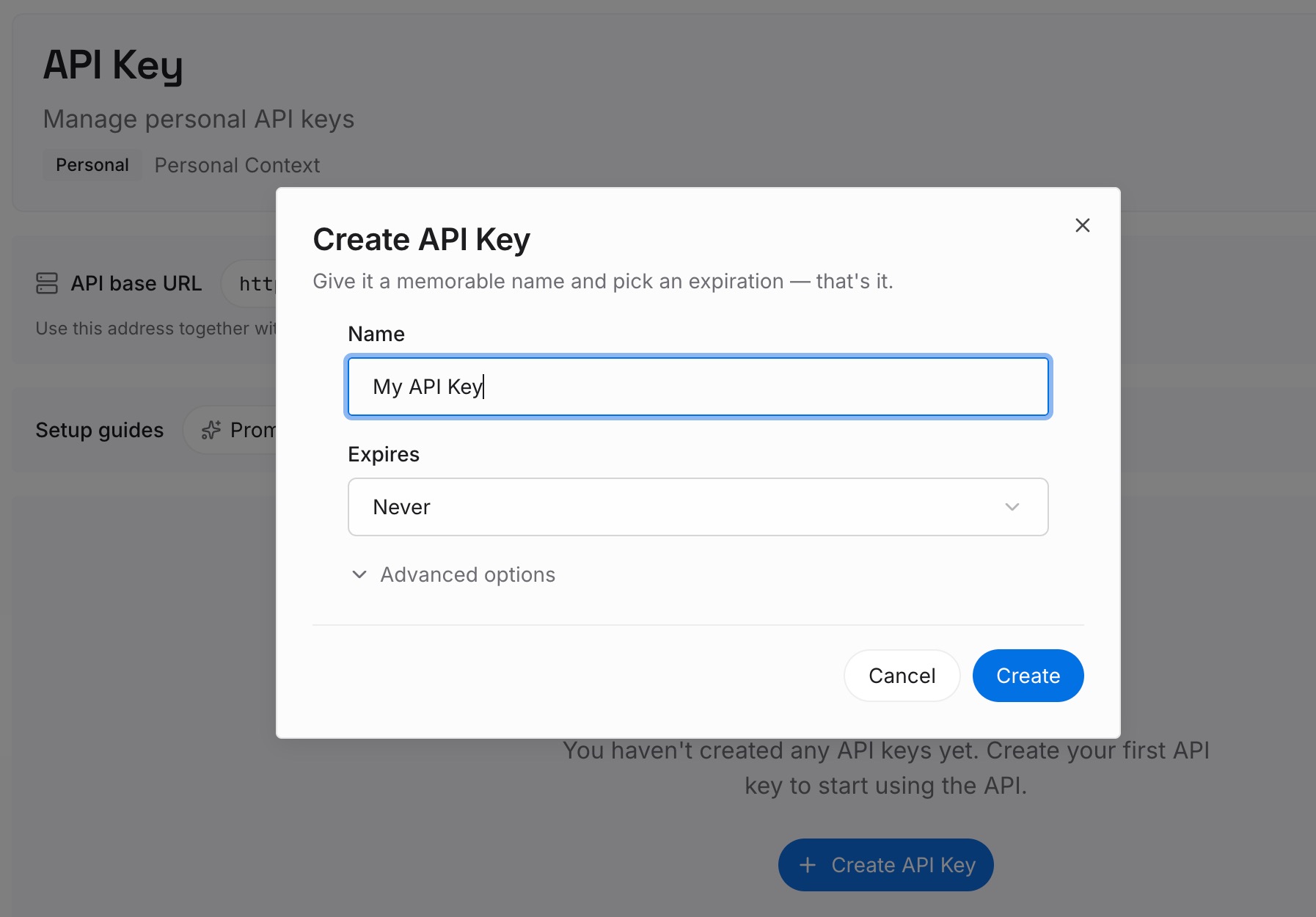
ステップ 1: APIキーを作成する
サインインしてダッシュボードからキーを生成します。秘密の場所に保管してください。
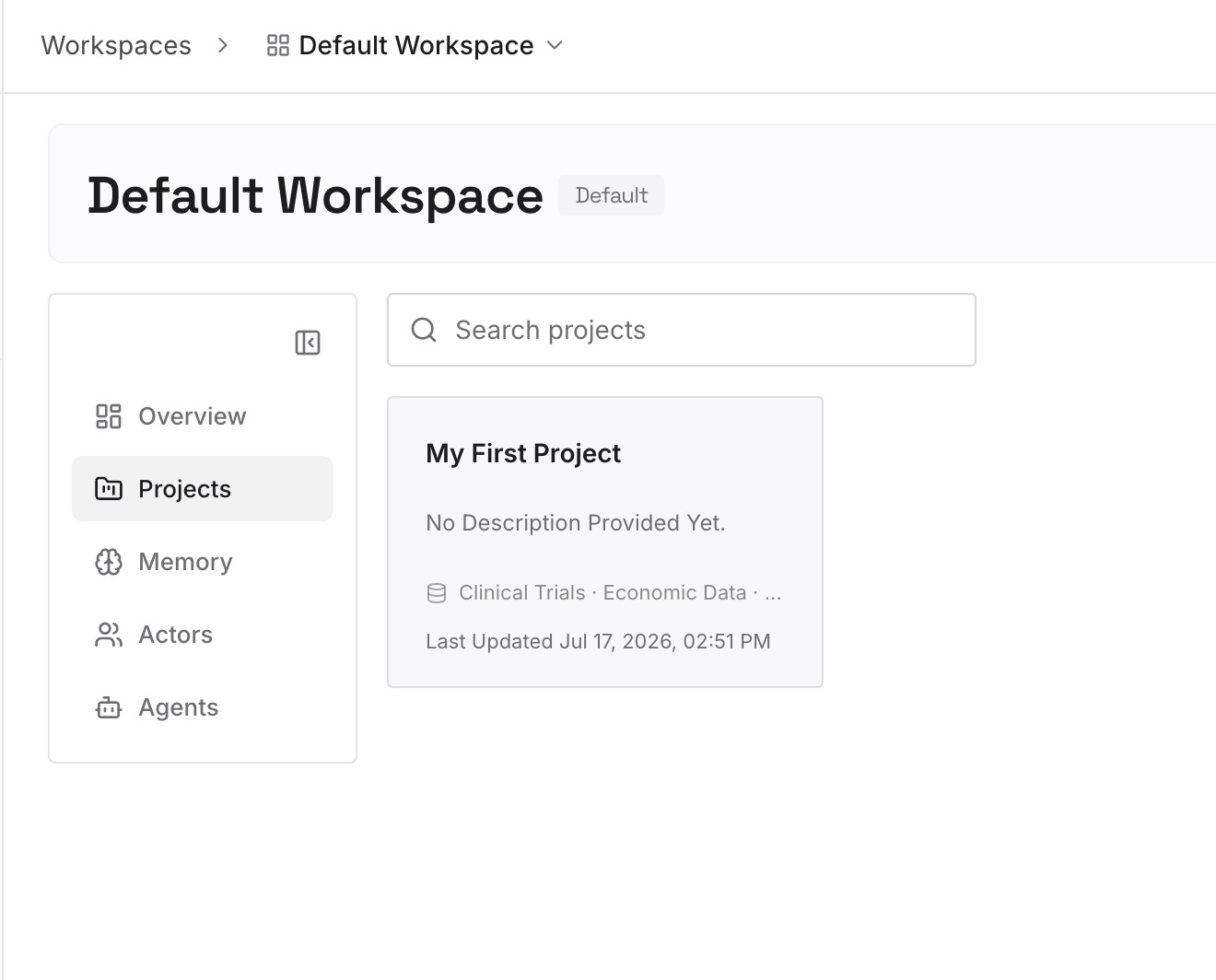
ステップ 2: 最初の記憶をアップロードする
記憶のエクスポートのうち、今でも重要な部分(好み、繰り返されるプロジェクト、決定事項)から始めます。1つのエントリにつき1つのトピックにします。
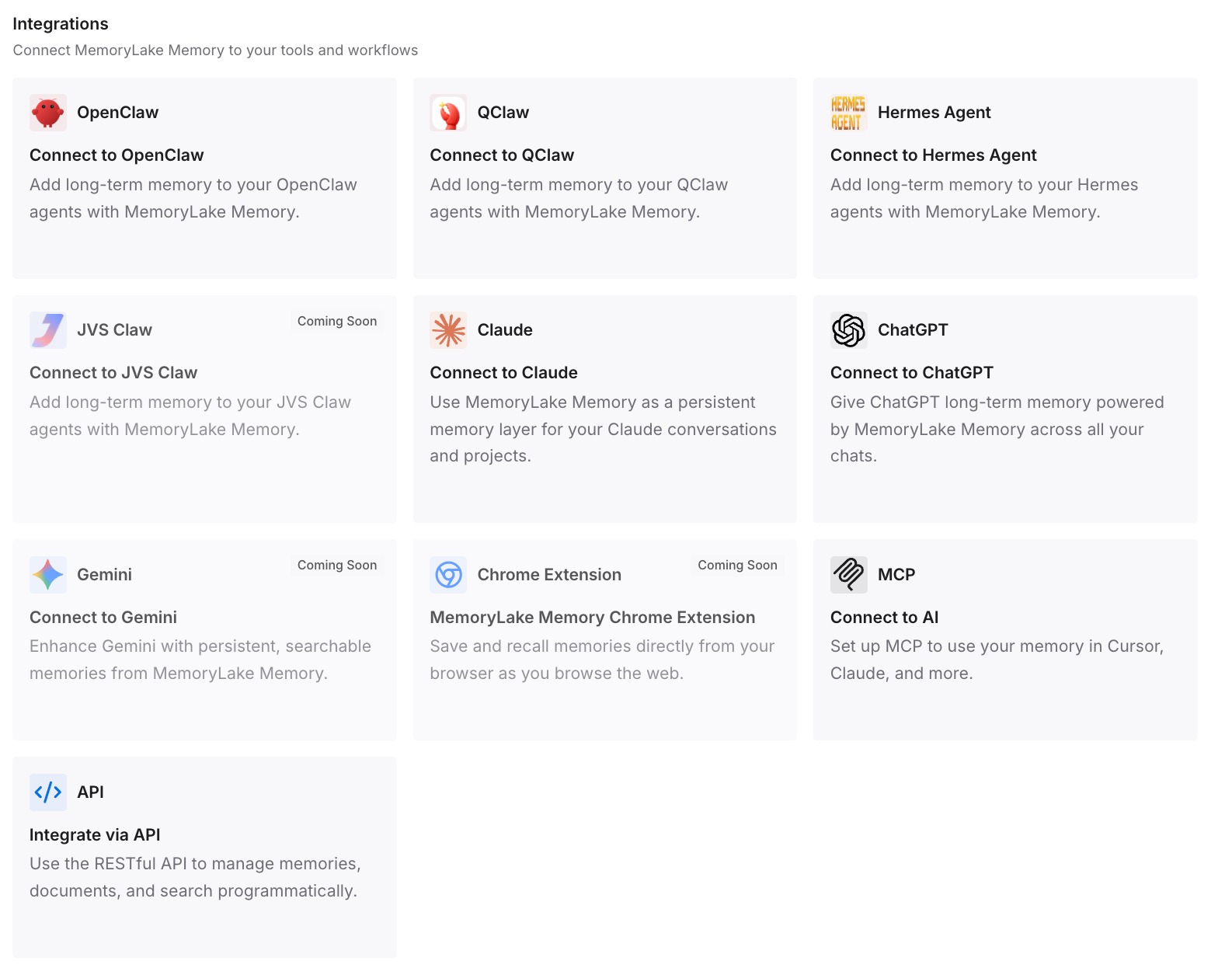
ステップ 3: AIとエージェントを接続する
ChatGPT、Claude Code、Codex、および使用している他のアシスタントを接続します。これにより、どのアシスタントを開いても同じコンテキストが利用可能になります。
これが実務で何を変えるか
第一の違いは、移行が短縮されることです。重視するコンテキストはすでに書き留められています。
第二に、記録がよりクリーンになります。抽出に頼るのではなく、何を引き継ぐかを自分で決定できます。
第三に、両方を自由に使えるようになります。自分自身の2つのバージョンを維持することなく、ある仕事にはChatGPTを使い、別の仕事にはClaudeを使うことができます。
ChatGPTからClaudeへの移行に関するベストプラクティス
最初にエクスポートする。 チャットを削除したりアカウントを閉鎖したりする前に、ChatGPTデータを取得してください。
記憶リストを確認する。 インポート前に、機密情報や古い情報を削除してください。
指示と事実を分ける。 指示(Instructions)は回答方法を記述します。記憶(Memory)はClaudeが知っておくべきことを保持します。
プロジェクト知識を活用する。 これはClaudeプロジェクト内のすべてのチャットで共有されるコンテキストです。
カスタムGPTは早めに対処する。 標準的な廃止は12月11日です。
インポートを検証する。 Claudeに何を学んだか尋ね、ギャップを修正してください。
結論
ChatGPTからClaudeへの移行は、各種類のコンテキストを個別に移動させることを意味します。記憶は、ChatGPTでAnthropicのプロンプトを使用し、Claudeのインポートフローを通じて移行できますが、インポートは実験的であり、仕事のトピックに焦点を当てています。カスタム指示はClaudeの「Instructions」設定に入り、プロジェクトはプロジェクトの指示とプロジェクト知識を使用して再構築されます。
会話はChatGPTからエクスポートとして取り出されますが、Claudeはこれをインポートしないため、アーカイブとして扱い、必要なものをアップロードしてください。カスタムGPTの標準的な廃止日は12月11日であるため、まずその指示とファイルを移動させましょう。Claudeが学んだ内容を確認し、重要なコンテキストを自分でコントロールできる一箇所に保持することで、移行を確実なものにできます。