
何がどのように移動するか
コンテキストの種類別の概要は以下の通りです:
- Memory: Claude は Memory をテキストとして表示し、書き出すことができます。ChatGPT では、覚えておいてほしい内容を直接伝えて記憶させます。
- Instructions: Claude のアカウント全体の Instructions を、ChatGPT の Custom Instructions にコピーします。
- プロジェクト: ChatGPT のプロジェクトとして再作成し、プロジェクト用の指示とファイルを追加します。
- 会話: Claude からエクスポートし、アーカイブとして保管します。
- アップロードしたファイル: Claude のエクスポートには含まれないため、元のファイルを自分で集める必要があります。
このガイドの後半で、それぞれの手順を詳しく説明します。
ClaudeからMemoryを取り出す
Claude は、自分が何を覚えているかを確認させてくれます。Anthropic の Memory に関する記事によると、「Settings(設定)」>「Your Claude」に移動し、「Your memory」の横にある「Manage(管理)」を選択すると、Claude が見ている通りの Memory が表示されます。古い設定レイアウトの場合は、「Settings」>「Memory」にあります。
また、チャット内で尋ねることもできます。Anthropic は特定のプロンプトを推奨しています:「Write out your memories of me verbatim, exactly as they appear in your memory.(私についての記憶を、あなたの記憶にある通り一言一句違わずに書き出してください。)」
同記事では、その結果の扱いについて次のように述べています。「エクスポートされた Memory をバックアップとして保存したり、コンピュータ上のローカルファイルにコピー&ペーストして別の AI サービスに持ち込んだりすることができます。」
プロジェクトは独自の Memory を持っているため、それらも確認してください。Anthropic のプロジェクトに関する記事には、「各プロジェクトには独自の Memory があります」と記載されています。プロジェクト内で作業している間、Claude はプロジェクト外のチャットからの Memory と並行して、そのプロジェクトの Memory を使用します。各プロジェクト内で質問することで、そこで学習した内容を取得できます。
次に進む前に、リストを確認してください。古くなった情報、機密情報、Claude でしか意味をなさない内容は削除しましょう。
ChatGPTにMemoryを取り込む
OpenAI のヘルプセンターには、他のアシスタントから Memory をインポートするためのツールについての記載はありません。ChatGPT は、ユーザーが伝えた内容から Memory を構築します。
OpenAI の Memory に関する記事では、保存された Memory を「ユーザーが ChatGPT に明示的に記憶するように依頼した詳細、またはその機能が利用可能な場合に ChatGPT が有用なコンテキストとして保存した詳細」と定義しています。
したがって、現実的な方法は、ChatGPT に知っておいてほしいことを伝えることです。編集したリストをチャットに貼り付けて重要な項目を覚えるよう指示するか、必要に応じてその都度追加していきます。
最初から期待値を調整しておきましょう。OpenAI の記事には、「Memory はすべての会話のあらゆる詳細を保持するわけではない」とあります。また、ChatGPT は「利用可能な情報のどれが回答に関連するかを判断する」とも述べられています。
移行後は、何が定着したかを確認してください。ChatGPT に自分について何を覚えているか尋ねることができます。アカウントによりますが、「Settings」>「Personalization」>「Memory」から、保存された Memory や Memory の要約を確認・編集できます。
Instructionsの移行
Claude の Instructions はどこにでも適用されます。Anthropic はこれを「Claude が回答を生成する際に考慮すべき一般的な指示を理解するのに役立つアカウント全体の設定」と説明しています。これらは「Settings」>「Your Claude」にあります。
ChatGPT の同等機能は Custom Instructions です。OpenAI は「Custom Instructions を使用すると、ChatGPT に回答で考慮してほしいことを何でも共有できます」と述べています。ウェブ版またはデスクトップ版で「Settings」を開き、「Personalization」を選択し、「Enable customization」がオンであることを確認してから、「Custom Instructions」フィールドにテキストを入力します。
文字数制限があります。OpenAI によると、Free および Go ユーザーは最大 1,500 文字、Plus、Pro、Enterprise、Business、Education ユーザーは最大 5,000 文字まで保存できます。Claude の Instructions がこれより長い場合は、回答のスタイルに関する部分に絞り、自分に関する事実は Memory に移動させましょう。
貼り付けた後は読み直し、Claude 固有の機能名に言及している箇所を削除してください。
ChatGPTでClaudeのプロジェクトを再構築する
Claude のプロジェクトには指示(Instructions)とナレッジベースがあります。ChatGPT のプロジェクトには指示とファイルがあります。この構造は非常によく似ています。
プロジェクトを作成する。 ChatGPT のサイドバーで「New project」を選択し、名前を入力します。
ファイルを追加する。 OpenAI によると、「PDF、スプレッドシート、ドキュメント、画像をアップロードするか、テキストを貼り付ける」ことで参照資料を追加できます。アップロードできるファイル数はプランによって異なります。Claude プロジェクトのナレッジにあったドキュメントをアップロードしてください。
指示を追加する。 オプションメニュー(...)から「Project settings」を選択します。OpenAI は「プロジェクトの指示はそのプロジェクト内でのみ適用され、グローバルの Custom Instructions よりも優先される」と記しています。そこに Claude プロジェクトの指示を貼り付けます。
Memory設定を選択する。 ChatGPT のプロジェクトでは、デフォルトの Memory またはプロジェクト専用の Memory を使用できます。共有プロジェクトは常にプロジェクト専用の Memory を使用します。
Claude での習慣の一つは、ここでも役立ちます。Claude において Anthropic は「情報がプロジェクトのナレッジベースに追加されない限り、プロジェクト内のチャット間でコンテキストは共有されない」と警告しています。そのため、Claude プロジェクトで決定事項の要約ファイルを管理していた場合は、それを ChatGPT プロジェクトにもアップロードしてください。
チームでプロジェクトを共有している場合
冒頭の例のようにチームで利用する場合、ChatGPT の共有プロジェクトには独自のルールがあります。OpenAI のプロジェクトに関する記事には、「共有プロジェクトは自動的にプロジェクト専用の Memory を使用し、個々のメンバーの Memory やプロジェクト外のコンテキストにはアクセスできない」とあります。
これは移行する内容に影響します。あなたが ChatGPT に教え込んだ個人的な好みは共有プロジェクトには反映されないため、チーム全体に必要なものはすべてプロジェクトの指示またはファイルに含める必要があります。
また、共有にはオーナーのプランに応じた制限があります。OpenAI によると、Pro ユーザーは最大 40 ファイルと 100 人の共同作業者、Plus および Go ユーザーは最大 25 ファイルと 10 人の共同作業者、Free ユーザーは最大 5 ファイルと 5 人の共同作業者までとなっています。Claude プロジェクトに膨大なナレッジベースがあった場合は、最も重要なファイルを選別してください。
チャット履歴の扱い
Claude の会話履歴を ChatGPT のチャット履歴に直接移すことはできません。記録を残すためにエクスポートを行いましょう。
Claude で「Settings」>「Privacy」に移動し、「Export data」を選択します。Anthropic によると、メールでダウンロードリンクが届きます。また、「ダウンロードリンクは作成から 24 時間で期限切れになり、一度しか機能しない可能性があるため、すぐにファイルをダウンロードしてください」と付け加えています。
いくつかの制限があります:
- エクスポートはウェブアプリまたは Claude Desktop からのみ可能で、iOS または Android 版 Claude からは行えません。
- Anthropic は、エクスポートには「アップロードした元のファイルは含まれない」としています。それらは保管場所から別途集めてください。
- Team および Enterprise プランでは、オーナーが組織の設定をオンにした場合にのみ、メンバーは自分のチャットをエクスポートできます。
エクスポートには会話データと保存されたマンスリーリカップが含まれます。これをアーカイブとして保管してください。古い会話が現在の作業に重要な場合は、そこでの決定事項を見つけ、短いファイルとして適切な ChatGPT プロジェクトに追加するか、ChatGPT に覚えておくべき内容を伝えてください。
移行後にChatGPTが覚えていること
ChatGPT に移行すると、Memory は複数のソースから機能します。OpenAI の記事では、プランや地域に応じて、過去のチャット、保存された Memory、Custom Instructions、Library や Space に保存されたファイル、連携アプリのコンテンツが挙げられています。
履歴の使用方法を左右する 2 つの設定があります。「Reference chat history」は、ChatGPT が過去の ChatGPT での会話を参照できるようにします。「Saved memories」は、あなたが保持するように依頼した詳細を保存します。
プロジェクトには独自の境界線があります。プロジェクト専用の Memory を使用する場合、OpenAI によると、チャットは同じプロジェクト内の他の会話を参照できますが、プロジェクト外の会話は参照できません。
記憶されたくない単発の会話については、Temporary Chat(一時的なチャット)を使用してください。OpenAI は「Temporary Chat は、パーソナライズがオンであっても、Memory を作成したり更新したりすることはない」と述べています。
よくある間違い
ワンクリックでのインポートを探す。 Memory の移行は、ChatGPT に何を覚えるべきか伝えることで行います。
Instructionsを削らずに貼り付ける。 Custom Instructions には文字数制限があります。
エクスポートにファイルが含まれていると期待する。 Claude のエクスポートには、アップロードした元のファイルは含まれません。
決定事項ファイルなしでプロジェクトを再現する。 プロジェクトのナレッジに保管していた要約ファイルをアップロードしましょう。
ダウンロードを後回しにする。 エクスポートリンクは作成後 24 時間で失効します。
手動移行の手順
ステップ 1: Claude の Memory を読み出す
「Your memory」の下にある「Manage」を開くか、Claude に Memory を書き出すよう依頼し、そのテキストを保存します。
ステップ 2: 各プロジェクトの Memory を確認する
各 Claude プロジェクト内で何を覚えているか尋ね、それも保存します。
ステップ 3: Claude データをエクスポートする
「Settings」>「Privacy」からエクスポートをリクエストし、24 時間以内にダウンロードします。
ステップ 4: リストを編集する
古くなった情報、機密情報、または Claude 固有の内容を削除します。
ステップ 5: Custom Instructions を設定する
Instructions を ChatGPT の Custom Instructions フィールドに貼り付け、制限内に収まるよう調整します。
ステップ 6: 各プロジェクトを再構築する
ChatGPT プロジェクトを作成し、指示を追加し、主要なファイルをアップロードします。
ステップ 7: 残りの内容を ChatGPT に教える
重要な事実を覚えるよう ChatGPT に依頼し、保存された内容を確認します。
より良い方法:重要なコンテキストを一箇所にまとめる
上記のすべてのステップは、あるアプリの形式から別のアプリの形式へコンテキストをコピーする作業です。本当に必要なのはコンテキストそのもの、つまりあなたの好み、プロジェクト、そしてそれらの背後にある決定事項です。これらを自分がコントロールできる一箇所に置いておけば、最新の状態に保つのがはるかに簡単になります。
MemoryLake は、そのようなコンテキストのための Memory レイヤーです。一箇所で管理し、ChatGPT、Claude Code、Codex など、接続したアシスタントから利用できます。
エントリーは自分の言葉で自分で書きます。Claude のチャット、Claude の Memory、Claude のプロジェクト、エクスポートデータ、ChatGPT の Memory、あるいはベンダーのストレージから何かが読み取られたり、書き込まれたり、削除されたりすることはありません。エクスポートや Memory 機能は、Anthropic や OpenAI が説明している通りに動作します。
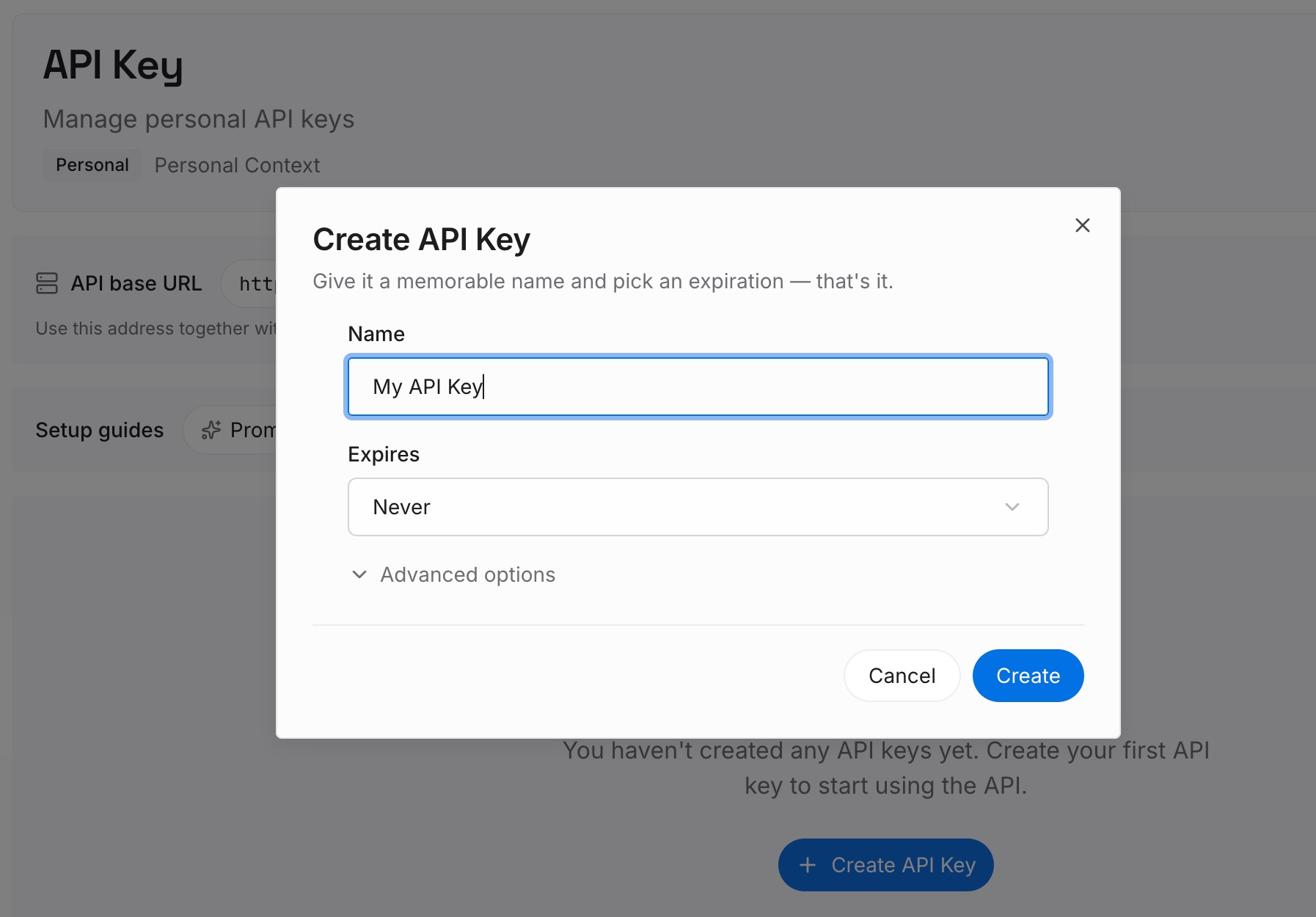
ステップ 1: API キーを作成する
サインインしてダッシュボードからキーを生成します。これは秘密にしておいてください。
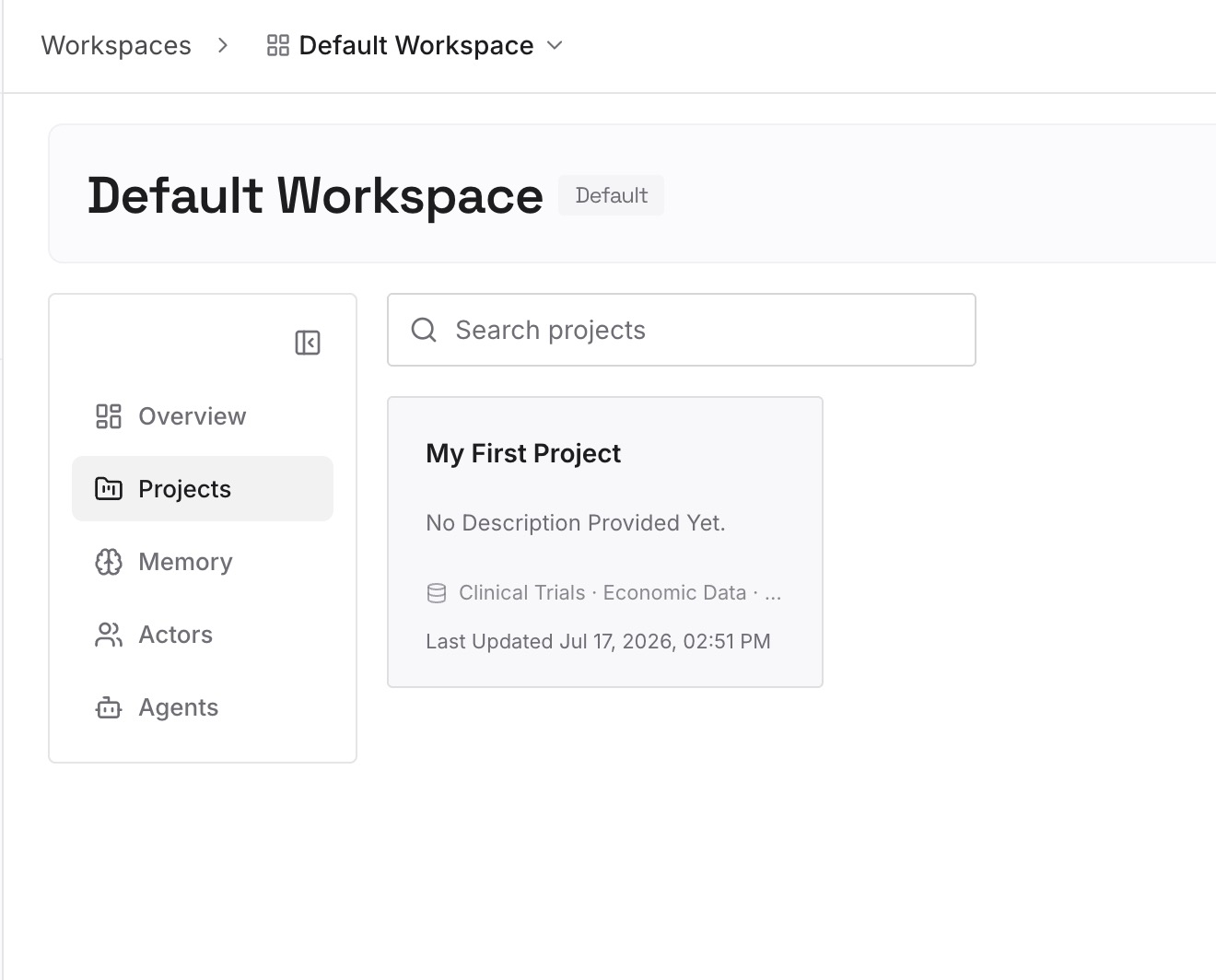
ステップ 2: 最初の Memory をアップロードする
移行のステップ 4 で編集したリスト(好み、プロジェクト、決定事項)から始めましょう。1 つのエントリーにつき 1 つのトピックにします。
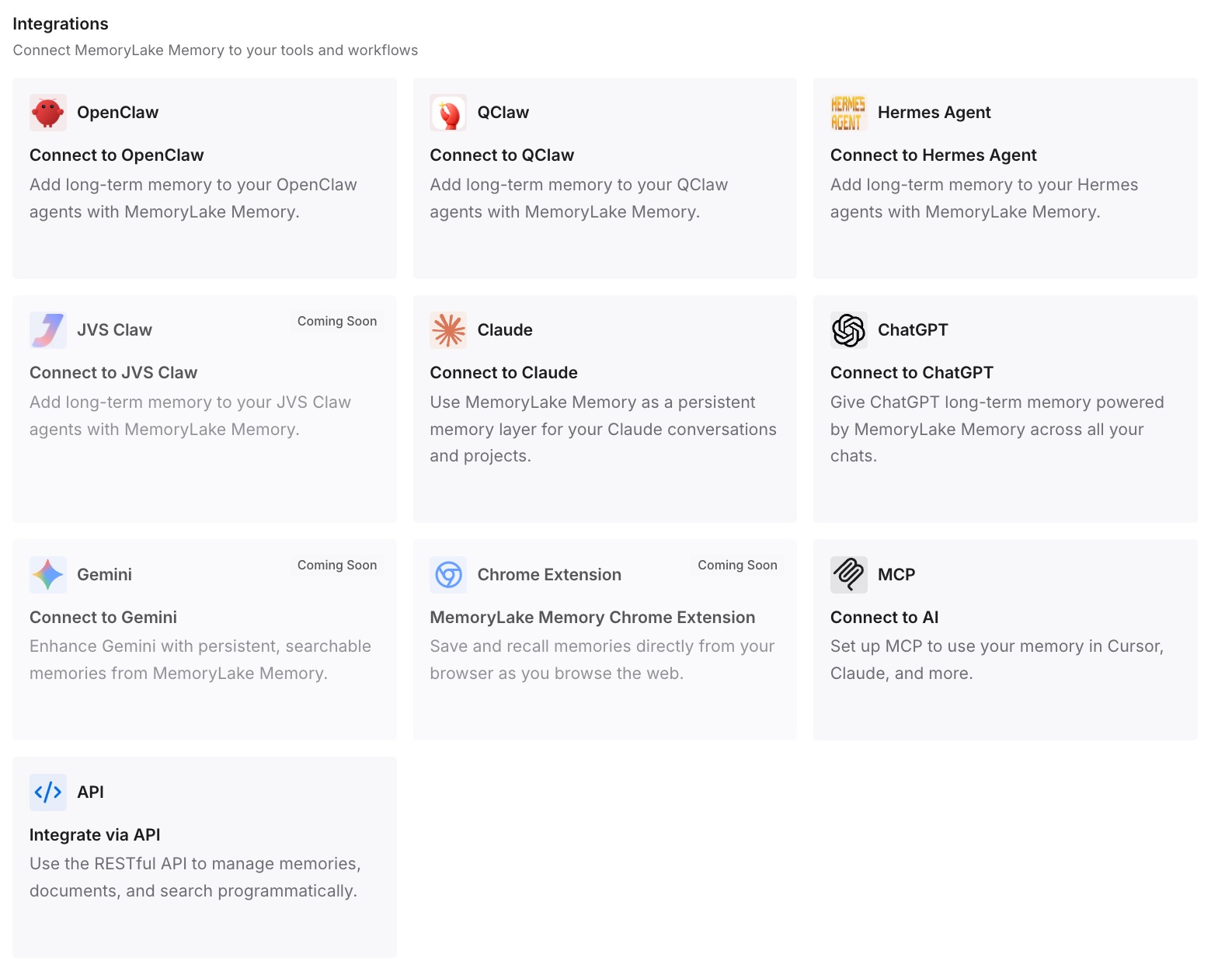
ステップ 3: AI とエージェントを接続する
ChatGPT、Claude Code、Codex、その他使用しているアシスタントを接続すれば、どのアシスタントを開いても同じコンテキストが利用可能になります。
実務で何が変わるか
第一の違いは、移行作業が短縮されることです。重要なコンテキストはすでに書き留められています。
第二に、記録がよりクリーンになります。各アプリが抽出した内容に頼るのではなく、何を移行するかを自分で決定できます。
第三に、両方を自由に使い分けられるようになります。同じノートを元に、ある作業には Claude を使い、別の作業には ChatGPT を使うといったことが可能です。
ChatGPTからClaudeへの移行ガイドでは、逆方向の移行についても解説しています。
ClaudeからChatGPTへ移行するためのベストプラクティス
最初に Memory を読み出す。 設定を変更したりアカウントを閉鎖したりする前に行ってください。
すべてのプロジェクトを確認する。 各 Claude プロジェクトは独自の Memory を持っています。
エクスポートは速やかにダウンロードする。 リンクは 24 時間で失効します。
指示は短く保つ。 Custom Instructions には文字数制限があります。
「方法」と「内容」を分ける。 Instructions は回答の「方法」を記述し、Memory は ChatGPT が知っておくべき「内容」を保持します。
ChatGPT が保存した内容を検証する。 何を覚えているか尋ね、不足している部分を補います。
結論
Claude から ChatGPT への移行は、各種類のコンテキストを個別に移動させることを意味します。Claude では Memory を表示してテキストとして書き出すことができ、各プロジェクトの Memory も個別に確認する価値があります。ChatGPT はユーザーが伝えた内容から Memory を構築するため、重要な部分を覚えるよう依頼することでリストを移行します。Claude の Instructions は、文字数制限の範囲内で ChatGPT の Custom Instructions に入力します。
プロジェクトの対応関係は明確です。指示はプロジェクトの指示になり、ナレッジファイルはプロジェクトのファイルになります。会話履歴は Claude からエクスポートできますが、元のアップロードファイルは含まれないため、アーカイブとして保管し、必要な決定事項のみを移動させます。ChatGPT が保存した内容を確認し、重要なコンテキストを自分がコントロールできる一箇所に保持することで、移行を確実なものにできます。