
短い答え
すべての主要なAIツールは、独自のプライベートサイロにコンテキストを保存しているため、ツールを切り替えると再スタートになります。すべてのツール間で記憶を同期するには、単一のMemoryLakeプロジェクトを作成し、それをMCPサーバーエンドポイントとして公開し、各ツールをそのエンドポイントにポイントします — あなたの好み、ルール、ドキュメントは、すべてのツールが必要に応じて読む1つの共有ソースになります。
なぜ各AIの組み込み記憶がクロスツールワークフローに不足しているのか
組み込みの記憶機能は1つのツール、1つのアカウントに基づいて設計されています。ChatGPTはChatGPTに伝えたことを記憶します。Claudeのチャット記憶はClaudeに留まります。Cursorのコンテキストはあなたのエディタに留まります。それらの間を移動すると、何も持ち運びません。
サイロ化を超えて、記憶モデルは異なります:一部のツールは要約します(精度を失う)、一部はベクトル検索を使用します(構造を失う)、そして一部はセッションが終了した後にウィンドウをクリアします。その状態を共有するための標準はなく、バージョン履歴もなく、各ツールが実際にあなたについて知っていることを監査する方法もありません。
実際のコストはすぐに積み重なります。システムプロンプトの再ペースト、参照ドキュメントの再アップロード、同じコードスタイルガイドの再指定 — これらはエッジケースではなく、マルチツールワークフローを実行する人にとっては通常のことです。そして、各ツールの記憶はプラットフォームに保持されているため、それが保持される保証はなく、エクスポートする方法もなく、機能が非推奨になった場合の救済策もありません。
クロスツール記憶層はこれを根本から解決します:1つのプロジェクトがすべてを保持し、MCPをサポートするすべてのツールが直接それを読み取ります。
始める前に
必要なもの:
- 無料のMemoryLakeアカウント
- MCPサーバー接続を受け入れる少なくとも1つのAIツール(Claude Desktop、Cursor、Copilot、または任意のMCP互換クライアント)
- ツール間で繰り返し保持するコンテキスト — ルール、スタイルガイド、プロジェクトノート、または参照ファイル(PDF、Word、Excel、PowerPoint、Markdown、または画像)
すべてのツールでAIの記憶を同期する方法(ステップバイステップ)
ステップ1:記憶プロジェクトを作成
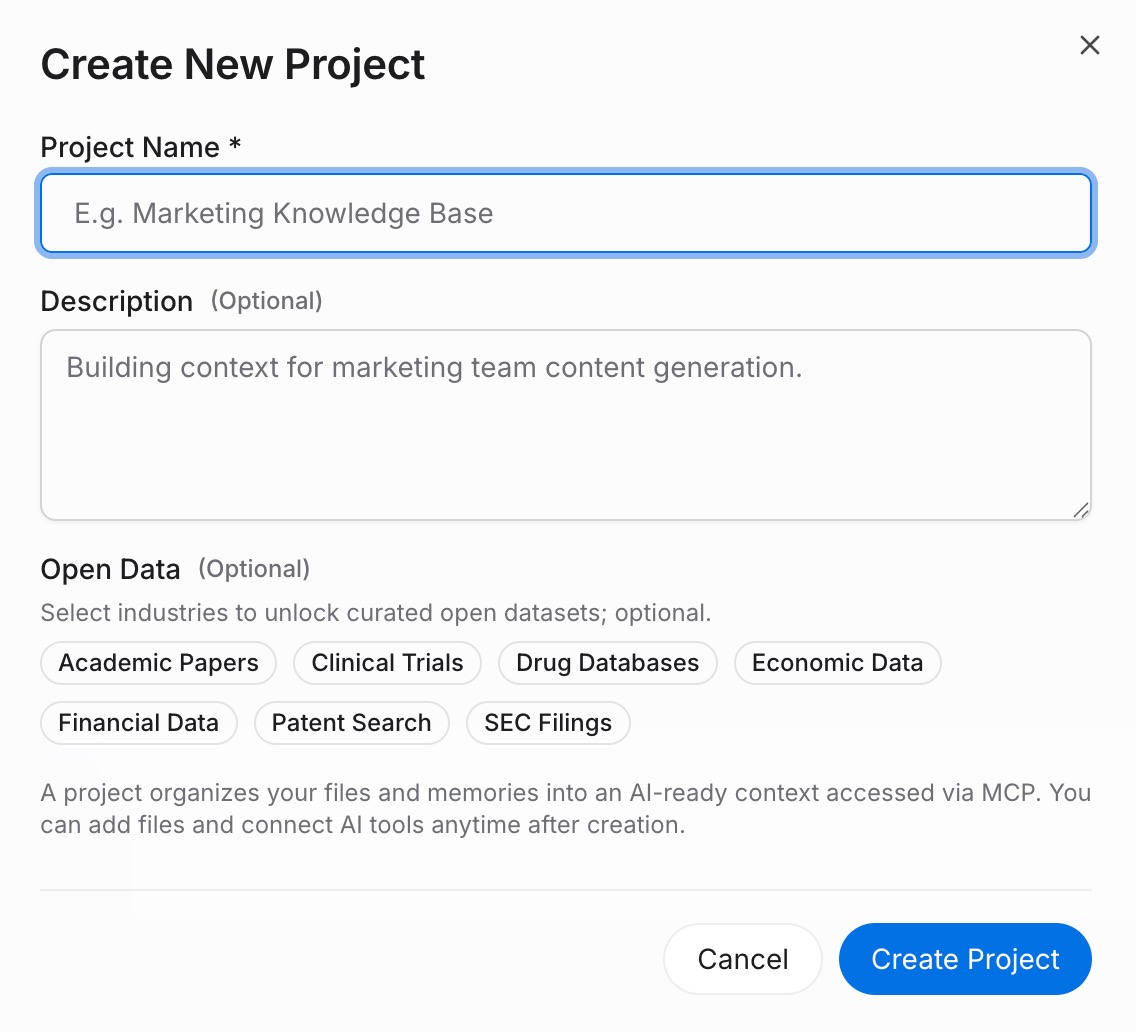
MemoryLakeにサインインし、プロジェクト管理に移動します。プロジェクトを作成をクリックし、その範囲を反映する名前を付けます — 「共有AIコンテキスト」や「作業ルール」が適しています。ドキュメントドライブを開き、アップロードをクリックして参照ファイルを追加し、次にドキュメントタブ → ドキュメントを追加 → 確認に移動してそれらをプロジェクトに添付します。ファイルに存在しないルールや好みについては、記憶タブ → 記憶を追加を開き、ルールを入力して保存をクリックします。新しいチャットにペーストすることになる各コンテキストについて繰り返します。
ステップ2:MCPサーバーエンドポイントを生成
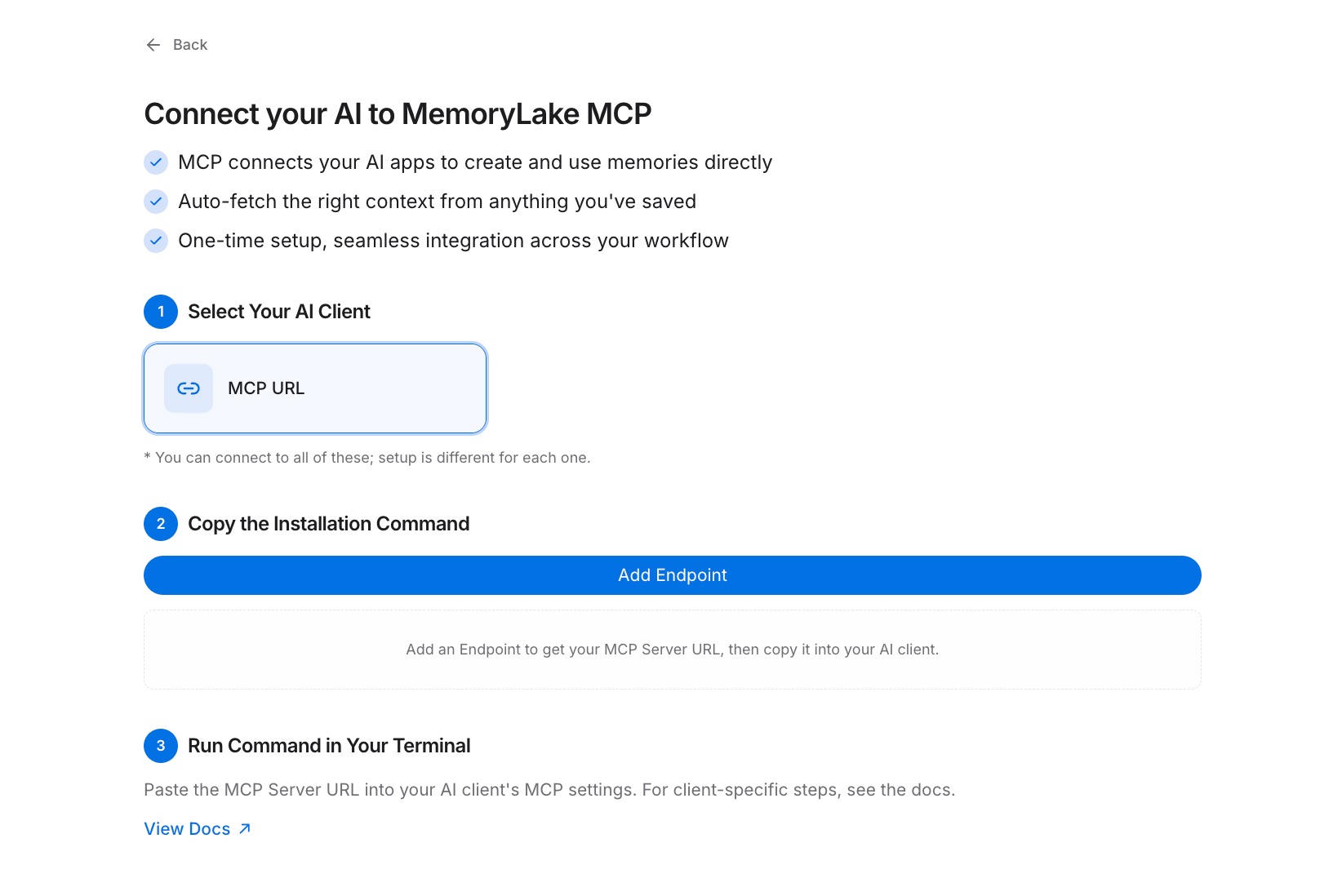
MCPサーバータブ → MCPサーバーを追加に移動し、サーバーに名前を付けます(例えば、「クロスツール記憶」)。生成をクリックします。MemoryLakeは3つの値を返します:キーID、シークレット、およびエンドポイントURL。シークレットをすぐにコピーしてください — これは一度だけ表示され、後で取得することはできません。
ステップ3:各ツールをMCP経由で接続
各AIツールのMCP設定パネルで、エンドポイントURLをMCPサーバーとして登録し、シークレットをベアラートークンとして設定して認証します。保存後にツールを再起動します。正確な設定参照についてはこちらのMCP設定ガイドをご覧ください。接続されると、ツールは必要に応じてあなたのプロジェクトをクエリし、同じエンドポイントに接続された他のすべてのツールは同一のコンテキストを読み取ります。コピーや同期は不要です。[MemoryLakeを無料で試す]

ツールごとの記憶とMemoryLakeの共有層
| 次元 | ツールごとの組み込み記憶 | MemoryLakeの共有層 |
|---|---|---|
| セッション間で保持 | 変動 — 一部のツールはクリアする | はい — プロジェクトに保存される |
| 他のAIツールで機能する | いいえ — プラットフォームごとにサイロ化 | はい — 1つのプロジェクト、任意のMCPツール |
| 容量 | 各プラットフォームによって制限される | プロジェクトに応じてスケールする |
| バージョン管理 | なし | はい(Gitスタイルの履歴) |
| データ所有権 | プラットフォーム保持 | あなたが所有する(AES-256、エクスポートまたは削除) |
| ベンチマーク | — | LoCoMo #1 — 94.03% |
ヒントとベストプラクティス
- 明確なコンテキストごとに1つのプロジェクトを保持する — 「作業」プロジェクトと「個人的な執筆」プロジェクトは、ChatGPTがあなたのRustコードの規則を旅行の旅程に引き込むのを防ぎます。
- 正確に取得したいルールには記憶タブを使用し(ツールの好み、フォーマット基準)、AIに検索させたいファイルにはドキュメントタブを使用します。
- ルールを更新する際は、重複を追加するのではなく、既存の記憶エントリを編集してください — 矛盾するエントリは取得を混乱させます。
- キーが侵害された瞬間に取り消し再生成してください;古いベアラートークンはすぐに機能しなくなり、新しいものを発行することができ、プロジェクトを再構築する必要はありません。
トラブルシューティング
- ツールがMCPサーバーにアクセスできないと報告する: エンドポイントURLが末尾のスペースなしで貼り付けられていることを確認し、ツールを再起動する前にMCPエントリが保存されていることを確認してください。
- 認証が拒否される: シークレットがベアラートークンとして入力されていることを確認してください(ユーザー名やAPIキーのフィールドとしてではなく)、余分な空白がないことを確認してください。
- 設定画面を閉じた後に「シークレットが見つかりません」: シークレットは一度だけ表示されます。MCPサーバータブを開き、エントリを取り消し、MCPサーバーを追加 → 生成をクリックして新しいキーを発行します。
1つのプロジェクト、すべてのツール、再説明ゼロ
共有のMemoryLakeプロジェクトを設定すれば、あなたのコンテキストは開くすべてのAIツールに追随します — もはや新しいチャットに同じルールをペーストする必要はありません。