
ChatGPT Sitesとは
サイトとは、ChatGPTが作成するホスト型のウェブ体験です。OpenAIは、「問題ダッシュボード、ドキュメント検索、訪問者の連携アプリを使用するその他のサイトを構築できます」という例を挙げています。
推奨される用途には以下が含まれます:
- 「プレゼンテーションをインタラクティブなピッチに変換する」
- 「使用許可のあるデータエクスポートをビジネスパフォーマンスダッシュボードに変換する」
- 「チームのリソースをカスタマーサポートアプリや従業員の学習ハブに変換する」
開始するには、ChatGPTにウェブサイトの構築を依頼します。OpenAIは、プロンプトに「website」という言葉を含めるか、@Sitesにメンションするように伝えています。
誰がSitesを利用できるか
OpenAIの記事によると、「ChatGPT Sitesは、ChatGPT PlusおよびProアカウント、ならびにBusinessおよびEnterpriseワークスペースで利用可能です」とのことです。すべてのプランで利用できるわけではなく、「SitesはFreeまたはGoプランでは利用できません」とされています。
どこで構築するかも重要です。ウェブ版では「Work」を選択します。デスクトップアプリでは「ChatGPT」を選択してから「Work」を選択するか、「Codex」を選択します。OpenAIはまた、「SitesはChatGPT Classicアプリでは利用できません」と述べています。
管理されたワークスペースでは、「ワークスペースの設定とロールの権限によって、誰がSitesを使用できるかが決まります」。Enterpriseでは、「パブリック公開はデフォルトでオフになっており、管理者が有効にする必要があります」。
使用量とストレージの仕組み
サイトの構築はCodexと同じ使用枠を消費します。OpenAIは、「サイトの構築または編集はCodexの使用量としてカウントされます。トラフィックやストレージを含む、サイトの実行とホスティングの使用量は別個に扱われます」と述べています。
PlusおよびProでは、「作成できるサイトの数に固定の制限はありません。ただし、サイト全体で適用される使用量とストレージの制限は依然として存在します」。Enterpriseについては、「サイトの実行とホスティングの料金は現在免除されています」。
ストレージには明確な数値があります。「各サイトのデータベースは最大10 GBまで保存可能です」。OpenAIによると、ファイルストレージにはサイトごとの固定制限はありません。
サイト構築の仕組み
OpenAIが示す手順によるフローは以下の通りです:
- 欲しいウェブサイトについて説明し、「ChatGPTが使用すべきコンテンツ、ファイル、データ、リンク、および制約事項」を追加します。
- ChatGPTが生成したプレビューを確認し、変更を依頼します。
- サイトをデプロイしてURLを生成します。「新しいサイトはデフォルトでプライベートです。ワークスペースの管理者もアクセスできる場合があります」。
- サイトを開き、そのコンテンツと完全なURLを確認します。
- 「共有(Share)」でアクセスできる人を選択し、保存します。
公開と編集は別個のプロセスです。OpenAIは「既存のサイトへの変更をデプロイすると、そのライブバージョンが更新されます」と述べています。変更を先に確認するには、バージョンを保存し、確認した後にのみデプロイしてください。
編集はチャット内で行われます。サイトが作成されたチャットを開くか、サイトリストから開始すると、「サイトへの参照が含まれた状態でチャットが開きます」。
サイトに含まれる情報
これは、実際の会話から何かを構築する前に読んでおくべき部分です。OpenAIのFAQはこの疑問に直接答えています。「サイトの作成および公開方法に応じて、サイトには、ChatGPTのプロンプト、指示、会話のコンテキスト、アップロードまたは参照されたファイル、サイトコード、生成されたアーティファクト、ホストされたURL、アクセス設定、ストレージ、メタデータ、ログ、およびサイトのホスティング、セキュリティ、デバッグ、またはポリシー施行に必要な運用データが含まれる場合があります」。
このリストは、あなたが発言した内容から始まっています。プロンプト、指示、会話のコンテキストが最初の3つの項目です。サイトを構築した元の会話に名前、数値、または内部の詳細が含まれている場合、ChatGPTは構築中にそれらを使用する可能性があります。
何を公開すべきかに関するOpenAIのガイダンスもこれと一致しています。「共有する許可を得ているコンテンツを使用し、コンテンツに合ったオーディエンスを選択してください」と述べています。また、共有する前に「共有したくない情報やコンテンツが含まれていないか確認してください」としています。
情報は逆方向にも流れる可能性があります。OpenAIのトレーニングに関するFAQでは、「公開されたサイトの編集や情報の取得をChatGPTに依頼した場合、ChatGPTはリクエストを完了するためにサイトから関連情報を会話に取り込むことがあります」という例を挙げています。
トレーニング設定の適用方法
OpenAIのFAQではプランごとに分けて説明されています:
- BusinessおよびEnterprise/Edu: 「OpenAIは、デフォルトでこれらの会話やそこに含まれるサイト情報をモデルのトレーニングに使用しません」。
- Free、Go、Plus、およびPro: 「モデルの改善」がオンになっている場合、OpenAIはモデルのトレーニングに会話を使用することがあります。「これには、ChatGPTを使用してサイトを作成、設計、編集、または管理する会話も含まれます」。
個人アカウントでサイトを構築し、トレーニングが気になる場合は、「データコントロール」の設定を確認してください。
なぜ訪問者が自身の連携アプリを使用するのか
サイトはイシュートラッカーのようなツールのデータを表示できますが、あなたのアクセス権を共有するわけではありません。OpenAIの記事では、このルールが何度も繰り返されています。「各訪問者は、自身の連携アカウントと既存の権限を使用します」。
記事によると、訪問者側での仕組みは以下の通りです:
- サインインしてアクセスを承認する: 訪問者は「サイトが要求するデータとアクション」を確認し、自身の連携アカウントを選択します。
- サイトは訪問者の権限内で動作する: 「サイトは、既存のアプリ権限の範囲内で、承認されたデータとアクションを使用できます」。
- 承認は限定的: 「『読み取りと書き込み』が提示された場合、そのアプリでサイトに変更を加えさせたい場合にのみ承認してください」。
- あなたのアカウントはあなたのまま: 「サイトを共有しても、他の訪問者があなたの連携アカウントを使用できるようにはなりません」。
条件もあります。サイトがワークスペースに対してプライベートであること、訪問者がそのワークスペースに属していること、そして管理者がSitesの連携アプリへのアクセスを許可している必要があります。OpenAIは、「外部ビューアーとして招待された場合を含め、サイトの閲覧に招待されたこと自体が、連携アプリへのアクセス権を与えるものではありません」と付け加えています。
構築中は、あなた自身の連携が使用されます。OpenAIは「ChatGPTはサイトの構築およびプレビュー中に、利用可能なあなたの連携を使用します」と述べています。これも、共有前に自分のデータでプレビューを確認すべき理由の一つです。
スケジュールされた更新には訪問者のアクセス権は適用されない
サイトでは、定期的な作業のためにクラウドスケジュールを実行できます。しかし、訪問者が承認したアクセス権は、それらには引き継がれません。OpenAIは、「スケジュールされたタスクは、訪問者がサイトの使用中に承認したアプリへのアクセス権を使用することはできません」と述べています。また、「あなたの承認も、バックグラウンドでスケジュールされたタスクにあなたの連携アプリへのアクセス権を与えるものではありません」としています。
スケジュールにデータが必要な場合は、データベースまたはクラウドで動作する別のサポートされた接続を介してアクセスする必要があります。
共有と公開
新しいサイトは限定的な範囲から始まります。「新しいサイトは、アクセス設定が変更されるまで、所有者とワークスペース管理者に限定されます」。アクセスオプションには、選択したユーザーまたはグループ、指名された外部ビューアー、サポートされている場合はワークスペース内の全員、およびパブリック公開が有効な場合はインターネット上の全員が含まれます。
最も広いオプションに対するOpenAIの警告は以下の通りです。「『インターネット上の全員』を選択した場合、サイトは公開され、誰でもアクセス可能になります。続行する前にサイトを注意深く確認してください」。
サイトは、共有された会話リンクと同じではありません。ChatGPTの共有リンクに含まれるものについてのガイドでは、会話リンクに何が含まれるかを説明しています。
アドレスも確認してください。個人アカウントの場合、OpenAIはデフォルトでユーザー名の代わりにランダムに生成された識別子を使用すると述べていますが、「プロフィールを公開することを選択したり、ユーザー名を変更したりした場合、サイトのURLにユーザー名が使用されることがあります」。
編集者には強力な権限が与えられます。OpenAIは「信頼できる共同作業者にのみ編集権限を与えてください。編集者はライブデータベースを検査し、サイトのシークレットやストレージを使用するコードを公開できます」と述べています。
バージョンとバックアップの対象範囲
この部分は見落とされがちです。バージョン管理はコードを対象としており、データは対象外です。OpenAIは、「以前のバージョンを復元するとコードは復元されますが、データベースやアップロードされたファイルは復元されません」と述べています。
公開プロセスが完了する前にデータが変更される可能性もあります。「公開によって、新しいバージョンがライブになる前にサイトのデータベースが変更されることがあります。公開に失敗した場合でも、一部のデータベースの変更がすでに保存されている可能性があります」。
また、統合されたバックアップ機能はありません。OpenAIは「Sitesには、データベースレコードとアップロードされたファイルをまとめてバックアップし、新しいサイトに復元する組み込みの方法はありません」と述べています。コードを保存するには、Codexにエクスポートを依頼できます。エクスポートされたデータがある場合、OpenAIはそれを手動でサイトを再構築するための出発点として使用できるとしています。
サイトの削除によって何が消去されるか
サイトを取り下げる方法は2つあります。「共有」でアクセスを制限すると、再びプライベートになります。削除は最終的なものです。「サイトを削除すると永久に消去され、削除されたサイトを復元することはできません」。確認のために、ダイアログにサイトのスラッグを入力します。
削除する前に、後で必要になる可能性のあるものをエクスポートしてください。Codexを介したコードや、エクスポート可能なデータなどです。削除後は、復元できるものは何も残りません。
サイト外でChatGPTにアップロードしたファイルは、独自のルールに従います。ChatGPTライブラリのファイルを整理するについてのガイドでは、保存されたファイルがどのように保持および削除されるかを解説しています。
よくある間違い
作業中のチャットから直接サイトを構築して公開する。 サイトにはプロンプト、指示、会話のコンテキストからの情報が含まれる可能性があります。まずプレビューを確認してください。
訪問者に自分の連携データが見えると想定する。 各訪問者は自身の連携アカウントと権限を使用します。
失敗した公開を取り消すためにバージョンを復元する。 コードは復元されますが、データベースやアップロードされたファイルは復元されません。
スケジュールされたタスクが訪問者のアプリアクセス権を使用することを期待する。 スケジュールされたタスクは、訪問者が承認したアクセス権を使用できません。
整理のためにサイトを削除する。 復元は不可能です。
解決策:共有するつもりのコンテンツからサイトを構築する
ステップ 1:クリーンなブリーフから始める
長い作業中の会話から構築するのではなく、サイトで使用すべきコンテンツ、ファイル、制約事項をまとめた短いブリーフ(指示書)を作成します。OpenAI自身のプロンプト例では、ChatGPTに「提供された資料のみを使用してください」と依頼しています。
ステップ 2:訪問者としてプレビューを確認する
コンテンツ、フォーム、リンク、ファイルを確認します。OpenAIは、サイトを「想定される訪問者として」テストし、アクセス権がオーディエンスと一致していることを確認することを推奨しています。
ステップ 3:機能する最小限のオーディエンスを選択する
最初はプライベートから始め、特定の人物と共有し、必要な場合にのみ範囲を広げます。
ステップ 4:大きな変更や削除の前にエクスポートする
Codexにコードのエクスポートを依頼し、エクスポート可能なデータのコピーを保管しておきます。
MemoryLakeでのセットアップ
Sitesは、会話のコンテキストがいかに簡単に他人の目に触れるものへと転換されるかを示しています。OpenAIが挙げているサイトに含まれる情報のリストは、プロンプト、指示、会話のコンテキストから始まっています。最も安全な構築方法は、意図的に選択したコンテキストから構築することです。
MemoryLakeは、製品説明、承認済みの数値、チームリソースなど、再利用したいプロジェクトの事実を、あなたが管理する1か所に保持するための記憶レイヤーです。これは、ChatGPT、Claude Code、Codexなど、接続したアシスタントから利用可能です。
エントリーはあなた自身の言葉で作成します。あなたのChatGPT Sites、サイトデータベース、会話、連携アプリ、保存された記憶、またはベンダーのストアから何かが読み取られたり、書き込まれたり、削除されたりすることはありません。サイトの構築、共有、削除は、OpenAIが説明している通りに機能します。
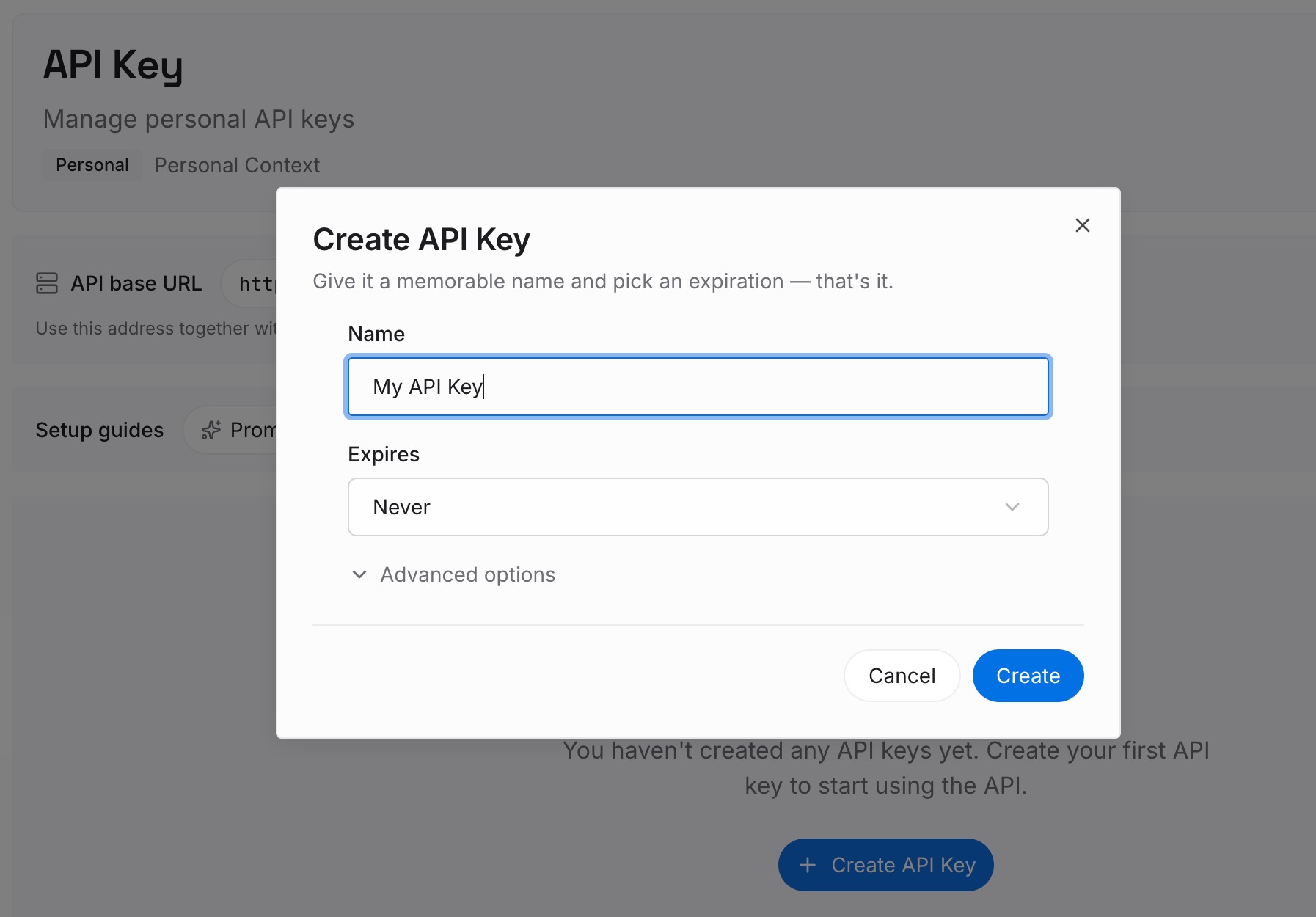
ステップ 1:APIキーを作成する
サインインしてダッシュボードからキーを生成します。このキーはMemoryLakeワークスペースに属し、OpenAIアカウントとは別個のものです。
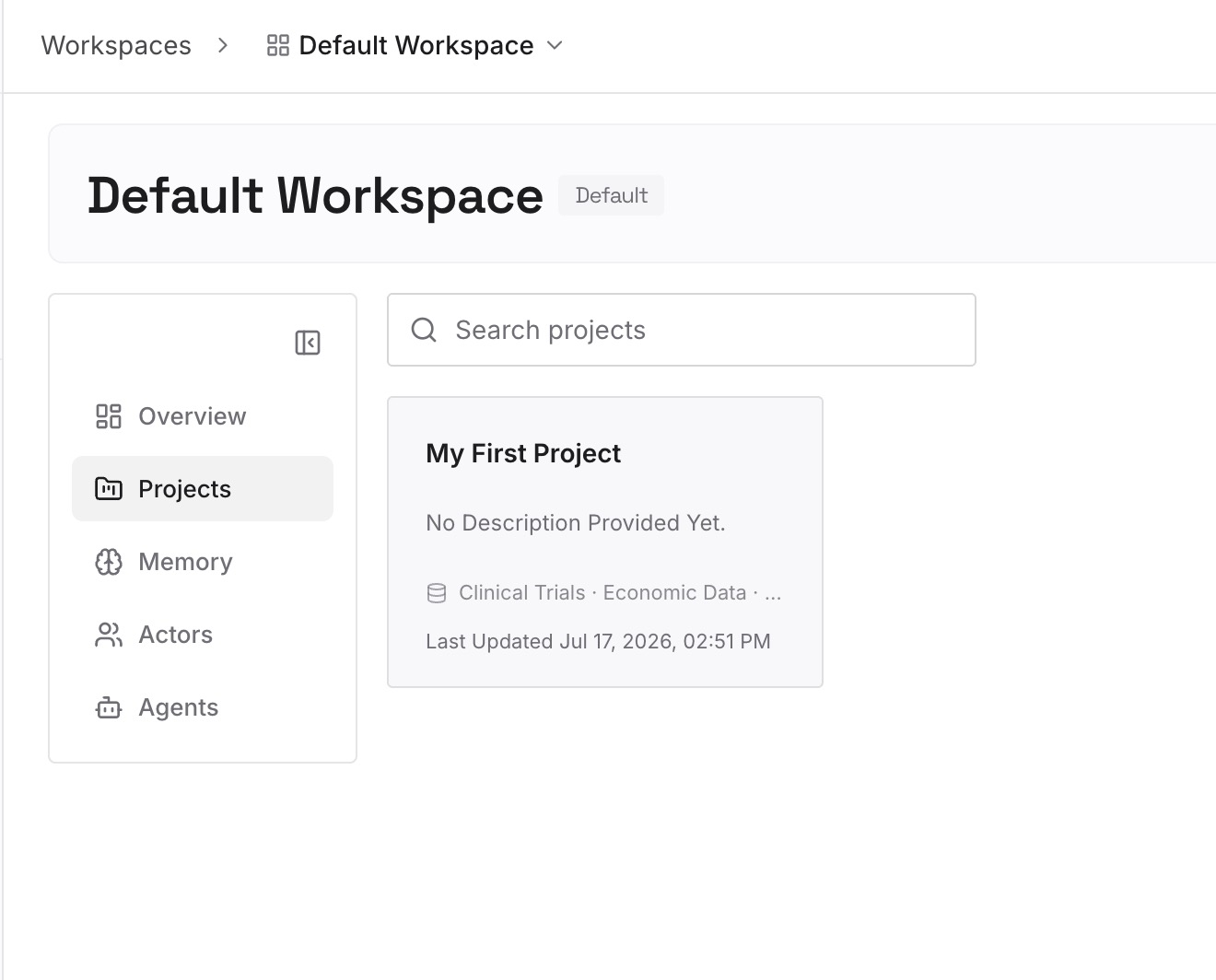
ステップ 2:最初の記憶をアップロードする
解決策のステップ1で作成したブリーフ、つまりサイトに掲載しても問題ないコンテンツや事実から始めます。1つのエントリーにつき1項目にすることで、他を書き直すことなく1つだけを更新できます。
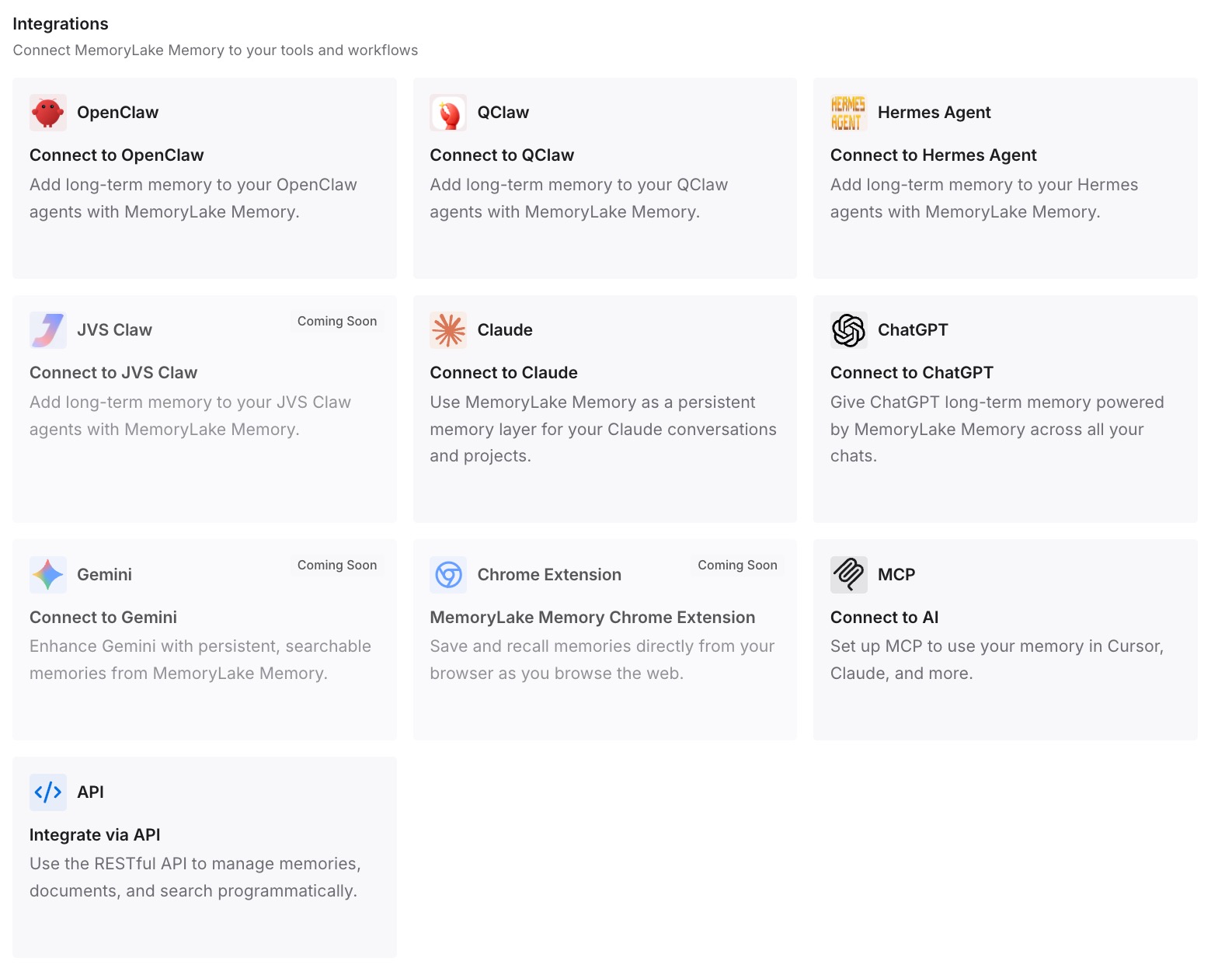
ステップ 3:AIとエージェントを接続する
ChatGPTやその他の使用しているアシスタントを接続します。新しいサイトは、同じ承認済みのコンテキストから開始できます。
実務で何が変わるか
第一の違いは、よりクリーンな開始点です。ブリーフから構築されたサイトには、長いチャットのすべてではなく、あなたが選択した内容が含まれます。
第二に、再構築が容易になります。サイトが削除されても、その背後にあるコンテンツは依然として記録されています。
第三に、一貫性です。同じ承認済みの事実を、複数のサイトや他のツールに提供できます。
ChatGPT Sitesのベストプラクティス
長いチャットではなく、ブリーフから構築する。 サイトには会話のコンテキストが含まれる可能性があります。
公開前にプレビューを確認する。 コンテンツ、フォーム、ファイル、リンクをチェックしてください。
プライベートから始める。 新しいサイトはデフォルトでプライベートなので、意図的にアクセスを広げてください。
URLを確認する。 公開プロフィールやユーザー名の変更により、URLにユーザー名が含まれることがあります。
編集権限は慎重に与える。 編集者はデータベースを検査し、コードを公開できます。
リスクのある変更の前にエクスポートする。 バージョンの復元ではデータは復元されません。
確信がある場合にのみ削除する。 削除されたサイトは復元できません。
結論
ChatGPT Sitesを使用すると、Plus、Pro、Business、およびEnterpriseユーザーは、会話からウェブサイトや軽量アプリを作成、プレビュー、公開、共有できます。サイトの構築と編集はCodexの使用量としてカウントされ、新しいサイトはプライベートから始まり、各訪問者は自身の連携アカウントを使用します(スケジュールされたタスクはこれを利用できません)。
OpenAIによると、サイトにはプロンプト、指示、会話のコンテキストからの情報のほか、ファイル、コード、データが含まれる可能性があります。バージョンの復元はコードを戻しますが、データベースやアップロードされたファイルは戻りません。また、サイトの削除は永久的です。共有するつもりのコンテンツから構築し、訪問者としてプレビューを確認し、大きな変更の前にはエクスポートを行うようにしましょう。