
Claude Docsとは
ドキュメント(Doc)は保存された文書であり、チャットメッセージではありません。Anthropicは次のように述べています。「ドキュメントは、Claudeアカウントに保存されるリッチテキスト形式の文書です。見出し、表、その他の書式設定を含めることができ、ノートブックのセクションのように複数のタブを持つことも可能です。」
作成したドキュメントは一箇所にまとめられます。「作成したすべてのドキュメントはArtifactsタブに保存されるため、どの会話からでも再度見つけることができます。」
Claudeは特定のプロセスでドキュメントを作成します。ヘルプ記事によると、Claudeは「目の前でドラフトを作成し、最初に確認の質問を投げかけ、選択した理由を説明するコメントを残します。」
利用可能なプラン
「Claude Docsは、Free、Pro、Max、Ultra、Team、Enterpriseの各プランで利用可能で、デフォルトでオンになっています。」Enterpriseプランでは、2026年10月15日にデフォルトで有効化されました。オーナーは「Organization settings > Artifacts」で管理でき、Enterpriseではカスタムロールを使用して特定のグループに制限することも可能です。
使用量はClaudeの他の機能と共有されます。Anthropicは「複数のソースから長いドキュメントをドラフトするような大規模なリクエストは、通常のメッセージよりも制限を多く消費します」と注意を促しています。
ドキュメントを作成できる場所
Claudeと対話できる場所ならどこでもドキュメントを依頼できます:
- ウェブおよびデスクトップ: 任意の会話で依頼するか、ArtifactsタブからDocsテンプレートを選択します。リクエストを
/docsで始めるか、メッセージボックスから「Output」→「Docs」を選択することもできます。 - Claude Code: 「現在のセッションを仕様書、ランブック、またはレポートにするよう依頼してください。」デスクトップではサイドパネルにドキュメントが開きます。ターミナルでは、ウェブで開くためのリンクが表示されます。
- iOSおよびAndroid: 任意の会話でドキュメントを依頼し、結果を確認できます。モバイルでも閲覧や編集は可能ですが、共有設定の変更はできません。
Anthropicが挙げるリクエスト例には、プランを製品仕様書にする、メモからステータスレポートを作成する、Google Driveのデッキからオンボーディングガイドを書く、アカウントメモを1ページのブリーフにまとめるなど、幅広い用途があります。
ドラフト時にClaudeが引用するもの
これは最初のドラフトを便利にする要素であると同時に、共有前に理解しておくべき部分でもあります。Anthropicのヘルプ記事にはこうあります。「Claudeは、すでに持っているコンテキストから開始します。ドキュメントを依頼すると、Claudeはファイル、メモリ、プロジェクト、スキル、連携済みアプリを活用できるため、白紙の状態から始める必要はありません。」
つまり、依頼したドキュメントには以下のものが含まれる可能性があります:
- あなたのファイル: アップロードしたメモやスプレッドシートなど。
- あなたのメモリ: Claudeがあなたやあなたの仕事について保存しているコンテキスト。
- あなたのプロジェクト: プロジェクトごとの指示やナレッジ。
- あなたのスキル: ハウススタイル(執筆規約)やドキュメントテンプレートなど。
- 連携済みアプリ: Google DriveやCRMなど。
より良い結果を得るためのAnthropicのアドバイスはこれに基づいています。「コンテンツが特定の場所にある場合は、Claudeが使用すべきファイル名や連携アプリ名を指定してください。」
共有時にこれが重要になる理由
Claudeのメモリには、あなたの役割、プロジェクト、仕事仲間、好みなどが保持されています。Anthropicのメモリに関する記事では、「仕事や生活における人々や場所」も記憶対象として挙げられています。Claudeがそのメモリからドラフトを作成すると、それらの詳細がドキュメントのテキストに含まれることがあります。
ドキュメントが共有されると、あなたのコンテキストから書き込まれた内容を含め、そのテキストが他人の目に触れることになります。共有する前に、特に複数のソースから組み立てられたドラフトは必ず読み直してください。メモリから引用された不適切な内容がある場合は、Claudeに何かを忘れさせる方法についてのガイドを参照して、メモリのエントリを編集または削除してください。
Claudeおよびチームとの編集
Claudeが作業している間も、ドキュメント内の要素がロックされることはありません。「いつでもClaudeと一緒に編集でき、最終的な決定権は常にあなたにあります。」
ドキュメントを変更する方法は3つあります:
- 直接編集: 「変更は自動的に保存され、ドキュメントを開いている全員に即座に反映されます。」
- Claudeに依頼: 会話の中で変更を依頼すると、「Claudeがドキュメントを編集し、何を変更したかを伝えます。」
- コメントを使用: テキストを選択してコメントを残します。「Claudeに編集を依頼するには、コメント内で @Claude とメンションしてください。」Claudeはスレッド内で返信し、変更を加え、何を行ったかを説明します。
編集権限を持つ人は、あなたやClaudeと同時に同じドキュメントで作業でき、全員の編集がリアルタイムで表示されます。
適用される権限
複数の人でドキュメントを共有している場合、誰でもClaudeに作業を依頼できます。Anthropicのルールでは、Claudeは依頼した人物として振る舞います。「Claudeはサインインしたユーザーが依頼したときのみドキュメント上で動作し、そのユーザーが権限を持たない操作を行うことはできません。」
チームについても同様の点が強調されています。「Claudeは常に依頼したユーザーの権限で動作するため、閲覧権限しか持たないユーザーのためにドキュメントを編集することはできません。」
また、すべての変更には名前が残ります。「すべての変更は、それが人間であれClaudeであれ、誰が行ったかが記録されます。」
これはClaudeがドキュメント内で許可されている範囲の話です。ヘルプ記事では、オーナーではなくチームメンバーが編集を依頼した際に、誰のメモリや連携アプリが引用されるかについては明記されていません。業務で重要な場合は、本格的に利用する前に影響の少ないドキュメントでテストすることをお勧めします。
チャートが自動更新されない理由
ドキュメントにはチャート、図、グラフ、タイムラインを含めることができます。Anthropicは、スクリーンショットを貼り付ける代わりにClaudeに追加を依頼することを推奨しています。「Claudeは連携済みアプリからデータを取得し、ドキュメント内にチャートを構築します。」
しかし、ドキュメント内のチャートはスナップショット(静止画)です。ヘルプ記事には明記されています。「チャートや図は、SalesforceやGoogle Sheetsのような連携アプリからデータが来ている場合でも、自動的には更新されません。更新するには、Claudeに最新のデータを取得するよう依頼してください。」
これはダッシュボードとは異なる設計です。誰かが開いたときに常に最新の数字を表示する必要がある場合は、Claude Dataがそのために構築されています。Claude Dataは、データが更新時期にあり、誰かが開いたときにダッシュボードのデータをリフレッシュします。ドキュメント内の数字は、Claudeが最後に取得した時点のものです。共有するチャートの横には日付を記載しておきましょう。
共有、エクスポート、削除
共有
「ドキュメントは最初は自分専用(プライベート)です。」共有するには、ドキュメントを開いて「Share」を選択します。ドキュメント特有のルールがいくつかあります:
- 2つのアクセスレベル: 「閲覧者(Viewer)はドキュメントを読めます。編集者(Editor)は閲覧、編集、コメント、エクスポートが可能です。現時点ではコメント専用のアクセスレベルはありません。」
- 組織外への共有: プランと設定で許可されている場合、メールで招待するかリンク共有をオンにできます。「リンクを使用する人はClaudeにサインインする必要があり、ドキュメントの閲覧のみが可能です。」
- プラン制限: 「Freeプランでは招待を送信できません。また、Enterpriseプランではメール招待はデフォルトでオフになっています。」
- アカウント: 「共有ドキュメントを開くにはClaudeアカウントが必要です。」
エクスポート
「Export」を選択し、Word (.docx)、PDF、Markdown、またはGoogle Docsを選択します。また、Claude Slidesを使用してドキュメントをプレゼンテーションに変換するようClaudeに依頼することもできます。
削除
「ドキュメントの名前変更や削除ができるのはオーナーのみです。」そして、削除は取り消せません。Anthropicは警告しています。「ドキュメントの削除は永久的です。ゴミ箱はなく、削除すると共有していた全員がアクセスできなくなります。」
他の人がそのドキュメントを必要としている場合は、削除する前にコピーをエクスポートしておきましょう。
現在の制限事項
Anthropicはいくつかの不足している機能を挙げています:
- コメント専用アクセスの欠如: 共有されたユーザーは閲覧か編集のどちらかになります。
- 静的なチャート: チャートや図は手動でのリフレッシュが必要です。
- コンプライアンスログ: 「編集やコメントなど、ドキュメント内のアクティビティは、まだCompliance APIに記録されません。」
- モバイルでの共有: 「iOSおよびAndroidのClaudeアプリでは共有設定を変更できません。」
ChatGPT Spaceとの比較
OpenAIのSpaceは、ChatGPTにおける最も近い機能です。自分のコンテキストから作成されたページを共有した際、何が他人に伝わるかという同様の疑問が生じます。ChatGPT Spaceとは何かについてのガイドで、その処理方法を解説しています。
よくある失敗
最初のドラフトを読まずに共有する: Claudeはあなたのメモリやファイルを引用することがあり、ドキュメントに書き込まれた内容はすべて他人の目に触れます。
チャートが最新状態を保つと期待する: 自動更新はされません。Claudeに最新データを取得するよう依頼してください。
閲覧権限の人にClaudeへの編集依頼を頼む: Claudeは依頼した人の権限で動作します。
整理のためにドキュメントを削除する: ゴミ箱はありません。共有相手もすべて失うことになります。
コメント専用アクセスを探す: まだ利用できません。
解決策:Claude Docsを賢く使いこなす
ステップ 1: ソースを指定する
どのファイルや連携アプリを使用するかClaudeに伝えることで、意図した通りのドラフトを作成させます。
ステップ 2: 共有前にレビューする
メモリや他のコンテキストから引用された、共有ドキュメントにふさわしくない詳細が含まれていないか確認します。
ステップ 3: チャートに日付を入れる
各チャートのデータがいつ取得されたかをメモし、更新版を共有する前にClaudeにリフレッシュを依頼します。
ステップ 4: 共有コンテキストと個人コンテキストを分ける
プロジェクトの範囲や決定事項など、チームが常に参照すべき事実は、Claudeがあなたについて覚えていることとは別に書き留めておきます。
MemoryLakeでの設定方法
Claude Docsがうまく機能するのは、Claudeがあなたのコンテキストから開始するからです。他人が読むドキュメントの場合、どのコンテキストを共有するつもりだったのかを明確にすることが役立ちます。つまり、Claudeがあなたについて学んだすべての詳細ではなく、プロジェクトの事実と決定事項です。
MemoryLakeは、プロジェクトの範囲、決定事項、慣習など、意図的に共有される作業コンテキストのためのメモリレイヤーです。これらはあなたが管理する一箇所に保管され、ChatGPT、Claude Code、Codexなどの接続されたアシスタントから利用可能になります。
エントリはあなた自身の言葉で作成します。あなたのClaudeアカウント、ドキュメント、Artifacts、Claudeメモリ、プロジェクト、またはベンダーのストレージから何かが読み取られたり、書き込まれたり、削除されたりすることはありません。Claude Docs、共有、権限はAnthropicが説明している通りに機能します。
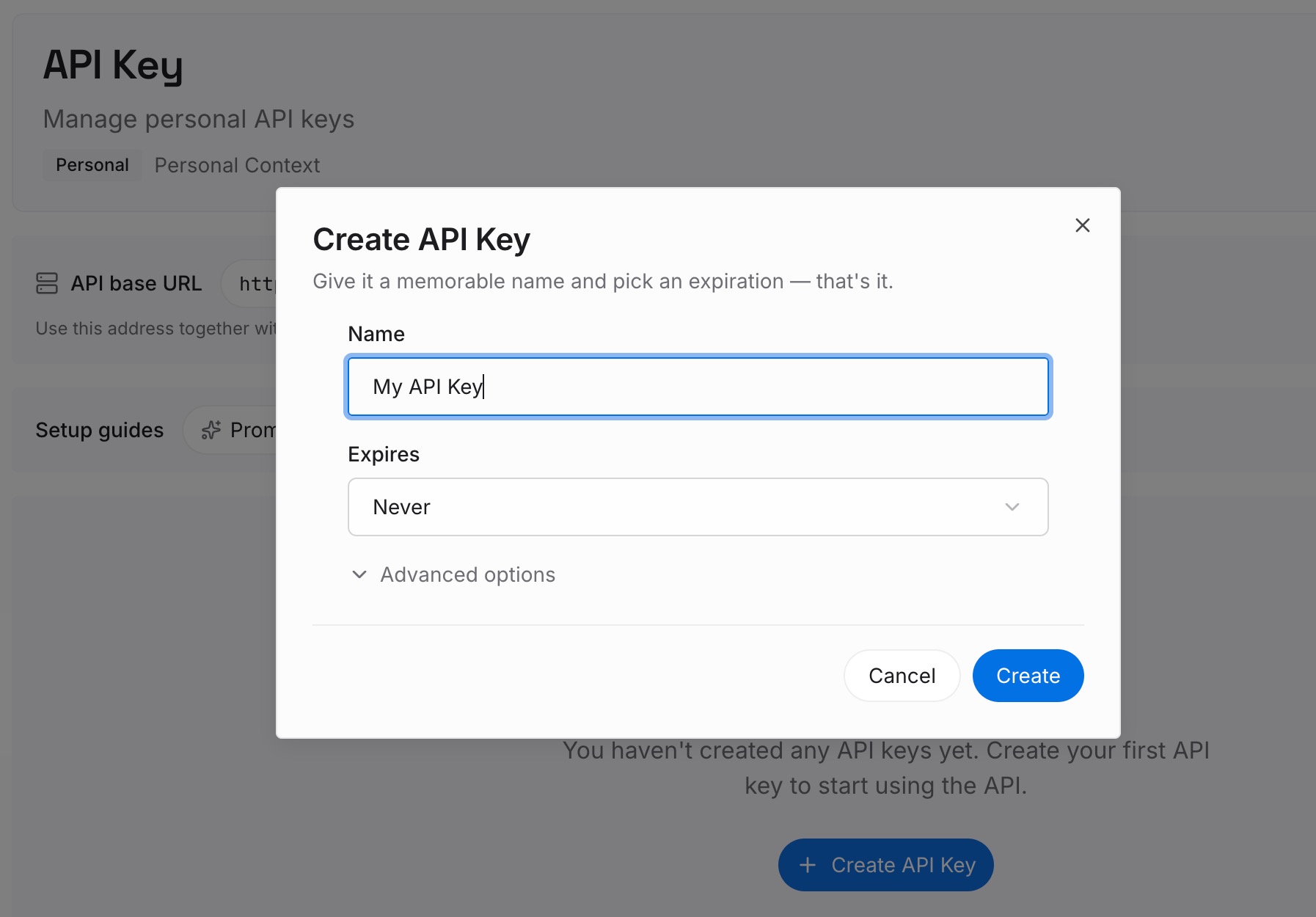
ステップ 1: APIキーを作成する
サインインし、ダッシュボードからキーを生成します。このキーはMemoryLakeワークスペースに属し、Claudeアカウントとは別物です。
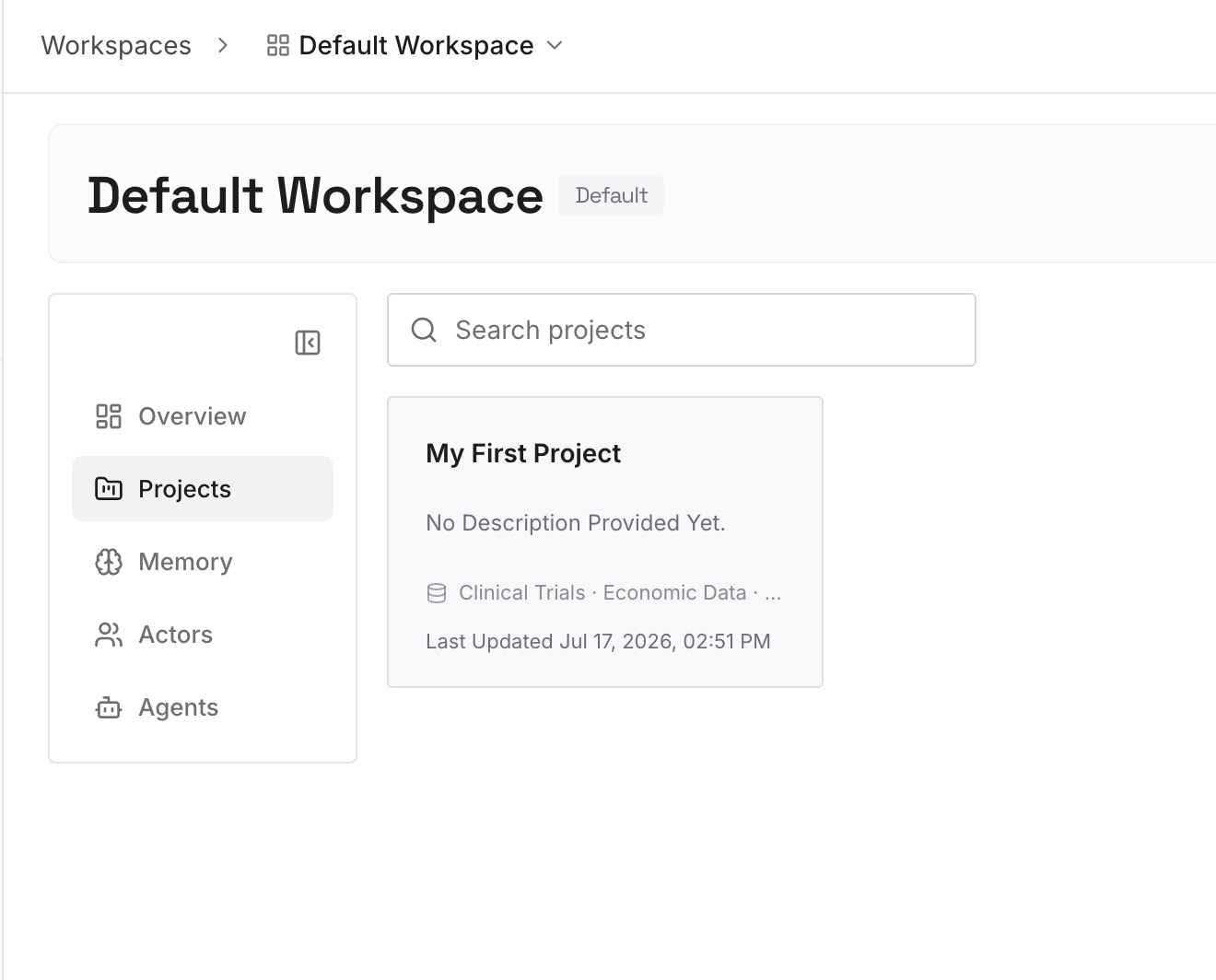
ステップ 2: 最初のメモリをアップロードする
解決策のステップ4で書いた内容から始めましょう。共有ドキュメントに含まれるべきプロジェクトの事実と決定事項です。1エントリにつき1項目にします。
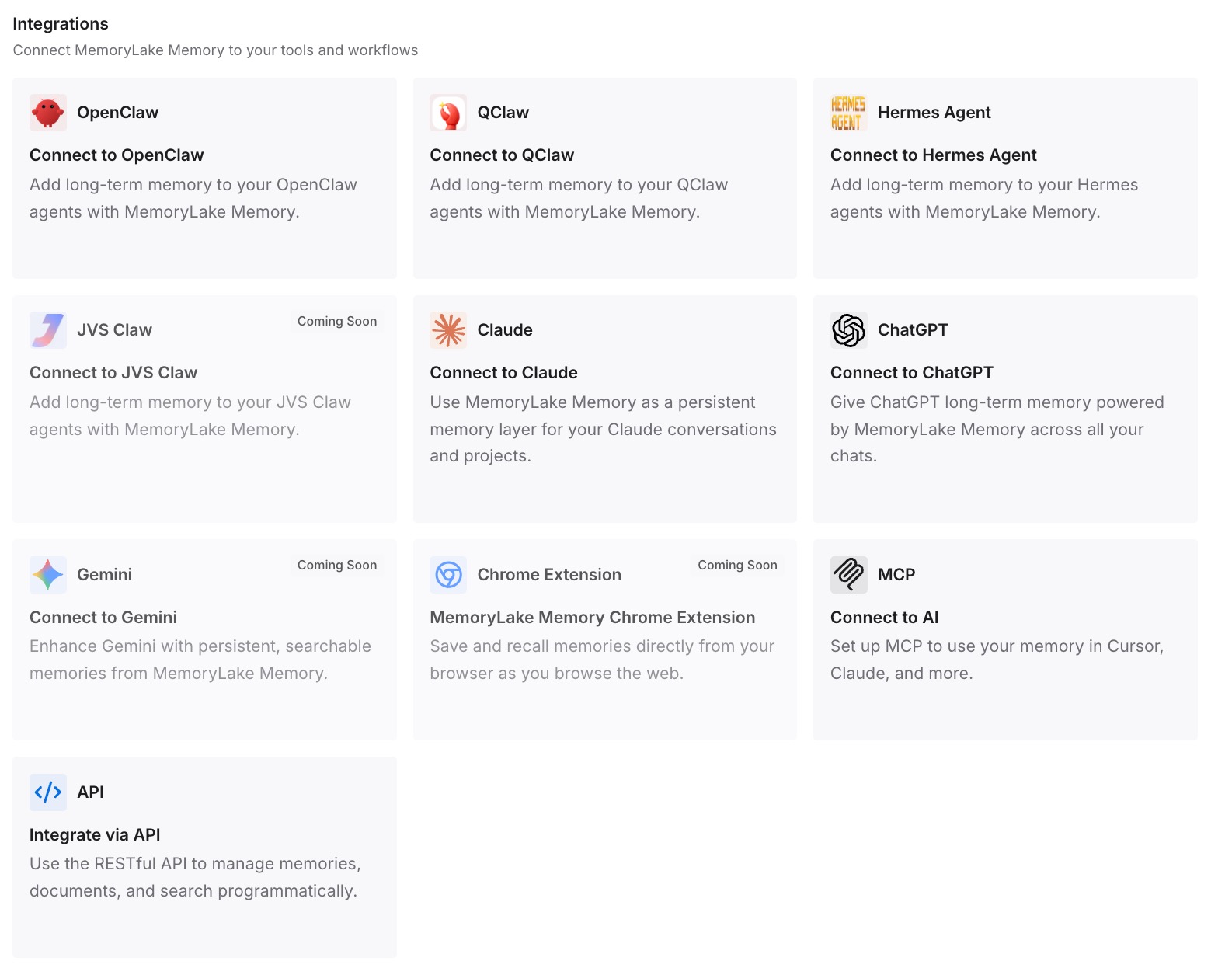
ステップ 3: AIとエージェントを接続する
Claude Codeや、使用している他のアシスタントを接続します。別のツールでドラフトを作成する際にも、同じ共有された事実が利用可能になります。
実践で何が変わるか
第一の違いは、共有ドラフトがよりクリーンになることです。チーム向けの事実は、個人のメモリとは別に書き留められます。
第二に、どこでも同じ事実が参照されます。Claudeでドラフトされた仕様書も、Codexで書かれたスクリプトも、同じエントリから開始されます。
第三に、ドキュメントよりも長生きするコンテキストです。ドキュメントが削除されても、その背後にある決定事項は依然として記録として残ります。
Claude Docsのベストプラクティス
Claudeにどこを見るべきか伝える。 各リクエストでファイル名や連携アプリ名を指定します。
共有前に読む。 ドラフトはメモリ、プロジェクト、ファイルから引用される可能性があります。
意図的にチャートをリフレッシュする。 自動更新はされません。
編集権限は必要なときだけ共有する。 編集者はドキュメントをエクスポートすることもできます。
削除する前にエクスポートする。 ゴミ箱はありません。
外部共有設定を確認する。 リンク閲覧者は閲覧のみ可能で、Enterpriseのメール招待はデフォルトでオフです。
チームの事実は分けて管理する。 すべての読者が見るべき内容を書き留めておきます。
結論
Claude Docsは、Claude Codeを含むあらゆる会話の中で「生きたドキュメント」を作成します。ドラフト作成時、Claudeはファイル、メモリ、プロジェクト、スキル、連携済みアプリを引用できるため、共有前に内容を確認してください。Claudeはサインインしたユーザーが依頼したときのみ、そのユーザーの権限で動作し、すべての変更は記録されます。
チャートや図は自動更新されないスナップショットです。ドキュメントは最初はプライベートで、閲覧または編集権限で共有でき、Word、PDF、Markdown、Google Docsにエクスポート可能です。削除は永久的でゴミ箱はありません。共有したい事実は、Claudeがあなたについて覚えていることとは別に記録しておきましょう。