
Claude Meetings とは
Claude Meetings は、Claude をバックグラウンドで動作するレコーダーとしてではなく、一人の参加者としてビデオ通話に参加させます。Anthropic はその役割を次のように説明しています。「メモを取り、質問に答え、通話中にドキュメント、ホワイトボード、スライドなどのアーティファクトをライブで作成します。」
リリース投稿の例:顧客イベントを計画しているチームが Claude にドキュメントの作成を依頼すると、Claude は話された内容を書き出し、招待されたチームメンバーがそれを編集します。誰かが昨年のイベント費用を尋ねると、Claude は検索の許可を求め、会議チャットに回答を投稿します。
通話のすべてが 1 か所に集約されます。Anthropic の投稿によると、通話後、「メモ、アクションアイテム、プラン、ホワイトボードはすべて Claude 内の会議ページに保存されます」。
リリースについて、あらかじめ知っておくべき 2 つのポイントがあります:
- 現在は 1 つのプラットフォームのみ。 ヘルプ記事によると、Claude は Google Meet の通話に参加します。リリース投稿には「他のビデオ会議プラットフォームへの対応も近日公開予定」と付け加えられています。
- パートナー連携は準備中。 投稿によると、Anthropic は「Gong、Attention、Granola、Fireflies.ai、Otter などのパートナーと協力しており、間もなく会議の文字起こしをチームが既に使用しているツールに送信できるようになる」とのことです。
ベータ期間中に利用可能なユーザー
Claude Meetings はビジネス向け機能です。「Claude Meetings は、Claude および Claude Desktop の Team および Enterprise プランでベータ版として展開されています。」
有効化の方法はプランによって異なります:
- Team プラン。 「Team プランでは、Claude Meetings はデフォルトでオンになっており、オーナーがオフにすることができます。」
- Enterprise プラン。 「Enterprise プランでは、オーナーが組織の全部または一部に対してオンにします。」組織の一部に対してオンにする場合、オーナーはカスタムロールを使用します。
一部の組織ではまだ利用できません。「ベータ版の間は、データ保持ゼロ(ZDR)、HIPAA 対応構成、または顧客管理暗号化キー(CMEK)を使用している組織を含む一部の組織では利用できません。」
Claude を通話に参加させる方法
何よりもまず、ヘルプ記事には警告が記載されています。「Claude を追加したり自動参加をオンにしたりする前に、通話の全員が文字起こしに同意していることを確認してください。」
そこから、Claude を会議に追加するには 4 つの手順が必要です。Claude の「Meetings」に移動し、Google Calendar を接続し、カレンダーから会議を選択して、「Add Claude」を選択します。接続する前に、オーナーが組織に対して Google Calendar を有効にする必要があります。
Claude がいつ表示されるかのルールは単純です。「誰かが Claude を追加するか、自動参加がオンになっている場合に、Claude は会議に参加します。」
自動参加は個人の設定です。 「Settings(設定)」の「Capabilities(機能)」、次に「Meetings(会議)」、そして「Auto-join(自動参加)」にあります。記事には次のように書かれています。「すべての会議、または 1 対 1 を除くすべての会議に Claude を追加できます。オーナーがあなたの代わりに自動参加を設定することはできません。」
最終的な決定権はホストにあります。 「Claude は通常、許可を求めずに参加します。もし許可を求めた場合は、ホストが参加を承認できます。」そして、ホストが拒否した場合:「ホストが拒否した場合、誰かが手動で追加しない限り、Claude はその通話に再度参加しようとはしません。拒否されたことは通知されます。」
自動参加に頼っている場合、この最後の点は重要です。ホストが拒否すると Claude はその通話に参加しないため、記録されていると思い込まずに、後で会議を確認してください。
通話中の Claude の機能
デフォルトではテキストで質問に答えます。 Claude の名前を呼んで質問するか、Meet のチャットに入力します。デフォルトの応答はテキストです。「デフォルトでは、Claude は Meet のチャットにテキストで回答します。」
アーティファクトを作成します。 「Claude、ドキュメントを作って」や「Claude、ホワイトボードを作って」と言うことができます。記事には「チームの誰でも依頼でき、Claude はそれぞれを会議ページに添付します」とあります。
許可があれば接続されたツールを使用できます。 Claude は通話中に Slack メッセージを送信するなどの操作が可能です。許可は個人ごとに機能します。「各個人の許可を得て、その人の接続されたツールを使用します。初回は確認を求め、同意すれば以降も適用されます。現時点では、誰かが声を出して依頼した場合、Claude は誰が話しているかを確認するために毎回尋ねます。」
一時停止または削除が可能です。 「Claude を一時停止するには、聞くのをやめるよう頼むか、会議ページを使用します。再開するには会議ページを使用します。」退出させるには、直接頼むか、会議ページで「Remove Claude」を選択します。
再参加も可能です。 「Claude を再度追加すると、同じ会議ページに戻ります。」また、時間制限もあります。「Claude は最大 8 時間滞在でき、退出前に警告を表示します。」
Claude が保存するもの、保存しないもの
ヘルプ記事のプライバシーセクションは 2 文で構成されています。「Claude が参加すると、参加者として表示され、通話のチャットに通知を投稿します。音声ではなく、文字起こし、要約、画面の説明を保存します。」
つまり、会議の記録はテキストです:
- 文字起こし。 話された内容の書き起こし。
- メモ。 会議後、ページには「要約やアクションアイテムを含むメモ」が表示されます。
- 画面の説明。 ビデオではなく、画面に表示された内容のテキストによる説明。
- 作成したもの。 通話中に Claude が作成したドキュメント、ホワイトボード、その他のアーティファクト。
振り返るための音声ファイルは存在しません。
通話中、会議ページには作業がリアルタイムで表示されます。「ページにはライブの文字起こし、チャット、および Claude が作成したすべてのものが含まれます。」Claude が参加時に Meet チャットに投稿するリンクから開くことができます。
ヘルプ記事には、会議ページがどのくらいの期間保持されるかは記載されていません。組織に保持要件がある場合は、会議ページを唯一の記録として頼る前に、管理者に確認すべき事項です。
会議ページを閲覧できるユーザー
閲覧権限は、招待リストと組織の設定に従います。
招待リストに含まれる組織内のユーザー。 「招待リストに含まれる組織内のユーザーは、メモを閲覧し、Claude が作成したものを編集できます。また、会議ページは組織内の他のユーザーと共有できます。」また、メールで要約も届きます。「招待リストに含まれる組織内のユーザーには、リンク付きの要約メールが届きます。」
Meet に投稿された内容については、通話の全員。 記事の注記で次のように指摘されています。「Claude が Meet チャットに投稿した内容は、通話の全員に表示されます。」これには、接続されたツールからの回答や結果も含まれます。
外部ゲストは閲覧不可。 同じ注記は次のように続いています。「Claude 会議ページのチャットは組織内部向けであるため、外部ゲストは閲覧できません。」
したがって、回答を通話全体に見せたくない場合は、会議ページのチャットで質問してください。
組織外のユーザーとの通話
これはベータ版において、プランごとにデフォルト設定が異なる部分であるため、両方の情報源を確認する価値があります。
オーナーが制御できること。 ヘルプ記事には、外部ゲストとの会議の設定として「内部会議のみ(Enterprise プランのデフォルト)または許可(Team プランのデフォルト)」が挙げられています。
外部ゲストが許可されていない場合に起こること。 「デフォルトでは、組織外の誰かが招待されている場合、Claude は通話に参加しないように設定されています。また、他社のノート作成ボットを含む外部の誰かが途中で参加した場合、Claude は退出します。」
各個人が制御できること。 「各個人も、設定(Settings)> 機能(Capabilities)> 会議(Meetings)の下に、独自の『外部ゲストとの会議』設定を持っています。」
組織のデフォルトがプランによって異なるため、外部との通話の前に、組織の設定と自分自身の設定の 2 か所を確認してください。
Claude が外部ゲストとの通話に参加した場合、その動作が変わります。「外部ゲストとの通話では、Claude は聞き取りとメモ作成を行い、通話チャットに通知を投稿しますが、そこでの返信は行いません。ゲストの発言はメモと文字起こしに含まれます。」
そして、出力は組織内にとどまります。「ライブドキュメント、ホワイトボード、チャットは会議ページに保存され、ゲストはそのページや要約メールを受け取ることはありません。」
言い換えれば、ゲストの発言は組織の記録の一部になりますが、ゲストは会議ページや要約を受け取りません。これは、Claude が投稿する通知以外に、クライアントとの通話の冒頭で Claude の存在を口頭で伝えるべき理由の一つです。
後で過去の会議について質問する
ここで Claude Meetings は単なるノート作成ツールを超えた存在になります。通話後、2 つの方法で内容にアクセスできます。
カレンダービュー。 「Meetings のカレンダーには過去および今後の会議が表示されるため、Claude が参加した過去の会議に戻ったり、次の会議に Claude を追加したりできます。」
通常のチャット。 「会議の後、通常のチャットで、アクセス権のある過去の会議について Claude に質問できます。」
重要なフレーズは「アクセス権のある」です。会議ページへのアクセス権は、招待リストに含まれているか、組織内でページが共有されていることによって得られます。招待されていなかった場合は、招待されていた誰かにページを共有するよう依頼してください。
念頭に置いておくべき 3 つの制限があります:
- Claude は参加した部分のみを保存する。 Claude が通話にいなかった場合、ホストに拒否された場合、または外部ゲストが参加したために退出した場合は、欠落した部分のメモは期待できません。
- 一時停止は聞き取りの停止を意味する。 ヘルプ記事では、一時停止を「Claude に聞くのをやめるよう頼むこと」と説明しているため、その間の文字起こしには空白が生じることを想定してください。
- ヘルプ記事ではこれを「記憶(memory)」ではなく「会議について尋ねる」と表現している。 会議の内容が Claude の「記憶(memory)」に追加されるとは書かれていません。会議ページをソースとして扱い、直接それについて質問してください。
より大きな制限はスコープです。1 つの会議ページには 1 つの会議の内容しか保持されないため、3 回の通話にわたって決定、再検討、撤回された事項は、3 つのページに分かれて存在することになります。
ベータ版の利用料金と使用量
ヘルプ記事では、含まれるものと使用量としてカウントされるものを分けて説明しています:
- 「接続されたツールを使用しないメモ、文字起こし、および回答は、Team および Enterprise プランに含まれています。」
- 「会議で作成されたドキュメントとホワイトボードは、2027年2月10日まで無料です。」
- 「接続されたツールの使用は、あなた自身の使用量としてカウントされ、組織への課金につながる可能性があります。」
最後の点は許可モデルに従います。Claude は各個人の許可を得てその人の接続されたツールを使用するため、使用量はそのツールを使用された個人のものとしてカウントされます。
よくある誤解や試行
音声録音を期待する。 Claude は音声ではなく、文字起こし、要約、画面の説明を保存します。
Claude がすべての通話に参加すると思い込む。 誰かが追加するか、自動参加がオンになっている場合に参加し、ホストはそれを拒否できます。
オーナーが全員の自動参加をオンにしたと思い込む。 オーナーがあなたの代わりに自動参加を設定することはできません。
招待されていない会議について質問する。 Claude は、あなたがアクセス権を持つ過去の会議についてのみ回答します。
機密性の高い結果を Meet チャットで共有する。 Claude がそこに投稿した内容は、通話の全員に表示されます。
解決策:後で活用できる会議記録を作成する
ステップ 1:通話前に設定を確認する
自分のロールで Claude Meetings がオンになっているか確認し、自動参加を決定し、組織と自分自身の外部ゲスト設定の両方を確認します。
ステップ 2:通話の全員に伝える
Anthropic は、全員が文字起こしに同意していることを確認するよう求めています。特に外部ゲストがいる場合は、開始時にその旨を伝えてください。
ステップ 3:必要な記録を依頼する
通話が終了する前に、決定事項とアクションアイテムをリストアップし、チームと要約を共有するよう Claude に依頼します。
ステップ 4:会議後も残る決定事項を書き留める
この通話を超えて重要な決定事項、担当者、制約事項を、自分自身の言葉で管理している場所にコピーします。
MemoryLake での設定方法
会議ページは、1 つの通話の優れた記録です。その中の決定事項(誰がリリース日を担当するか、なぜ特定のベンダーが除外されたかなど)は、次の会議、プランニングドキュメント、および会議で決まったものを作成するコーディングツールで必要になるコンテキストです。
MemoryLake は、決定事項、担当者、制約事項などの作業コンテキストのための記憶(メモリー)レイヤーです。これらを 1 か所で管理し、ChatGPT、Claude Code、Codex などの接続したアシスタントから利用できるようにします。
エントリーは自分自身の言葉で作成します。会議ページ、文字起こし、メモ、要約メール、Google Calendar、Claude の記憶、またはベンダーのストレージから読み取ったり、書き込んだり、削除したりすることはありません。Claude Meetings、その設定、およびそのページは、Anthropic が説明している通りに動作します。
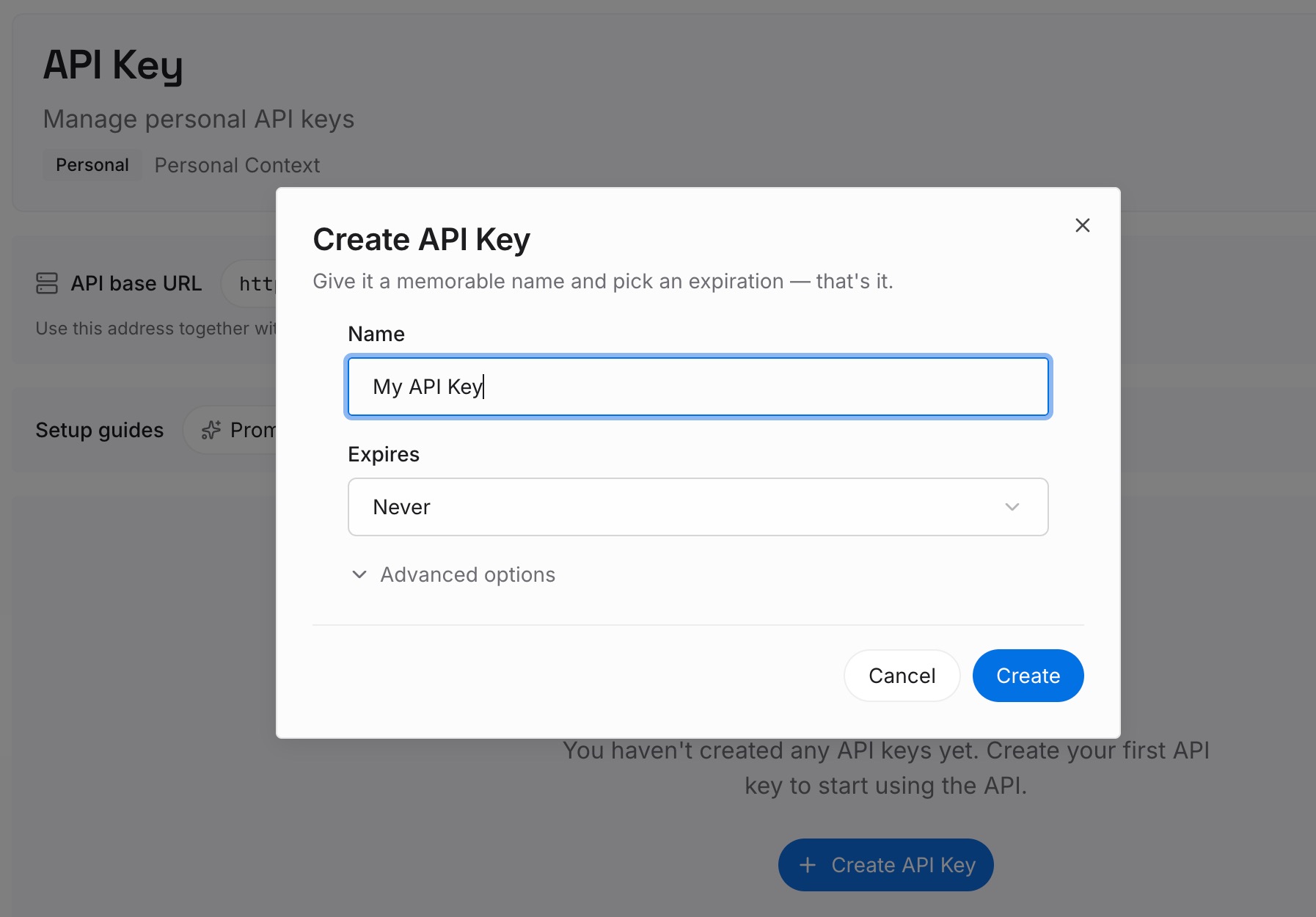
ステップ 1:API キーを作成する
サインインし、ダッシュボードからキーを生成します。このキーは MemoryLake ワークスペースに属し、Claude の組織とは別個のものです。
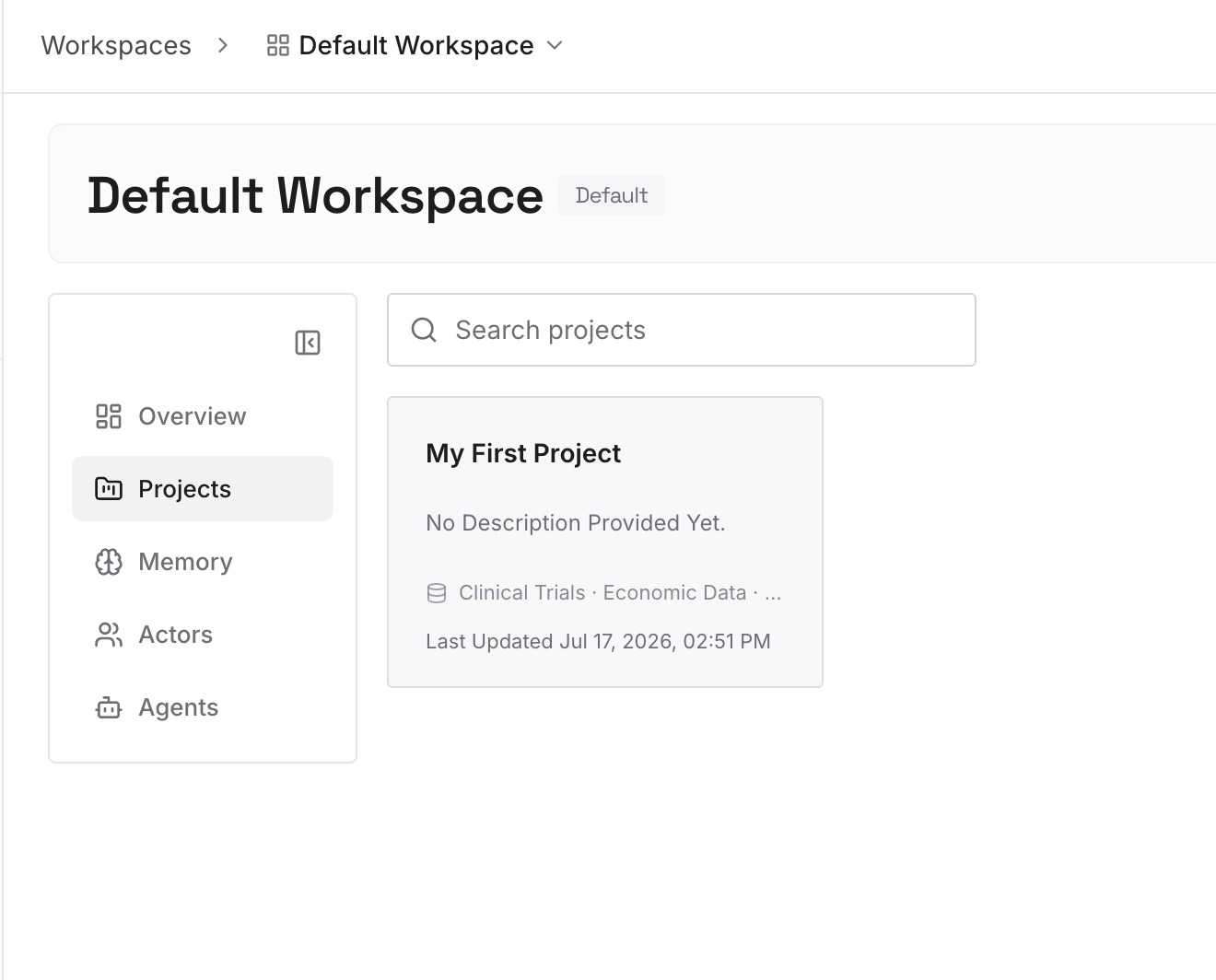
ステップ 2:最初の記憶(メモリー)をアップロードする
解決策のステップ 4 で書いた内容から始めましょう。各決定事項、その担当者、および決定理由を入力します。1 つのエントリーにつき 1 つの決定事項とし、会議の日付を添えます。
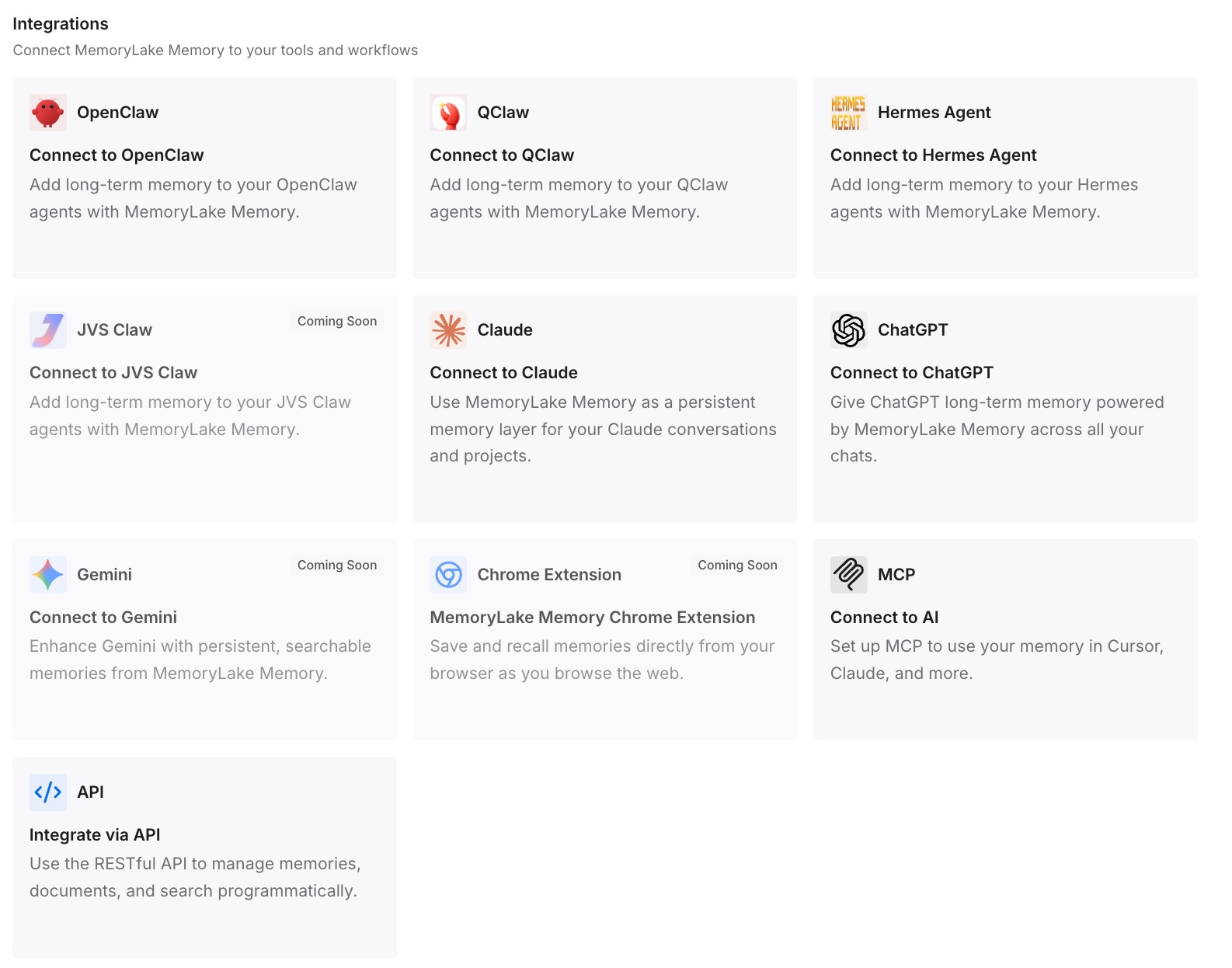
ステップ 3:AI とエージェントを接続する
ChatGPT、Claude Code、Codex、または普段使用している他のアシスタントを接続します。招待されていなかったチームメンバーや、フォローアップ作業を行っているコーディングエージェントも、同じ決定事項を参照できるようになります。
実務における変化
第一の違いは、決定事項が会議ページごとに散らばらなくなることです。決定が変更された場合、3 つの文字起こしを検索する代わりに、1 つのエントリーを更新するだけで済みます。
第二に、招待リストに依存しないアクセスが可能になります。
第三に、ツール間での継続性が生まれます。プランの背後にある論理的根拠は、それがチケットやコードに変わるときにも利用可能になります。
Claude Meetings のベストプラクティス
最初に同意を得る。 通話の全員が文字起こしに同意している必要があります。
適切なチャットを使い分ける。 Meet チャットは通話の全員に表示され、会議ページのチャットは組織内限定です。
外部ゲストの設定を確認する。 組織の設定と自分自身の設定の両方が適用されます。
決定事項を明示的に求める。 Claude に決定事項と担当者を記録するよう依頼すると、要約がより有用になります。
永続的な決定事項はページの外に保管する。 会議ページは 1 つの通話を保持するものです。
通話中に Claude が作成できるドキュメントの詳細については、Claude Docs とは何か、何を参照するかについてのガイドをご覧ください。
まとめ
11月12日から Team および Enterprise プランでベータ版として提供されている Claude Meetings は、Claude を可視化された参加者として Google Meet の通話に追加します。質問にテキストで答え、ドキュメントやホワイトボードを作成し、音声ではなく文字起こし、要約、画面の説明を保存します。すべては会議ページに集約され、招待された組織内のユーザーが閲覧・編集できます。外部ゲストはこのページや要約メールを受け取ることはありません。
通話後は、Meetings のカレンダーから会議に戻るか、通常のチャットでアクセス権のある過去の会議について Claude に質問できます。各ページは 1 つの会議を保持します。単一の通話を超えて残る決定事項は、自分で管理する場所に保管し、次の会議や次のツールがそれらから開始できるようにしましょう。