
为什么审计比看起来要难
摘要是视图,而不是存储库
ChatGPT 的文档明确指出这两者并不是一回事。当被直接问及摘要是否包含所有记忆时,回答是:“不一定。ChatGPT 的记忆基于对你过去聊天上下文的持续更新和综合,这可能比摘要中作为单个项目显示的内容更广泛。” 并且:“某些细节可能不会出现在摘要中,包括当 ChatGPT 认为它们与此视图的相关性较低或不适合在此视图中显示时。”
因此,实际的审计步骤正如文档所建议的:阅读摘要,然后提问。相比于滚动列表,“你对我的工作了解多少?”是一个更好的探测方式。
删除条目并不等于删除事实
这是大多数人最感到惊讶的发现,OpenAI 用一句话说明了这一点:“要完全删除 ChatGPT 可能了解的关于你的信息,你需要删除它出现的每一个来源,包括过去的聊天、存档的聊天、文件、记忆摘要,并断开任何可能包含该信息的已连接应用。”
还有一个次级版本。通过三点菜单中的“删除并关闭记忆”来关闭记忆“并不会删除你过去的聊天记录”,并且“如果你以后重新开启记忆,ChatGPT 可能会根据保留在聊天记录中的聊天(包括较旧的聊天)创建新的记忆。” 它会从仍然存在的内容中重新生成。
Claude 在另一个方向上的表现也是如此:“当对话过期或被删除时,从中生成的关联记忆条目不会被删除,但你可以随时删除单个记忆。” 删除聊天,保留记忆。
ChatGPT 和 Claude 中都有两个记忆系统
如果你按照指南操作但菜单不匹配,通常就是这个原因。
ChatGPT 拥有当前基于综合的记忆,以及一个你仍然可以切换回的传统“已保存记忆”系统:“转到设置 > 记忆 > 已保存记忆以恢复到传统的已保存记忆系统。” 文档坦诚地解释了为什么要改变:“以前的已保存记忆系统经常变得陈旧,并依赖用户手动管理更新。记忆之间也可能相互矛盾,例如‘我正在为马拉松进行训练’和‘我扭伤了脚踝’,这使得个性化不够准确。” 这种矛盾问题是如何检测 AI 记忆冲突中的普遍情况。
Claude 也有同样的划分,并提供了一种有文档记录的方法来判断你使用的是哪一种:如果你在设置 > 记忆中看到“记忆”,那么你使用的是新体验;“如果你在设置 > 功能中看到‘记忆’,那么你使用的是传统的记忆体验。” 新体验“在你聊天时实时读取、写入和更新这些条目,而不是按固定的每日计划进行”;传统的体验则是“每 24 小时更新一次”的摘要。
有些内容根本不在设置面板中
编程智能体将它们的记忆放在你的磁盘上。Claude Code 的自动记忆默认开启,保存在 ~/.claude/projects/<project>/memory/ 中,表现为“一个 MEMORY.md 索引和每个记忆一个主题文件”。它是纯 Markdown 格式,你可以在编辑器中打开,并且它是“机器本地的”,因此你在笔记本电脑上审计的内容与台式机上的内容不同。
还有一个对审计很重要的加载细节:在对话开始时,只有“MEMORY.md 的前 200 行或前 25KB(以先到者为准)”会被加载,并且主题文件在启动时根本不会加载——Claude“使用其标准文件工具按需读取它们”。因此,内容可能存在于文件夹中,但很少能到达模型。
人们尝试过的方法
只滚动一次记忆列表并假设这就是全部。 这是最常见的方法,而两家厂商的文档都指出该面板只是部分视图。
删除全部记忆以重新开始。 如果你重新启用它,它会从你剩余的聊天记录中重新恢复。
假设删除的对话会带走其记忆。 两家厂商的文档都指出了相反的情况。
在 Cursor 的设置中寻找“记忆”屏幕。 并没有这个屏幕,这是设计使然,而非遗漏——Cursor 的立场是“大型语言模型在补全之间不保留记忆。规则在提示词级别提供持久、可重用的上下文。” 你在那里审计的是规则。
只审计一个助手就大功告成。 关于你的事实现在存在于四五个地方,而且它们并不一致。
通过在聊天中争论来修复错误的条目。 直接编辑条目更快且可验证。
解决方案:二十分钟审计,然后是一个你真正控制的地方
逐个工具进行。以下每一个都是真实存在且有文档记录的界面。
ChatGPT — 设置 > 个性化 > 记忆。 阅读记忆摘要;其顶部显示了上次更新的时间。有两种纠正方法:“在记忆摘要底部的文本框中输入你想要更改的内容,它就会相应更新”,或者“你可以突出显示记忆摘要中的任何文本以进行特定纠正”。如果新账号上显示为空,你可以强制刷新:设置 > 个性化 > 记忆摘要 → 管理 → 三点菜单 → “刷新”。
然后使用单次回答视图,这是一个更好的工具,但几乎没人知道。点击回答下方的书本图标,可以查看“使用了哪些来源来个性化回答,例如自定义指令、过去的聊天、文件和记忆”,并且“点击来源中的某条记忆将打开关于为什么要使用该记忆的解释”。可以通过那里的 ••• 菜单进行纠正。注意警告:来源“可能不会显示塑造回答的每个因素或来源”,并且它们不会包含在你分享的聊天中。
对于既不读取也不写入记忆的会话,请使用临时聊天(Temporary Chats)——它们“不使用现有记忆,也不创建新记忆”。
Claude — 设置 > 记忆。 记忆面板“列出了 Claude 记住的关于你的所有内容,按类别分组。选择任何条目以查看其摘要和详细信息。要更改条目,请使用‘告诉 Claude 要更改或删除什么’框。要完全删除条目,请选择‘删除’。” 你也可以直接在聊天中告诉 Claude 要记住或更改什么。
阅读时需要注意两个范围事实。每个项目都有“自己独立的记忆空间和专用的项目摘要”,与其它项目以及非项目聊天保持独立——因此,如果你在项目中工作,你看到的面板并不是全部情况。此外,隐身聊天没有任何贡献:“Claude 不会记住你的聊天,因此它们不会保存到 Claude 的记忆或你的聊天历史记录中。”
重置记忆是存在的,并且是最终操作:它会“永久删除所有记忆,包括项目记忆”,并且“此操作无法撤销”。
Claude Code — /memory,然后 /context。 /memory 列出了你的 CLAUDE.md、CLAUDE.local.md 以及其他记忆位置,并为你提供打开自动记忆文件夹的选项。打开它。Claude 会在每个文件的前置元数据(frontmatter)中记录的四种类型下归档自己的笔记:user(你的角色和工作偏好)、feedback(你给出的纠正和确认的方法)、project(无法从代码或 git 历史中推导出的正在进行的工作和决策)以及 reference(在项目之外哪里可以找到东西)。它刻意跳过了它可以从代码库中读取的内容以及“你的 CLAUDE.md 文件中已经说明的任何内容”——这意味着这个文件夹保存了没有在其他任何地方写下来的材料。
然后运行 /context 并阅读 Memory files 下的列表,以查看此会话实际加载了哪些指令文件。文档将其作为第一步调试步骤正是出于这个原因。
Cursor — Customize → Rules。 没有记忆库可供审计;相反,你是在检查正在注入什么上下文。在 Customize 中,你“可以看到所有规则及其状态”。如果某些规则没有生效,值得结合 Cursor 常见问题解答中的诊断方法:“检查规则类型。对于 Apply Intelligently,确保定义了描述。对于 Apply to Specific Files,确保文件模式与引用的文件匹配。”
Perplexity — Brain 标签页,加上个性化。 在项目(Project)内部,“你可以在 Brain 标签页中查看当前生成的记忆。” 另外,个性化(Personalization)保存了个人资料字段和自定义指令字段。在项目的设置(Settings)标签页中还有一个开关,控制“是否允许项目中的查询提取个人记忆”——因此,项目读取的关于你的信息可能比你想象的要少得多。
这就是审计。它留给你的是五个部分视图,每个都在不同厂商的账户中,你无法在下个季度将它们作为一个整体导出或进行差异对比(diff)。
这就是 MemoryLake 的用途:将你真正希望重用的事实作为条目,在一个地方进行阅读、纠正和删除,而不是去审查五个综合出来的摘要。设置只需三个步骤。
步骤 1:创建 API 密钥
登录 MemoryLake 并创建一个 API 密钥。在你连接的工具中使用同一个凭据。
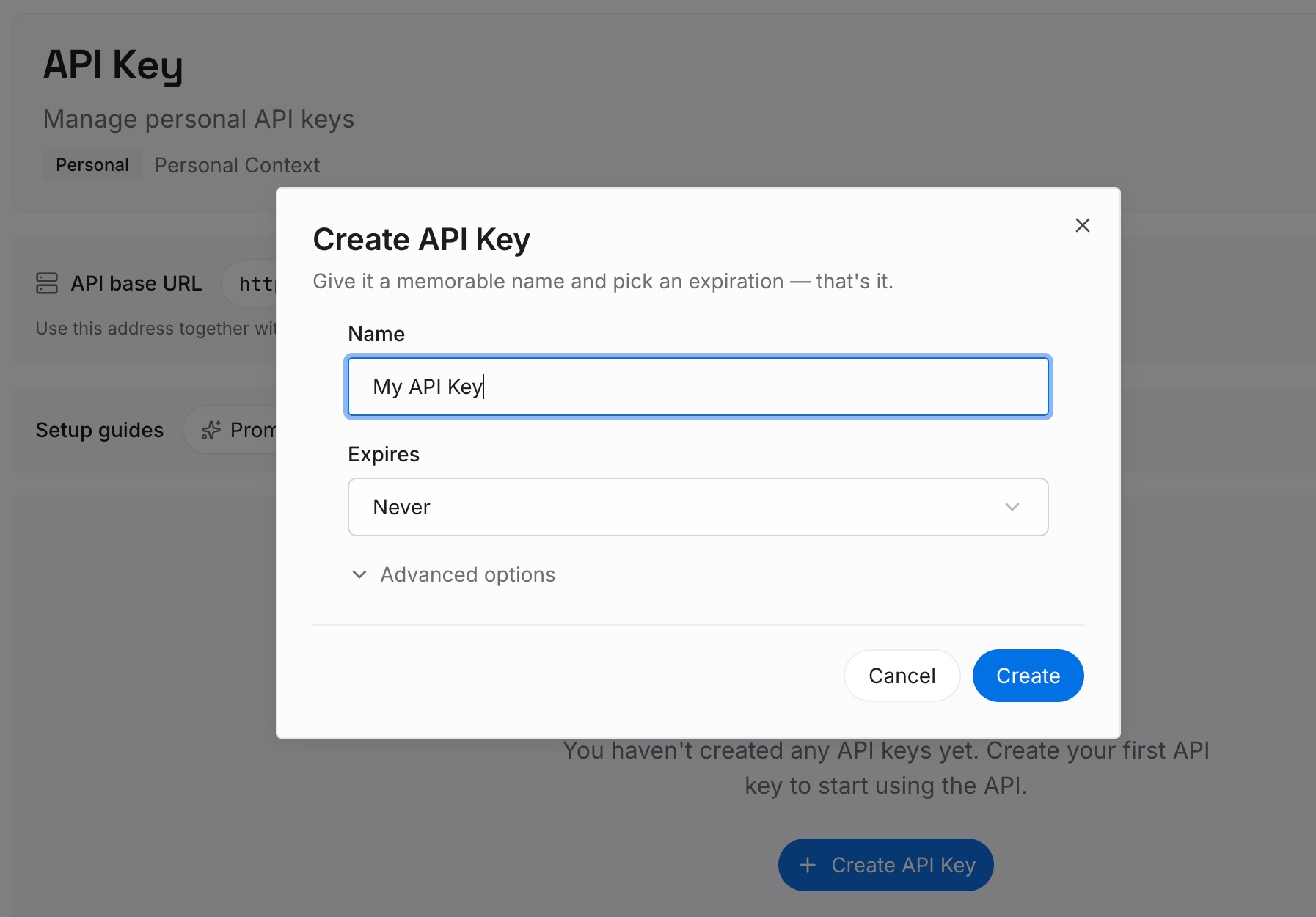
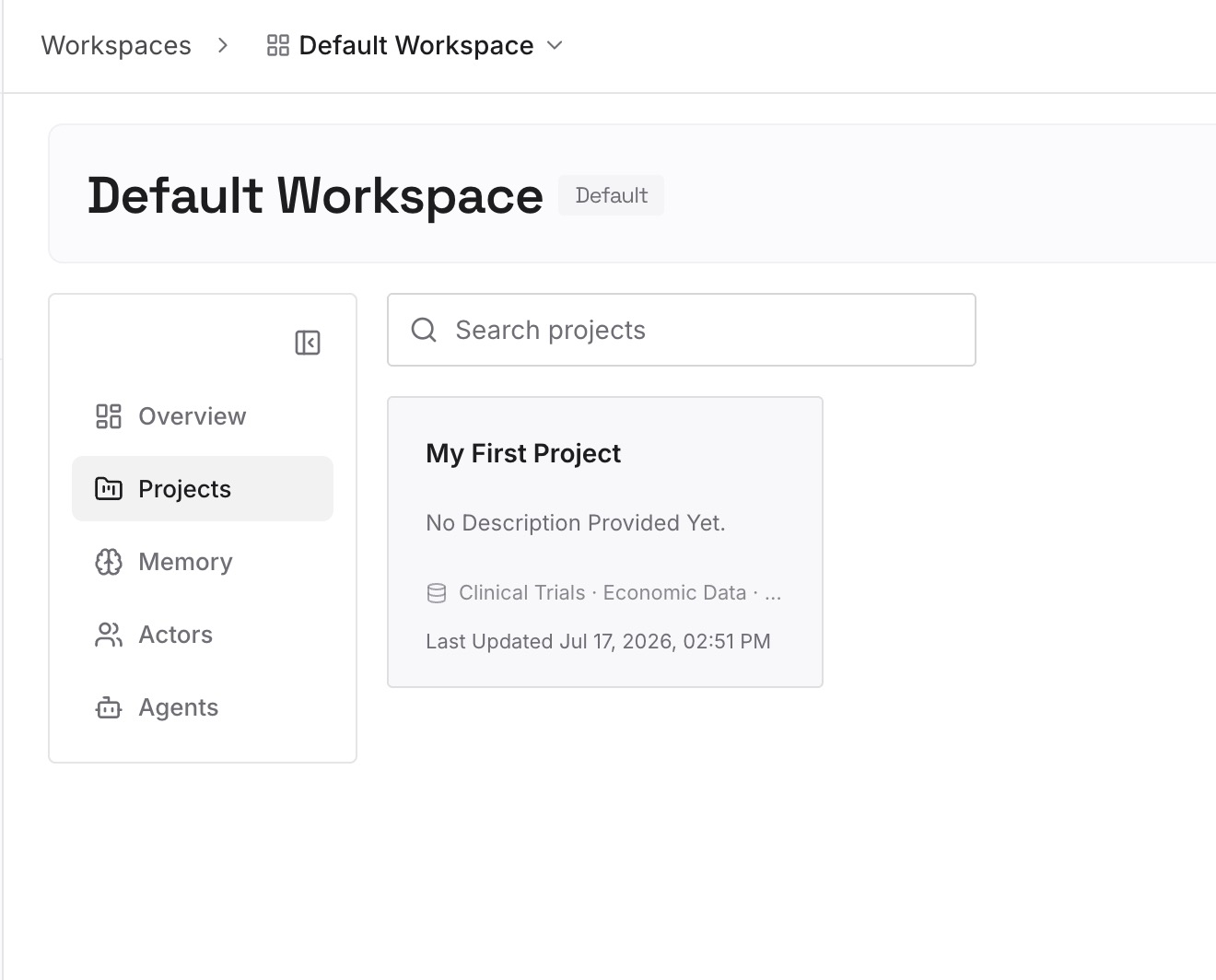
步骤 2:上传你的第一批记忆
简短的条目,每个条目只包含一个声明。你刚刚进行的审计会告诉你这里应该放什么——任何你希望被准确记录一次的内容:
你不得不反复纠正的事实。 如果你在两个助手中修复了相同的条目,请将其写成一条陈述,而不是去纠正两个综合摘要。
附带原因的约束条件。 “报告在周四发出,因为财务结算在周三晚上结束。” 个人资料字段只保存偏好;只有这样写,在有人质疑时才能保留下来。
属于你自己的定义和词汇。 你所称的客户、项目、发布。助手会推断这些,而且推断得各不相同。
已经排除的方法及其原因。 这一类内容不会出现在任何记忆摘要中,因为没有聊天明确说明过它,但它却经常被重新提议。
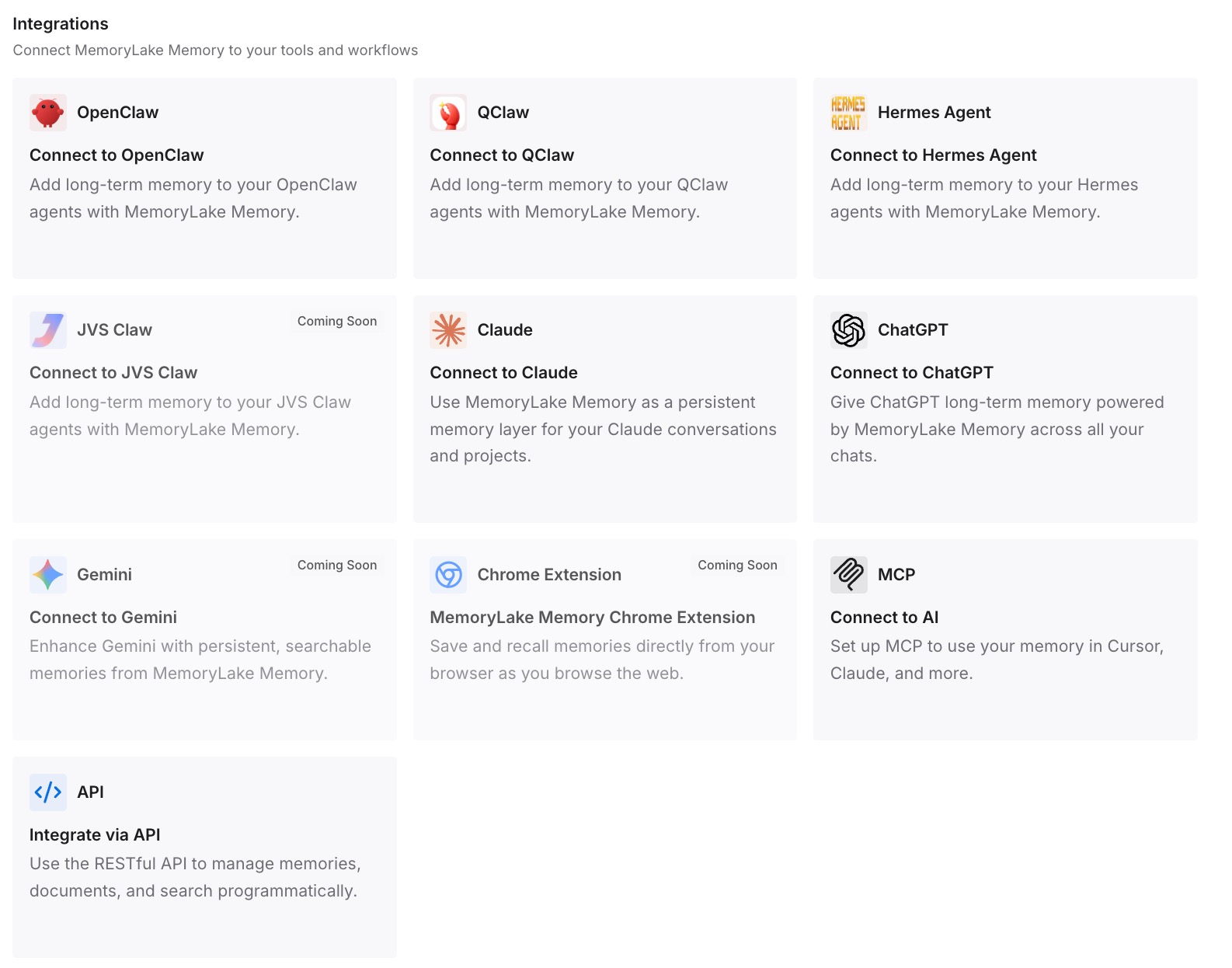
步骤 3:连接你的 AI 和智能体
连接你使用的工具。MemoryLake 可以通过 MCP 和 API 访问,因此原生支持 MCP 的智能体(包括 Claude Code、Codex 和 OpenClaw)可以通过指向 MCP 服务器进行连接,而其他助手则通过 API 读取相同的记忆。审计的价值就在于此:每个条目都是你亲自编写的,因此审查它就是阅读,而不是解读。
三个诚实的限制。MemoryLake 无法读取或删除 ChatGPT、Claude 或 Perplexity 记住的内容——那些是它们的存储库,上面的面板是查看和纠正它们的唯一方法,删除的注意事项也是它们的。它只保存你或你的智能体放入其中的内容,因此步骤 2 是手动的。而且它不是一个隐私工具:如果你的目标是从厂商的系统中删除某个事实,请遵循他们记录的删除路径,对于 ChatGPT 来说,这意味着该事实出现的每一个来源。
这在实践中改变了什么
“它了解我什么?”得到了一个你可以采取行动的答案。 五个界面,二十分钟,大多数人都会发现至少有一个错误的条目。
删除变成了一个真正的计划,而不是一次点击。 条目、聊天、存档聊天、文件、连接的应用——这才是真正的清单。
陈旧的条目不再悄悄地引导回答。 你在三月份放弃的一个项目的记忆,在今天仍然是上下文。
你不再对同一个事实进行五次审计。 任何你希望在所有地方都准确表述的内容,只需编写一次。
推理在审计中得以保留。 面板上保存着关于你的结论;而“为什么”才是让助手处理你未预料到的情况的关键——这种形式在持久记忆究竟意味着什么中有所提及。
审计 AI 记忆的最佳实践
先阅读面板,然后在聊天中提问。 面板是有文档记录的部分视图;直接提问可以探测综合信息。
先检查你使用的是哪种记忆体验。 Claude 中的“设置 > 记忆”与“设置 > 功能”;ChatGPT 中的“已保存记忆”链接。
在 ChatGPT 中使用单次回答来源视图。 回答下方的书本图标会告诉你哪条记忆塑造了该特定回答。
假设删除是多步骤的。 对于 ChatGPT,需要删除该事实出现的每一个来源,并断开已连接的应用。当一个条目接近正确时,只需纠正错误的子句即可。
如果你使用 Claude Code,请打开自动记忆文件夹。 它默认开启,是机器本地的,保存了你的 CLAUDE.md 刻意不保存的内容。
记住项目边界。 Claude 项目记忆和 Perplexity Brain 是针对每个项目的;你正在阅读的面板并不是全部。
对于任何你不想保留的内容,使用隐身或临时聊天。 两家厂商的文档都指出,这些会话既不读取也不写入记忆。
将你关心的事实保存在你亲自撰写的地方。 你自己编写的存储库可以通过阅读来进行审计——这就是为什么 RAG 不是记忆背后的区别。
结论
审计 AI 记忆现在确实可行,但也确实只是部分的。ChatGPT 为你提供了一个带有最后更新时间戳的记忆摘要、通过突出显示文本进行行内纠正,以及单次回答来源视图——并指出该摘要“不会包含 ChatGPT 记住的所有内容”。Claude 列出了按类别分组的每个条目,并对每个条目提供编辑和删除功能,同时其文档指出删除对话不会移除其产生的记忆。Claude Code 将纯 Markdown 写入 ~/.claude/projects/<project>/memory/,你可以在编辑器中打开它,这在设计上是机器本地的。Cursor 拥有规则而不是记忆,并在 Customize 中向你显示它们的状态。Perplexity 在 Brain 标签页中显示生成的项目记忆,并有一个单独的开关来控制项目是否可以利用你的个人记忆。
有两件事值得深入理解。面板是综合信息的视图,因此在聊天中提问是比滚动列表更好的探测方式。而且删除条目并不等于删除事实——OpenAI 自己的指令是删除它出现的每一个来源,包括存档的聊天和文件,并断开已连接的应用。
无论如何都要进行审计;一个错误的条目会影响你的每一个回答,直到你修复它。然后,将你真正希望重用的事实写下来,记录在一个审查它们意味着阅读你所写的内容、而不是解读模型推断内容的地方。