
为什么“导出我的数据”不是记忆备份
导出包含的是对话,而不是记忆模型
想一想什么是记忆。它不是一个可以检索的、存在于某处的静态文件;它是模型维护和参考的运行中摘要。对话存档包含的是输入。要从输入中重新创建摘要,需要重新进行所有对话。
导出中确实包含的一项内容,且非常值得了解:自定义指令(custom instructions)。自定义指令常见问题解答中对“我的 ChatGPT 数据导出中是否包含自定义指令?”这一问题的回答是干脆的“是”。因此,您明确声明的设置部分已备份,而被推断出的部分则没有。
唯一有文档记录的读取记忆的方法就是直接询问
目前没有记忆导出功能,OpenAI 对摘要视图的局限性也非常直接:“它不会包含 ChatGPT 根据您的聊天所记住的所有内容”,随后给出了实用的建议——“如果您想知道 ChatGPT 是否记住了某些内容,只需在聊天中询问即可。”
请认真对待这一备份说明,因为这是官方文档记录的方法。开启一个普通对话,让 ChatGPT 逐字写下它对您和您的工作的了解。然后从不同的角度再次询问——它对您的写作风格、对这个特定项目、对您要求它不要做的事情的了解。综合信息没有索引,因此每个提问框架都会呈现出不同的材料。如果摘要看起来比预期的要空,有一个官方记录的刷新路径:设置(Settings),然后个性化(Personalization),接着是记忆摘要(Memory Summary),然后是管理(Manage),最后从三点菜单中选择刷新(Refresh)。通用故障排除请参阅当 ChatGPT 记忆无法正常工作时该怎么办。
导出流程中的三个时间陷阱
导出本身很简单——设置(Settings),然后是数据控制(Data controls),接着在导出数据(Export data)下选择导出(Export),然后确认导出(Confirm export)——但有三个官方记录的细节往往会在最糟糕的时刻让人措手不及。
可能需要长达七天。 OpenAI 指出“导出可能需要长达 7 天才能送达”,通过电子邮件或短信发送。如果您是因为某些事情即将发生变化而进行导出,那么七天是一个很长的提前期。请在需要之前尽早申请。
下载链接将在 24 小时内失效。 “下载链接在您收到后 24 小时失效。”错过这个窗口,您就必须重新申请——并再次等待。
您必须登录同一个账户。 “请在登录申请导出的同一个账户时下载导出文件。”这听起来显而易见,直到您是因为即将失去该账户的访问权限而进行导出时,它才会成为一个问题。
还有一点:如果您已经申请了导出,请等待其完成后再申请另一个。
商业版或企业版不提供此功能
这是大多数团队发现得太晚的限制。从 ChatGPT 设置中申请导出的可用性规则为:“适用于免费版、Plus、Pro 以及符合条件的 ChatGPT Edu 工作区”,“登出时不可用”,并明确指出“不适用于 ChatGPT Business 或 Enterprise 工作区。”
如果您的工作账户使用的是 Business 或 Enterprise,那么自助导出并不是您的可行途径。隐私门户(Privacy Portal)途径适用于个人账户——提交隐私请求(Make a Privacy Request),选择“我拥有个人 ChatGPT 账户”(I have a consumer ChatGPT account),然后选择“下载我的数据”(Download my data)——而对于 Edu,则有一个由管理员启用的单独流程。在 Business 和 Enterprise 上,这需要与您的工作区管理员进行沟通,而不是直接点击一个按钮。
究竟是什么会导致记忆被删除(所有这些都是官方记录且寻常的情况)
这些都不需要什么戏剧性的场景。官方记录的记忆或其来源消失的方式包括:
管理员关闭了工作区的记忆功能。 OpenAI 指出,如果工作区所有者关闭了该工作区的记忆功能,“该工作区成员现有的已保存记忆将被删除。”别人的一个配置更改就会清除您积累的内容。
您删除了对话。 合理的清理,但这会删除源材料——此外,如果您使用连接的应用,“删除对话会删除该对话中保留的任何同步应用数据。”关于这一界限的更多信息,请参阅为什么 ChatGPT 连接器不记得您的决定。
您重置了记忆,或删除了账户。 这两者都是有意为之且非常彻底。作为该流程的一部分,与已删除账户绑定的自定义指令将在 30 天内被移除。
您的账户发生变更。 记忆是针对每个账户的——“与每个独立账户绑定。不可转让给其他用户,即使在同一个 Business 工作区内也是如此。”换工作、换账户,一切就要重新开始。
从 OpenAI 自身关于删除的指南来看,其大致轮廓是:“要完全删除 ChatGPT 可能了解的关于您的信息,您需要删除它出现的每一个来源,包括过去的聊天、存档的聊天、文件、记忆摘要,并断开任何连接的应用。”从备份的角度来看,这就是您上下文所在位置的地图——这正是单键备份无法实现的原因。
人们尝试过的方法
点击导出并归档 ZIP 文件。 必要,但不够。您备份了对话记录和自定义指令,但衍生层并不在其中。
对记忆摘要进行截图。 聊胜于无,它捕获了 OpenAI 所说的“不完整”的部分。摘要只是一个视图,而不是整个存储库。
将喜爱的对话复制到文档中。 保留了特定的交流,但这依然是对话记录,而不是结论。
假设账户会一直存在。 最常见的计划。它能一直维持,直到管理员更改工作区设置或您换工作。
等到出问题时再说。 这注定会与 7 天的导出窗口和 24 小时链接失效期发生冲突。
开设新账户以进行“清理”。 失去了所有原本正常工作的内容。而且积累问题会立即重新开始——即当 ChatGPT 记忆已满时中所描述的瓶颈。
解决方案:两个产物,以及一个不属于供应商的归宿
妥善做好备份,然后就无需再重复此操作。
产物一:导出文件。 现在就在需要之前申请它,路径为:设置(Settings) → 数据控制(Data controls) → 导出数据(Export data)。将 ZIP 文件保存在您控制的地方。记住 7 天的提前期和 24 小时的链接失效期。
产物二:记忆快照。 在普通对话中——不要使用临时聊天(Temporary Chat),因为根据 OpenAI 的说法,临时聊天“不使用现有记忆,也不创建新记忆”——让 ChatGPT 逐字写下它对您的了解,然后按主题再次提问。将输出保存为文本。这就是衍生层,以唯一有文档记录的方式被捕获。
然后是改变游戏规则的部分: 将产物二放在不属于任何单一助手的某个地方,这样下次就无需再进行备份。这就是 MemoryLake 的作用——一个供您的助手读取的记忆层,独立于任何供应商的账户状态来保存您的上下文。设置只需三个步骤。
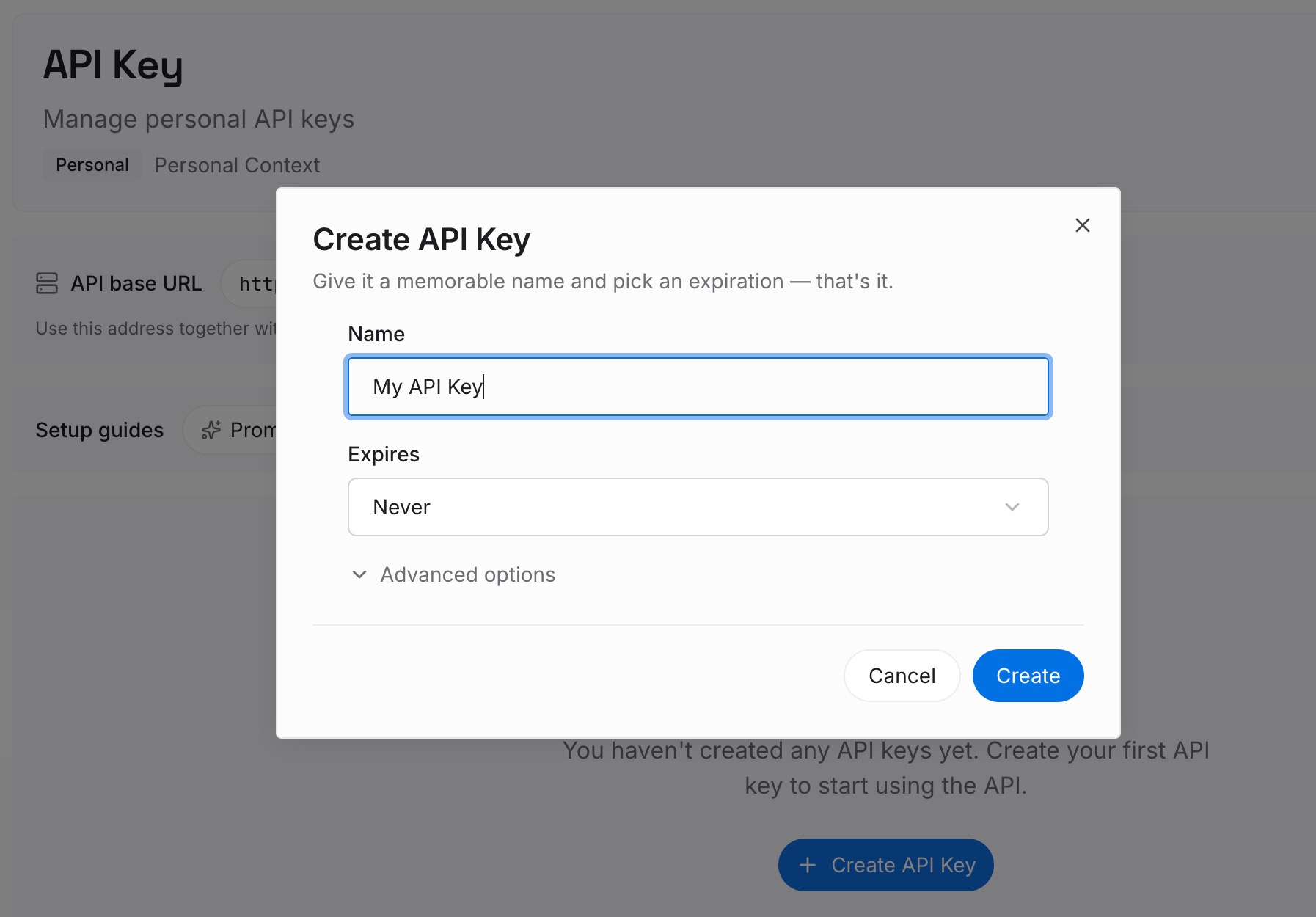
步骤 1:创建 API 密钥
登录 MemoryLake 并创建一个 API 密钥。一个凭证即可跨越您连接的所有工具,且不与您刚刚截取记忆快照的账户绑定。
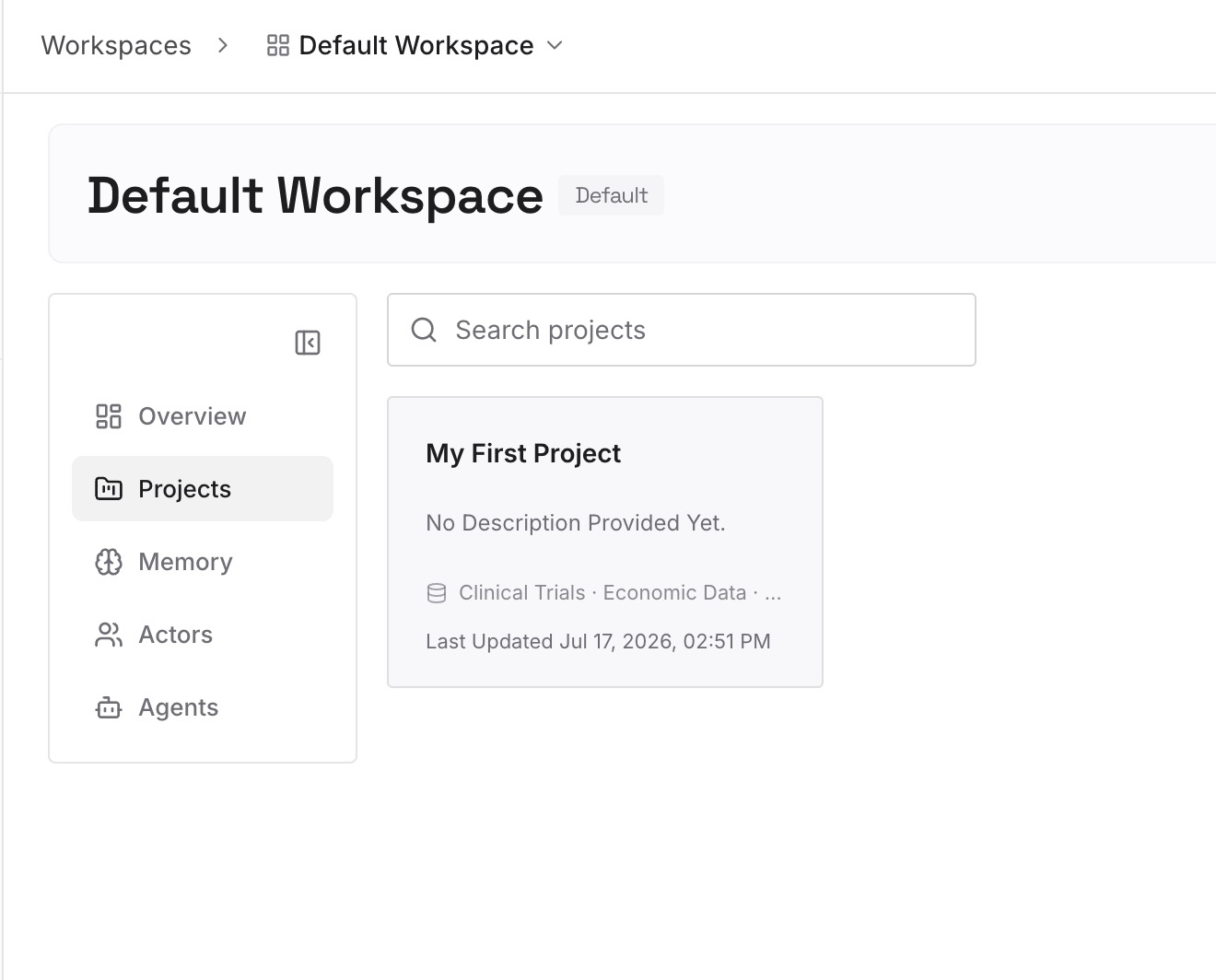
步骤 2:上传您的第一批记忆
获取快照并将其拆分为条目——每条记录一个声明,而不是一大段粘贴。在操作过程中进行精简:综合信息会同时积累旧的结论和当前的结论,而备份是您放弃那些不再正确的结论的最佳时机。保留持久性的材料:您的工作结构、您的限制、您的决定及其背后的推理,以及您不希望重新建立的偏好。
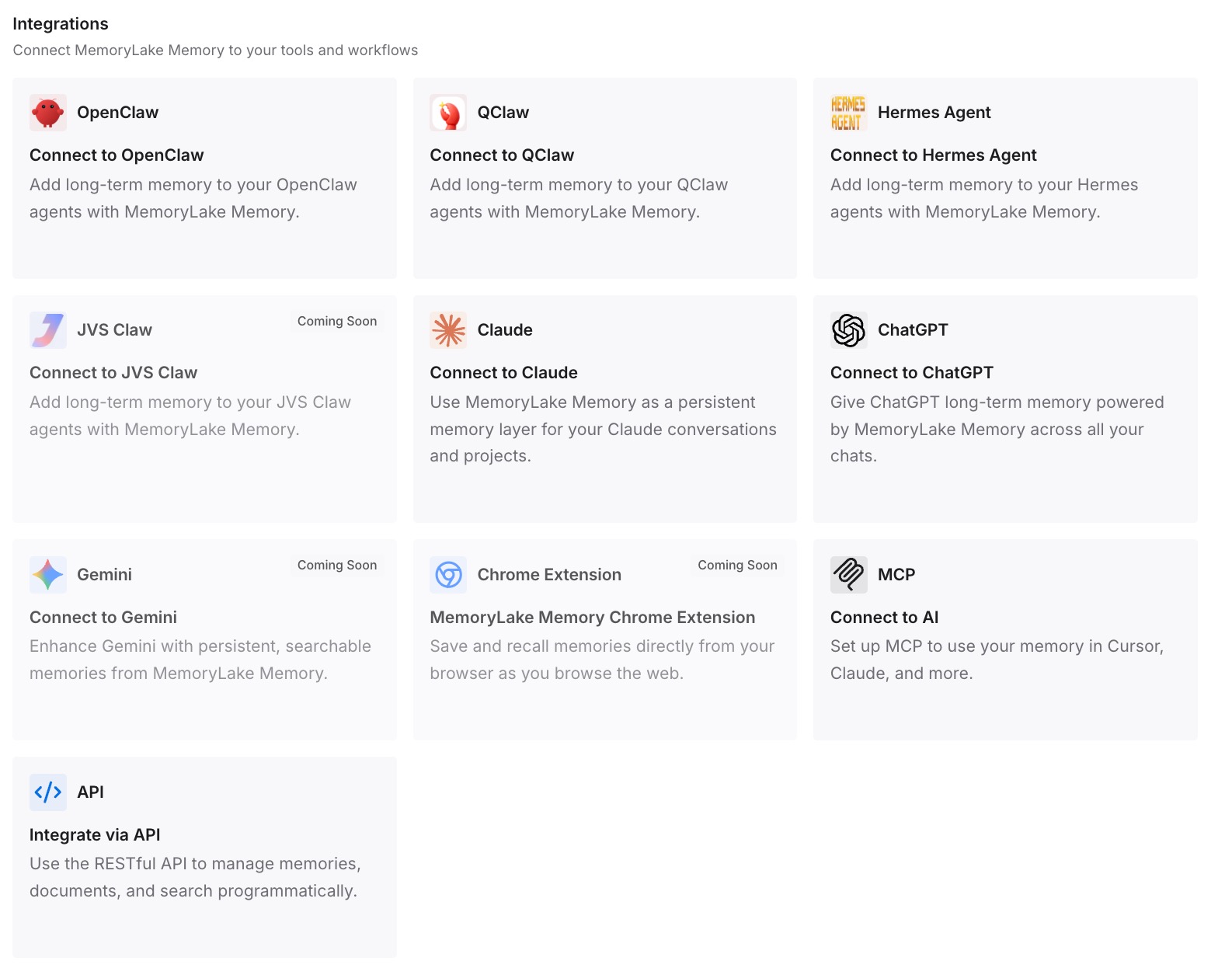
步骤 3:连接您的 AI 和智能体
连接您使用的工具。MemoryLake 可通过 MCP 和 API 访问,因此 MCP 原生智能体(包括 Claude Code、Codex 和 OpenClaw)可以通过指向 MCP 服务器进行连接,而其他助手则通过 API 读取相同的记忆。从那时起,您的上下文就不再是您从某个产品中备份出来的东西,而是这些产品共同读取的源泉。
三个坦诚的限制。MemoryLake 不是一个 ChatGPT 备份工具:它无法深入您的账户,不会为您导出记忆,且上述步骤 2 是手动工作。它不保存对话——那是 ZIP 文件的用途,您仍然应该保留它。而且它不是一个合规或数据保留系统。
这在实践中带来了什么改变
备份变成了一次性的迁移。 核心所在。您只需提取一次,此后持久的上下文就不会存在于一个可能会发生变化的账户中。
管理员的变更不再导致数据丢失。 工作区所有者关闭记忆功能会删除成员已保存的记忆。如果重要的知识已经存在于外部,那只是一种不便,而不是损失。
换工作不再让您一切归零。 记忆是针对每个账户的,不可转让。您教给工作账户的所有内容都会留在那里——除非它从未仅仅存在于那里。
聊天清理变得轻松无负担。 删除旧对话是很好的习惯,它会删除源材料,包括保留在这些对话中的同步应用数据。当结论存在于其他地方时,清理就真的只是清理。
您的上下文可以在其他助手中使用。 事实证明,这是最重要的副作用。文本文件中的快照只是一个存档;而记忆层中的快照是 Claude、Cursor 和您的智能体也可以读取的内容——即赋予 ChatGPT 长期记忆中所涵盖的形式。
备份 AI 上下文的最佳实践
在需要之前申请导出。 七天是官方记录的上限。在截止日期之后送达的备份根本算不上备份。
在日程表上标记 24 小时链接。 当收到电子邮件或短信时,请在当天下载,并确保登录的是同一个账户。
分多次询问记忆。 一个问题只能得到一个切片。分别询问关于工作、风格、项目和长期禁止事项的信息。
在提取时进行精简。 旧的偏好和放弃的决定不值得继续保留,而综合信息会很乐意将这两者都呈现给您。
保留原因,而不仅仅是规则。 “不要建议基于队列的设计”只能维持一时。“……因为顺序保证在重试时失效了”则能永远适用。
今天就检查您方案的导出路径。 如果您使用的是 Business 或 Enterprise,则无法使用自助导出——现在就去了解您的管理员流程是什么,而不是在过渡期间才去手忙脚乱。
不要依赖单一供应商的清单。 OpenAI 自己的删除指南将过去的聊天、存档的聊天、文件、记忆摘要和连接的应用列为上下文存在的不同地方。任何只覆盖其中之一的备份,都只是部分备份。
在重大变更后重新截取快照。 新项目、新角色、重大转型。一年两次,每次十分钟。
结论
标有“导出数据”的按钮确实名副其实:它为您提供聊天记录和账户数据,包括自定义指令。但它不会给您记忆,因为记忆不是一个文件——它是模型维护的综合信息,而唯一有文档记录的读取方式就是直接询问。
因此,请对两者都进行备份。尽早申请导出,预留出 7 天的窗口期和 24 小时的链接失效期,并检查您的方案是否允许自助导出。然后让 ChatGPT 写下它所知道的内容,对其进行精简,并将结果保存在您担心的账户之外的某个地方。这是您只需执行一次的任务版本。如果您想全面了解记忆功能可以和不可以容纳什么,ChatGPT 记忆限制中涵盖了这些内容。