
OpenAI 宣布了什么
OpenAI 关于使用限制的帮助文章在第一句话就说明了这一变化:“从 12 月开始,随着我们将 Work 的智能体能力引入主要的 ChatGPT 体验,Plus、Pro 和 Business 方案的使用额度将在 ChatGPT 和 Codex 之间共享。”
它还改变了使用量的计算方式:“你对 ChatGPT 和 Codex 的使用将以 token 为单位进行衡量,即模型处理和生成的各种信息单位。”
文章给出了一个例外:“Instant 对话将不占用你的使用额度。”
并设定了预期:“我们预计大多数用户不需要比现在更频繁地等待使用量重置。”
部分账号会提前看到这一变化。文章称:“一小部分用户可能会在 12 月之前看到使用量变化,以便我们在更广泛推广之前从早期反馈中学习。” TechCrunch 报道称,此次推广始于一小部分 Pro 订阅者,OpenAI 发言人表示,极少数重度用户可能会更快达到限制。
目前的额度运作方式
要了解变化,首先要看哪些已经是共享的。
OpenAI 关于管理 Work 和 Codex 使用量的文章指出:“Work 和 Codex 共享你方案中包含的使用额度。”
Codex 帮助文章进一步说明:“对于使用共享额度或积分的方案,当这些功能在你的方案中可用时,Codex、ChatGPT Work、ChatGPT for Excel 和 Workspace Agents 使用共享的额度和积分池。”
普通的 Chat 目前位于该池之外。在描述 Chat 中的 GPT-6 Pro 时,OpenAI 写道:“其消息限制与共享的 Work 和 Codex 额度是分开的,并因方案而异。”
因此,目前付费方案有两个预算:一个是 Chat 的,另一个是由 Work、Codex 和一些相关功能共享的。12 月的调整将它们合并了,Instant 除外。
12 月有哪些变化
对于 Plus、Pro 和 Business 用户,有三点变化。
统一资源池。 Chat、Work 和 Codex 从同一个额度中扣除。现在,长时间的 Codex 会话和在高性能模型上的长时间研究对话将竞争同一个预算。
Token,而非消息。 使用量以 token 衡量。关于 Work 和 Codex 的文章已经提到:“你的额度并不对应固定数量的消息或任务。”这现在适用于整个 ChatGPT。
成本取决于工作内容。 OpenAI 的使用量文章称:“你消耗多少额度将取决于你选择的模型和你要求它执行的任务。更先进的模型和复杂的任务通常会消耗更多额度。”
Work 和 Codex 文章列出了增加使用量的因素:“更大的输入和输出、更高的推理设置、快速模式以及多步骤任务也会增加使用量。”
并非所有人都会受到影响。公告点名了 Plus、Pro 和 Business。它没有提到 Enterprise 或 Edu,OpenAI 在针对工作区管理员的独立使用量文章中涵盖了这些方案。
哪些不计入共享额度
某些使用量保持独立。
Instant 对话。 如前所述,Instant 不占用你的使用额度。TechCrunch 报道称,Instant 对话保持无限,且在达到限制后你可以继续使用 Instant。
Chat 中的上传、图像和语音。 Codex 帮助文章称:“ChatGPT 文件上传、图像生成和语音具有独立的使用限制、重置周期和横幅。”这些限制不适用于 Codex。
Codex 中的自动审查检查。 同一篇文章称,当你使用 ChatGPT 账号登录时,“自动审查安全检查是免费的,不计入你方案的使用限制。”
API 使用。 OpenAI 关于 Work 和 Codex 的文章称:“使用 ChatGPT 登录 Codex 会消耗你的 ChatGPT 方案使用量和计费。使用你自己的 API key 则使用 API 定价。”
五小时和每周窗口
共享池不是一个单一的数字。根据你的方案,它有两个窗口。
OpenAI 的 Work 和 Codex 文章称:“根据你的方案,使用限制可能适用于五小时窗口和每周窗口。如果两者都适用,你需要在这两个窗口中都有剩余额度才能继续。”
它还解释了一个常见的意外情况:“即使你仍有每周剩余使用量,你也可能在五小时过去之前就达到五小时限制。”
一旦 Chat 加入该池,这一点就变得更加重要。早晨在高性能模型上进行繁重的研究,可能会导致紧随其后的 Codex 任务在五小时窗口内的可用额度变少。
在哪里查看你的使用量
OpenAI 的使用量文章称:“你将能够在 设置 (Settings) → 使用情况 (Usage) 中查看合并后的剩余使用量和重置时间。”
专门针对 Codex,Codex 帮助文章建议打开设置或你的使用情况仪表板,在活动的 Codex CLI 会话中输入 /status。
在执行大型任务前进行检查。Work 和 Codex 文章直接建议:“在执行大型任务前检查 设置 → 使用情况,以查看你的剩余额度、使用窗口和重置时间。”
在符合条件的 Enterprise 和 Edu 工作区中,桌面应用有其专属的 Work 和 Codex 使用情况视图。OpenAI 指出,“常规 Chat 使用量不包含在这些 Work 和 Codex 使用情况视图中。”
达到限制时会发生什么
当你达到共享限制时,OpenAI 列出了三个选项:“如果你达到限制,你可以等待它重置、升级你的方案,或购买积分以继续使用符合条件的功能。”
帮助文章中的一些细节值得了解。
切换模型没有帮助。 Work 和 Codex 文章称:“在共享使用池中切换模型不会恢复额度。”
开启新对话不会重置任何内容。 Codex 帮助文章称:“开始新对话不会重置你的使用限制。”
支持团队无法重置。 同一篇文章直接回答了这个问题:“不。OpenAI 支持团队不会重置 ChatGPT 或 Codex 的使用限制。”
正在运行的 Codex 回合可以完成。 Codex 文章称,如果你在活动回合中达到使用限制,“Codex 可以继续完成该回合,但受公平使用限制约束。”在该回合结束后,你可以从限制横幅上的选项中进行选择。
更高的努力程度并不总是更好。 Work 和 Codex 文章称:“更高的努力程度(Higher effort)会消耗更多额度,且并不总是能产生更好的结果。”
重置和积分
除了等待重置外,还有两个付费选项,它们的运作方式不同。
即时重置 (Instant resets)。 OpenAI 关于付费每周重置的文章称,符合条件的 Plus 和 Pro 个人账号可以购买一次重置,“购买完成后会立即恢复 5 小时和每周使用量。”它还会改变你的时间表:“它是将你正常的每周额度提前,而不是增加额外的独立使用权。”文章补充说,购买的重置“立即生效。不能储存或预约稍后使用”。
积分 (Credits)。 同一篇文章将积分描述为“独立的按需付费余额”。它解释了顺序:“首先使用你包含的使用量;在你达到方案限制后,受支持的使用将从该余额中扣除。”
如果你接近预定的每周重置时间,等待可能比这两种方式都更有意义。在决定之前,请在 设置 → 使用情况 中检查重置时间。
哪些保持独立
共享额度并不会合并其他任何内容。
历史记录。 OpenAI 关于 ChatGPT Work 和 Codex 的文章称,Codex “在 ChatGPT 桌面应用中保持独立视图”,并补充道:“其历史记录与 ChatGPT 历史记录保持独立。”在桌面上,Chat 和 Work 的对话会一起出现在“最近 (Recents)”中。
记忆 (Memory)。 Codex 记忆文档称:“ChatGPT 网页版使用 ChatGPT 记忆,而本地 Codex 客户端使用独立的本地记忆存储和控制。”
同一份文档描述了与使用量的一种交互。本地 Codex 记忆生成“当你的 Codex 速率限制剩余百分比低于配置的阈值时,也可以跳过后台处理,这样 Codex 就不会在你接近限制时消耗配额。”
因此,共享额度改变了你能做多少事。它不会改变你的对话和上下文的存储位置。
我们在查找丢失的 Codex 聊天历史记录指南中介绍了 Codex 存储聊天记录的位置以及如何找回丢失的线程。
人们首先尝试的方法
切换到另一个模型以继续。 在共享池中切换模型不会恢复额度。
开始一个全新的对话。 新对话不会重置你的限制。
请求支持团队重置。 支持团队不会重置使用限制。
为每个任务都调高推理强度。 更高的努力程度会消耗更多额度,且并不总是更好。
忘记了 Instant。 Instant 对话不占用共享额度。
解决方法:围绕统一共享额度进行规划
第 1 步:在大规模工作前检查 设置 → 使用情况
在进行长时间的 Codex 任务或研究会话之前,查看两个窗口和重置时间。
第 2 步:使用 Instant 处理简单问题
将共享额度留给需要更强大模型的工作。
第 3 步:使努力程度与任务匹配
从较低的推理级别开始,仅在结果不理想时才提高级别。
第 4 步:记录长期工作的进展
简要记录目标、决策和进度,这样即使达到限制,也不会让你丢失工作的思路。
在 MemoryLake 中设置
当限制让你中途停下时,工作的上下文就留在了那个线程中:你试图做什么、你决定了什么、还剩什么。OpenAI 自己对停滞的 Codex 任务的建议是开启一个新对话,并简要总结目标和已完成的工作。这个总结值得保存在一个不依赖于任何单一线程或额度的地方。
MemoryLake 是此类上下文的记忆层,保存在一个由你维护的地方,并可供你连接的助手(如 ChatGPT、Claude Code 和 Codex)使用。
你用自己的话亲自编写条目。不会从你的 ChatGPT 对话、Codex 线程、ChatGPT 记忆、本地 Codex 记忆、使用设置或任何供应商的存储中读取、写入或删除任何内容。使用限制仍按 OpenAI 描述的方式运作。
第 1 步:创建 API key
登录并从仪表板生成一个 key。请将其保存在私密处。
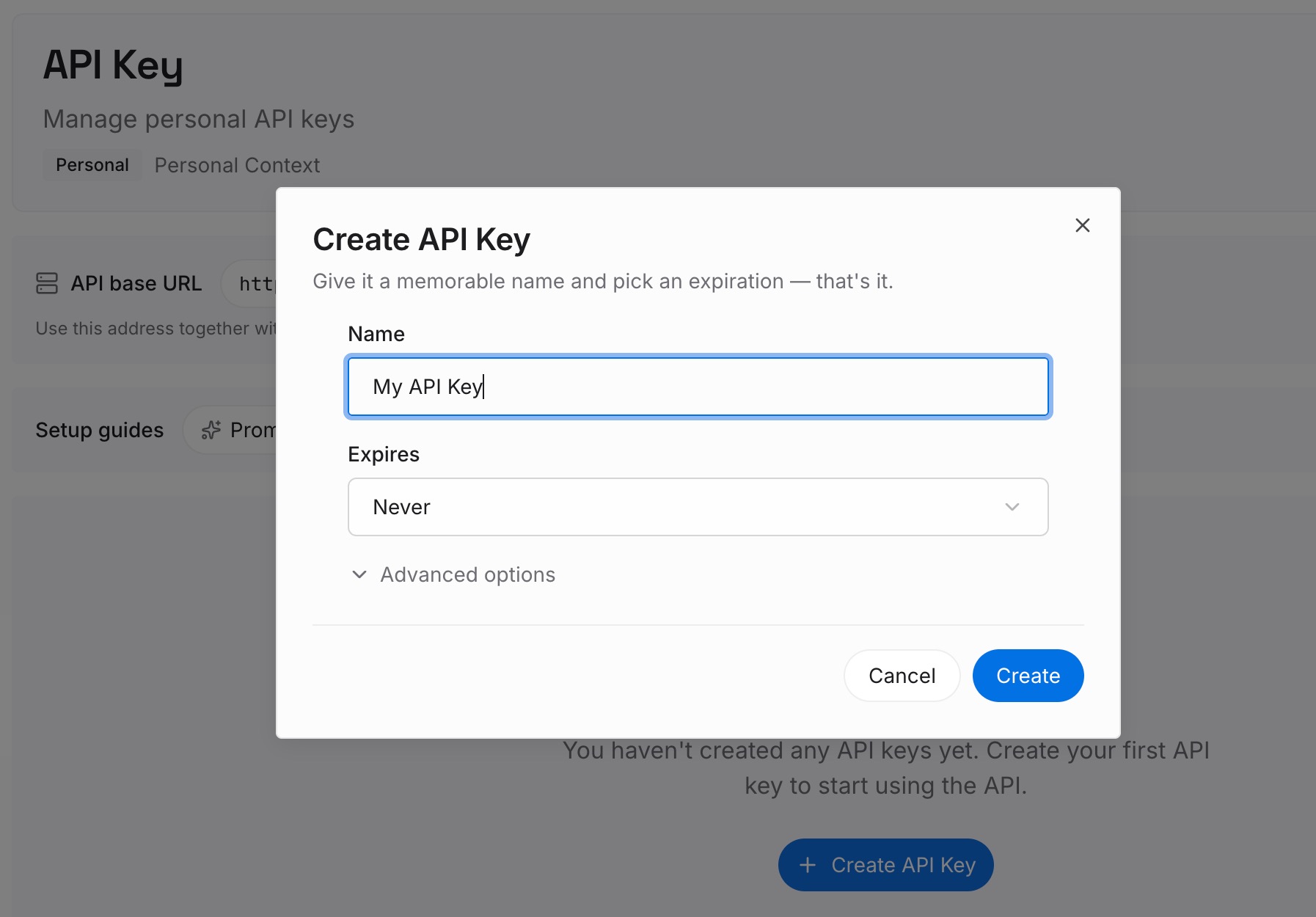
第 2 步:上传你的第一批记忆
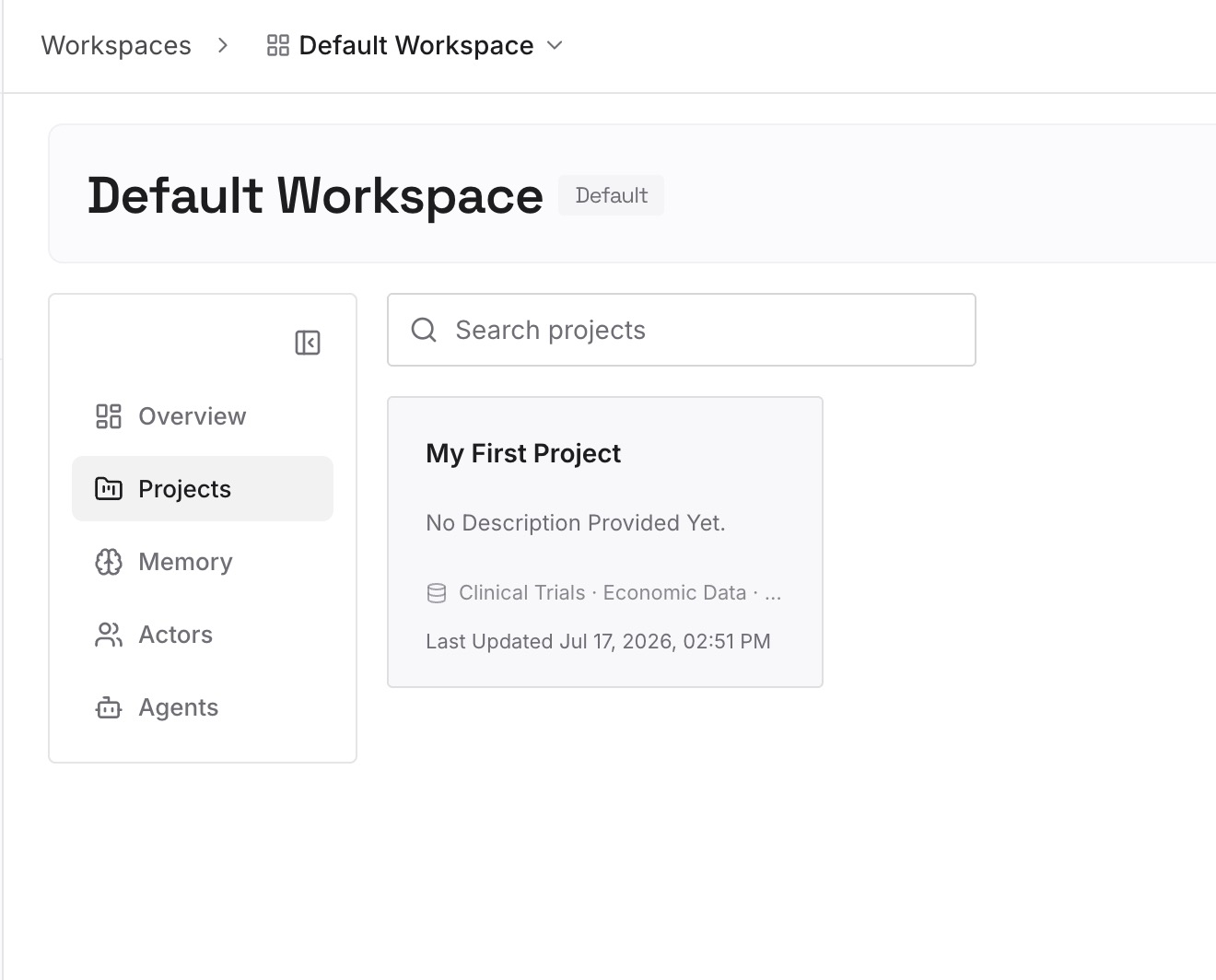
从你在解决方法的第 4 步中写下的内容开始:长期工作的目标、决策和进度。每个项目一个条目。
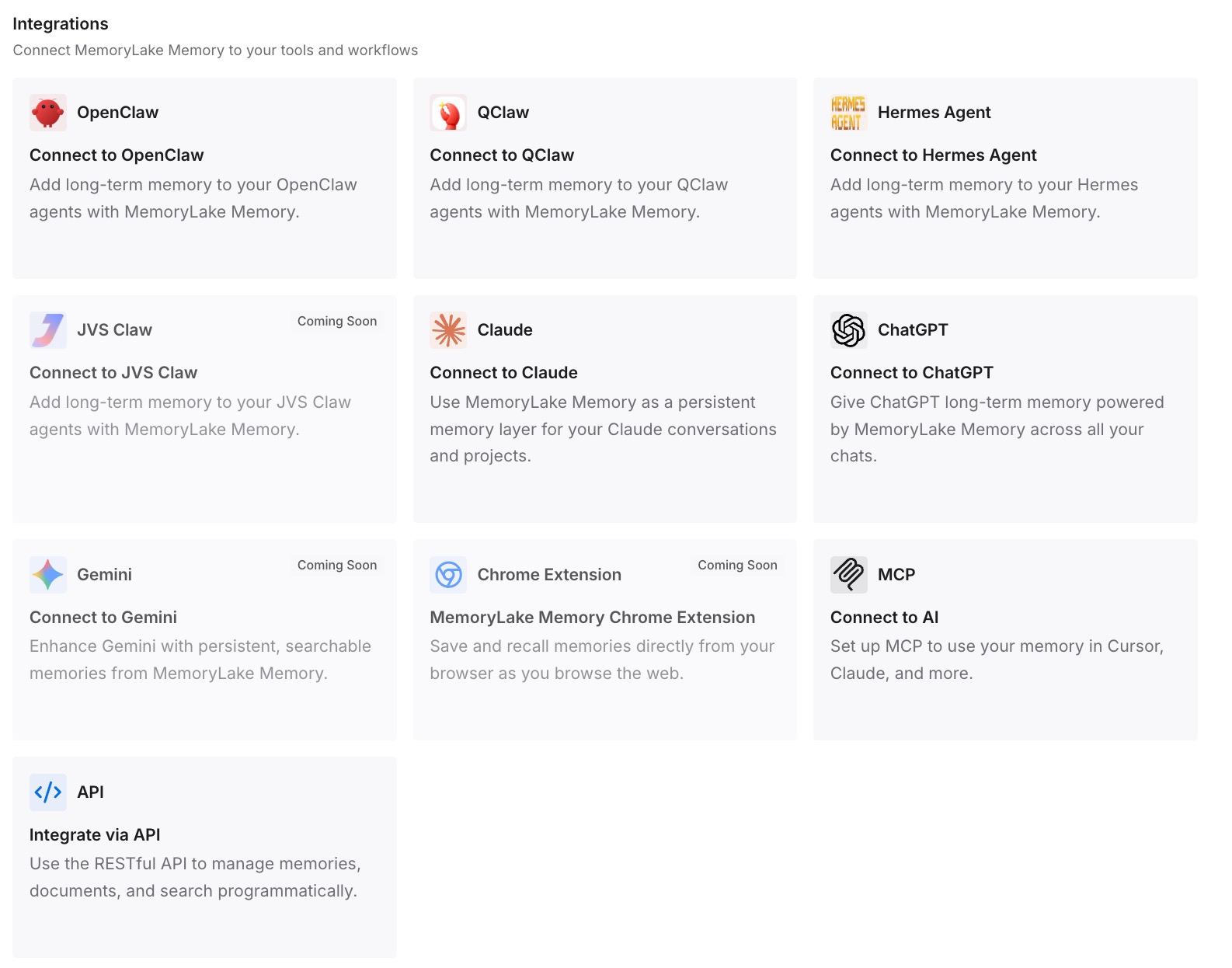
第 3 步:连接你的 AI 和智能体
连接 ChatGPT、Claude Code、Codex 以及你使用的其他助手,这样新的对话就能从相同的上下文开始。
这在实践中改变了什么
第一个区别是更低成本的重启。新的对话或线程从你的笔记开始,而不是从冗长的回顾开始。
第二个区别是减少重复解释。项目背后的决策只需编写一次。
第三个区别是灵活性。如果共享额度不足,你可以在有空间继续的地方接手工作。
ChatGPT 和 Codex 使用限制的最佳实践
检查两个窗口。 五小时限制和每周限制是分开的。
在 Instant 足够用时使用它。 它不占用共享额度。
从低努力程度开始。 仅在结果需要时才提高它。
不要指望新对话能起作用。 限制不会随着新对话而重置。
保持运行摘要。 这使得在达到限制后重启更快。
留意早期变化。 某些账号会在 12 月之前看到共享额度。
结论
从 12 月开始,Plus、Pro 和 Business 方案将在 ChatGPT 和 Codex 之间共享一个以 token 衡量的使用额度。Work 和 Codex 目前已经共享额度;这一变化将除了 Instant 之外的 Chat 也纳入了同一个资源池。Instant 对话不占用该额度,且 Chat 中的上传、图像和语音保持各自的限制。OpenAI 预计大多数用户不会更频繁地等待重置,而报道表明重度用户可能会更快达到限制。
在执行大型任务前检查 设置 → 使用情况,使用 Instant 处理快速提问,并使推理努力程度与工作匹配。切换模型、开始新对话或询问支持团队都不会恢复额度。历史记录和记忆保持原样,因此在一个地方保留长期工作的简短摘要,可以让你在遇到限制时更容易继续。