
什么是自定义指令
OpenAI 的帮助文章以一个定义开始:“自定义指令允许您分享任何您希望 ChatGPT 在回复时考虑的内容。”
它继续道:“您的自定义指令会立即应用于所有对话。”
它们在 Web、桌面、iOS 和 Android 的所有方案中均可用。您可以随时编辑或删除它们。
其核心目的是停止重复。任何您通常会在大多数对话开始时输入的内容,例如您的角色、首选格式或经验水平,都是合适的候选内容。
如何设置
在 Web 端和桌面端,打开 Settings(设置)并选择 Personalization(个性化)。确保 Enable customization(启用自定义)已开启,然后在 Custom Instructions(自定义指令)字段中输入您的文本。
在 iOS 和 Android 上,打开 Settings 并选择 Customize ChatGPT,然后按照相同的步骤操作。
要关闭它们,请将 Enable customization 切换为关闭。OpenAI 指出,关闭时删除字段中的文本是可选的。
有两个细节值得了解。OpenAI 表示您的指令“不会与共享链接的查看者共享”,并且自定义指令包含在您的 ChatGPT 数据导出中。
长度限制
字符限制取决于您的方案。OpenAI 的 FAQ 表示:“Free 和 Go 用户可以在自定义指令中保存最多 1,500 个字符。” Plus、Pro、Enterprise、Business 和 Education 用户最多可以保存 5,000 个字符。
这是字符数,而不是单词数。一套八到十行的短句可以轻松放入较小的限制中。下面的示例编写时保持在限制范围内,因此如果需要,您可以组合其中两个。
临时对话中的自定义指令
临时对话允许您选择是否应用指令。在发送第一条消息之前,您可以选择 Personalized(个性化)或 Unpersonalized(非个性化)。
OpenAI 的临时对话文章描述了这两个选项。Unpersonalized “不使用记忆、自定义指令或插件。” Personalized “可以使用您现有的记忆、自定义指令和插件。”
一旦开始,选择就是固定的。OpenAI 表示:“对话开始后,您无法更改个性化设置。”
这对于测试非常有用。非个性化的临时对话可以向您展示 ChatGPT 在没有指令的情况下的回答方式,因此您可以将其与普通对话进行比较,看看您的指令集究竟改变了什么。
自定义指令、记忆与项目指令
ChatGPT 有三个地方可以放置引导,每个地方的作用都不同。
自定义指令是您为每个对话编写的内容。OpenAI 的记忆 FAQ 将其描述为“您提供的关于 ChatGPT 应该了解什么以及应该如何回应的直接引导”。
记忆 (Memory) 是自动发展的。同一份 FAQ 表示:“记忆可以使用跨对话发展的相关信息和其他可用来源。” ChatGPT 会决定什么是相关的。
项目指令仅在单个项目内应用。OpenAI 的项目文章指出:“项目指令仅在该项目内应用,并会覆盖您的全局自定义指令。” 它自己的示例是:“充当我的营销导师。保持简洁。使用列表。提出澄清性问题。”
遵循一个简单的规则:将您喜欢的回答方式放在自定义指令中。将针对某项具体工作的引导放在项目中。让记忆处理随过程出现的细节。
我们在 ChatGPT 记忆如何工作 指南中解释了记忆和自定义指令是如何配合的。
示例 1:写作
这些适用于撰写文章、时事通讯或帖子的人。请根据您自己的风格进行调整。
- 我为小企业主撰写每周时事通讯。
- 匹配平实、对话式的语气。句子要短。除非我先使用,否则不要使用专业术语。
- 当我分享草稿时,请建议修改意见,而不是重写整个内容。
- 指出任何不清晰的句子,并说明原因。
- 避免使用像 dive into、game-changer 或 in today's fast-paced world 这样的短语。
- 使用美式拼写。
- 当我要求提供标题时,请给出五个不同长度的选项。
注意这种组合:一行关于你是谁,三行关于语气,三行关于如何回应特定类型的请求。
示例 2:编程
这些适用于使用 ChatGPT 解决代码问题的开发者。
- 我是一名主要使用 Python 和 PostgreSQL 的后端开发者。
- 先显示代码,然后进行简要说明。
- 优先使用标准库,而不是添加依赖项。
- 当存在权衡时,用两三行列出它们。
- 如果我的问题含糊不清,请说明你的假设并给出回答。
- 在 Python 示例中包含类型提示 (type hints)。
- 不要添加重复代码内容的注释。
第五行节省了时间。它告诉 ChatGPT 做出合理的猜测并说明,而不是停下来询问。
示例 3:学校
这些适用于想要学习材料而不仅仅是获得答案的学生。
- 我是一名学习生物学的大学二年级学生。
- 循序渐进地解释概念,并在最后通过提问来检查我的理解情况。
- 当我分享我的作业时,在给出答案之前指出错误并提示修正方法。
- 在引入新想法时使用日常生活中的例子。
- 除非我要求更多,否则将解释控制在 300 字以内。
- 如果我要求你帮我写作业,请改为帮我列出大纲。
最后一行是长期规则的一个很好的例子。这是你做过一次的决定,写下来后你就不用在每个对话中重复决定了。
示例 4:工作与电子邮件
这些适用于将 ChatGPT 用于专业写作的人。
- 我是一家软件公司的项目经理。
- 对于电子邮件,请保持在 150 字以内,并以明确的下一步行动结束。
- 匹配我回复的消息的正式程度。
- 不要使用感叹号。
- 当我粘贴会议记录时,先总结决策、负责人和日期。
- 标记任何听起来像是我未做出的承诺的内容。
最后一行保护了你。它要求 ChatGPT 捕捉可能溜进草稿中的承诺。
示例 5:学习新事物
这些适用于在工作或学校之外学习技能(如语言或乐器)的人。
- 我正在学习西班牙语,目前处于中级水平。
- 先用简单的西班牙语回复,然后在下方给出英语翻译。
- 温和地纠正我的错误并显示修正后的句子。
- 每次回答最多引入三个新单词。
- 在最后建议一个简短的练习。
这套指令很短,留出了在较小限制内将其与另一套指令组合的空间。
示例 6:研究与阅读
这些适用于使用 ChatGPT 阅读和总结来源的人。
- 我为政策团队研究课题,需要准确的摘要。
- 当你总结时,将来源内容与你的解读分开。
- 当某个主张来自常识而非我提供的来源时,请注明。
- 以一个简短的段落给出摘要,然后列出三个最重要的点。
- 如果两个来源不一致,请说明情况,而不是选择其中一个。
第三行在这里最重要。它使你的来源与 ChatGPT 自身知识之间的界限保持可见。
如何编写你自己的指令
这些示例共享一个您可以复用的结构:
- 你是谁。 一行关于您的角色或水平。它会改变 ChatGPT 设定回答的角度。
- 格式。 长度、结构以及首先显示的内容。
- 语气。 语调、拼写和要避免的短语。
- 处理请求。 如何处理草稿、代码或含糊的问题。
- 长期决定。 您已经定下的规则,这样新的对话就不会重新开启这些话题。
要具体。“保持回答简短”对不同的人意味着不同的东西;“少于 150 字”则非常明确。
应排除的内容
有些东西在别处效果更好。
会变化的事实。 临时情况(如当前的截止日期)最好在相关的对话中告知。
针对单个项目的引导。 将其放入该项目的指令中,这仅在项目内部生效。
长篇参考资料。 将文档上传到项目,而不是粘贴到字段中。
敏感细节。 OpenAI 指出,除非您选择退出,否则自定义指令中的信息会被用于改进模型性能。请不要放入任何私密内容。
何时更新它们
自定义指令描述的是某个时间点的你。当您的角色、项目或偏好发生变化时,以及在您发现自己在多个对话中以同样的方式纠正 ChatGPT 之后,请重新审视它们。重复的纠正是一个信号,表明该内容应该放入字段中。
人们最初的尝试
一句模糊的话。 “提供帮助”没有给 ChatGPT 提供任何可操作的信息。
在字段中写文章。 限制是 1,500 或 5,000 字符,取决于您的方案。
重复项目规则。 改为放入项目指令中。
忘记临时对话。 非个性化的临时对话不使用自定义指令。
从不重新审视。 描述旧工作的指令会持续影响现在的回答。
解决方案:编写涵盖基础知识的指令
第 1 步:说明你是谁
添加一行关于您的角色或经验水平的内容。
第 2 步:设置格式
明确长度、结构以及应该首先出现的内容。
第 3 步:添加您的长期规则
列出您不想在每个对话中重复做出的决定。
第 4 步:保留一份主副本
将完整版本的偏好保存在您控制的地方。
在 MemoryLake 中设置
自定义指令在字符限制内塑造 ChatGPT。您偏好的完整版本(包括背后的原因和针对不同工作的变体)在其他助手(如 Claude Code 和 Cursor)中也很有用。
MemoryLake 是此类上下文(context)的记忆层,保存在您维护的一个地方,并可供您连接的助手(如 ChatGPT、Claude Code 和 Codex)使用。
您可以用自己的语言亲自编写条目。您的自定义指令、ChatGPT 记忆、项目、对话或任何供应商的存储空间都不会被读取、写入或删除。自定义指令将按照 OpenAI 描述的方式工作。
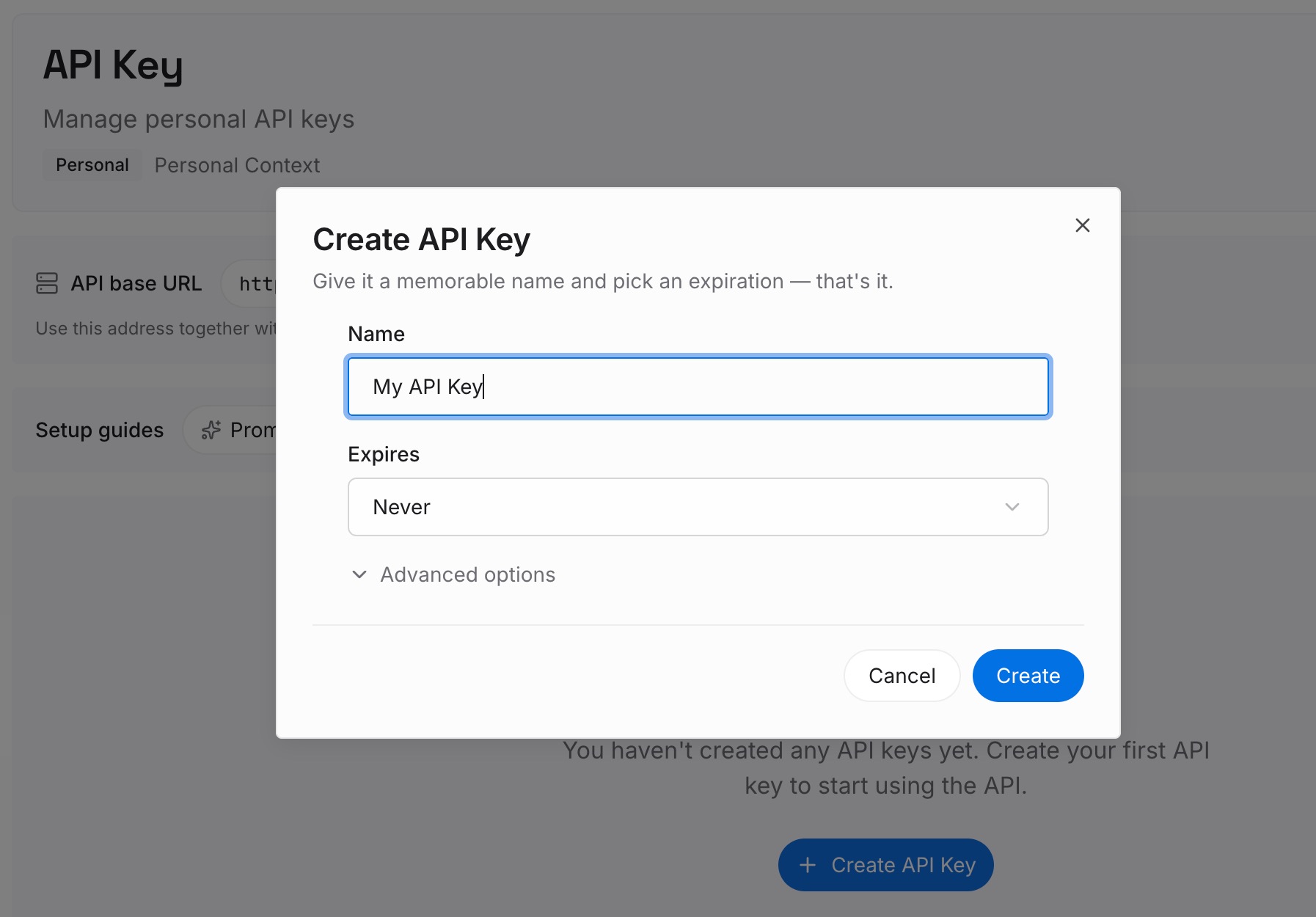
第 1 步:创建 API 密钥
登录并从仪表板生成密钥。将其保存在私密处。
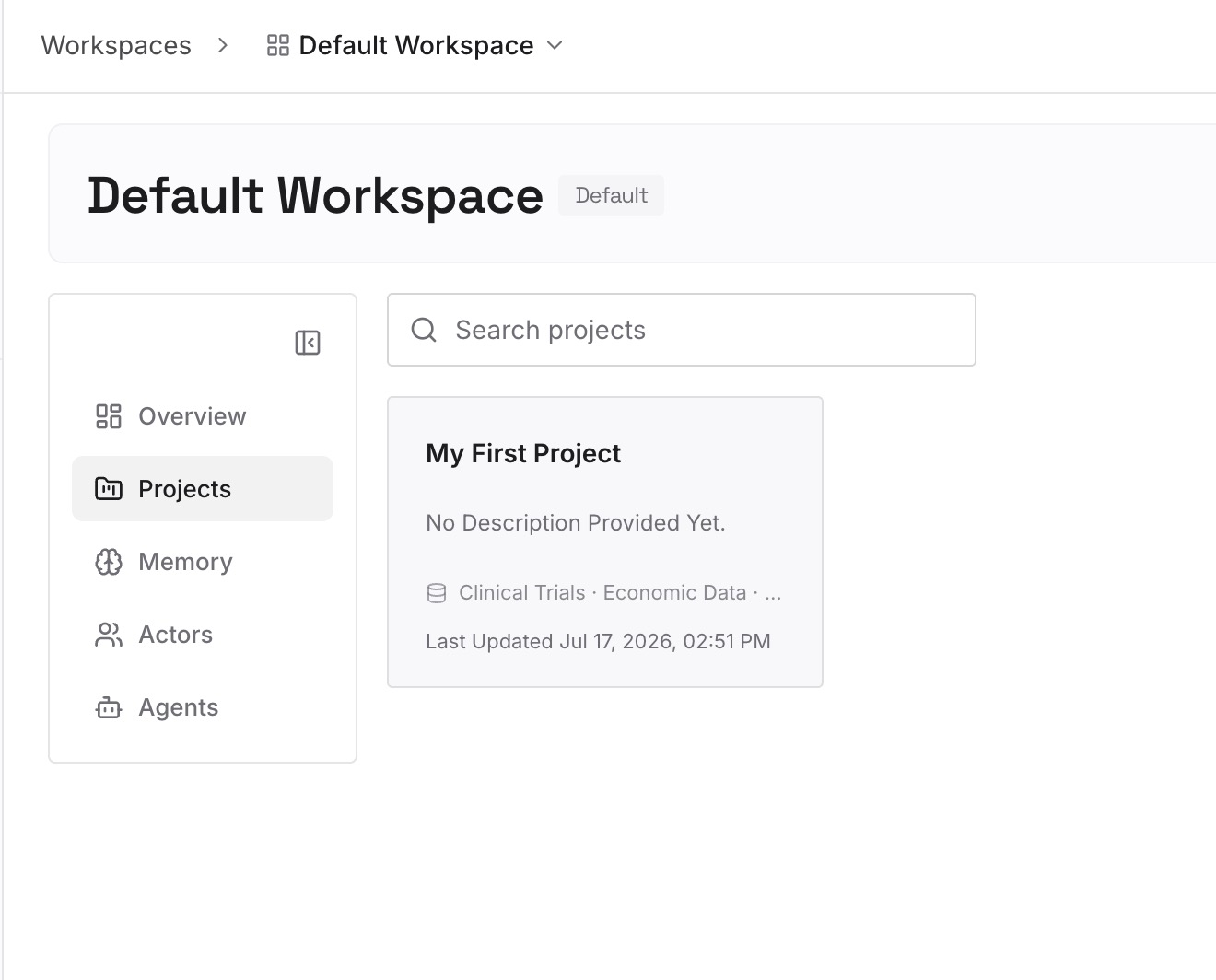
第 2 步:上传您的第一批记忆
从您在解决方案第 4 步中保存的内容开始:您的完整偏好集。每个条目一个偏好。
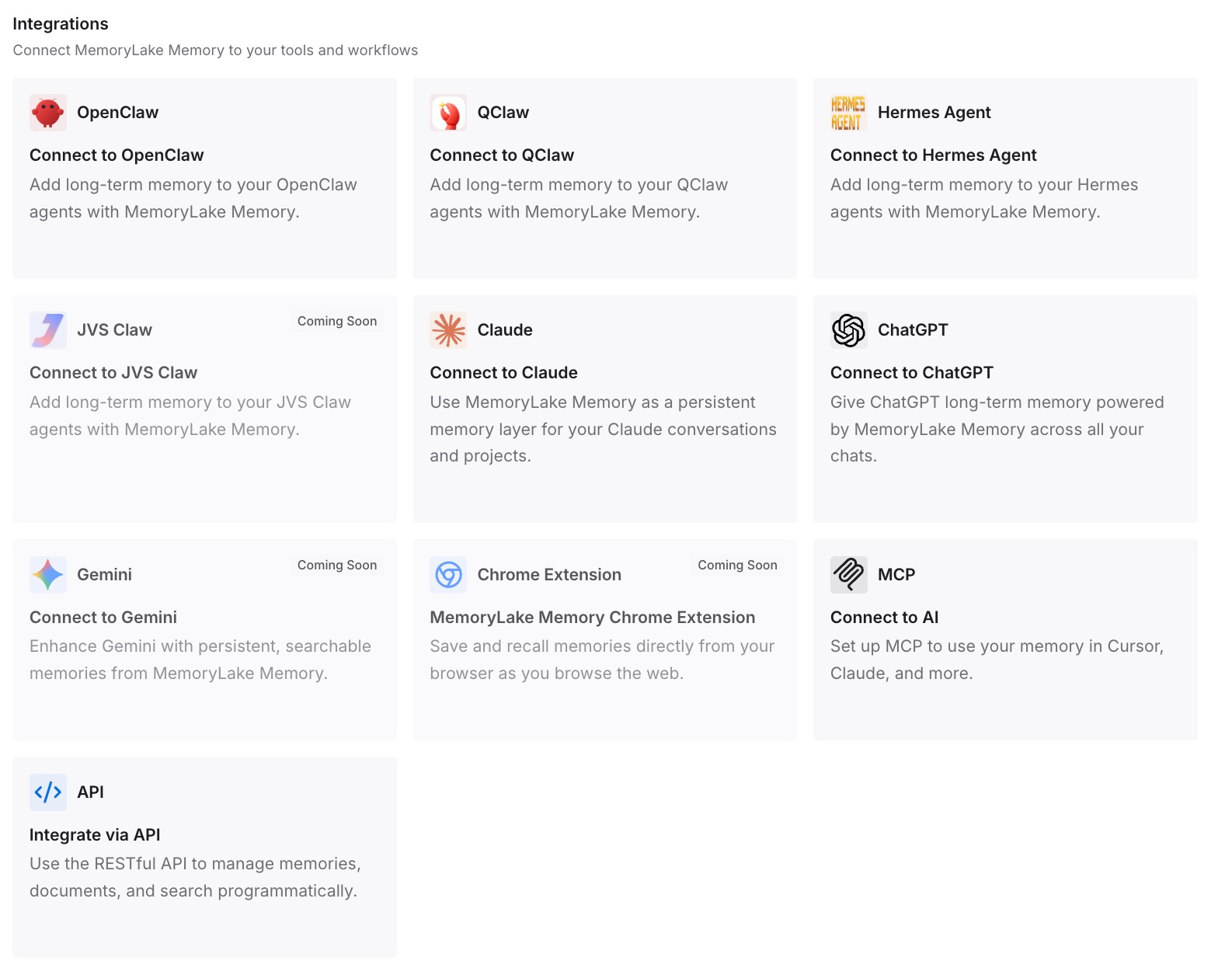
第 3 步:连接您的 AI 和代理
连接 ChatGPT、Codex、Claude Code 以及您使用的其他助手,让每个助手都从相同的偏好开始。
这在实践中改变了什么
第一个区别是连贯性。相同的偏好适用于您的所有助手。
第二个是空间。您的主副本不受字符数限制。
第三个是更简单的更新。只需更改一次偏好,您就知道它存在哪里。
ChatGPT 自定义指令的最佳实践
具体明确。 数字和示例优于一般性要求。
保持简短。 在您的方案限制下留出空间。
区分全局规则与项目规则。 项目指令在项目内会覆盖自定义指令。
变动后重新审视。 当您的角色或需求改变时更新它们。
排除秘密。 除非您选择退出,否则指令会被用于改进模型。
用新对话测试。 问一个典型问题并检查回答是否遵循了您的规则。
结论
ChatGPT 自定义指令允许您分享 ChatGPT 在每次回复中应考虑的内容,并应用于您的所有对话。Free 和 Go 用户拥有 1,500 字符,付费方案最高可达 5,000 字符。它们不同于记忆(ChatGPT 从您的对话中构建),也不同于项目指令(仅在单个项目内应用并覆盖全局设置)。
好的指令会说明你是谁、设置格式、定义语气、解释如何处理常见请求,并记录您已经做出的决定。写作、编程、学校、工作和学习的示例是可供调整的起点。在您控制的一个地方保留一份完整的偏好主副本,可以使它们易于更新和复用。