
本周发生了哪些变化
在此次更新之前,你可以通过对话以及(如果可用)针对特定操作的自定义规则来塑造 Dot 的行为。现在,有了一个专门存放长期偏好的地方。
OpenAI 的控制文档描述了该功能:“自定义指令是针对你的 Dot 的。使用它们来设置你的 Dot 如何工作,例如你偏好的写作风格、它检查进度的频率,或者在采取行动前何时询问。”
最后一个例子值得注意。Dot 指令不仅关乎语气。因为 Dot 在对话之间会持续工作,所以指令还涵盖了它如何报告进度以及何时暂停询问你。
Dot 本身仅在有限的计划中可用。OpenAI 的入门文章列出了 Pro、Business Premium 和 Enterprise(包括 Edu 和 Healthcare),并对每种计划设有条件。对于 Pro 用户:“适用于欧洲经济区、瑞士和英国以外的 18 岁及以上用户。”对于 Enterprise 用户,Dot 计划于 11 月 18 日默认开启。我们在Enterprise 默认开启 Dot指南中介绍了这对工作空间的意义。
为什么你的 Dot 不使用 ChatGPT 的自定义指令
ChatGPT 的自定义指令是针对 ChatGPT 对话的设置。OpenAI 的帮助文章这样描述它们:“自定义指令允许你分享任何你希望 ChatGPT 在其响应中考虑的内容。”
Dot 是另一种东西。OpenAI 的入门文章称其为“ChatGPT 中一个永远在线的智能体”,并描述了它是如何开始的:“它从 ChatGPT 记忆中的上下文开始,并学习你喜欢的工作方式。”
注意这句话包含了什么,又遗漏了什么。Dot 从 ChatGPT 记忆中的上下文开始。文档并未将 ChatGPT 的自定义指令列入其启动项中,且控制页面明确指出这两套指令是分开的。
因此,不要指望 ChatGPT 自定义指令中的偏好能传达到你的 Dot。如果你想让 Dot 遵循它,请将其作为 Dot 自己的指令提供给它。
由于两者是分开的,也不要指望反向生效:你给 Dot 关于它如何报告进度的指令,并没有被记录为会改变 ChatGPT 在常规聊天中的回答方式。
Dot 如何保存持续指令
最简单的方法就是直接要求。“在聊天中告诉你的 Dot 你希望它记住什么作为持续指令。”
OpenAI 的例子是关于报告的:“当你完成一项任务时,链接到结果并告诉我哪些内容需要我注意。”
文档中的两个细节使这变得实用:
- 你可以用同样的方式更改它。 “你也可以稍后要求你的 Dot 更新指令。”
- 范围很重要。 关于操作审查如何工作的页面建议:“给持续指令一个明确的范围:谁可以参与、应该发生什么以及何时发生。”
一条“随时向我通报情况”的指令并没有告诉 Dot 哪些更新是重要的。像 OpenAI 例子中的指令则指明了触发因素、包含内容以及你希望标记的内容。
同一页面在指令涵盖的内容和不涵盖的内容之间划清了界限:“特定的指令可以涵盖该范围内的未来操作;范围之外的操作需要另行决定。”它举了一个如果你使用 Dot 处理电子邮件或消息时很重要的例子:“要求你的 Dot 起草回复并不代表允许它发送这些回复。”
在哪里查看和编辑你的 Dot 指令
在移动端,当“行为 (Behavior)”屏幕可用时,步骤如下:
- 打开侧边栏并选择“自定义 (Customize)”,然后选择“行为 (Behavior)”。
- 如果你看到 ChatGPT 和你的 Dot 的选项卡,请选择你的 Dot 名称。
- 在关于你的 Dot 如何处理任务的标题下输入你的偏好。
- 选择复选标记以保存。
第 2 步是证明这是两套独立偏好的最明显迹象。同一个屏幕可以显示 ChatGPT 选项卡和 Dot 选项卡,每个都有自己的偏好。
要稍后更改指令,请返回同一屏幕,进行编辑并保存。如果你没看到“行为 (Behavior)”,OpenAI 的文档建议更新应用程序,或在桌面端/网页端使用你的 Dot 聊天。
更新日志还提到,你可以要求你的 Dot 在对话中更新其指令。无论哪种方式,在要求之后检查保存的内容都是值得的。要求 Dot 显示其当前指令可以确认你的措辞是否达到了预期的效果。
哪些内容属于 Dot 的指令
OpenAI 自己的例子指向了三种偏好:写作风格、Dot 检查进度的频率,以及在行动前何时询问。一套有用的 Dot 指令可以涵盖:
- 格式。 更新应该多长、你想要列表还是散文,以及任何拼写或术语惯例。
- 报告。 哪些内容值得更新、哪些内容应该留待摘要,以及结果应该链接到哪里。
- 检查进度。 你希望在持续工作中多久收到一次 Dot 的消息,以及如果它联系不到你该怎么办。
- 决策。 哪些选择它应该交给你,而不是由它自己决定。
保持每一项都足够具体,以便 Dot 能判断何时适用。并且不要将账户级别的实事(例如它可以使用哪些应用)放入指令中。这些属于应用权限,对于特定操作,则属于自定义规则。
自定义指令 vs. 自定义规则
Dot 有第二种控制方式,很容易与指令混淆。OpenAI 按用途将它们分开:“使用你的对话或自定义指令来设置偏好,如写作风格或你喜欢的更新方式;自定义规则控制你的 Dot 何时可以采取行动。”
自定义规则更窄。 “自定义规则是针对特定持续边界的可选控制。”每条规则涵盖一种操作,你可以选择 Dot 应该如何处理它。控制文档列出了四个选项:不经询问采取行动、在你指示时采取行动、在采取行动前询问,或移交给你。OpenAI 的入门文章对第二个选项的命名略有不同,即“如果预先批准则采取行动”,并解释说这意味着你在提示词中明确请求了该操作。
你不需要很多规则。 “从对话中的清晰指令开始;你不需要为每一次批准都创建一条规则。”
规则有限制。 OpenAI 表示:“它们是你的 Dot 尝试遵循的指令,它可能会犯错。”它们也不能扩大 Dot 被允许做的事情。“它们不会授予对应用或计算机的访问权限,不会覆盖内置的安全要求,也不会移除所需的确认(如使用保存的登录信息的批准)。”
在哪里找到它们。 在桌面端和网页端,自定义规则位于“设置 (Settings)”,然后是“个性化 (Personalization)”,接着是“权限 (Permissions)”下的“自定义规则 (Custom rules)”。在 iOS 和 Android 上,它们位于“自定义 (Customize)”,然后是“自定义规则 (Custom rules)”,这会在“行为 (Behavior)”不可用时出现。
它们的范围。 “保存的自定义规则适用于同一账户中的 Dot。”
决定使用哪种方式的一个简单方法:如果关乎 Dot 如何写作、报告或检查进度,那就是指令。如果关乎 Dot 是否可以发送、购买、共享或删除某些内容,那就是规则。
指令如何与你的 Dot 记忆相关联
Dot 以多种方式记住事情,指令位于该记忆旁边,而不是在 ChatGPT 的记忆内部。
OpenAI 的任务和记忆文档描述道:“你的 Dot 从 ChatGPT 记忆中的相关上下文开始。它还会记录关于偏好、决策和持续工作的笔记,以便在以后的对话中使用。”
这些笔记有自己的存储空间。“这些笔记与 ChatGPT 保存的记忆是分开的,并不是你所说内容的完整记录。”
根据文档,会产生三个后果:
- 更改 ChatGPT 的记忆设置可能不会改变 Dot。 “更改 ChatGPT 的保存记忆设置不一定会改变你的 Dot 已经记录的笔记。”
- 删除 Dot 是清除其自身记忆的方法。 入门文章称:“要删除你的 Dot 自身保存的记忆,你需要删除你的 Dot。”
- 切换频道不会重置任何内容。 “ChatGPT、Slack 和 Teams 都是联系同一个 Dot 的方式。”并且:“在它们之间切换不会创建单独的 Dot,也不会重置其保存的笔记。”
OpenAI 的文档没有说明当 Dot 的笔记被移除时,其自定义指令是否也会被移除,或者它们是否包含在数据导出中。如果你依赖一套详细的指令,请保留自己的副本。
哪些指令会传达到 Dot 的任务中
Dot 可以将工作拆分为任务,每个任务在自己的对话中运行。OpenAI 的文档解释了任务会获得什么:“一个新任务会从你的 Dot 接收针对该工作的指令和上下文。”
以及它不会获得什么:“它有自己的对话;它不会自动接收你与 Dot 进行过的每一次对话。”
在实践中,你在与 Dot 的长篇聊天中提到过一次的偏好,不保证能传达到它稍后启动的任务中。这是将长期偏好保存为指令而不是在对话中随口一提的另一个原因。
对于经常性工作,建议也是一样的。OpenAI 的故障排除部分建议,当计划任务遗漏了某些内容时,打开“已计划 (Scheduled)”并检查“保存的指令和时间”。
工作空间管理员控制什么
在 ChatGPT Enterprise、Edu 和 Healthcare 工作空间中,管理员决定成员可以使用哪些 Dot 功能。OpenAI 的管理员文章列出了一项名为“为 Dot 使用自定义规则”的设置,该设置“允许成员添加或编辑引导其 Dot 操作和确认的规则”。对于 Enterprise,此项默认关闭。
当工作空间的自定义规则被关闭时,控制文档表示:“如果你的工作空间禁用了自定义规则,你将无法编辑保存的规则,且它们不适用。”
这并不意味着 Dot 就没有限制了。管理员文章补充道:“当自定义规则不可用时,默认操作规则仍然适用。自定义规则不能覆盖内置的安全保障,禁用自定义规则并不意味着每项操作都需要批准。”
管理员文章根据自定义规则和功能来描述其控制。如果你的工作空间有限制,且你不确定它们是否影响你的 Dot 指令,请在依赖它们之前咨询你的管理员。
人们首先会尝试的做法
更新 ChatGPT 的自定义指令来修复 Dot。 两者是分开的。给 Dot 自己的指令。
关闭 ChatGPT 记忆来重置 Dot。 Dot 自己的笔记是分开的,更改 ChatGPT 的记忆设置不一定会改变它们。
为写作风格创建自定义规则。 规则控制操作。风格和报告应放在指令中。
随口告诉 Dot 一次。 Dot 稍后启动的任务不会自动接收每一次对话。将其保存为持续指令。
假设起草请求涵盖了发送。 OpenAI 表示,要求起草并不代表允许发送。
解决方法:给你的 Dot 可以保留的指令
第 1 步:复制你的 ChatGPT 偏好
打开 ChatGPT 的自定义指令,复制那些也应该适用于你的 Dot 的部分,例如格式、长度和拼写。
第 2 步:添加只有 Dot 需要的内容
写下你希望如何接收进度报告、它应该多久检查一次进度,以及在行动前何时应该询问。给每条指令一个明确的范围。
第 3 步:保存并检查保存的内容
要求你的 Dot 将它们保存为持续指令,然后在“自定义 (Customize)”和“行为 (Behavior)”下查看它们,或者要求 Dot 显示它们。
第 4 步:仅将规则用于操作
为发送消息或删除文件等特定操作添加自定义规则,将其他所有内容留给指令。
在 MemoryLake 中设置
你使用的每个助手现在都有自己存放长期偏好的地方:ChatGPT 的自定义指令、你的 Dot 指令,以及你的编码工具读取的指令文件。手动保持同步意味着每次更改时都要在不同屏幕之间复制相同的规则。
MemoryLake 是一个用于此类工作上下文(如偏好、项目决策和惯例)的记忆层,它保存在一个由你维护的地方,并可供你连接的助手(如 ChatGPT、Claude Code 和 Codex)使用。
你自己用自己的话编写条目。不会从你的 Dot、其指令、其保存的笔记、其自定义规则、你的 ChatGPT 自定义指令、你的 ChatGPT 记忆或任何供应商的存储中读取、写入或删除任何内容。Dot、它们的指令和它们的规则按照 OpenAI 描述的方式工作。
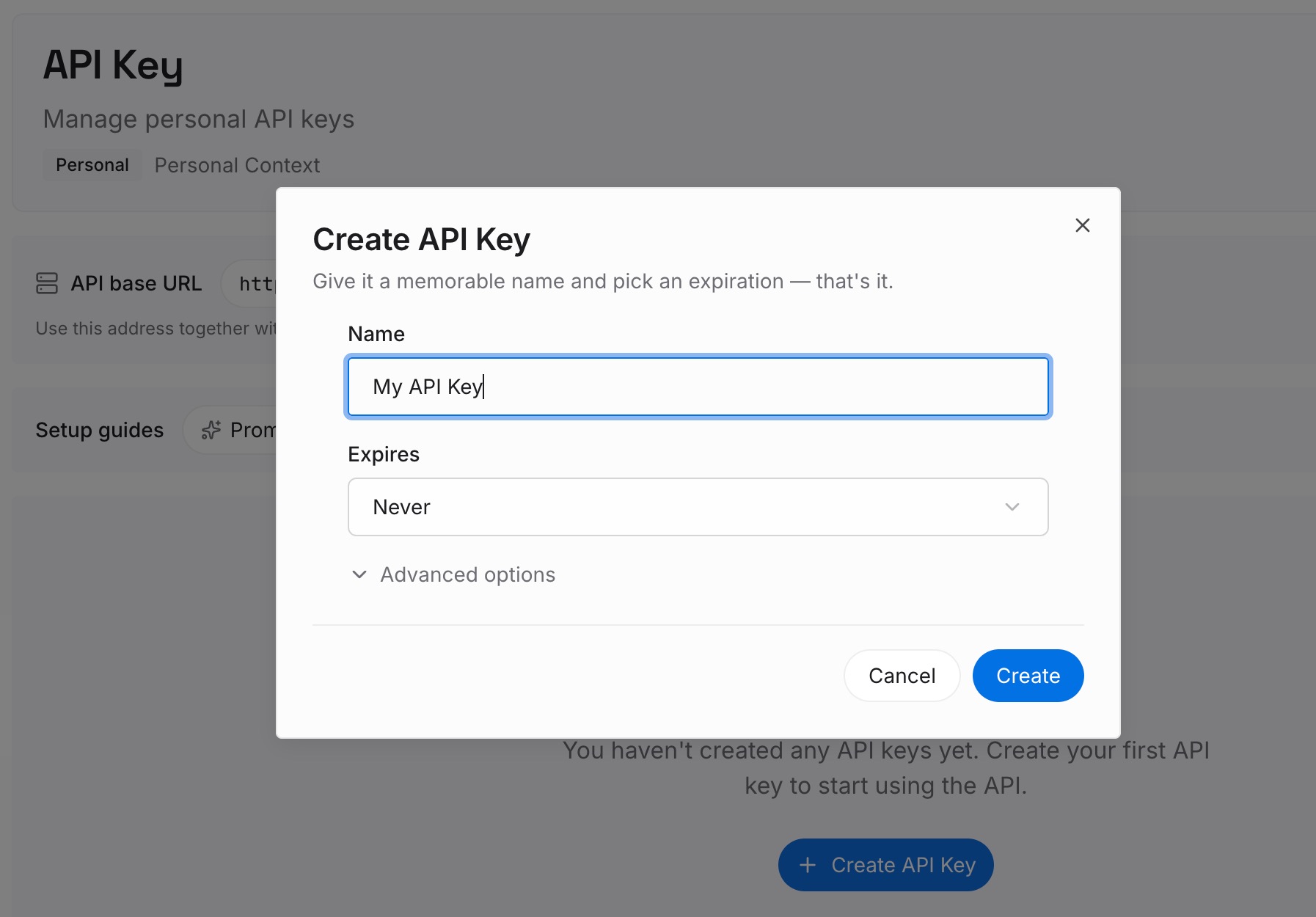
第 1 步:创建 API 密钥
登录并从控制面板生成一个密钥。该密钥属于你的 MemoryLake 工作空间,与你的 ChatGPT 账户分开。
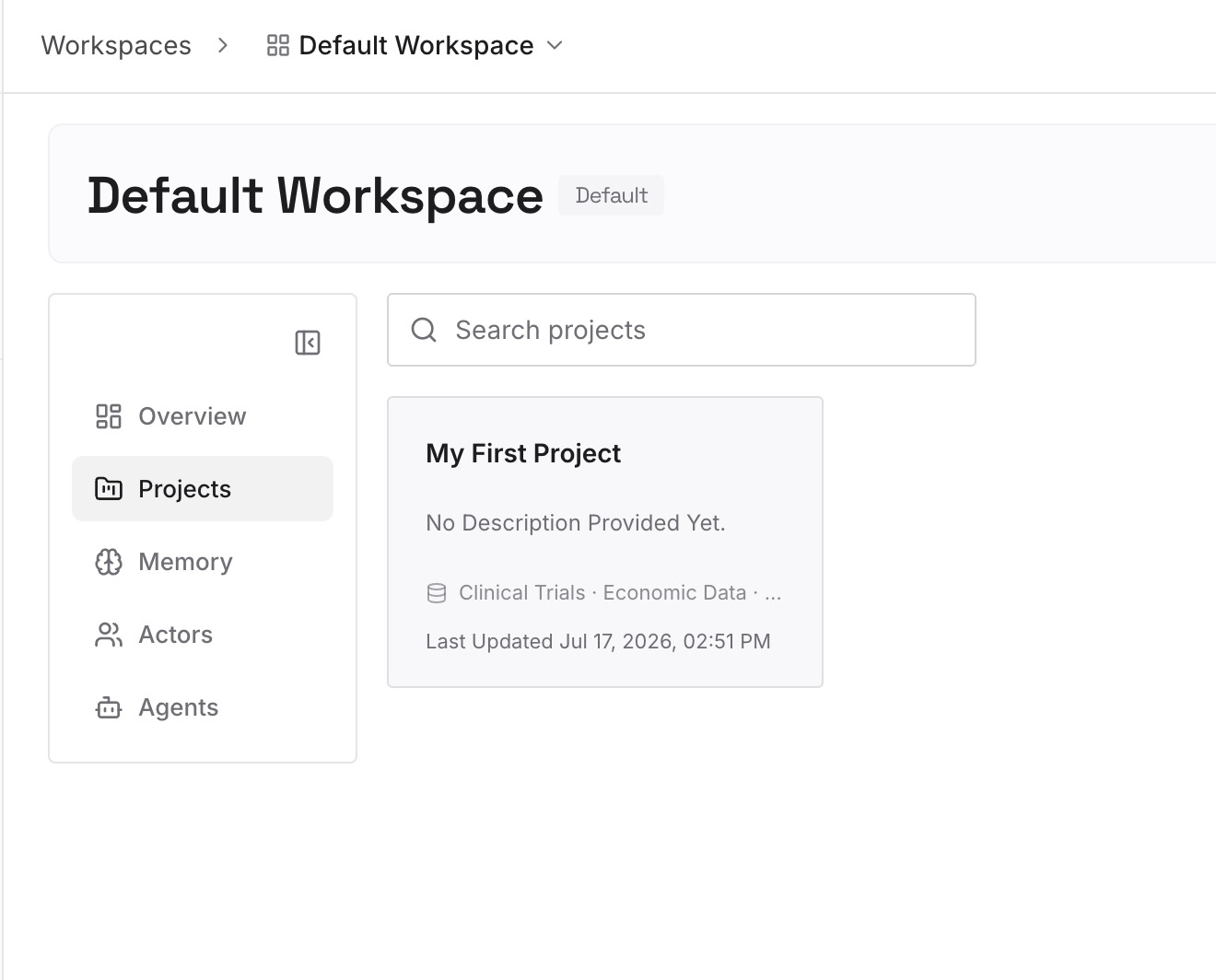
第 2 步:上传你的第一批记忆
从解决方法的第 1 步和第 2 步中的偏好开始:你喜欢的回答格式、你希望如何更新,以及你的项目中哪些决策已定。每个条目一个偏好或决策。
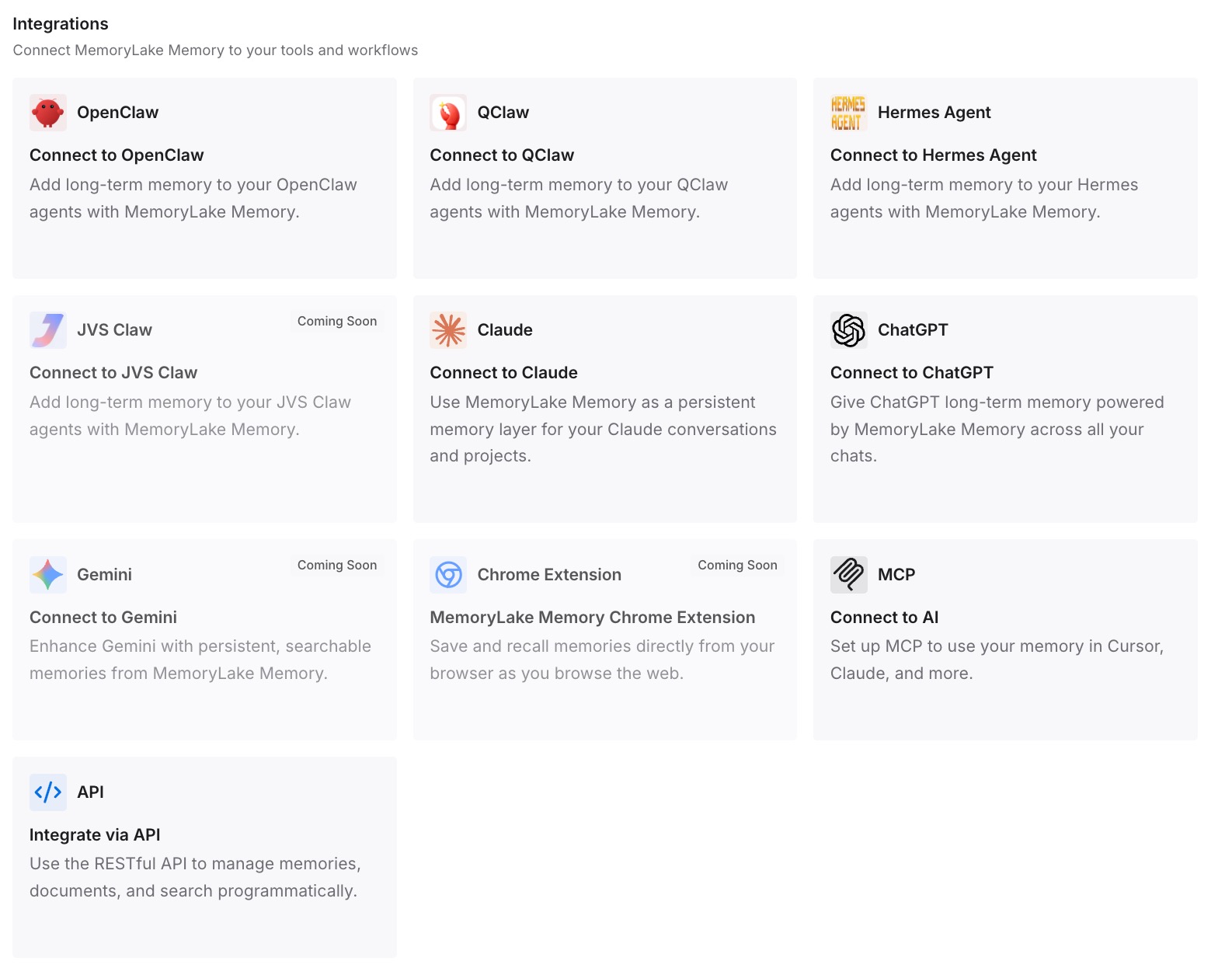
第 3 步:连接你的 AI 和智能体
连接 ChatGPT、Codex、Claude Code 或你使用的其他助手。你的 Dot 仍然保留它自己的指令,而你的其他工具可以利用相同的书面偏好。
这在实践中改变了什么
第一个区别是你的偏好有了单一来源。当你更改希望报告的编写方式时,你只需更新一个条目,然后更新需要的屏幕,而不是记住每个副本存放在哪里。
第二个是偏好在重置后依然存在。如果你删除一个 Dot 以清除其笔记,你编写的偏好仍然存在,可供下一个 Dot 使用。
第三个是跨工具的一致性。从你的 Dot 接手任务的编码智能体可以遵循相同的惯例。
Dot 自定义指令的最佳实践
将 Dot 指令视为独立的。 它们不来自 ChatGPT 的自定义指令。
明确每条指令的范围。 说明谁、什么以及何时。
编写报告指令。 Dot 在对话之间工作,所以告诉它什么值得更新。
检查保存的内容。 查看“行为 (Behavior)”屏幕或询问 Dot。
将规则用于操作,而非风格。 规则控制 Dot 何时可以采取行动。
不要指望草稿会自动变成发送。 批准起草请求不等于批准发送。
保留你自己的副本。 OpenAI 的文档没有描述如何导出 Dot 指令。
结论
从本周开始,Dot 拥有了自己的自定义指令,可以在对话中或在“自定义 (Customize)”和“行为 (Behavior)”下设置。OpenAI 的文档称它们与你的 ChatGPT 自定义指令是分开的。Dot 从 ChatGPT 记忆中的上下文开始,保留自己的笔记,现在还保留关于它如何写作、报告和检查进度的长期指令。
将指令用于偏好,将自定义规则用于特定操作。给每条指令一个明确的范围,检查保存的内容,并在你维护的地方保留一份偏好副本,以便新的 Dot、新的任务或其他助手可以从它们开始。