
ChatGPT 如何决定保存什么
首先要了解记忆功能的设计初衷。OpenAI 的记忆文章指出:“记忆不会保留每次对话中的每一个细节。”
它还提到 ChatGPT 会做出判断:“ChatGPT 会决定哪些可用信息与回复相关,且记忆会随着你的上下文变化而改变。”
保存的记忆来自两个地方。OpenAI 将其定义为:“你明确要求 ChatGPT 记住的细节,或者在功能可用时,ChatGPT 自动保存的有用上下文。”
后半部分很重要。自动保存“有用上下文”取决于该行为对你是否可用。而前半部分在 OpenAI 的措辞中没有此类条件:即你要求 ChatGPT 记住的细节。
因此,你随口提及的细节可能不会被保留,这是设计使然。而你明确要求 ChatGPT 记住的细节,才是你可以预期能找到的。
首先检查你的记忆设置
最简单的原因是设置问题。OpenAI 的文章称:“记忆功能和控制项可能因方案、地区、平台和工作区设置而异。”
要查看你的控制项,请打开“设置”,选择“个性化”,然后选择“记忆”。OpenAI 表示,你看到的控制项可能包括“记忆”、“引用已保存的记忆”、“引用聊天记录”、“记忆摘要”、“管理”或“已保存的记忆”。
其中两个是关联的。OpenAI 表示:“如果你的设置包含‘引用已保存的记忆’,将其关闭也会关闭‘引用聊天记录’。” 另一方面,关闭“引用聊天记录”并不会删除你已保存的记忆。
如果你根本找不到设置,OpenAI 解释道:“如果此处描述的设置不可见,则可能尚未对你的账户开放。”
如果你关闭了一段时间记忆,OpenAI 表示这不会删除你过去的对话,并且:“如果你稍后开启记忆,ChatGPT 可能会从保留在历史记录中的对话中创建新的记忆信息。”
为什么你可能看不到记忆列表
有些账户没有可供检查的列表。OpenAI 描述了两种体验:“改进版记忆(Improved Memory)会持续更新相关上下文的广泛摘要。传统已保存记忆(Legacy saved memories)则使用更明确的单个记忆条目列表。”
使用改进版记忆时,可能没有关于你新工作的单独条目。该信息可能已成为广泛摘要的一部分。
在选项可用的情况下,你可以在“设置 > 个性化 > 记忆”下切换两者:选择“已保存的记忆”以使用传统体验,或选择“尝试改进版记忆”以返回。OpenAI 指出,更改记忆体验不会删除你的聊天记录。
记忆摘要本身并不完整。OpenAI 的常见问题解答称,摘要“可能会省略相关性较低、不适合摘要或源自未单独显示的来源的细节”。
因此,在摘要中没看到某项内容并不能证明 ChatGPT 没有保留它。直接询问是更好的检查方式。
临时对话不保存记忆
如果细节是在临时对话中出现的,它就不会被保存。OpenAI 的文章指出:“即使开启了个性化,临时对话也不会创建或更新记忆。”
无论你选择哪种选项都是如此。临时对话文章称,无论是“个性化”还是“非个性化”,“在对话保持临时状态期间,都不会创建或更新记忆”。
但有补救办法。保存临时对话会将其转换为常规对话,OpenAI 表示:“如果开启了记忆,保存的对话可能会被用于个性化未来的回复。”
锁定对话是单向工作的
锁定对话可以使用 ChatGPT 已经记住的内容,但你在其中说的话不会流向外部。OpenAI 的文章称:“在对话锁定期间发送的新消息不会个性化常规对话。”
如果你在锁定对话中分享了工作变动,这就解释了为什么你的常规对话不知道这件事。OpenAI 补充说,在永久解锁后,如果你的设置和工作区策略允许,完整的对话可能会被用于常规记忆。
项目可能会隔离记忆
项目(Projects)会改变记忆的触达范围。在“仅限项目的记忆”模式下,OpenAI 的项目文章列出了会发生的情况,包括:
- “你之前保存的记忆不会在项目对话中被引用。”
- “对话无法引用项目之外的对话,例如常规 ChatGPT 对话或其他项目中的对话。”
- “项目之外的对话无法引用项目内的对话。”
因此,如果你在开启了“仅限项目记忆”的项目中告诉 ChatGPT 你的新工作,你的其他对话将不会知道。如果你在项目外告诉它,该项目也不会知道。
共享项目始终以这种方式工作。OpenAI 表示,它们“自动使用仅限项目的记忆,无法访问个人成员的记忆或项目之外的上下文”。
项目记忆也有设置要求。OpenAI 表示:“如果你的设置显示‘启用记忆’,请将其开启。” 对于 Enterprise 以外的方案,它列出“引用已保存的记忆”和“引用聊天记录”作为需要启用的设置。当你更改项目的记忆设置时,OpenAI 指出:“更改可能需要几个小时才能生效。”
工作区和账户限制
有些控制权不在你手中。OpenAI 的常见问题解答称:“工作区所有者和管理员可以管理支持的记忆设置和角色权限。” 如果你的工作区中无法使用记忆设置,建议联系你的管理员。
在受监管的工作区中,有一个特定的默认设置。OpenAI 表示,在 ChatGPT for Healthcare 和具有受监管工作区的 ChatGPT Enterprise 中,“改进版记忆默认是禁用的”。
对于关联的青少年账户,OpenAI 表示父母或监护人可以通过“家长控制”来管理支持的记忆控制项。
Enterprise 方案上的项目记忆有其自身条件:OpenAI 表示必须在工作区设置中启用记忆。
纠正 ChatGPT 保留的内容
有时问题不在于细节没被保存,而在于旧的细节被保留了。在开头的例子中,ChatGPT 仍然保留着你的零售工作信息。
OpenAI 的文章称:“你可以告诉 ChatGPT 记住的信息是不正确或过时的。” 它还补充说,当这些控制项可用时,你也可以编辑记忆摘要或已保存的记忆。
告诉 ChatGPT 变化情况并纠正旧条目是相辅相成的。新细节进入,过时细节就不再与其竞争。
自定义指令是更好的选择时
有些你希望 ChatGPT 保留的东西其实并不是“记忆”。它们是关于如何回答的规则,而这些规则有专门的存放处。
OpenAI 的常见问题解答划清了界限:“自定义指令是你提供的关于 ChatGPT 应该了解什么以及应该如何响应的直接指导。记忆则可以使用在对话和其他可用来源中发展的相关信息。”
区别在于谁来决定。记忆决定什么是相关的。自定义指令是你编写的文本,OpenAI 表示它们会“立即应用于所有对话”。你可以在“设置 > 个性化”中的“自定义指令”字段进行编辑。
这里有字数限制。OpenAI 表示 Free 和 Go 用户最多可保存 1,500 个字符,而 Plus、Pro、Enterprise、Business 和 Education 用户最多可保存 5,000 个字符。
因此,像“用通俗易懂的语言回答”或“我在医疗合规部门工作”这样的长期偏好可以放在自定义指令中,这样就不依赖于记忆功能的保存。项目有自己的版本:项目指令,OpenAI 表示它们“仅在该项目内应用,并会覆盖你的全局自定义指令”。
如何检查 ChatGPT 保留了什么
OpenAI 提供了几种查看方式。
询问。 OpenAI 表示你可以询问 ChatGPT 它关于你记得什么。这是最直接的测试。
检查来源(Sources)。 当 ChatGPT 使用个人上下文时,“来源”可能会出现在回复下方,指向过去的对话、已保存的记忆、自定义指令、文件或连接的电子邮件。
查看已保存的记忆或摘要。 根据你的体验,“设置 > 个性化 > 记忆”下的“已保存的记忆”或“记忆摘要”会显示 ChatGPT 可能会使用的内容。
每种方式都有局限性。OpenAI 指出:“来源可能不会显示影响回复的每一个因素。” 建议结合使用。
人们首先会尝试的做法
只提一次就期望它被保存。 记忆不会保留每个细节。请要求 ChatGPT 记住它。
只看摘要。 摘要可能会遗漏细节。直接询问 ChatGPT 记得什么。
在临时对话中分享。 除非你保存它们,否则临时对话不会创建记忆。
期望项目对话能与其他对话共享。 仅限项目的记忆使它们在两个方向上都保持独立。
假设设置坏了。 某些控制项取决于方案、地区和工作区。
解决方法:确保重要细节被保存
第 1 步:检查你的记忆设置
打开“设置 > 个性化 > 记忆”,查看哪些控制项已开启。
第 2 步:要求 ChatGPT 记住它
清晰地陈述细节并要求 ChatGPT 记住它,然后询问它记得什么。
第 3 步:将规则放入自定义指令
将“你希望如何获得答案”的指导移至自定义指令中,由你直接控制文本。
第 4 步:保留你自己的关键事实副本
用你自己的话写下那些你永远不想重复的细节。
在 MemoryLake 中设置
ChatGPT 的记忆功能决定什么是相关的,并取决于设置、对话类型和项目。那些你永远不想重复的细节(如工作变动或长期偏好),如果你自己保存,管理起来会更容易。
MemoryLake 是此类上下文的记忆层,保存在一个由你维护的地方,并可供你连接的助手(如 ChatGPT、Claude Code 和 Codex)使用。
你用自己的话编写条目。没有任何内容会从你的 ChatGPT 对话、已保存的记忆、记忆摘要、自定义指令、项目或任何供应商的存储中被读取、写入或删除。ChatGPT 记忆功能仍按 OpenAI 描述的方式运行。
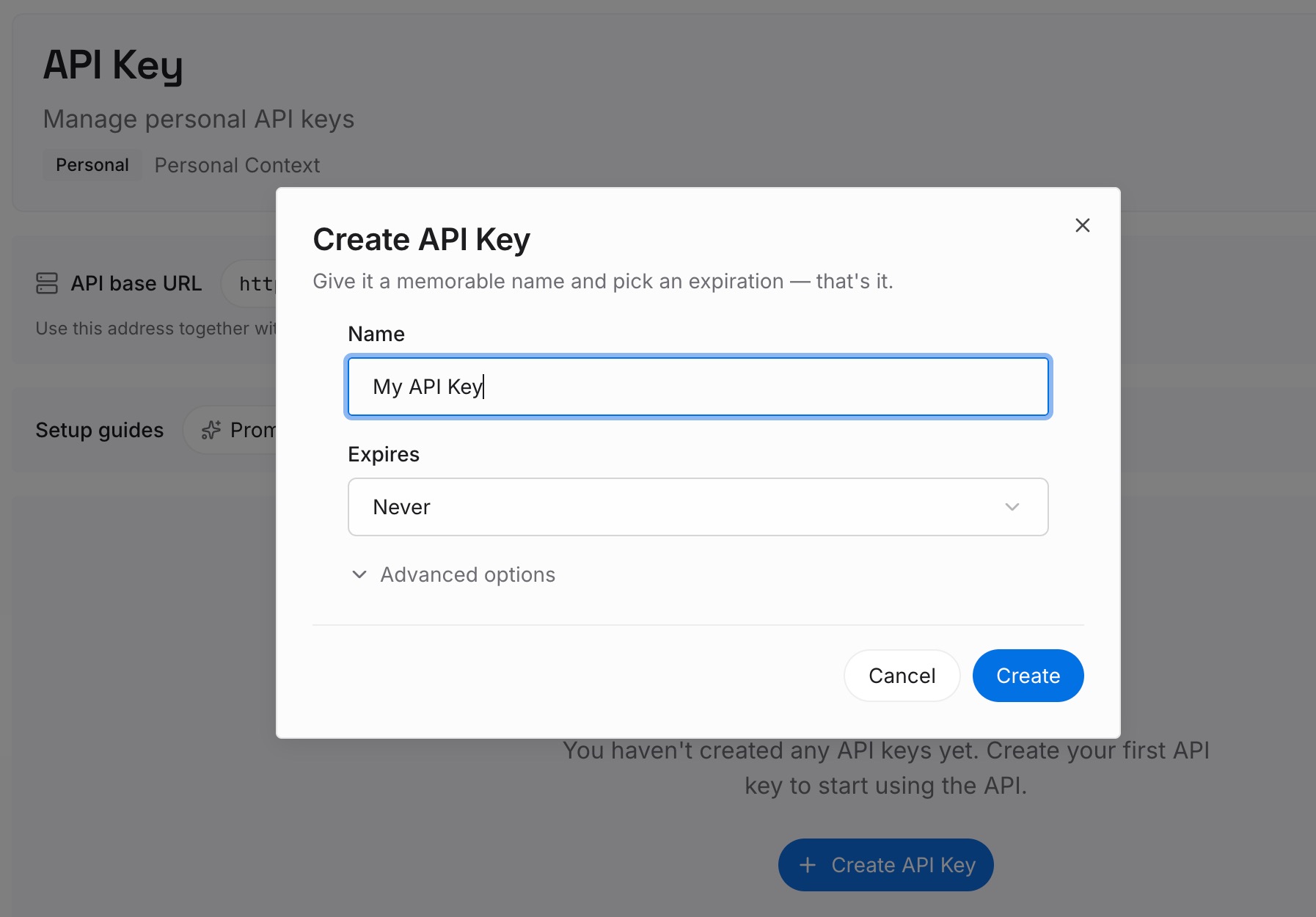
第 1 步:创建 API 密钥
登录并从控制面板生成密钥。请妥善私密保存。
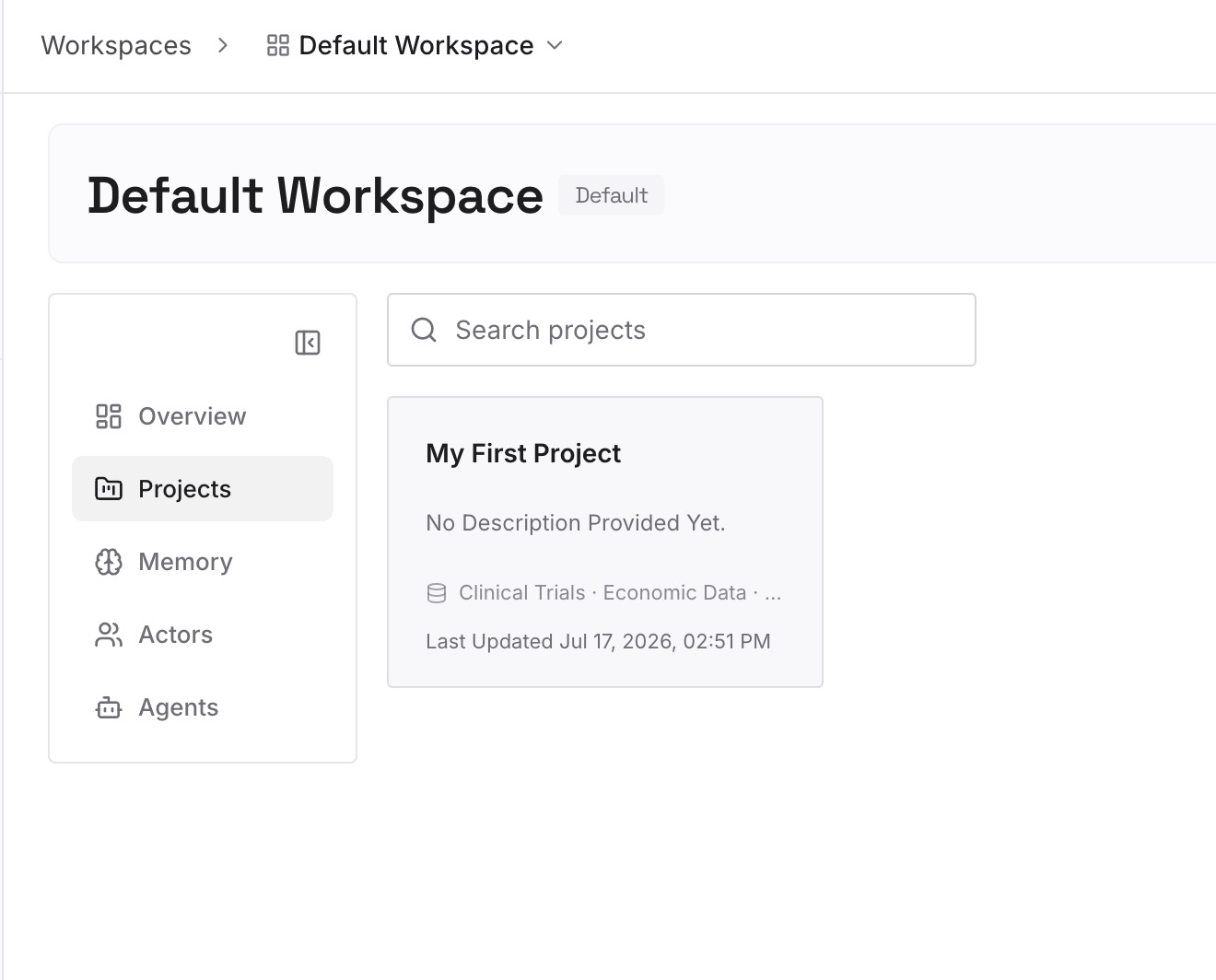
第 2 步:上传你的第一批记忆
从你在解决方法第 4 步中写下的内容开始:那些你永远不想重复的事实。每个条目一个事实。
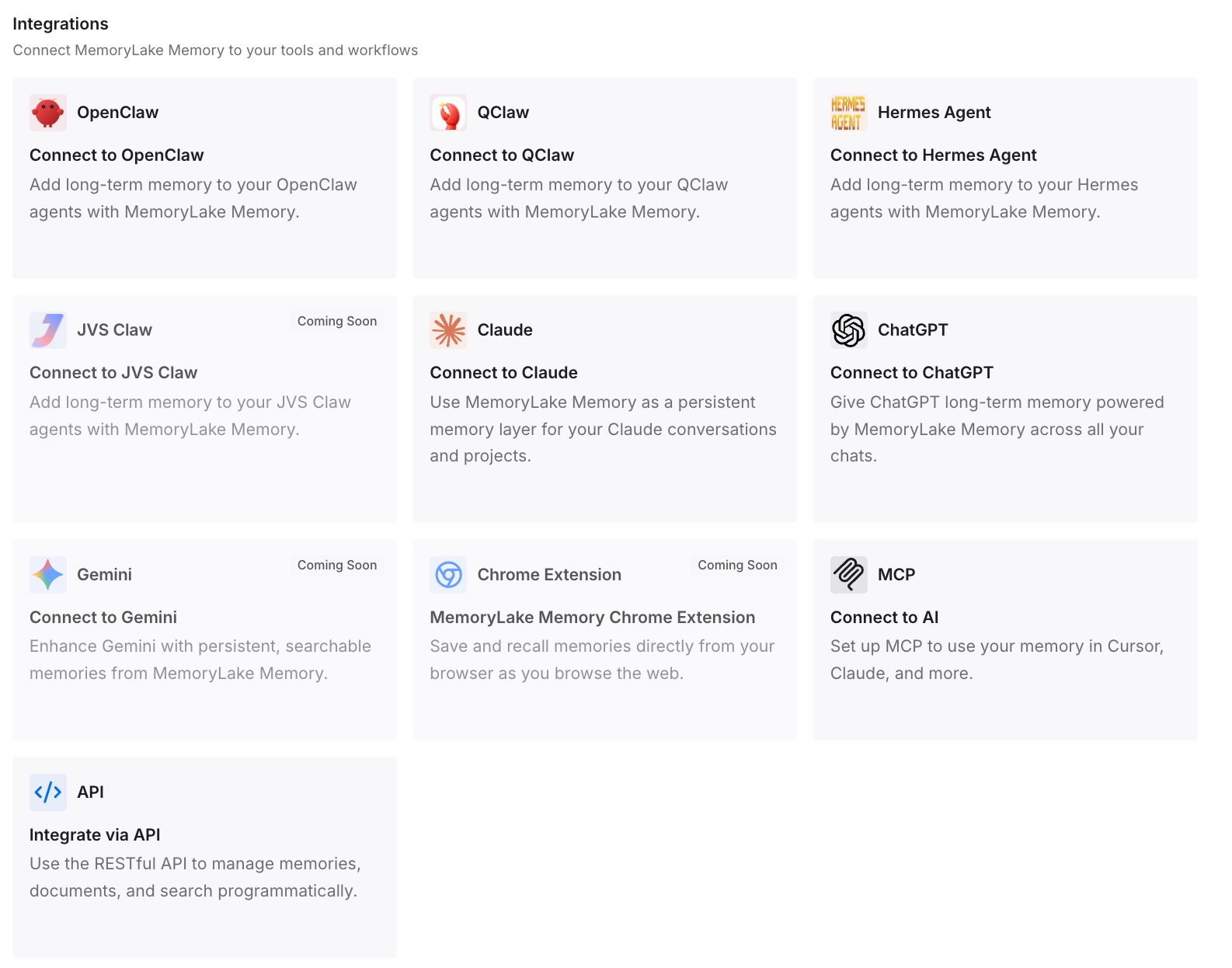
第 3 步:连接你的 AI 和代理
连接 ChatGPT、Codex、Claude Code 以及你使用的其他助手,让每个助手都从相同的事实开始。
这在实践中改变了什么
第一个区别是确定性。你知道某个事实已被记录,因为是你亲手写的。
第二个是减少重复。像换工作这样的变化只需记录一次。
第三个是便携性。相同的事实也可以在其他助手中使用。
关于更改 ChatGPT 已经保存的记忆,请参阅我们的更新 ChatGPT 记忆指南。
让 ChatGPT 保存记忆的最佳实践
明确要求。 已保存的记忆包括你要求 ChatGPT 记住的细节。
通过询问来检查。 摘要和“来源”可能会遗漏内容。
注意对话类型。 临时和锁定对话不会反馈给常规记忆。
了解你的项目设置。 仅限项目的记忆会将上下文保留在项目内部。
对规则使用自定义指令。 你可以直接控制这些文本。
咨询你的管理员。 工作区设置可能会限制记忆功能。
结论
ChatGPT 的记忆功能不会保留每个细节。它会决定什么是相关的,自动保存有用上下文取决于该行为是否可用,而你要求它记住的细节在定义上属于已保存的记忆。设置也很重要:“引用已保存的记忆”、“引用聊天记录”以及改进版或传统体验都会改变你看到的内容和 ChatGPT 使用的内容。
临时对话不创建记忆,锁定对话不个性化常规对话,仅限项目的记忆在两个方向上都会隔离上下文。工作区管理员和受监管的默认设置可能会进一步限制记忆。通过询问 ChatGPT 它记得什么、明确陈述重要细节以及保留一份重要事实的副本,可以使记忆功能更具可预测性。