
ChatGPT 目前的置顶机制
置顶对话功能于 2025 年 12 月 18 日推出。发布说明称:“您现在可以将对话置顶到列表顶部,以便快速访问重要对话。置顶对话可在 iOS、Android、Web 和 Atlas 上使用。”在网页端,您可以在侧边栏中打开对话的菜单并将其置顶。在移动端,您可以长按对话。
侧边栏于 2026 年 6 月 18 日发生了变化。当天的发布说明称:“您可以直接从侧边栏置顶对话和项目,您的‘已置顶’区域现在同时包含对话和项目。您还可以将‘最近’整理为一个合并列表,或按项目对对话进行分组,以便将相关工作放在一起。”
新的 ChatGPT 桌面应用有其自己的版本。OpenAI 关于迁移到该应用的文章指出:“‘对话’和‘工作’对话会一起显示在‘最近’中,您可以在其中对对话进行排序、筛选和置顶。”在桌面应用中,置顶或取消置顶对话的快捷键在 macOS 上是 Cmd+Option+P,在 Windows 上是 Ctrl+Alt+P。
Codex 对话也有置顶功能,且它们的同步方式不同。2026 年 8 月 20 日的发布说明称:“当您使用相同的 Codex 账号时,置顶对话现在可以在 ChatGPT 桌面应用和 iOS 之间保持同步。此版本不包括 Android。”
为什么置顶对话会离开“已置顶”区域
您处于不同的账号或工作区
每个账号都保留自己的对话。OpenAI 的账号切换文章列出了切换器的功能,包括“保持对话、记忆、历史记录、账单和工作区完全独立”,并补充道“每个账号保持独立。切换不会合并或组合它们。”
如果您在登录个人账号时置顶了一个对话,而现在处于工作账号或不同的工作区中,则“已置顶”区域将显示该账号的置顶内容。OpenAI 针对丢失对话的首要排查步骤也是相同的检查:“确认您已登录正确的 OpenAI 账号和工作区,包括正确的电子邮件地址或单点登录 (SSO) 方法。”
对话被锁定
于 2026 年 10 月 20 日加入的锁定对话,旨在离开置顶列表。发布说明将其描述为允许您“在账号中保留选定的对话,同时将其从常规对话历史记录、置顶对话和搜索中隐藏”。当对话被锁定时,您无法置顶它:“您无法归档、置顶、移动或共享锁定的对话。在使用这些操作之前,请永久解锁它。”
锁定的对话位于“项目”>“锁定对话”下,需要您的账号 PIN 码。解锁会将对话带回您的历史记录:“永久解锁后:对话将返回常规历史记录。重新出现在常规对话搜索中可能需要一些时间。”OpenAI 的文章并未说明置顶会随之恢复,因此在解锁后请检查“已置顶”区域,如果丢失,请重新置顶该对话。我们关于 ChatGPT 锁定对话的指南涵盖了锁定还会改变什么。
对话被归档
归档会将对话移出侧边栏,但不会将其删除。OpenAI 关于删除和归档的文章指出:“归档会将对话从常规侧边栏中移除,但不会将其删除。归档的对话仍可搜索。”
这可能会批量发生。“设置”>“数据控制”中有“归档所有对话”,OpenAI 警告说:“这些操作可能会影响您当前账号或工作区中的对话,包括项目中的对话。”如果多个置顶对话同时丢失,请检查是否有人归档了所有内容。
要找回其中一个,请打开“设置”>“数据控制”>“已归档的对话”,然后选择“取消归档”以将其返回到常规历史记录。如果它没有被置顶,请重新置顶。我们关于 ChatGPT 已归档对话的指南涵盖了归档对记忆的影响。
您正在查看不同的视图或不同的应用
新的桌面应用有两个部分。OpenAI 的文章指出:“Codex 仍然是一个独立的视图;其工作流程未发生变化,其历史记录与 ChatGPT 历史记录保持独立。”置顶的 Codex 对话存在于 Codex 视图中,而置顶的 ChatGPT 对话存在于 ChatGPT 视图中。从左上角的菜单在它们之间进行切换。
还有一个第二桌面应用。“新应用可能会与之前的桌面应用分开安装。”前一个是 ChatGPT Classic,如果您两个都使用,请检查您处于哪一个中。我们从 ChatGPT Classic 迁移到新桌面应用的指南涵盖了这一切换。
对于 Codex 对话,设备很重要。在同一个 Codex 账号上,置顶会在桌面应用和 iOS 之间同步,发布说明称 Android 不属于该同步范围。Codex 在网页端或移动端也无法选择,尽管 OpenAI 表示“可以通过 ChatGPT 移动应用中的‘远程’标签页访问受支持的桌面 Codex 对话。”
“已置顶”区域的组织方式与您预期的不同
自 6 月以来,“已置顶”区域不仅包含对话,还包含置顶的项目。如果您置顶了多个项目,对话在列表中的位置可能会比您记得的要靠下。最近的对话也可以按项目分组,这会改变未置顶对话出现的位置。
对话被删除
这是您无法撤销的操作。“您无法在 ChatGPT 中或通过 OpenAI 支持恢复已删除的对话。”关于寻找的文章在搜索方面同样直接:“删除对话会将其从您的账号视图和侧边栏搜索中移除”,并且“已删除的对话无法通过搜索恢复。”
批量删除与批量归档在同一个地方,“删除所有对话操作无法撤销。”
搜索尚未同步,或存在服务故障
OpenAI 的排查列表中有两个更简单的原因:“请等待一段时间,以便最近创建或删除的项目在搜索中更新”以及“检查 OpenAI 状态以了解是否存在活动故障。”如果所有置顶对话突然同时消失,而您没有归档或删除任何内容,请先检查状态页面。
人们首先会尝试的方法
滚动侧边栏。 OpenAI 的建议是进行搜索。“在侧边栏中不再可见的较旧对话不一定已被删除。搜索对话中的单词或短语以找到并重新打开它。”
假设对话已被删除。 删除只是记录在案的一种退出方式。账号、锁定、归档和应用视图应该先进行排查。
请求支持恢复已删除的置顶对话。 OpenAI 表示,无法在 ChatGPT 中或通过支持恢复已删除的对话。
重新置顶一个同名的新对话。 先检查“已归档的对话”和“锁定对话”。原始对话比具有相同标题的新对话更有用。
期望置顶能让对话的上下文保留在 ChatGPT 面前。 OpenAI 表示,置顶只会改变对话在侧边栏中显示的位置。
解决方法:搜索对话,检查其去向,然后将重要内容保留在置顶之外
步骤 1:先搜索,再滚动
从侧边栏打开“搜索”,或在网页端按下 Ctrl+K 或 Cmd+K。输入您从对话中记住的单词或短语。如果结果很少,OpenAI 的建议是“选择‘全部’以在可用的内容类型中进行搜索”。
搜索也涵盖归档的对话。OpenAI 表示:“常规和归档的对话可以出现在搜索结果中,但已删除的对话不会。”
步骤 2:检查置顶对话可能去往的地方
按顺序排查它们:
- 账号和工作区。 打开账号菜单并确认哪一个是活跃的。
- 锁定对话。 打开“项目” > “锁定对话”并输入您的 PIN 码。
- 归档对话。 打开“设置” > “数据控制” > “已归档的对话”,然后取消归档您需要的内容。
- 应用和视图。 在新的桌面应用中,检查 ChatGPT 和 Codex 视图。如果您还安装了 ChatGPT Classic,也请检查它。
- 设备。 对于 Codex 对话,置顶仅在桌面和 iOS 之间同步。
找到对话后,再次将其置顶。
步骤 3:将对话包含的内容保存在侧边栏以外的地方
置顶是通往对话的快捷方式。对话中有用的部分可以归结为几件事:简报、风格指南、一系列决策。将这些内容复制到文档或项目的的文件中。如果对话被归档、锁定或删除,您仍然保留了它的用途。
在 MemoryLake 中进行设置
置顶对话是许多人保留他们最常重用的上下文的地方。OpenAI 自己的描述表明,这并不是置顶的作用:它改变的是对话在侧边栏中的位置,而不是 ChatGPT 可以使用的内容。而且置顶列表取决于您所处的账号、您正在查看的视图,以及对话是否已被锁定、归档或删除。
MemoryLake 是一个记忆层,用于将这些可重用的上下文保留在您维护的一个列表中,供 ChatGPT 以及您连接的其他助手(如 Claude Code 和 Codex)使用。
您可以用自己的语言亲自编写这些条目。不会从您的 ChatGPT 对话、置顶或归档对话、锁定对话、ChatGPT 记忆或任何供应商的存储中读取、写入或删除任何内容。对于工作账号,请遵守您组织关于在工作区外保留内容的政策。
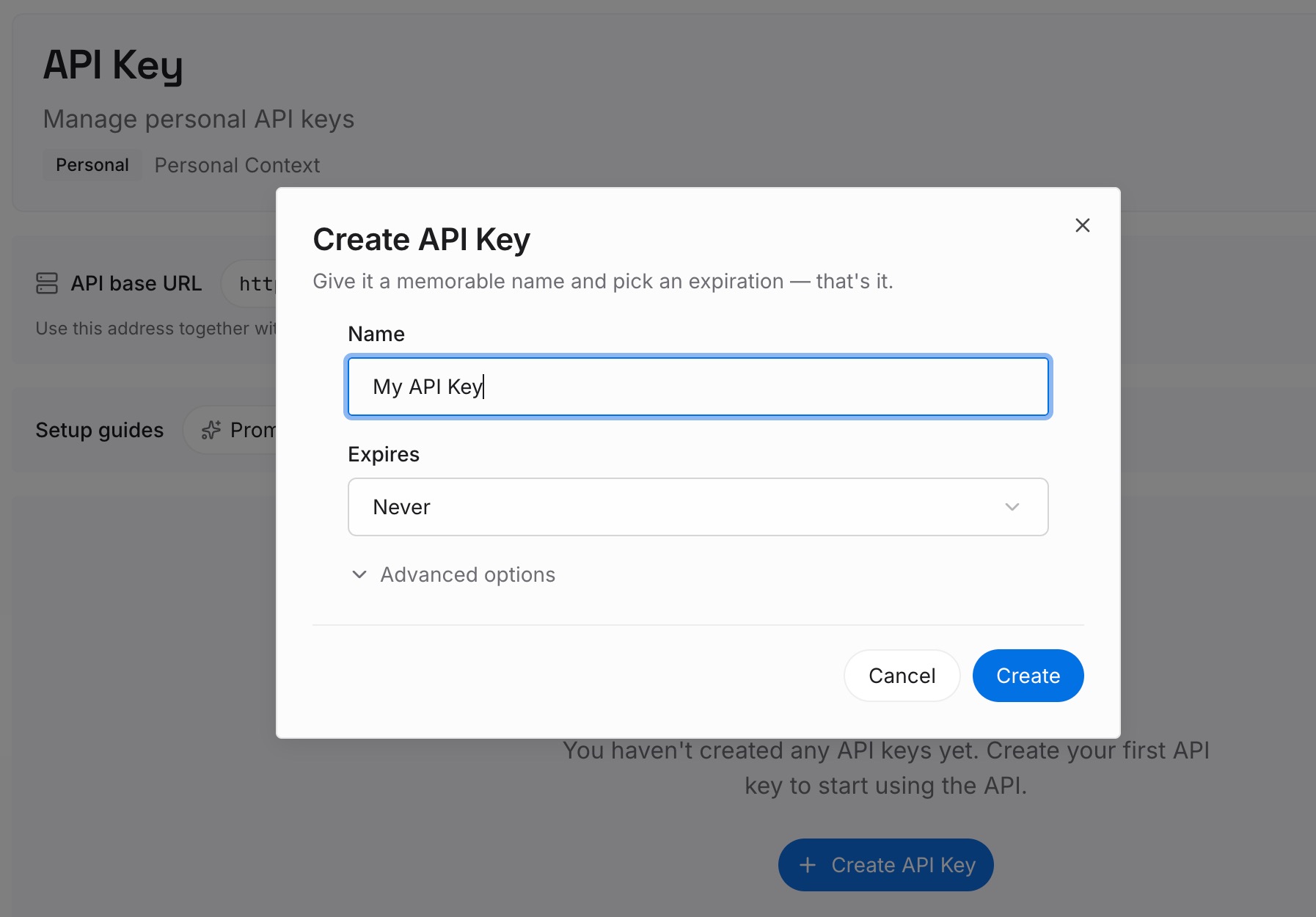
步骤 1:创建 API 密钥
登录并从控制面板生成一个密钥。该密钥属于您的 MemoryLake 工作区,与您的 ChatGPT 账号是分开的。
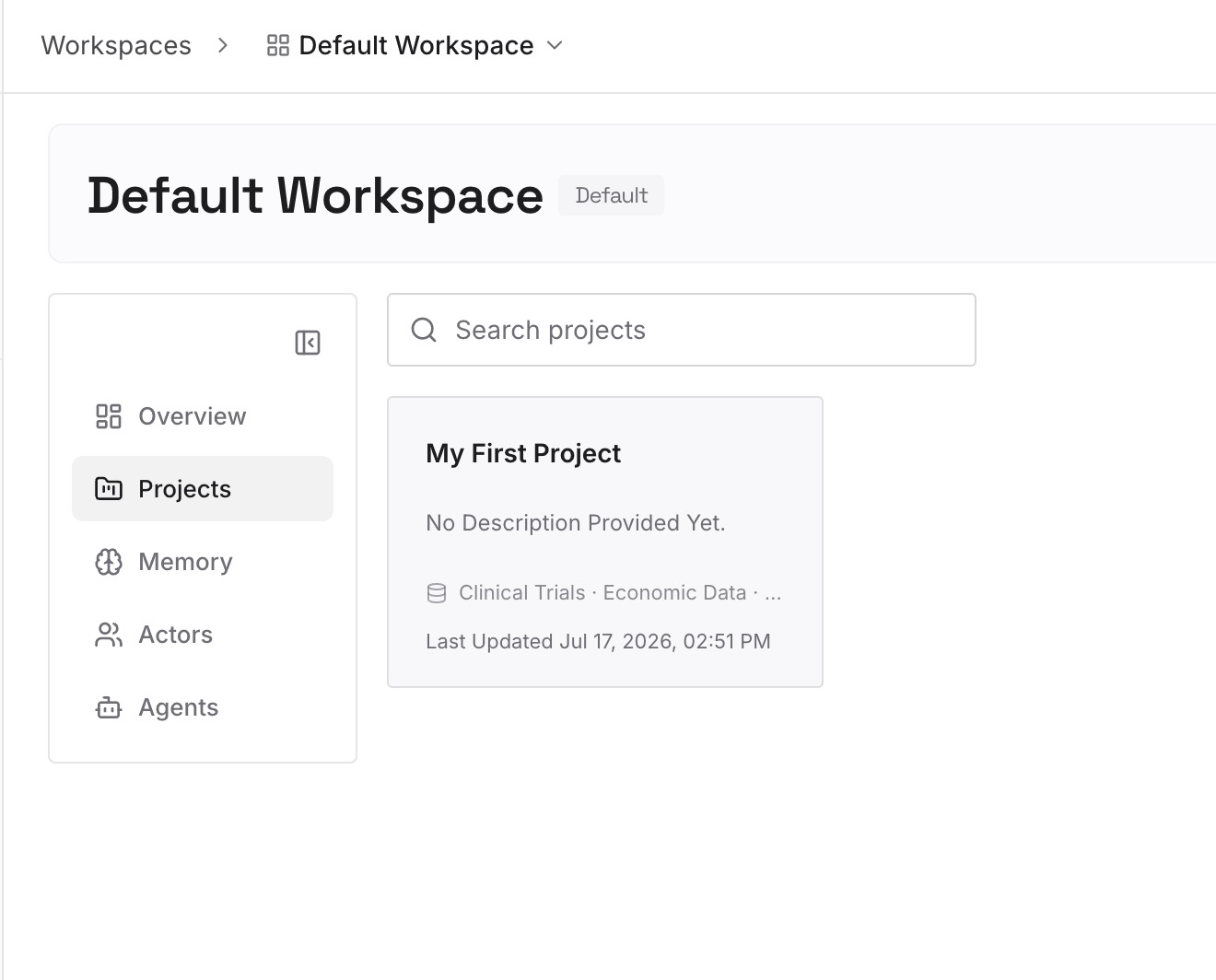
步骤 2:上传您的第一批记忆
从您在解决方法的步骤 3 中复制的内容开始:简报、风格规则以及您的置顶对话所包含的决策。每个条目一个要点,注明日期,并标记其用途。
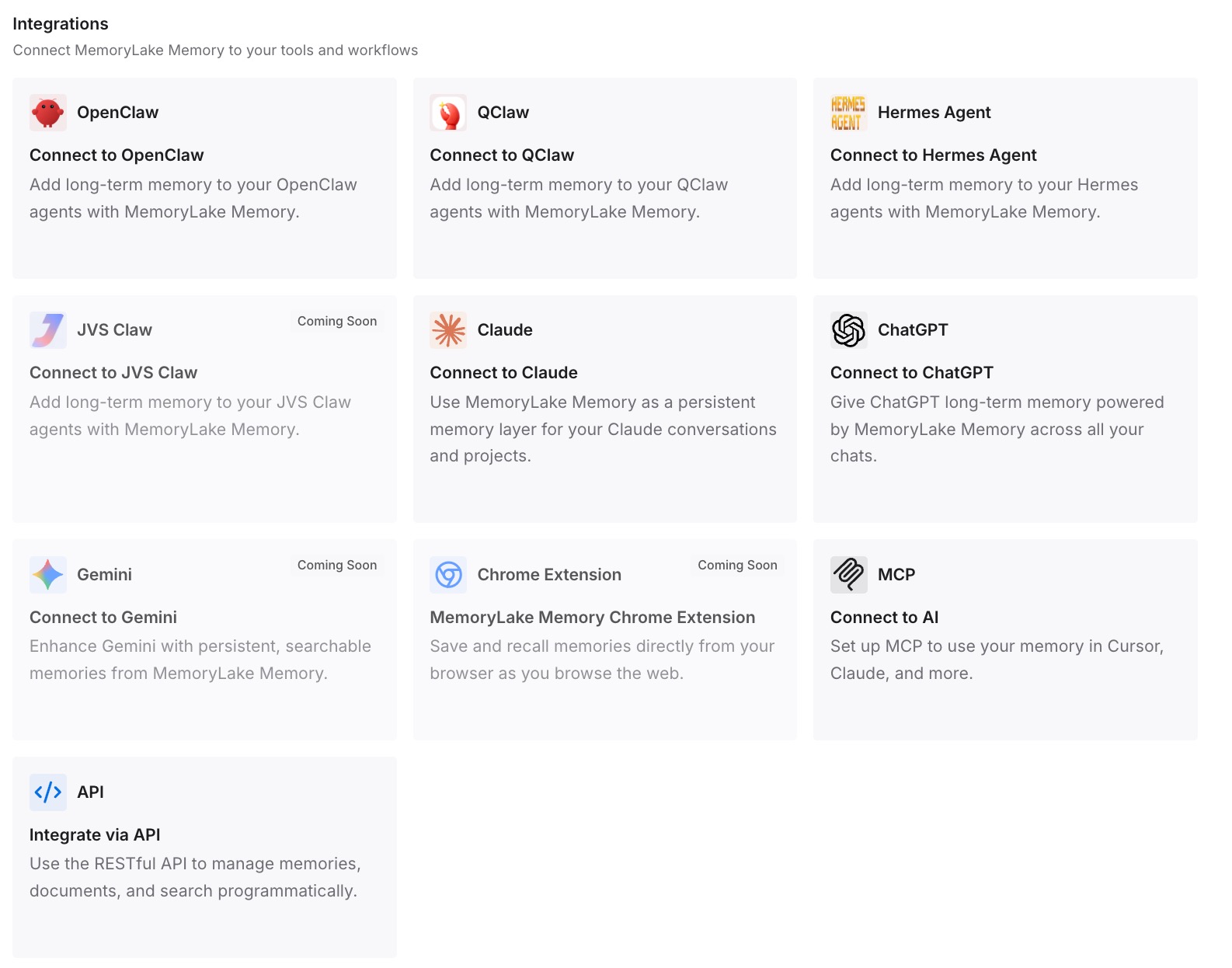
步骤 3:连接您的 AI 和智能体
连接 ChatGPT 和您使用的其他助手。您所依赖的上下文在新的对话中即可使用,无需打开旧对话。
这在实践中改变了什么
第一个区别是,丢失置顶有了解释。您可以区分是不同的账号、锁定的对话、归档的对话,还是桌面应用错误的视图。
第二个区别是,您可以区分可恢复的情况和最终结果。账号和视图可以通过切换来解决,锁定和归档的对话可以通过解锁或取消归档来解决。而已删除的对话是无法恢复的。
第三个区别是,失去置顶不再让您损失上下文。简报和决策已经记录下来。我们关于消失的 ChatGPT 项目的指南涵盖了对丢失项目的相同排查步骤。
保留 ChatGPT 置顶对话的最佳实践
先搜索。 然后检查“已归档的对话”和“锁定对话”。
检查活跃的账号和工作区。 每个账号和工作区都保留自己的置顶。
解锁或取消归档后重新置顶。 之后检查“已置顶”区域。
检查桌面应用中的两个视图。 ChatGPT 和 Codex 保留独立的历史记录。
谨慎使用“归档所有对话”。 它会影响当前账号或工作区中的每一个对话。
将置顶视为快捷方式。 OpenAI 表示它不会增加上下文。
复制出置顶对话的用途。 将简报和决策保存在文档或您自己的列表中。
结论
从“已置顶”区域消失的 ChatGPT 置顶对话可能在另一个账号或工作区中、处于锁定状态、在“已归档的对话”中、在桌面应用的其他视图中,或者在现在也包含项目的列表的更下方。搜索它,检查这些地方,并在找到它时重新置顶。删除是唯一无法撤销的记录在案的退出方式。
置顶只会改变对话在侧边栏中的位置。将对话的用途保存在您控制的地方,这样上下文就不会依赖于置顶。