
时间线
OpenAI 的停用文章列出了两个日期:
- 2026 年 11 月 10 日。 “通知用户有关停用的消息。”在过渡期内,您可以继续使用 Advanced 或 Standard 语音。
- 2026 年 12 月 11 日。 “用户将无法再从‘设置 > 语音’的模型选择器中选择 Advanced 或 Standard 语音。之前选择这些模型的用户将默认切换到 Live 语音。”
ChatGPT Voice 文章从设置端也说明了同样的情况:“如果您选择了其中任何一个,ChatGPT 将在该日期自动为您切换到 Live。”
因此,您无需进行任何操作即可让语音功能继续工作。变化在于选择权消失了,任何选择了旧模式的用户都将迁移到 Live。
三种选项分别是什么
您可以在“设置 > 语音”下看到这些选项。OpenAI 的语音文章是这样描述它们的:
- Live “由 GPT-Live-1.1 和 GPT-Live-1.1 Quip 驱动,具体取决于您的订阅计划。”它“专为自然的来回对话而设计”。
- Advanced 是“之前的实时语音体验”。OpenAI 建议在需要支持的移动端功能(如视频或屏幕共享)时使用它。
- Standard 是“一种逐轮语音体验,在生成回复之前会先转录您的语音”。
停用常见问题解答解释了技术差异。Advanced “原生处理并生成音频,但模型必须等待用户停止说话后才能做出反应,导致对话显得生硬。”Standard “将三个模型串联在一起:一个语音转文本模型来转录您的语音,一个大语言模型来生成回复,以及一个文本转语音模型将其转换回语音。”
OpenAI 坦诚地说明了这种设计的代价。它表示 Standard 的方法“导致响应缓慢,并且在语音和文本模态之间存在信息丢失”。
Live 的工作方式不同。OpenAI 称 GPT-Live 为“全双工语音模型,这意味着它可以同时收听和说话”。它还补充说,GPT-Live “还可以将复杂的问题或代理任务委托给我们的前沿文本模型,使其在处理多个后台任务的同时保持对话进行”。
您的语音对话会发生什么
这是核心问题,OpenAI 的回答很简短。“对话将保留在您的 ChatGPT 历史记录中,并可以以文本或语音形式继续。2026 年 12 月 11 日之后,语音将默认使用 GPT-Live。”
您现有的语音聊天不会因停用而被删除。如果您在 12 月 11 日之后重新打开一个聊天并开始说话,回复将来自 Live。
语音文章还解释了语音如何融入整体聊天。“语音在聊天中运行,因此您可以一边听一边查看文本回复,在无法说话时打字,并在不重新开始的情况下查看之前的消息。”
音频与转录文本是分开处理的,规则因模式而异:
- Live 和 Advanced。 “来自 Live 和 Advanced 语音对话的音频剪辑,以及来自 Advanced 语音对话的视频剪辑,将与聊天历史记录中显示的转录文本一起存储。剪辑保留 30 天。”
- Standard。 “在 Standard 模式下,音频在 ChatGPT 生成回复之前被转录。转录完成后我们会删除音频,除非您选择共享音频以帮助训练我们的模型。”
转录文本是保留在聊天中的部分。如果您想要对话的副本,OpenAI 的停用常见问题解答指向了其导出文章。符合条件的计划可以从“设置 > 数据控制”请求导出,OpenAI 表示导出可能需要长达 7 天才能送达。
删除是一个单独的决定。语音文章指出,“删除聊天(包括相关的音频或视频数据)是无法撤销的。”如果您在切换前进行清理,我们的指南 您是否可以恢复已删除的 ChatGPT 聊天 解释了删除会永久移除哪些内容。
为什么自定义 GPT 语音在同一天结束
如果您通过语音与自定义 GPT 对话,这部分很重要。停用常见问题解答称:“自定义 GPT 的语音将继续使用 Advanced 语音,直到 2026 年 12 月 11 日停用为止。”
这是同一天的第二次停用。OpenAI 的自定义 GPT 常见问题解答称:“自定义 GPT 计划于 2026 年 12 月 11 日停用。”它补充说,FedRAMP 工作区和受影响的 Enterprise 工作区(具有合格且经批准的延期)的停用日期为 2027 年 2 月 11 日,并且“此较晚日期并不适用于每个工作区”。
因此,对于大多数账户,自定义 GPT 及其使用的语音模式将一起退出。自定义 GPT 常见问题解答称您的历史记录将保留:“您与自定义 GPT 的现有对话在停用后仍可访问。”
OpenAI 建议的后续路径是插件。常见问题解答称“插件可以将可重用的指令、参考文件和连接的应用程序整合在一起”,如果您曾使用 GPT 将指令和参考文件整合在一起进行持续工作,您也可以在 ChatGPT 中启动一个项目。
Live 可以从记忆中调用什么
这是改变日常语音体验的部分。ChatGPT Voice 文章称 Live “可以使用网页搜索和记忆 (memory),通过支持的小组件显示视觉结果,并在同一个聊天中处理文本和图像”。
它还提到“Live 还可以使用您账户可用的插件和连接的应用程序”。您现有的应用程序权限和工作区限制仍然适用,OpenAI 指出“使用语音不会改变您对插件或连接应用程序的访问权限”。
OpenAI 的概述为该列表添加了一个条件:Live 可以在“这些功能对您的账户可用时”使用它们。Live 可以调用的内容取决于您的计划和设置,包括记忆 (memory) 功能是否开启。
OpenAI 关于模型变更的文章通俗地描述了这一理念。当模型发生变化时,“您之前的对话可以结转到新模型,包括您分享的关于您的兴趣、偏好或目标的任何背景信息。”
切换后的使用限制
Live 有自己的限制,且取决于您的计划。OpenAI 的语音文章称:“在聊天模式下,Live 的使用量是在滚动的 24 小时周期内衡量的。当您达到限制时,ChatGPT 会通知您。”
文章的表格列出了(其中包括):
- Free(免费版)。 “对 GPT-Live-1.1 Quip 的有限访问。限制可能会改变。”
- Go。 “使用 GPT-Live-1.1 Quip 3 小时”。
- Plus。 “使用 GPT-Live-1.1 3 小时”。
更高级别的计划获得更多时间,一些商业计划在包含的小时数用完后继续按积分计费。如果您长时间与 ChatGPT 交谈,请查看您计划对应的表格。
后台语音对话也有限制。OpenAI 表示它“在您结束通话、强制关闭应用、达到使用限制或达到最大会话长度时结束”。
聊天之外的语音
Live 不仅仅用于聊天标签页。语音文章描述了网页端和移动端 Work 中的语音功能,您可以使用 Live 与连接的应用程序协作并创建文档,并指出:“如果通话结束时任务仍在运行,它可以以文本形式继续。”桌面应用中的语音功能可以通过一次对话启动任务、检查进度并协调代理,且具有独立的定价和限制。
音频和训练设置
您的数据控制也会结转。OpenAI 表示,除非您选择共享,否则音频和视频剪辑不会用于训练,并且“如果开启了‘为每个人改进模型’,我们可能会根据您的计划和设置,使用您语音对话中的转录文本和其他文件来训练我们的模型”。如果您想在迁移到 Live 之前查看这些选择,可以在“设置 > 数据控制”下找到它们。
Live 目前还不能做什么
OpenAI 列出了 Live 目前不支持的几件事。在 12 月 11 日之前了解这些很有必要,因为其中一些是人们选择 Advanced 或 Standard 的原因。
视频和屏幕共享。 语音文章称“Live 不支持视频或屏幕共享”。这些功能仍“在 ChatGPT iOS 和 Android 应用中使用 Advanced 模式时对符合条件的订阅者可用”。
库文件。 “Live 目前无法从您的 ChatGPT 库中查找或添加文件。”OpenAI 表示,根据您的账户情况,您可能仍可以手动向聊天添加支持的文件。
个性化角色 (Personalities)。 “预设的 ChatGPT 个性化角色目前不适用于 Live。”您仍然可以在单次对话中要求 ChatGPT 更改其语气、语速或风格。
关于视频还有一个悬而未决的问题。停用常见问题解答称:“实时视频和屏幕共享将继续由 Advanced 语音驱动,直到 GPT-Live 具备此功能。”同一篇文章又说,12 月 11 日您将无法从“设置 > 语音”中选择 Advanced。OpenAI 的文章没有明确说明如果届时 Live 尚未获得该功能,视频功能在 12 月 11 日之后将如何运作,因此如果您依赖此功能,请关注发布说明。
连贯性仍在 OpenAI 的计划中
OpenAI 并不声称 Live 已经完全匹配了人们在旧模式中所看重的一切。停用文章表示,它正在将学到的经验引入 GPT-Live,“因为我们正在继续改进响应的深度和细节、保持跨对话的连贯性以及更好的个性化等方面。”
这三个领域中有两个与上下文 (context) 有关。跨对话的连贯性意味着接续您之前讨论过的内容。个性化意味着助手能反映它对您的了解。OpenAI 将这两者都列为仍在改进的领域。
文章还承认了人性化的一面:“我们意识到有些人已经习惯了 Advanced 或 Standard 语音的风格或响应方式,这些模型转换可能会带来挑战。”
人们常犯的错误
认为语音聊天会消失。 OpenAI 表示它们会保留在您的历史记录中,并可以以文本或语音形式继续。
等待保留 Standard 的设置。 停用文章称,12 月 11 日之后您将无法选择 Advanced 或 Standard。
期望自定义 GPT 保留其语音。 自定义 GPT 的语音使用 Advanced 模式直到 12 月 11 日,即大多数账户停用自定义 GPT 的同一天。
在语音中依赖预设个性化角色。 预设个性化角色目前不适用于 Live。请直接要求您想要的语气。
计划使用 Live 进行屏幕共享。 Live 不支持视频或屏幕共享。
解决方案:在 12 月 11 日前准备好您的语音设置
第 1 步:现在就尝试 Live
打开“设置 > 语音”,在还能切回来的时候选择 Live。用它进行您平时进行的对话,并记录下您怀念的任何功能。
第 2 步:写下您依赖的内容
如果您是因为某种原因选择了 Standard 或 Advanced(例如某种响应方式、个性化角色或您经常参考的文件),请将其写下来。直接告诉 ChatGPT 您希望 Live 模式如何表现,并将您经常使用的参考文件保存在您可以随时附加的地方。
第 3 步:导出您想保留的内容
如果您想要对话副本(包括语音转录文本),请从“设置 > 数据控制”请求导出。请预留最多 7 天的送达时间。
第 4 步:在自定义 GPT 停用前进行迁移
如果您通过语音使用自定义 GPT,请现在就计划其替代方案。OpenAI 引导创作者使用插件,您也可以在项目中将指令和参考文件整合在一起。
在 MemoryLake 中设置
语音模式的更改本质上是模型转换。OpenAI 表示您之前的对话可以结转,并且它仍在改进 Live 的连贯性和个性化。不受任何转换影响的是您自己写下的上下文 (context),它存在于语音模式之外,也存在于聊天之外。
MemoryLake 是一个记忆层,用于将您的偏好、项目和决策保存在一个由您维护的地方,并提供给您连接的助手,如 ChatGPT、Claude Code 和 Codex。
您可以用自己的语言亲自编写条目。您的 ChatGPT 语音对话、音频剪辑、保存的记忆、自定义 GPT、数据导出或任何供应商的存储空间都不会被读取、写入或删除。停用和切换到 Live 的过程将按照 OpenAI 描述的方式进行。
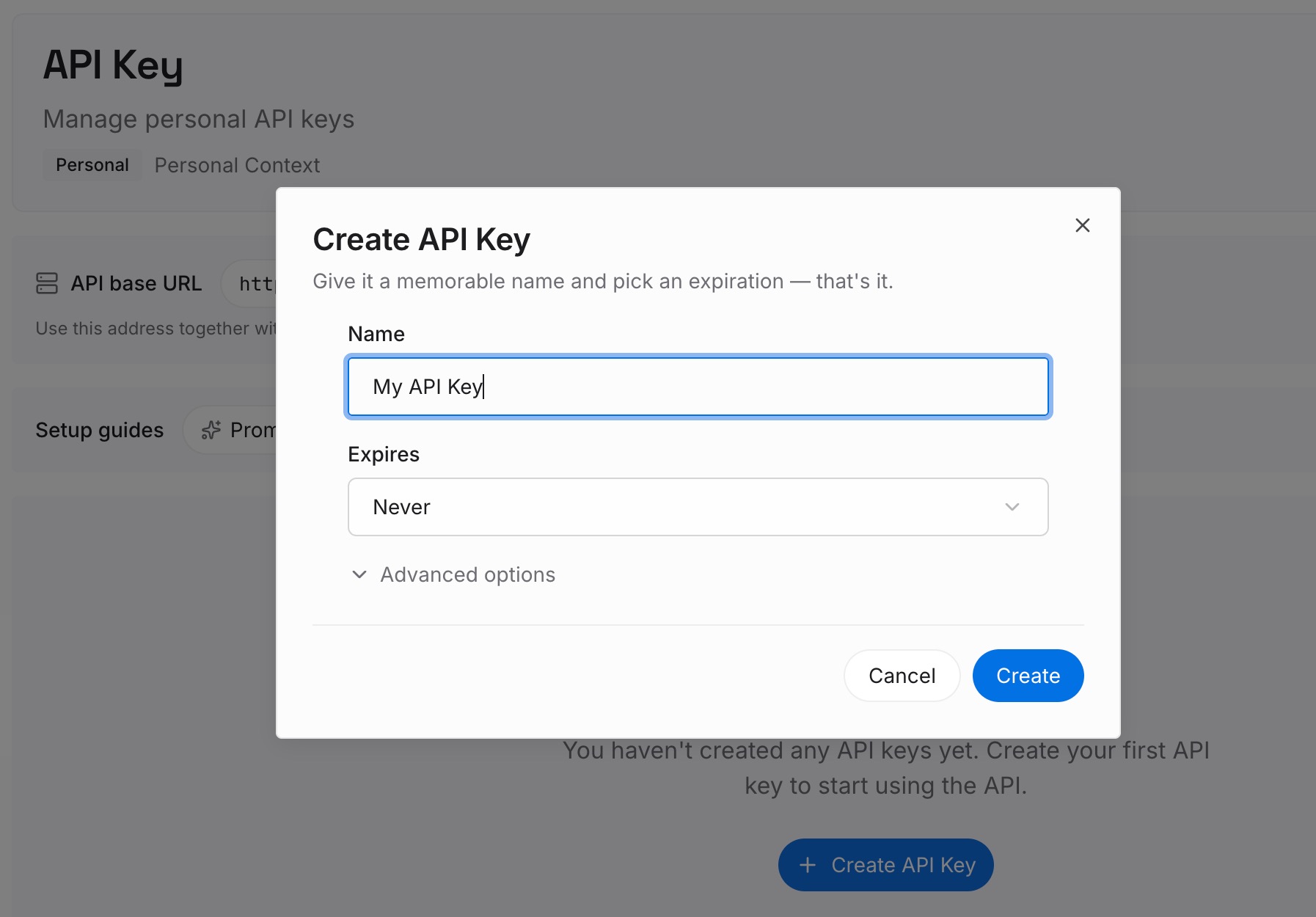
第 1 步:创建 API 密钥
登录并从控制面板生成密钥。该密钥属于您的 MemoryLake 工作区,与您的 OpenAI 账户是分开的。
第 2 步:上传您的第一批记忆
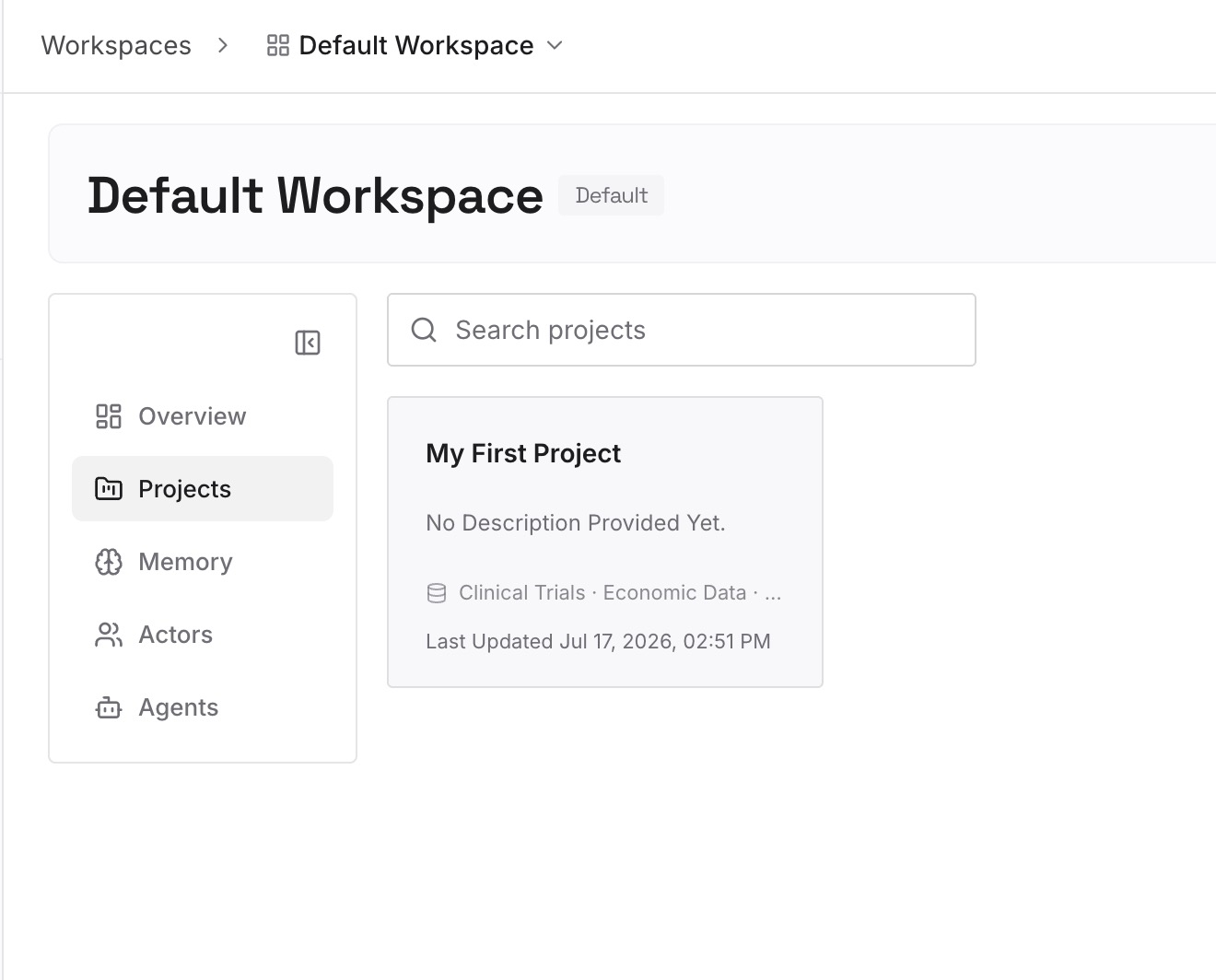
从您在解决方案第 2 步中写下的内容开始:您喜欢的答案交付方式、您通过语音讨论的项目,以及您在这些对话中做出的决定。每个条目一项内容,这样您就可以在不重写其余部分的情况下更新其中一项。
第 3 步:连接您的 AI 和代理
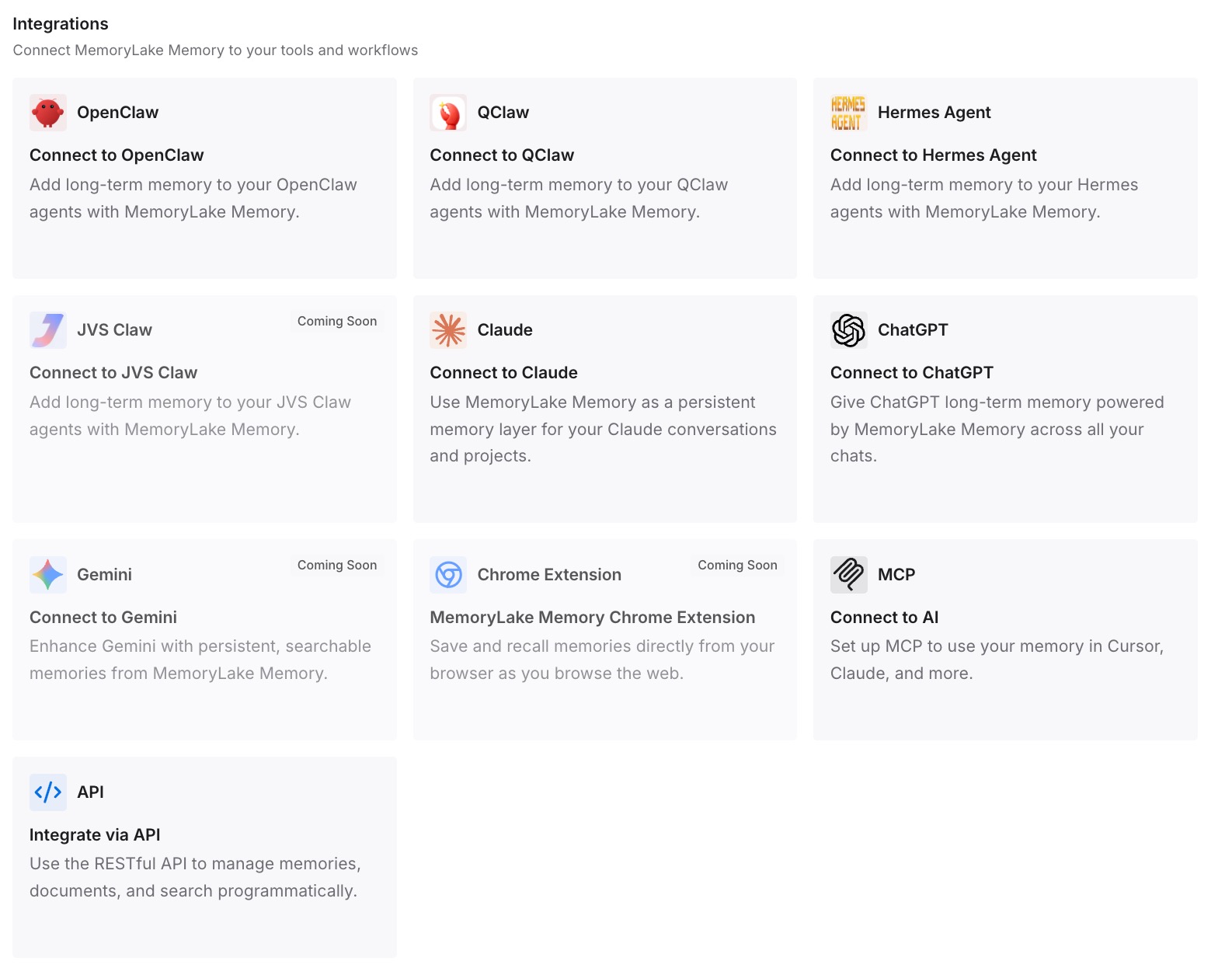
连接 ChatGPT 和您使用的任何其他助手。无论您使用哪种语音模型或应用,相同的条目都在那里。
这在实践中改变了什么
第一个区别是更稳定的交接。当语音模型改变时,您依赖的上下文 (context) 已经写下来了。
第二个是减少重复解释。您不必在每次对话中向新的语音模型重复您的偏好。
第三个是独立于单一模式。如果您使用的某个功能被停用,其背后的上下文并不会与该功能绑定。
语音停用的最佳实践
在截止日期前切换到 Live。 您会在还能切回来的时候发现自己缺失了什么。
保留您的语音聊天。 它们会保留在您的历史记录中,您可以以文本或语音形式继续。
如果您想要副本,请导出。 导出可能需要长达 7 天。
检查您的自定义 GPT。 大多数将于 12 月 11 日与其语音功能一起停用。
要求您想要的语气。 预设个性化角色目前不适用于 Live。
在 Advanced 还能用时保留它以用于视频。 Live 不支持视频或屏幕共享。
关注发布说明。 OpenAI 尚未明确说明如果 Live 届时不支持视频,12 月 11 日之后视频功能将如何运作。
结论
OpenAI 将于 2026 年 12 月 11 日停用 Standard 和 Advanced 语音模式。该日期之后,您无法在“设置 > 语音”中选择它们,任何选择了其中之一的用户都将迁移到 Live。您的语音对话将保留在 ChatGPT 历史记录中,并可以以文本或语音形式继续,自定义 GPT 中的语音功能也将在大多数账户的自定义 GPT 停用当天结束。
Live 可以使用网页搜索、记忆 (memory)、插件和连接的应用程序。它目前不支持视频、屏幕共享、库文件或预设个性化角色,OpenAI 将跨对话的连贯性和个性化列为仍在改进的领域。现在就尝试 Live,写下您依赖的内容,导出您想保留的内容,并在该日期前计划好您的自定义 GPT 替代方案。