
为什么 ChatGPT 工作区会被停用
计费文章列出了原因。“Business 工作区可能会在订阅取消或付款失败后被停用。”它补充说,“取消通常在当前计费周期结束时生效。”
并非每次停用都源于取消。同一篇文章指出:“工作区可能会因欺诈、滥用或违反条款而提前停用。”它还提到:“有争议的付款也可能导致意外停用。”成员文章补充说,违反服务协议滥用席位分配“可能导致工作区停用或账户封禁”。
如果停用发生得很突然,可以从这些方面寻找原因。所有者可以检查订阅情况、付款方式以及任何有争议的费用。
您的聊天记录和记忆消失了吗?
不,不会因为停用而消失。以下是 OpenAI 的记忆常见问题解答中关于 Business 工作区停用期间发生情况的说明:
- “成员无法访问其对话或记忆。”
- “重新激活工作区可为成员恢复访问权限。”
数据仍然存在。您只是在有人重新激活工作区之前,或者在工作区恢复后您再次加入之前,无法打开它。
删除是另一回事。同一份常见问题解答指出,如果 Business 工作区被永久删除,“工作区内的所有用户数据,包括对话和记忆,也将被永久删除。”并且:“删除的数据无法恢复。”
帮助文章没有给出停用工作区的数据在发生其他情况之前可以保留多长时间的期限。如果内容很重要,不要等待。我们关于恢复已删除的 ChatGPT 聊天记录的指南涵盖了个人账户中删除操作会移除哪些内容,这是一套不同的规则。
谁可以重新激活已停用的工作区
只有所有者可以。计费文章指出:“只有工作区所有者可以重新激活 Business 工作区”。它列出的步骤如下:
- 使用与工作区订阅关联的所有者电子邮件登录。
- 如果出现提示,请按照选项访问个人工作区。
- 打开您的个人资料菜单,找到显示为灰色的 Business 工作区。
- 打开其更多选项菜单,然后选择“重新激活工作区”。
- 查看订阅详情和席位要求,然后购买订阅或支付任何未付发票。
重新激活会恢复成员对同一工作区的访问权限,包括其聊天记录和记忆。这是帮助中心描述的找回旧数据的途径。
为什么创建新工作区没有帮助
当工作区被停用时,重新开始似乎更容易。OpenAI 的计费文章警告说,如果您需要旧内容,请不要这样做:“新的 Business 工作区在开始时没有旧工作区的数据,也不会与其合并。”Business 常见问题解答补充说,“不支持 Business 到 Business 的工作区合并。”
因此,新工作区是一个全新的开始,拥有自己的订阅和设置。如果您需要旧工作区中的内容,所有者必须重新激活它。
如果停用是一个错误
计费文章指出,如果您计划继续使用 Business,“支持团队可以审查经过验证的席位计数错误、误操作的年度续订或意外的工作区停用,以寻求可能的补救措施。”它要求提供工作区名称或 ID、发票详情、扣费日期和金额,以及您提出请求的原因。
停用与被移除不同
从外部看,停用的工作区和被移除的成员看起来很相似,因为在这两种情况下您都看不到您的 Business 聊天记录。OpenAI 将它们视为不同的事件。
当成员从 Business 工作区中被移除时,保留文章指出:“聊天记录、文件和 canvas 文档将无限期保留。”它补充说:“如果重新添加该成员,其内容将被恢复。”该成员的项目和 GPTs 会重新分配给工作区所有者,但“由被移除成员创建的对话和文件不会被转移,且对工作区所有者不可见”。
因此,如果工作区处于活动状态且其他人仍在使用它,那么您是被移除了,而不是工作区被停用了。解决方法是重新获得邀请,而不是重新激活。
如果您是成员而非所有者
作为成员,您无法重新激活工作区。您有三个选择。
询问所有者。 如果您的团队仍需要该工作区,所有者可以重新激活它,您的访问权限也会随之恢复。
使用您的个人工作区。 计费文章指出:“如果您有权访问单独的个人工作区,可以继续使用它。”如果您在加入 Business 时保持个人工作区独立,它仍会出现在工作区切换器中,并拥有自己的聊天记录和记忆。我们关于 ChatGPT 账户切换的指南涵盖了独立账户如何保留各自的内容。
退出已停用的工作区。 成员文章描述了步骤:打开您的个人资料菜单,找到锁定或显示为灰色的 Business 工作区,打开其更多选项菜单,然后选择“退出工作区”。在操作之前,请了解退出的含义:“退出后,除非再次受邀,否则您无法访问该工作区的数据。”
成员端没有导出功能。Business 常见问题解答指出:“ChatGPT Business 工作区不提供自助数据导出功能。”而且在工作区停用期间,您无法打开聊天记录来复制任何内容。
如果您将个人工作区合并到了 Business
这种情况看起来可能比实际情况更糟。当您合并时,受支持的个人内容被复制到了 Business 中,而您的个人工作区被停用并隐藏。如果 Business 工作区现在也被停用了,看起来就像两者都消失了。
OpenAI 描述了一条恢复路径。迁移指南建议在 Business 工作区停用时,按照显示的“个人工作区”选项进行操作。在该流程中,“您原始的个人工作区及其数据将被重新激活”。
它还说明了该操作不会做的事情:“重新激活您的个人工作区不会恢复 Business 访问权限,也不会将您的 Business 活动复制回来。”您找回的是合并时状态的个人工作区。之后您在 Business 中进行的任何操作都将保留在已停用的 Business 工作区中。我们关于将个人工作区迁移到 Business的指南涵盖了合并最初复制的内容。
当您一直停留在已停用的工作区时
针对此消息的一些搜索描述了被卡住的情况:应用程序打开后直接进入已停用的工作区,且似乎没有任何功能可用。帮助中心指出了三个可以寻找的选项。
- 个人工作区选项。 计费文章和迁移指南都提到了工作区停用时显示的选项。使用它进入个人工作区,或者如果您进行了合并,则使用它恢复您的工作区。
- 工作区切换器。 在网页端,工作区位于个人资料菜单中。在移动端,它们位于侧边栏中。如果您有个人工作区,请切换到它。
- 退出工作区选项。 如果您不需要旧工作区,即使在它被停用时,您也可以选择退出。
如果这些都没有出现,请联系 OpenAI 支持团队,并提供您的账户电子邮件和工作区名称。
人们首先会尝试的操作
假设聊天记录已被删除。 停用不会删除对话或记忆。
创建新的 Business 工作区。 它在开始时没有旧工作区的数据。
要求成员重新激活。 只有所有者可以。
为了清除消息而立即退出。 退出后,除非再次受邀,否则您无法访问数据。请先咨询所有者。
解决方法:在重新激活和继续前进之间做出决定
第 1 步:查明所有者是谁以及发生原因
询问所有者,或者如果您是所有者,请自行检查订阅情况。寻找已取消的方案、失败或有争议的付款,或关于条款的通知。如果这是一个错误,请联系 OpenAI 支持团队,并提供计费文章中列出的详细信息。
第 2 步:如果需要旧内容,请重新激活
如果工作区中的聊天记录和记忆很重要,所有者可以从个人资料菜单中重新激活同一个工作区。不要指望通过创建新工作区来迁移数据。
第 3 步:否则,有目的地转向个人工作区
切换到您独立的个人工作区,或按照个人工作区选项恢复您合并的工作区。然后决定是否退出已停用的工作区。个人工作区具有自助导出功能,我们关于修复 ChatGPT 数据导出的指南涵盖了如何获取现有内容的副本。写下您会想念的上下文,例如您的偏好和经常性任务,并将其添加到个人工作区的自定义指令或项目中。我们关于让 ChatGPT 忘记某些内容的指南涵盖了另一个方向,如果您想清理个人工作区的记忆。
在 MemoryLake 中设置
停用的工作区显示了您的多少上下文存在于您无法控制的地方。聊天记录和记忆虽然还在,但访问权限取决于他人的计费决策。即使在您进入个人工作区后,Business 记忆仍保留在 Business 中。
MemoryLake 是一个记忆层,用于将您自己的偏好和工作决策保存在一个由您维护的地方,供您连接的助手(如 ChatGPT、Claude Code 和 Codex)使用。
您可以用自己的语言亲自编写条目。不会从您的 Business 工作区、个人工作区、ChatGPT 记忆、聊天记录或任何供应商的存储中读取、写入或删除任何内容。停用、重新激活和退出都按照 OpenAI 描述的方式运行。
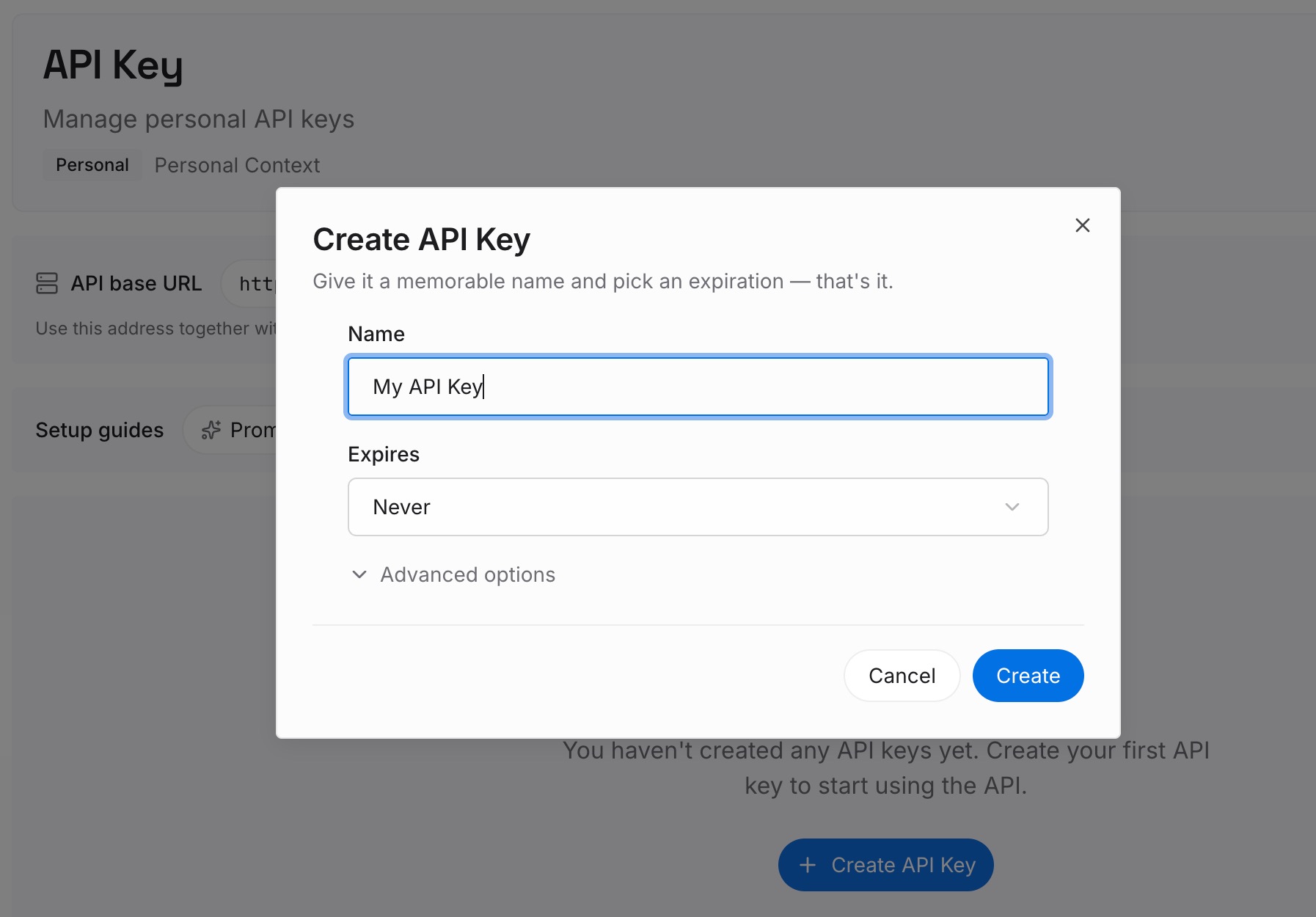
第 1 步:创建 API 密钥
登录并从控制面板生成密钥。该密钥属于您的 MemoryLake 工作区,与您的 OpenAI 账户及任何 Business 工作区都是独立的。
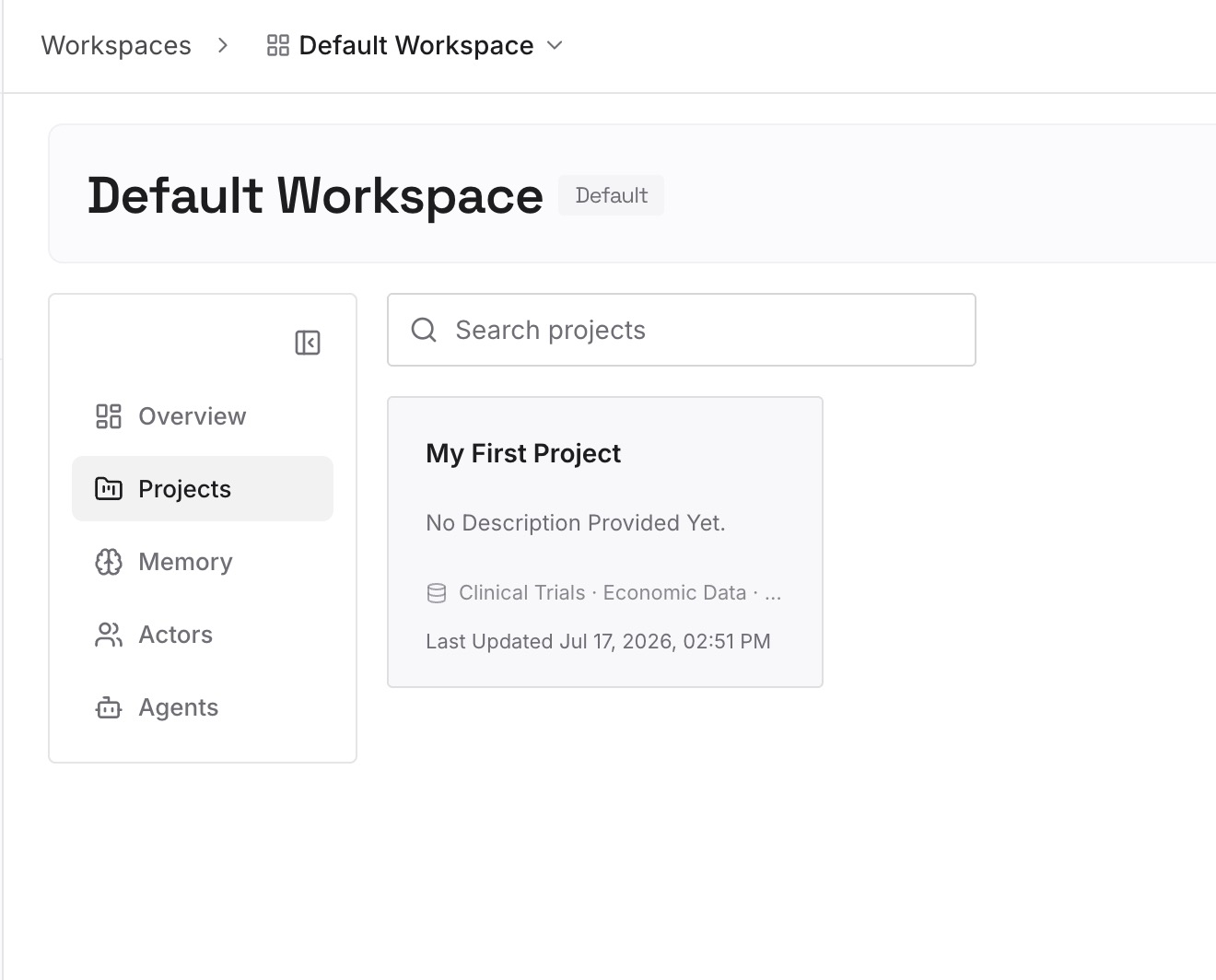
第 2 步:上传您的第一批记忆
从您在解决方法的第 3 步中写下的上下文开始,排除您的组织不允许您保留的任何内容。每个条目记录一个偏好或决策。
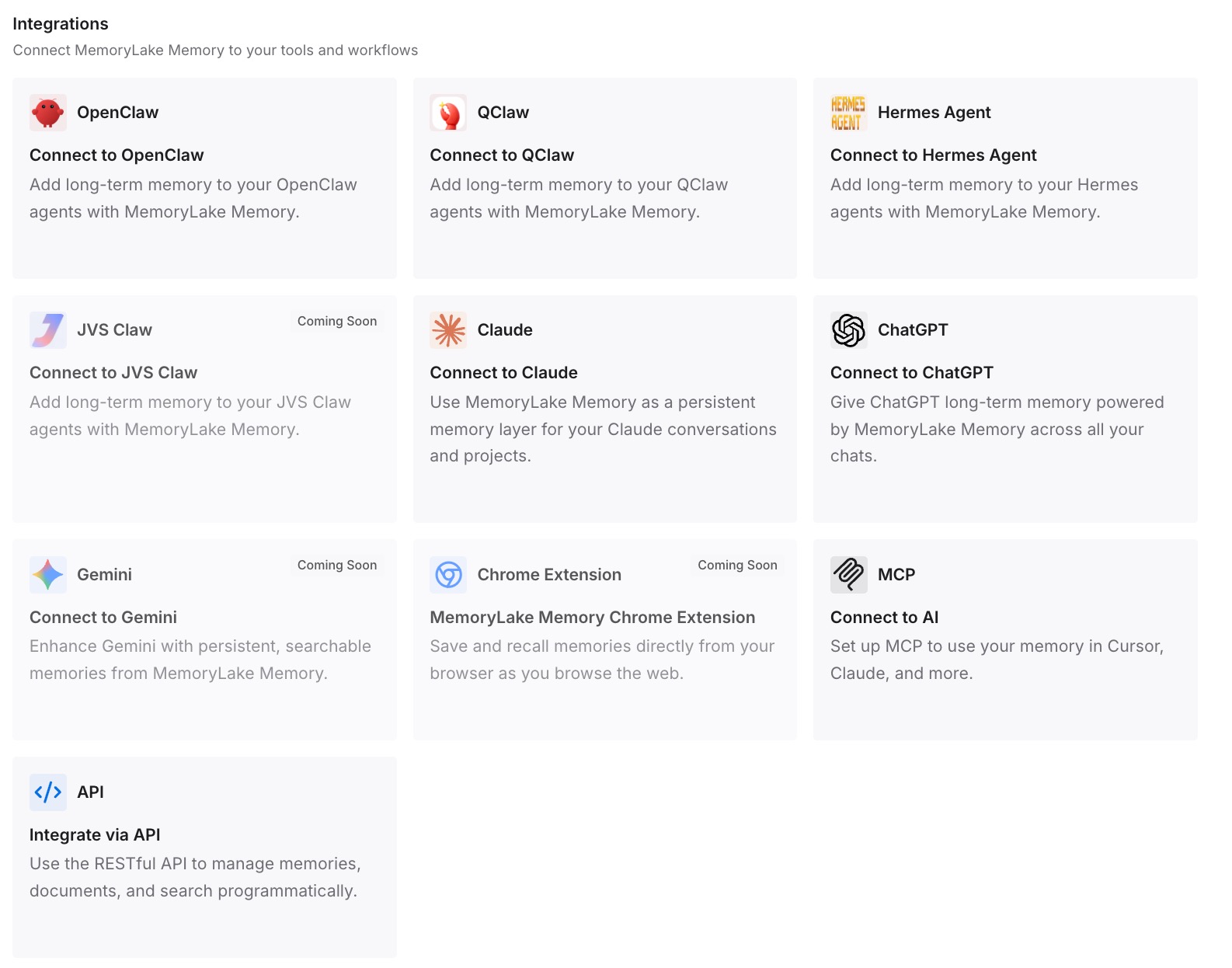
第 3 步:连接您的 AI 和代理
连接 ChatGPT 和您使用的任何其他助手。无论您是回到了重新激活的工作区、在个人工作区中,还是在其他工具中,您的条目都可用。
这在实践中改变了什么
第一个区别是计费问题不会锁定您的工作偏好。它们存在于您控制的条目中。
第二个区别是更快的重启。个人工作区或新工具可以在同一天带着您的上下文开始工作。
第三个区别是减少了对单一所有者的依赖。您自己的工作方式不需要等待别人去支付发票。
针对已停用 ChatGPT 工作区的最佳实践
不要假设已删除。 停用会保留对话和记忆。
如果需要数据,请重新激活同一个工作区。 新工作区开始时是空的。
只有在确定时才退出。 退出会终止您的访问权限,除非您再次受邀。
如果进行了合并,请使用个人工作区选项。 它会重新激活您原始的个人工作区,但不包含您的 Business 活动。
在删除前采取行动。 永久删除的工作区会连同其对话和记忆一起消失。
写下您自己的上下文。 Business 记忆保留在 Business 中。
结论
ChatGPT 工作区会在订阅取消或付款失败后被停用,或者因欺诈、滥用、违反条款或有争议的付款而提前停用。停用不会删除对话或记忆。成员在所有者重新激活工作区之前无法访问这些内容,且只有所有者可以重新激活。
如果您不打算回去,请使用单独的个人工作区,或使用个人工作区选项来恢复您合并的工作区。新的 Business 工作区不会带来旧数据,而永久删除的工作区会将其对话和记忆一并带走。