
将 artifact 安装为应用的作用
Anthropic 的发布说明描述了该功能:“你现在可以将 Claude 为你制作的 artifact 安装为 Mac 或 Windows 电脑上的应用。”
帮助文章继续写道:“它拥有自己的窗口和图标,像任何其他应用一样打开,甚至可以像其他应用一样与操作系统交互。”
你构建应用的方式与构建任何 artifact 的方式相同,即在对话中进行描述。Anthropic 的示例包括菜单栏中的番茄钟计时器,以及一个按日期重命名照片的 Windows 应用。
要安装应用,请在 Claude Desktop 主窗口中打开 artifact,打开其标题菜单或右键点击它,选择 Install as app,然后点击 Install 确认。该选项也会出现在 Share 下方。无论采取哪种路径,Claude 都会要求你确认安装。
在 macOS 上,安装的应用位于个人主文件夹中 Applications 文件夹内的 Claude Apps 文件夹中。在 Windows 上,它们位于“开始”菜单的 Claude Apps 文件夹中,并带有桌面快捷方式。
谁可以使用它
帮助文章指出,将 artifacts 安装为应用的功能“正在 Free、Pro、Max、Ultra、Team 和 Enterprise 计划中推出 Beta 版”。你需要使用版本号为 6.28899.0 或更高版本的 Claude for Mac 或 Claude for Windows。
组织计划有其默认设置。在 Team 计划中,该功能默认开启,但最高权限层级(对计算机的完全访问权限)默认关闭,直到管理员启用它。在 Enterprise 计划中,整个功能默认关闭,直到所有者在“组织设置 > Artifacts”中将其开启。
如果你没有看到该选项,Anthropic 建议更新 Claude Desktop;如果是 Team 或 Enterprise 计划,请询问所有者该功能是否已开启。
应用本质上仍是 artifact
这是理解数据存储位置的关键。帮助文章称:“它仍然是同一个 artifact:当你或其他编辑者更改它时,应用也会随之更改。”
由此产生了一个必要条件:“要打开应用,你需要保持在线并登录 Claude Desktop。”
因此,安装的应用与你 Claude 账户中的 artifact 绑定。当你在对话中编辑 artifact 时,安装的应用会更新。当另一位编辑者更改它时,你的应用也会更新。
应用的功能也是如此。Anthropic 表示,应用“可以像 artifact 一样使用 Claude 和你的连接器 (connectors)”。
Artifact 存储数据的位置
你的阅读清单能否跨天保存取决于 artifact 存储。Anthropic 的 artifacts 文章指出:“Artifacts 可以在会话之间存储数据,因此你可以构建日志、追踪器和协作工具等内容。”
存储功能适用于 Pro、Max、Ultra、Team 和 Enterprise 计划,支持 Web 端 Claude 和 Claude Desktop。
存储存在限制。默认情况下,一个 artifact 最多可存储 100 MB 数据和 25,000 个文档(Anthropic 将其描述为保存的记录),以先达到者为准。Artifacts 还可以包含上传文件的控件,每个文件最大 20 MB,每个 artifact 总计最高 1 GB。
旧版 artifacts 的工作方式不同。Anthropic 指出,在旧版 artifacts 中,存储仅在发布后生效,而新版 artifacts 无需发布即可存储数据。
个人存储与共享存储
这部分回答了关于你朋友的疑问。存储分为两种,Anthropic 对两者都进行了定义。
个人存储 (Personal storage)。“每个人都保留自己的私有数据。在日志 artifact 中,你的条目仅对你可见。”
共享存储 (Shared storage)。“每个人都查看并处理相同的数据。在游戏排行榜中,每个人都会看到相同的分数。”
当你第一次使用具有共享存储功能的 artifact 时,Claude 会显示确认信息,解释你的数据将对其他使用者可见。
由谁决定?Anthropic 的警告非常直接:“构建 artifact 的人决定哪些数据使用个人存储,哪些使用共享存储。”它继续补充道:“在输入任何敏感信息之前,请检查该 artifact 是否使用共享存储。”
共享文章从另一个角度提出了同样的警告:“某些 artifacts 会保存每个打开它们的人都能看到的信息,例如共享追踪器中的项目。”
因此,如果你的阅读追踪器使用个人存储,你的朋友将从他们自己的清单开始。如果它使用共享存储,他们将看到你的 20 本书。无论哪种方式,安装的应用看起来都一样,所以请检查它使用的是哪种存储,或者要求 Claude 按照你想要的方式构建它。
连接器与每个人看到的内容
从其他工具读取数据的应用遵循 artifact 的连接器规则。Anthropic 的 artifacts 文章称,artifacts “可以连接到你已连接到 Claude 的应用”,例如 Asana、Google Calendar 和 Slack。
当其他人打开共享的 artifact 时,它使用的是他们的连接,而不是你的。文章指出:“每个人都连接自己的应用,即使在使用共享或发布的 artifact 时也是如此。”唯一的例外是实时共享 (live sharing),它会显示分享该内容的编辑者的连接结果。
共享文章解释了当查看者无法访问数据源时会发生什么:“artifact 的该部分将显示错误,而不是你的数据。”
计算机上的权限
安装的应用与浏览器中的 artifact 的不同之处在于对操作系统的访问权限。应用在执行以下操作前必须征得许可:
- 在你使用其他应用时发送通知
- 在你使用其他应用时使用键盘快捷键
- 悬浮在其他窗口之上
- 在 macOS 菜单栏或 Windows 系统托盘显示图标
- 对此计算机的完全访问权限 (Full access),这允许它运行程序并读取、更改或删除你的文件,而无需每次询问
每项权限仅涵盖应用的一个版本。在任何更新(包括你自己的编辑)之后,Claude 都会再次询问。
完全访问权限需要谨慎对待。帮助文章称,拥有完全访问权限的应用“可以运行任何程序并读取、更改或删除你的文件”,并补充道:“Anthropic 在你安装应用之前不会对其进行审核。”
你可以通过应用的菜单或 Claude Desktop 中的 File > Apps 更改或撤回权限。Anthropic 指出,关闭完全访问权限“不会撤销应用已经做出的更改”。
卸载、删除与失去访问权限
卸载会从你的计算机中移除应用,但不会移除 artifact。帮助文章称:“卸载会移除你允许的权限,但不会删除 artifact。”
如果 artifact 被删除、下架或不再与你共享,当你打开应用时,Claude 通常会提示卸载。如果你失去访问权限,Anthropic 表示该应用启动的程序也会停止,这可能需要大约 20 分钟。
删除数据需要不同的操作。对于发布的对话 artifacts,Anthropic 的共享文章指出,取消发布“将永久删除该 artifact 使用的所有个人和共享存储数据”,并且之后你无法再次发布同一个 artifact。
当前的限制
Anthropic 列出了发布时的限制:
- 应用不支持 Linux、Web 端或移动端。
- 从模板(如 Docs、Slides 或 Sheets)制作的 artifacts 无法安装,旧版 artifacts 或来自 Claude Cowork 的实时 artifacts 也无法安装。
- 具有 HIPAA 就绪配置的组织无法使用应用。
- 在对 Claude Code 实行零数据保留 (zero data retention) 的组织中,Anthropic 表示安装的应用“不受零数据保留政策的保护”。
构建应用以及它向 Claude 发出的任何请求都会计入你计划的使用限额。
对于管理员,Anthropic 的指南记录了哪些内容会被审计:打开应用和访问检查会作为 artifact 查看记录在 Compliance API 中,而安装、权限答复以及应用在计算机上的操作则不会被记录。
人们常犯的错误
将应用视为本地文件。 它本质是你账户中的 artifact,需要你在线并登录。
在未检查存储的情况下共享追踪器。 共享存储会向所有使用者展示你的条目。
通过卸载来删除数据。 卸载会保留 artifact。
默认授予完全访问权限。 仅允许应用所需的权限。
期望在 Web 或手机上使用。 应用仅在 Claude for Mac 和 Windows 上运行。
解决方案:了解每个应用存储的内容
第 1 步:检查应用使用的存储类型
在输入任何敏感信息之前,询问 Claude 该 artifact 使用的是个人存储还是共享存储。
第 2 步:授予最小权限
仅允许应用所需的权限,并在每次更新后重新审核它们。
第 3 步:仅共享他人应该看到的内容
仅在每个人都应该看到相同数据时,才共享具有共享存储的应用。
第 4 步:记录每个应用的用途
记录每个应用的功能、数据存储位置以及谁可以打开它。
在 MemoryLake 中设置
安装的应用将其记录保存在 artifact 中。围绕它的上下文(例如你构建它的原因、你信任哪个版本以及它的存储用途)在你下次关于它的对话或其他工具中非常有用。
MemoryLake 是此类上下文的记忆层,保存在一个由你维护的地方,并可供你连接的助手(如 ChatGPT、Claude Code 和 Codex)使用。
你用自己的语言亲自编写条目。MemoryLake 不会从你的 artifacts、安装的应用、artifact 存储、Claude 对话或任何供应商的存储中读取、写入或删除任何内容。安装的应用按照 Anthropic 描述的方式运行。
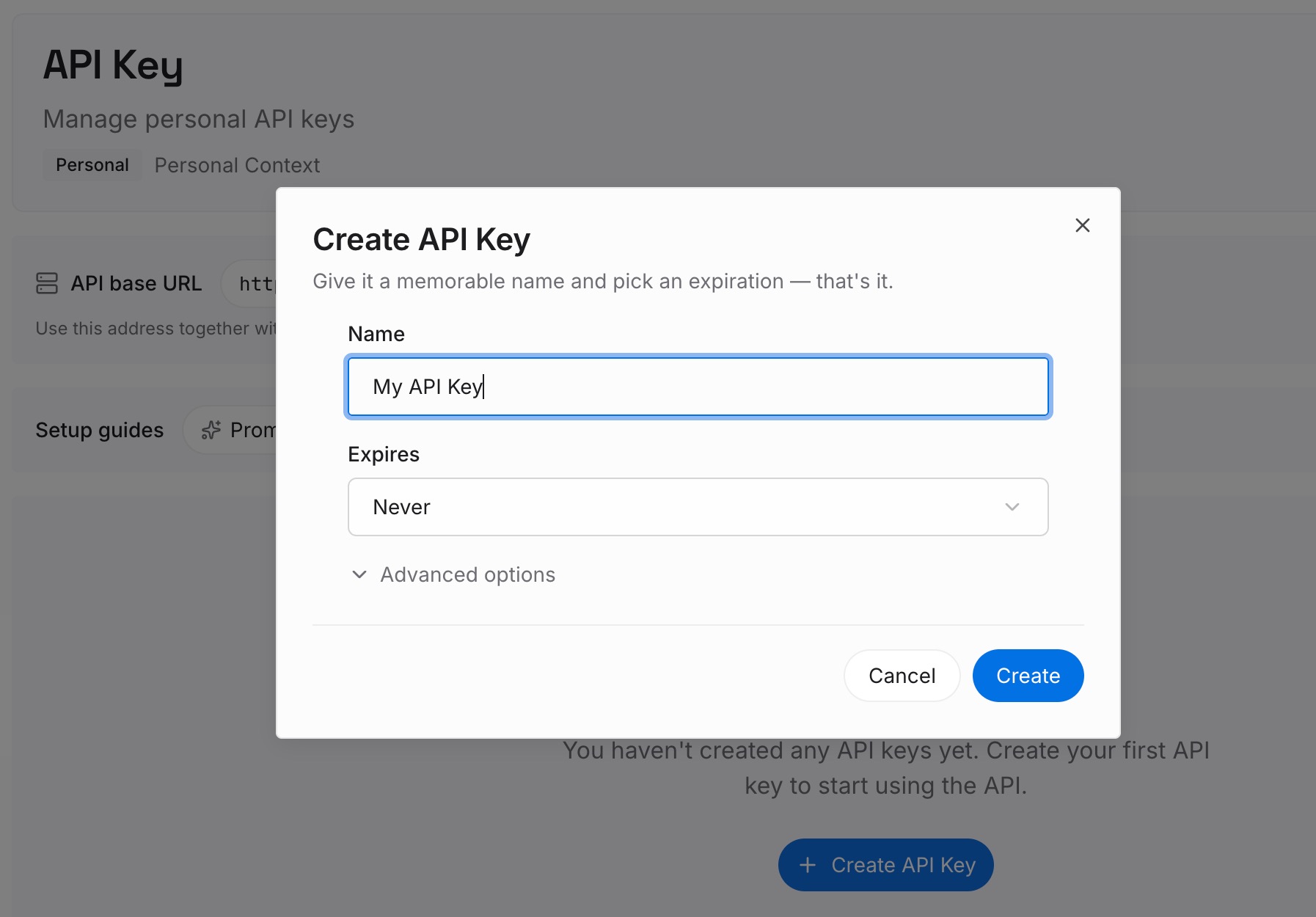
第 1 步:创建 API 密钥
登录并从控制面板生成密钥。将其保存在私密的地方。
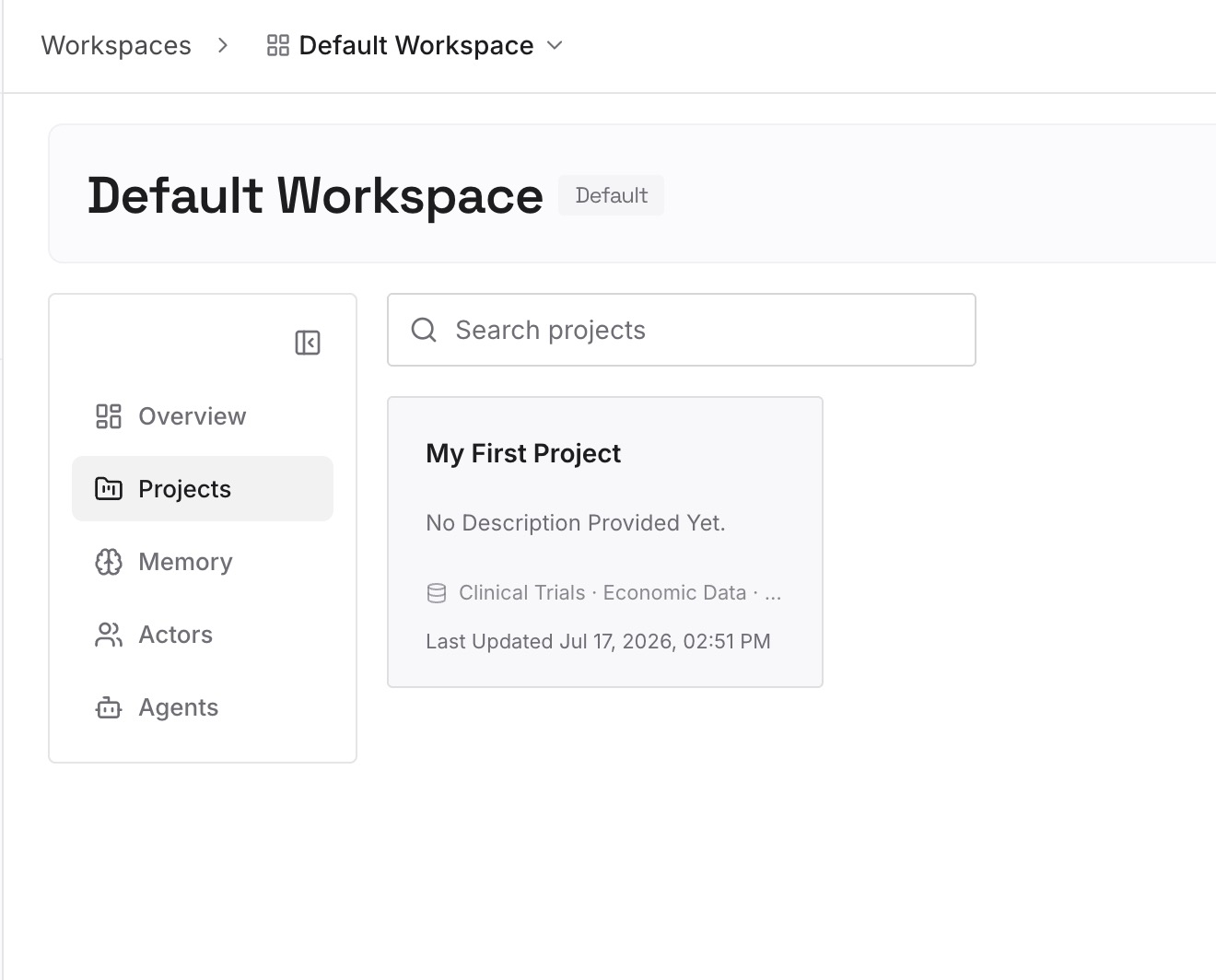
第 2 步:上传你的第一批记忆
从你在解决方案第 4 步中写下的内容开始:每个应用的用途以及数据存储位置。每个应用对应一个条目。
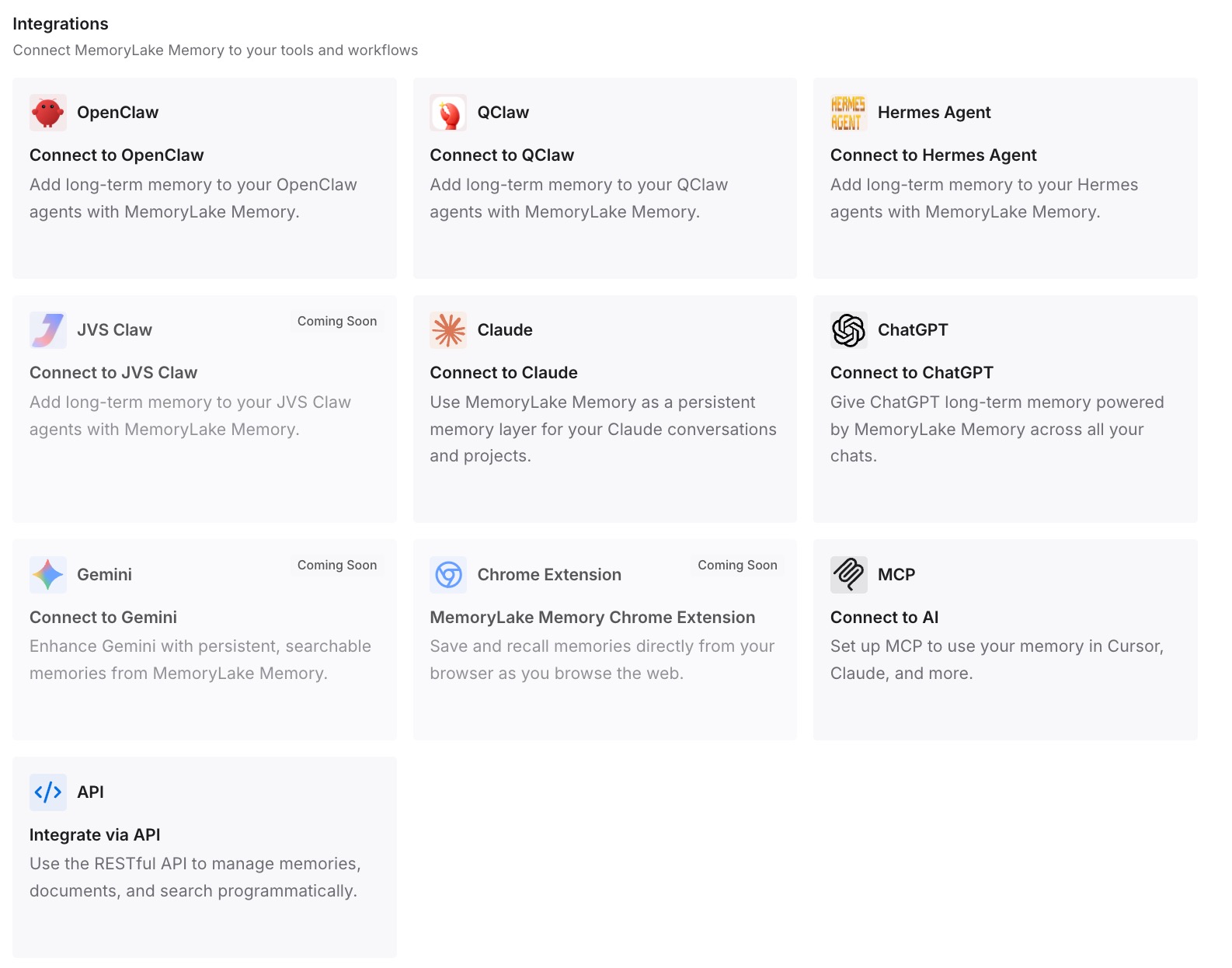
第 3 步:连接你的 AI 和智能体
连接 Claude Code、ChatGPT、Codex 以及你使用的其他助手,让每一个助手都知道你的应用是做什么用的。
这在实践中改变了什么
第一个区别是清晰度。你知道哪些应用持有私有数据,哪些应用共享数据。
第二个是更安全的编辑。当你更改应用时,其背后的原因已经记录在案。
第三个是便携性。当你需要在其他地方重建工具时,同样的笔记依然可用。
Claude Artifacts 桌面应用的最佳实践
先检查存储。 个人存储和共享存储在应用中看起来是一样的。
保持窄权限。 完全访问权限可以读取、更改或删除你的文件。
更新后审核。 每个新版本都会再次询问权限。
信任作者。 Anthropic 在你安装应用之前不会对其进行审核。
了解卸载的作用。 它移除的是权限,而不是 artifact。
保持登录状态。 应用需要你在线并登录 Claude Desktop。
结论
将 artifact 安装为应用使其在 Mac 或 Windows 上拥有独立的窗口和图标,并可选择性地访问你的操作系统。该应用本质上仍是同一个 artifact:它随 artifact 的更改而更改,需要你在线并登录,并像 artifact 一样使用 Claude 和你的连接器 (connectors)。
其数据存储在 artifact 存储空间中,构建者可将其设置为个人或共享。个人存储保持每个人的数据私有;共享存储向所有人展示相同的数据。卸载会移除权限但不会删除 artifact。在共享前检查存储、保持窄权限并记录每个应用的用途,可以让你的安装应用保持可预测性。