
Ctrl+O 显示的内容
在主屏幕上,Claude Code 会折叠细节。设置参考文档描述了默认行为:“默认情况下,记录会将每个工具调用折叠为简短摘要,例如 Claude 运行的命令及其输出的行数,当您需要细节时,按 Ctrl+O 可将整个记录切换到展开视图。”
记录视图会展开这些内容。根据交互模式参考文档,它显示:
- 详细的工具使用和执行情况,而不是单行摘要。
- 每条助手消息使用的时间戳和模型。
- 默认折叠的行,例如显示为单行的 MCP 调用。
- 来自您其他会话的消息,主视图中这些消息仅显示为单行预览。
模型标签比看起来更重要。如果会话在中途切换了模型,记录视图会告诉您哪条消息是由哪个模型生成的。
时间戳遵循您的时间格式设置。设置参考文档指出,该格式适用于“记录查看器中的时间戳”,并且在查看器中“模式是整个时间戳,因此如果您需要日期,请添加日期指令”。
记录视图内的快捷键
Anthropic 的参考文档列出了查看器打开时可用的按键:
?切换键盘快捷键帮助面板。这需要全屏渲染模式。{和}跳转到上一个或下一个用户提示词,“类似于 vim 的段落移动”。这也需要全屏渲染模式。Ctrl+E切换显示所有内容。它“仅在经典渲染器中可用,在全屏渲染中不可用”。[将完整对话写入终端的原生滚动回溯(scrollback)。v将对话写入临时文件并在编辑器中打开。q、Ctrl+C或Esc退出记录视图。
要检查您正在使用哪种渲染器,参考文档建议运行不带参数的 /tui。
在全屏渲染模式下,记录模式还增加了搜索功能。全屏文档称其“获得了 less 风格的导航和搜索”:/ 开启搜索,n 和 N 在匹配项之间跳转,g 和 G 跳转到顶部或底部。
为什么您的终端搜索找不到对话内容
如果您使用全屏渲染并在终端中按 Cmd+F,可能会一无所获。全屏文档解释了原因:“您的终端 Cmd+f 和 tmux 搜索看不到对话,因为它存在于备用屏幕缓冲区(alternate screen buffer)中,而不是原生滚动回溯中。”
记录视图是解决办法。按下 Ctrl+O,然后:
[“将完整对话写入终端的原生滚动回溯缓冲区,并展开所有工具输出。”之后,您终端自带的搜索、复制模式和其他工具就可以对其生效。Anthropic 指出,长会话在执行此操作时可能会暂停片刻。v“将对话写入临时文件并在$VISUAL或$EDITOR中打开。”
滚动回溯副本是临时的。文档称它一直持续到您退出记录模式,“下一次 Ctrl+o 将重新开始”。
默认、详细和焦点视图
记录视图是 Claude Code 显示会话的三种方式之一。viewMode 设置决定了会话开始时的模式。设置参考文档描述了这些选项:
- default(默认):“带有截断工具输出的正常记录”
- verbose(详细):“带有完整工具输出的记录”
- focus(焦点):“仅显示您的最后一个提示词、带有编辑差异统计(diffstats)的工具调用单行摘要以及最终回复。”焦点视图需要全屏渲染器。
每种模式都有单独的开启方式:
- 详细 (Verbose)。
verbose设置会“在每个工具调用发生时内联显示其完整的输入和输出,这在调试钩子(hook)、MCP 服务器或长 shell 命令时非常有用”。它在/config中显示为“Verbose output”。--verbose标志可为单个会话执行相同操作。 - 焦点 (Focus)。运行
/focus。全屏文档称“该设置在会话间持久存在。再次运行/focus即可关闭”。
当设置了多个模式时,文档规定了优先级。viewMode “会覆盖粘性 /focus 选择和 verbose 设置”。而 --verbose “在单个会话中优先于此键”。
实际选择取决于您正在做什么。默认模式保持屏幕可读。详细模式用于实时调试。焦点模式用于您只关心结果的长时间任务。记录视图则是您在需要回顾时按需打开的工具。
思考过程如何显示
思考过程(Thinking)有其专门的设置。默认情况下,Claude Code 显示一个折叠的存根。设置参考文档解释道:“当未设置或为 false 时,Anthropic API 会屏蔽思考块,Claude Code 会显示一个折叠的存根。”
如果您想查看更多内容,showThinkingSummaries 可以改变这一点:“如果您希望在通过 Ctrl+O 展开思考时看到完整摘要,请设置此项。”开启后,“当您通过 Ctrl+O 展开思考时,您将看到完整的思考摘要”。
因此,在没有该设置的情况下按下 Ctrl+O 会展开工具调用,但思考过程仍仅显示为存根。Claude Desktop 通过一种单独的视图模式来处理此问题,接下来将进行介绍。
Claude Desktop 中的记录视图
Claude Desktop 的 Code 选项卡有自己的版本。Anthropic 的桌面文档称:“视图模式控制聊天记录中显示的细节量。”您可以从会话标题旁的会话菜单中切换,或者“在 macOS 或 Windows 上按 Ctrl+O 循环切换它们”。
桌面模式包括:
- Normal(正常):“工具调用折叠为摘要,显示全文回复”
- Thinking(思考):“工具调用折叠为摘要,加上 Claude 的思考过程”
- Verbose(详细):“Claude 采取的每个工具调用、文件读取和中间步骤,加上 Claude 的思考过程”
Anthropic 的建议:“使用 Thinking 模式在工具调用保持折叠的情况下跟踪 Claude 的推理。在调试 Claude 为何采取特定行动时使用 Verbose 模式。”文档还指出,只有在 Claude 在您正在查看的会话中生成了思考过程后,Thinking 模式才会出现在菜单中。
压缩后记录视图不显示的内容
这是最容易让人困惑的限制。记录视图显示的是 Claude Code 已加载的对话。在长会话压缩(compacts)后,该对话的早期部分是摘要,而不是原始消息。
上下文窗口文档指出:“当长会话压缩时,Claude Code 会总结对话历史以适应上下文窗口。”之后,某些内容会从磁盘恢复,例如项目根目录的 CLAUDE.md、自动记忆以及 Claude 在计划模式下编写的计划。对话本身则被其摘要所取代。
全屏文档描述了当您返回会话时的情况:“如果您关闭一个已压缩的会话并恢复它,向上滚动将停止在 Conversation compacted(对话已压缩)行,而您早期的消息将保留在磁盘上的记录文件中。”
这是关键区别。早期的消息并没有消失。它们在文件中,但不再出现在屏幕上,也不在 Claude 的上下文中。Anthropic 的建议:“要从这些消息中获取细节,请让 Claude 在该文件中查找。”
会话文档解释了恢复操作会还原什么。对话历史涵盖“消息、工具调用和结果”,对于已压缩的会话,它补充道:“上次压缩总结的消息不会被再次加载。”
当您将云端会话下载到终端时,情况也是如此。我们关于远程传输已压缩的 Claude Code 会话的指南涵盖了 Claude Code 在这种情况下显示的警告。
完整记录的保存位置
这一切背后的文件是纯 JSONL 格式。会话文档称:“默认情况下,Claude Code 将记录以 JSONL 格式存储在 ~/.claude/projects/<project>/<session-id>.jsonl,其中 <project> 是您的工作目录路径,非字母数字字符被替换为 -。”
它并不适合直接解析。Anthropic 表示:“条目格式是 Claude Code 内部使用的,并且会在版本之间发生变化,因此直接解析这些文件的脚本可能会在任何版本发布时失效。”对于可读副本,它建议使用 /export。
这些文件不会永久保存。会话文档将 cleanupPeriodDays 列为“更改 30 天保留期”的设置。我们关于查找 Claude Code 会话历史的指南涵盖了会话的存放位置以及如何恢复它们。
人们首先尝试的操作
使用终端自带的搜索进行搜索。 在全屏渲染中,对话位于备用屏幕缓冲区。请按 Ctrl+O,然后按 [。
期望 Ctrl+O 显示完整的思考过程。 如果没有 showThinkingSummaries,思考过程将保持为折叠的存根。
设置了详细模式并疑惑为什么焦点视图被忽略。 viewMode 会覆盖两者,而 --verbose 会在单个会话中覆盖 viewMode。
向上滚动超过压缩行。 视图会停止在压缩行。早期的消息位于记录文件中。
直接解析 JSONL。 格式在版本之间会发生变化。请使用 /export。
解决方案:使用记录视图查看真实发生的情况
第 1 步:当情况看起来不对时打开它
按 Ctrl+O 查看完整的工具使用情况、时间戳以及哪个模型回答了每条消息。在全屏渲染中使用 / 进行搜索。
第 2 步:选择适合您工作的默认视图
将 viewMode 设置为 default、verbose 或 focus。当您在单个会话中需要完整输出时,使用 --verbose。
第 3 步:如果需要,开启思考摘要
如果您想在展开思考过程时阅读 Claude 的思考内容,请将 showThinkingSummaries 设置为 true。
第 4 步:在决策被压缩前记录下来
如果长会话即将压缩,请让 Claude 将重要的决策记录在后续会话可以读取的地方,例如 CLAUDE.md 或项目文件。记录保留了历史,但摘要才是 Claude 继承的内容。
在 MemoryLake 中设置
记录视图是单个会话的记录。它显示了 Claude 阅读和运行的内容,但在压缩后,早期部分仅存在于磁盘上的文件中,恢复会话也不会将其重新加载。您希望后续会话了解的决策不应仅存在于记录中。
MemoryLake 是一个记忆层,用于将项目决策、规范及其背后的原因保存在一个由您维护的地方,供您连接的助手(如 ChatGPT、Claude Code 和 Codex)使用。
您可以用自己的语言亲自编写条目。不会从您的 Claude Code 记录、会话文件、CLAUDE.md、自动记忆或任何供应商的存储中读取、写入或删除任何内容。记录视图、压缩和会话存储仍按 Anthropic 描述的方式工作。
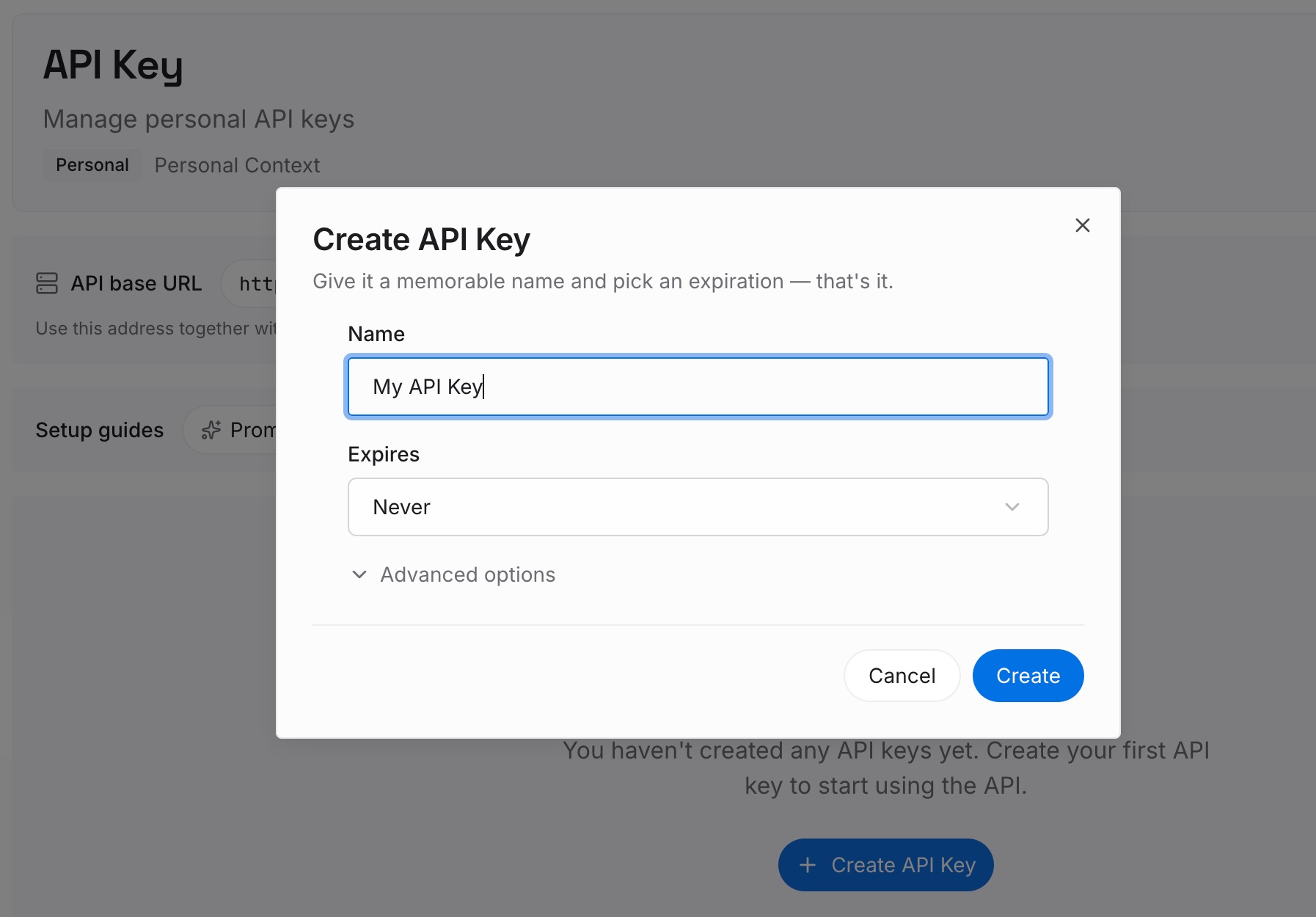
第 1 步:创建 API 密钥
登录并从控制面板生成密钥。该密钥属于您的 MemoryLake 工作区,与您的 Claude 账户是分开的。
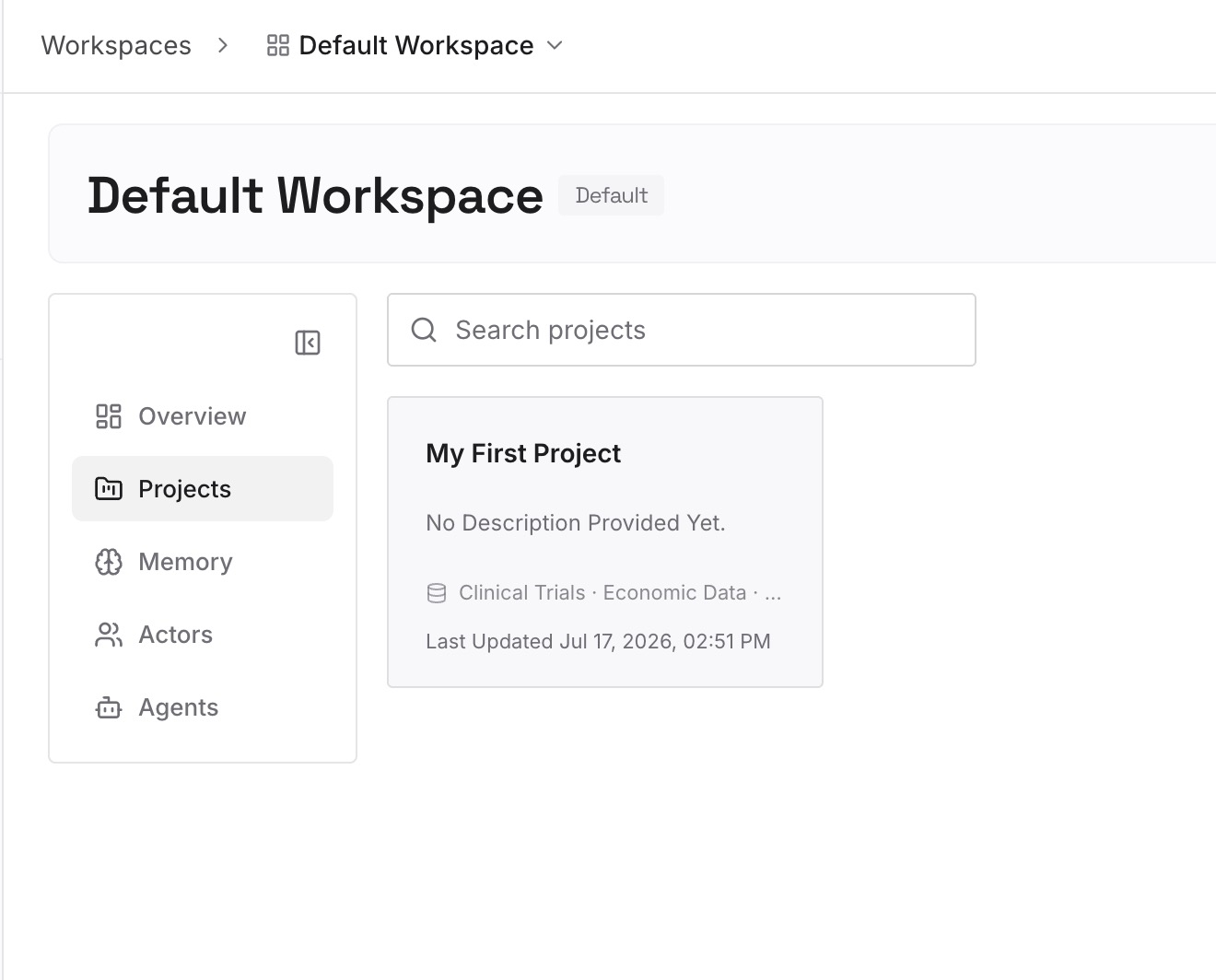
第 2 步:上传您的第一批记忆
从您原本需要从记录中挖掘的内容开始:为什么要选择某个库、排除了哪种方法,以及下一个会话应该知道什么。每个条目一个决策。
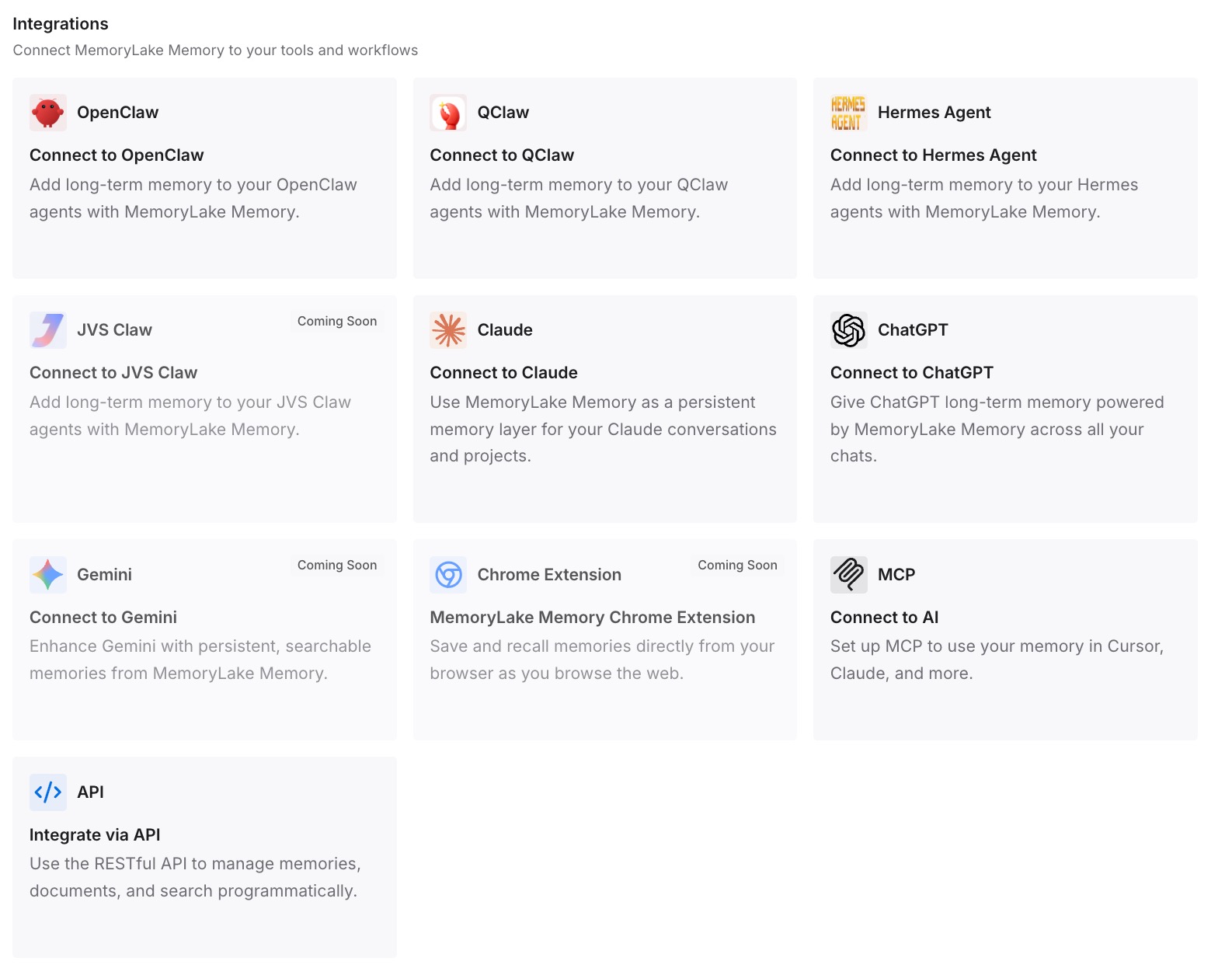
第 3 步:连接您的 AI 和代理
连接 Claude Code 和您使用的任何其他助手。新会话可以利用这些条目,而无需搜索旧记录。
这在实践中改变了什么
第一个区别是减少了挖掘工作。决策被记录下来,而不是埋没在长会话中。
第二个区别是压缩后有更好的起点。重要的事情不再取决于摘要是否保留了它。
第三个区别是跨工具的共享上下文。相同的条目可供您使用的其他助手使用。
Claude Code 记录视图的最佳实践
在需要细节时使用 Ctrl+O。 它显示工具使用情况、时间戳和每条消息的模型。
使用 [ 进行终端搜索。 在全屏渲染中,它将对话写入原生滚动回溯。
使用 v 进行长篇阅读。 它在您的编辑器中打开对话。
选择一种方式来设置视图。 viewMode 会覆盖 /focus 和 verbose。
如果需要,开启思考摘要。 否则思考过程将保持为存根。
压缩后查看记录文件。 早期的消息保留在磁盘上。
使用 /export 获取可读副本。 JSONL 格式在版本之间会发生变化。
结论
Claude Code 中的记录视图是通过 Ctrl+O 开启的:会话的详细版本,包含完整的工具使用情况、每条助手消息的时间戳和模型,以及主视图中折叠的行。在全屏渲染中,它增加了搜索功能,并且可以通过 [ 或 v 将对话交给您的终端或编辑器。viewMode 设置可在默认、详细和焦点视图之间选择,而 showThinkingSummaries 决定了思考过程是展开还是保持为存根。
在会话压缩并恢复后,记录视图会停止在压缩行。早期的消息仍保存在 ~/.claude/projects 下的记录文件中,默认保留 30 天,如果您要求,Claude 可以在那里查找它们。记录下重要的决策,这样下一个会话就不必依赖该文件了。