
Google Workspace 连接器的实际功能
Gmail
文档中记录的功能包括:使用“自然语言查询”搜索和阅读电子邮件,起草“具有适当格式和上下文”的电子邮件草稿,以及“从 Gmail 发送、回复和转发电子邮件”。Claude 还可以访问电子邮件元数据“包括附件元数据(而非附件内容)”,管理标签和会话,以及列出已保存的草稿。
安全默认设置非常明确,且适用于写入操作:“默认情况下,Claude 在执行这些操作之前会请求您的批准。在 Team 和 Enterprise 计划中,所有者可以决定是否允许成员在不每次询问的情况下运行这些操作。”Anthropic 还指出了您在登录时会看到的内容:“在身份验证期间,Google 的 OAuth 屏幕会提及电子邮件发送权限。”
Google Drive
搜索和检索 Google Docs;“在 Google Drive 中共享、移动和删除文件”——同样默认需要批准;无需先进行搜索即可查找文件元数据并进行预览;“读取 Sheets、Slides、PDF、图像和 MS Office 文件”;“上传任何文件类型,并可选择自动转换为 Google 格式”;创建文件夹;查看文件权限;列出最近的更改;以及“将 Claude 生成的文件直接保存到您的 Drive”,这“需要启用代码执行和文件创建功能”。
在实践中,有两个重要的限制。添加到对话中的文档“必须符合对话的上下文窗口”。关于提取:“Claude 仅从 Google Drive 文件中提取文本内容。不处理文档中嵌入的图像。”如果您的架构决策存在于图表中,连接器只会读取图表周围的文字,而不会读取图表本身。
一个让团队感到意外的范围规则:“Google Drive 连接器仅在添加到私有项目中的文件时可用。对于共享项目,此选项将被禁用。”不过,在内容新鲜度方面有一个好处——“添加到聊天和项目中的 Google Docs 会直接从 Google Drive 同步,因此您始终在使用最新版本。”
谁拥有该功能,以及谁需要开启它
根据文档:“Google Workspace 连接器(Gmail、Google Calendar 和 Google Drive)适用于 Claude 和 Claude Desktop 的所有用户。”在托管计划中有一个限制:“对于 Team 和 Enterprise 计划,所有者或主要所有者必须在组织级别启用这些连接器,然后个人用户才能进行身份验证。”
在评估之前,还需要了解:Claude“镜像您现有的权限——您无法访问您在 Google Workspace 中尚未拥有访问权限的信息”,数据在传输和存储时均已加密,并且“我们不会使用您的 Gmail、Drive 或 Calendar 连接器数据来训练我们的模型”。
文档中记录的当前限制简短而坦诚:无法通过 Gmail 直接访问附件内容,可能不支持某些高级 Gmail 过滤器,复杂的查询可能需要多次 API 调用,适用 Google 的 API 速率限制,以及“大型邮箱的性能可能会有所不同”。
连接器在对话之间无法传递的内容
现在来看看发布说明中没有提到的部分,因为这并不是一个 Bug——而是该功能本身的设计形态。
检索范围仅限于问题,这是设计使然
“Claude 会自动检测它需要哪些工具并使用它们进行响应”,并检索所需的最少信息。因此,当您询问有关供应商的邮件往来时,Claude 会获取该邮件往来。非常出色的行为:最小特权、最少的数据移动,以及返回源头的引用——“Claude 的响应中包含引用,指明使用了哪些电子邮件、日历事件或文档作为来源。”
但检索是由问题触发的,且其大小取决于问题。明天的问题会触发一次全新的检索。在此期间,系统没有学到任何东西。
检索到的数据保存在聊天中,而不是您身上
这句话定义了边界,并在隐私部分中写得很清楚:“此数据与关联的聊天一起保留,因此您可以通过删除聊天来删除任何检索到的数据。”
这是一个非常好的隐私属性——一次删除,一个地方。从连续性的角度来看,它也告诉您检索到的上下文在哪里结束:在那个对话的边缘。删除聊天,检索到的材料也会随之消失。其他助手也存在同样的边界;ChatGPT 的版本在为什么 ChatGPT 连接器记不住您的决定中有所提及。
您的结论最初根本不在 Gmail 或 Drive 中
这种差距最深层次的原因与任何供应商的实现无关。连接器可以检索连接系统中存在的任何内容。问题在于那里不存在的内容。
您阅读了邮件往来并得出结论:供应商无法按时完成,因此发布推迟。这个结论不是一封电子邮件。您浏览了六份文档,并决定其中两份已经作废。这个判断不是一个文件。您弄清楚了为什么第二季度文档中的定价方法被放弃了。原因没有写在任何地方——它存在于对话中。
完美访问您的 Drive 就是完美访问这些产物。产生它们的推理过程从未被存储,这就是为什么下一次对话会再次从文档开始,而不是从您已经达到的进度开始。
人们会尝试的方法
每次都让 Claude 重新阅读邮件往来。 有效,但会消耗一次检索和您的耐心,并且会生成一个新的摘要,而不是您已经得出的结论。
给自己发电子邮件记录笔记,以便连接器可以找到它们。 确实很聪明,这把您的收件箱变成了一个没有模式(schema)的数据库。通过关键字对您过去的电子邮件进行检索的效果会迅速下降。
将决定写进 Google Doc 中。 直觉是对的,但容器错了——比没有好,因为与 Drive 同步的文档能保持最新,但您仍然依赖于搜索来找到正确的段落。
关闭批准提示以加快速度。 在 Team 和 Enterprise 计划中,可由所有者自行决定。它加快了操作速度;但它没有增加连续性,并且移除了一个值得保留的检查机制。
保持一个长期运行的聊天,这样就不会丢失任何内容。 这只是推迟了问题,而且文档仍然必须符合该对话的上下文窗口。
假设连接器就是记忆。 这是代价最昂贵的假设,因为它是隐形的,直到某个决定悄无声息地被错误地重新制定。
解决方案:让连接器负责访问,将决定保存在其他地方
连接器是值得使用的。这里没有任何内容反对这一点——正确的做法是停止向它们索取它们并未声称提供的东西。
将连接器用于它们擅长的事情。 实时检索、针对真实上下文起草草稿、在获得批准后代表您执行操作,以及您原本需要手动执行的文件操作。除非有特定原因,否则请保持批准提示开启。
在同步的地方添加 Drive 文档。 从 Drive 添加的文档能保持最新,这比上传过时的文件要好。请记住私有项目规则和仅限文本提取的限制。
然后捕获不在 Gmail 或 Drive 中的那一层。 在得出结论的会话结束后,写下该结论——在产生该结论的聊天之外。
这就是 MemoryLake 的用途:一个保存决定和推理的记忆层,您的助手可以在下一次对话中读取这些内容,独立于任何单个聊天或账户。设置只需三个步骤。
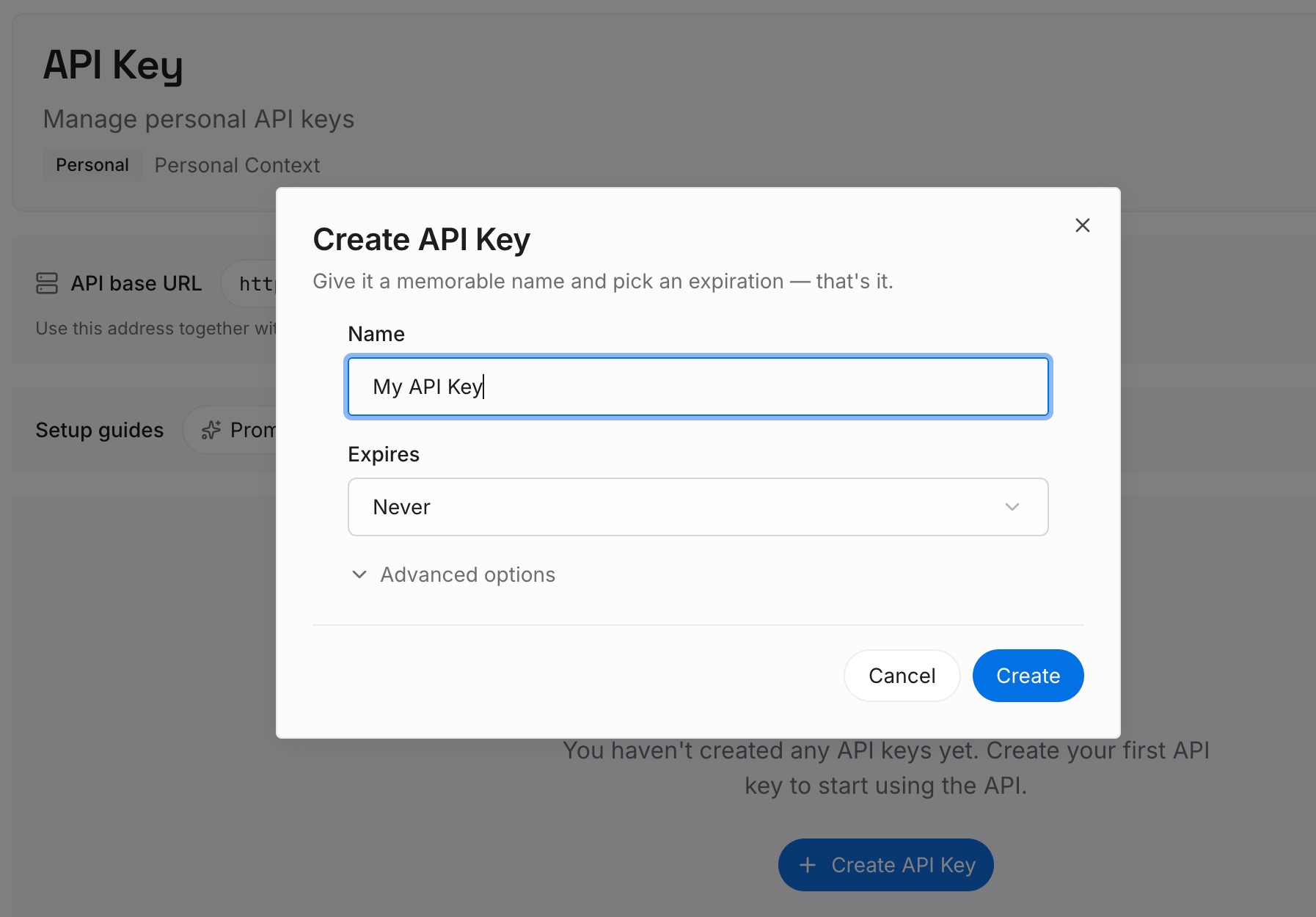
步骤 1:创建 API 密钥
登录 MemoryLake 并创建一个 API 密钥。一个凭证即可跨越您连接的所有工具。
步骤 2:上传您的第一批记忆
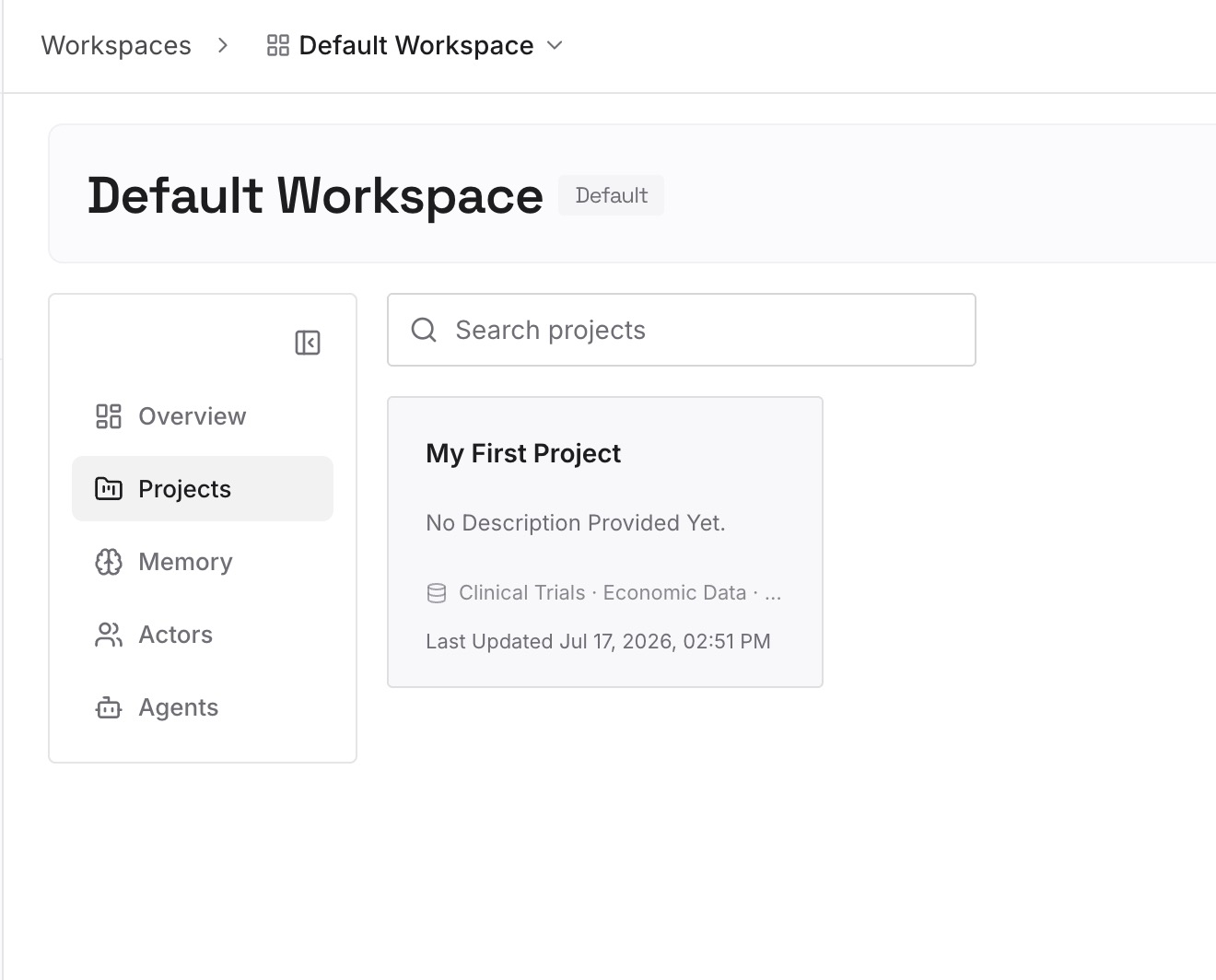
写下您思考的产出,而不是文件的副本。文件已经存在于 Drive 中,连接器可以获取它们;而任何工具都无法获取的是:
决定以及迫使其做出的限制条件。 “由于供应商确认了六周的交货期,发布推迟到 11 月”——一行字即可代替重新阅读整个邮件往来。
哪些文档已失效。 这种判断在 Drive 中无处寻觅,也是您的搜索不断呈现被替代材料的原因。
您拒绝了什么以及原因。 这是重新发现成本最高的一类信息,而且根据定义,它不存在于任何产物中。
与人相关的实际情况。 谁负责哪个决定,谁需要批准什么,当两个会话冲突时哪个具有权威性。
保持每个条目仅包含一个主张。一个产生实际决定的会话通常会产生两到五个条目。
步骤 3:连接您的 AI 和智能体
连接您使用的工具。可以通过 MCP 和 API 访问 MemoryLake,因此 MCP 原生智能体(包括 Claude Code、Codex 和 OpenClaw)通过指向 MCP 服务器进行连接,而其他助手则通过 API 读取相同的记忆。然后,连接器处理您账户中的内容,而记忆层处理您对此得出的结论。
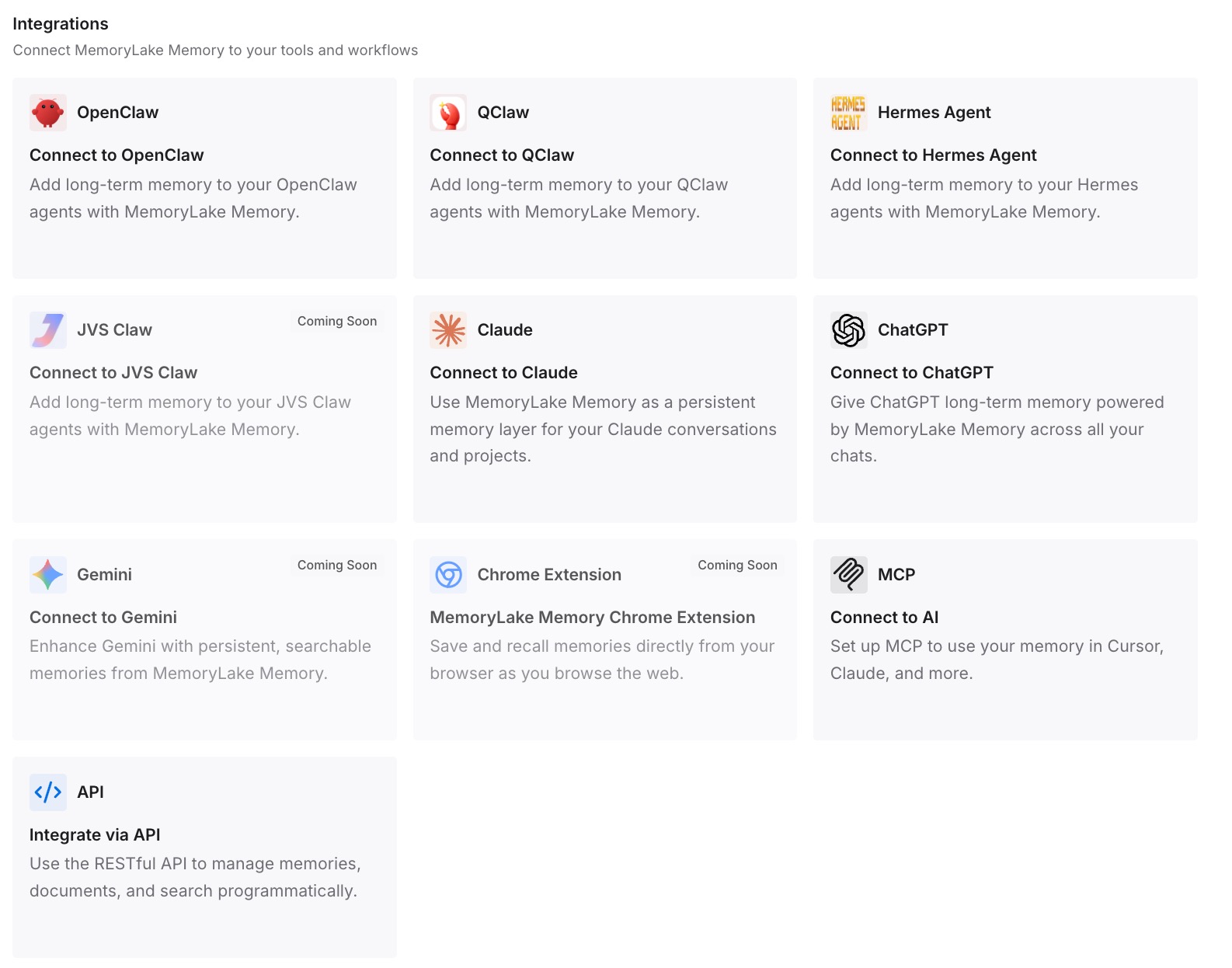
三个坦诚的限制,其中第一个很重要。MemoryLake 不会读取您的 Gmail 或 Drive。 它不是连接器,无法检索您的电子邮件,也不能替代 Google Workspace 连接器——请使用这些连接器进行访问。它只保存您或您的智能体写入其中的内容,因此步骤 2 是手动的。而且它不是一个合规或保留系统。
这在实践中改变了什么
删除聊天除了聊天本身之外,不会让您损失任何东西。 检索到的连接器数据会与对话一起保留,这使得删除干净且彻底。当结论保存在其他地方时,良好的习惯不会带来任何负面影响。
重新阅读被召回所取代。 下一次对话开始时,决定已经陈述完毕,连接器仅获取真正全新的内容。
批准提示不再让人觉得是阻碍。 它们是针对每个操作的安全保障,而不是连续性机制。一旦连续性来自其他地方,就没有理由为了速度而牺牲这种检查。
共享项目不再是死胡同。 共享项目的 Drive 连接器已被禁用;而记忆层根本不受项目范围的限制,因此团队可见的知识有了存放的地方。
您的上下文不再局限于 Claude 的形式。 您的结论在 Cursor 或 Codex 中同样有用——这种形式在跨越 ChatGPT、Claude 和 Gemini 的统一记忆中有所提及。
善用 Claude 连接器的最佳实践
对于发送、共享、移动和删除操作,请保持批准提示开启。 默认的单次操作批准是有原因的。如果要关闭,请务必深思熟虑。
在评估之前检查组织限制。 在 Team 和 Enterprise 计划中,所有者或主要所有者必须先启用连接器,然后任何人才能进行身份验证。“无法工作”通常是因为“尚未启用”。
不要依赖它来获取附件内容。 文档中记录仅限元数据。附件仍需要手动打开。
假设图表是不可见的。 仅限文本提取;不处理文档中嵌入的图像。如果决定存在于图表中,请用文字写下该决定。
将引用作为您的审计追踪。 响应会引用使用了哪些电子邮件、事件和文档,并在可用时提供链接。在根据摘要采取行动之前,请先检查这些引用。
在会话结束时写下决定。 趁着记忆犹新花两分钟,好过下周花二十分钟来重建记忆。
对大型邮箱的性能差异做好心理准备。 Anthropic 直接说明了这一点。精准查询优于宽泛查询。
不要将访问等同于理解。 这是最有用的一项习惯——一个能够读取您所有内容的工具仍然不知道您做出了什么决定。这在为什么 RAG 不是记忆中属于普遍情况。
结论
8 月 18 日的更新是一个实打实的好消息。Claude 现在可以发送、回复和转发邮件,管理和创建 Drive 文件,将自己的输出保存到您的 Drive 中,并且默认在每次操作时请求批准——这适用于 Claude 和 Claude Desktop 的所有用户,并在 Team 和 Enterprise 计划中提供了组织级别的开关。围绕它的隐私态势是具体且有文档记录的:检索最少的信息、镜像权限、不对连接器数据进行模型训练,以及检索到的数据与聊天一起保留,因此删除聊天即可将其删除。
然而,这些都无法提供连续性,而且它也从未被设计用来提供连续性。检索范围仅限于您提出的问题,保留在您提问的对话中,并且仅限于 Gmail 和 Drive 中实际存在的内容——这排除了您在阅读它们时得出的每一个结论。因此,请使用连接器进行访问,并将决定放在聊天之外的其他地方。这样,关于您收件箱的对话就会从您已经解决的问题开始,而不是从您的收件箱重新开始。