
为什么旧的 Library 文件会持续影响新的回答
Library 独立于对话保存文件
ChatGPT 会自动保存文件。OpenAI 表示,它会“自动将上传和创建的文件(包括在对话中上传的文件,例如:文档、电子表格、演示文稿和图像)保存在一个专门的安全位置,以便以后轻松访问。”
这些文件有其自身的生命周期。“文件会一直保存在您的账户中,直到您手动删除它们。删除包含文件的对话并不会删除保存在 Library 中的这些文件。”OpenAI 的数据保留文章重复了这一观点:“删除对话不会删除仍保存在 Library 中的文件。”
项目(Projects)的工作方式也是如此。“删除项目会永久移除其对话和指令,以及仅存储在该项目中的文件。单独保存在 Library 中的文件不会被删除。”
因此,如果您一直通过删除旧对话和项目来进行整理,您的 Library 可能仍然保留着这些对话所使用的每一个文件。
记忆可以使用 Library 文件
OpenAI 的记忆常见问题解答(Memory FAQ)列出了记忆可以调用的来源(具体取决于方案和地区):历史对话、保存的记忆、自定义指令、“Library 中的文件”以及来自已连接应用的内容。它直接提到了文件:“根据方案和地区,当这些功能可用且启用时,ChatGPT 可能会使用相关的 Library 文件和已连接应用的内容。”Library 文章也从另一个角度说明了这一点:“如果您开启了记忆(Memory),文件和对话可能会被用来帮助 ChatGPT 在对话之间记住关于您的有用细节。”
在工作账户中,还有一个额外的设置。“工作区所有者可以控制 ChatGPT 在响应提示词时是否自动引用 Library 文件。”OpenAI 补充道,关闭此设置“不会移除 Library,也不会阻止成员自行浏览、搜索、打开或附加 Library 文件。”
实际的结果是,您的 Library 是 ChatGPT 工作上下文的一部分。保持其内容最新是保持记忆准确性的一部分。有关哪些记忆控制会影响哪些来源的完整对应关系,请参阅关闭 ChatGPT 记忆会停止什么,以及数据控制仍涵盖什么。
Library 现在的位置
Library 得到了广泛应用。OpenAI 将其列为适用于“ChatGPT Free、Go、Plus、Pro 和 Business 用户,以及 Enterprise、Edu 和 Healthcare 工作区”。不过,对于某些账户,它有了一个新家。“对于有权访问 Space 的账户,Space 取代了 Library。”Space 用于创建和编辑页面,适用于“ChatGPT Pro、Business 或 Enterprise”。在 Space 中,您的文件会显示在“全部(All)”下,且“‘图片(Images)’将‘您的创作(Your creations)’与‘上传(Uploads)’分开。”
如果您使用的是这些方案之一,并且您记得的 Library 入口似乎不见了,请去 Space 中寻找。项目不受影响:“项目保持独立,因此您可以继续将它们用于您的项目对话、文件和指令。”
人们常尝试的替代方法
删除使用该文件的对话。 对话消失了,但文件仍留在 Library 中。OpenAI 在其 Library 和数据保留文档中都阐明了这一点。
删除整个项目。 仅存储在项目中的文件会被移除,但“单独保存在 Library 中的文件不会被删除”。
要求 ChatGPT 不要提及某事。 这对行为引导有帮助,但 OpenAI 指出,这“改变了个性化行为,但不会删除底层的对话、文件、电子邮件或其他来源”。
关闭记忆。 这改变了 ChatGPT 调用的内容,而不是您账户存储的内容。OpenAI 指出,“关闭记忆并不会删除您过去的对话”,并且 Library 文件会一直保存,直到您删除它们。如果您以后重新开启记忆,相同的来源依然存在。
批量删除所有内容。 速度很快,但它会移除您可能需要的文件,包括您在其他地方不再拥有的原件。请先下载,然后有选择地删除。
以为删除意味着立即彻底消失。 删除是有阶段的。文件会立即离开您的主视图,可能会留在“最近删除(Recently deleted)”中,然后被排期进行永久删除。
解决方法:查找 Library 中的内容,保留最新内容,并从所有来源中清除事实
步骤 1:查找您的 Library 中保留的所有内容
从侧边栏打开 Library,如果您的账户有 Space,则打开 Space。首先按类型浏览。Library 结果“可以按”上传或生成的文件以及文件类型进行过滤,包括图像、文档、电子表格、演示文稿和 PDF。生成的图像也会单独显示,因为“生成的图像将继续显示在‘图片(Images)’选项卡中。”
使用侧边栏搜索按主题查找文件。OpenAI 表示,搜索结果“可以包括来自 Library 的项目、图像、文档和其他符合条件的文件”,并提供对话、图像、文档和项目的过滤器。搜索是为了查找,而操作发生在 Library 中:“侧边栏搜索可以帮助您查找文件,但您需要在 Library 中管理、重复使用、下载和删除它们。”
检查存储量。“使用 Library 中的‘存储(Storage)’按钮来检查您的总使用量、剩余存储空间以及是否超限。”Library 存满是清理工作早就该做的信号。
在浏览时,将文件分为三组:当前且有用的、已过时但值得保留作为记录的、以及不再需要的。过时的价格表、旧草案、已取消的计划以及包含他人个人信息的文件属于第二组或第三组。
步骤 2:下载您想保留的文件,然后将其从 Library 中删除
对于第二组,请在删除前进行下载。“您可以通过在 Library 中选择一个或多个文件并单击‘下载(Download)’按钮来下载文件。”将这些副本保存在您存放其他记录的地方。为了更全面地备份 ChatGPT 保存的关于您的内容,备份您的 ChatGPT 记忆也涵盖了导出操作。
然后删除第二组和第三组。“当您删除文件时,它会立即从您的 Library 主视图中移除。”如果您的 Library 包含“最近删除(Recently deleted)”,则“您可以在文件被永久删除之前从那里恢复它,或者通过在‘最近删除’中选择‘永久删除(Delete forever)’或‘全部删除(Delete all)’来更快地永久删除它。”OpenAI 表示,“被删除的文件计划在 30 天内从 OpenAI 系统中永久删除”,但去标识化数据以及法律或安全义务除外。
少数文件需要不同的处理方式。“Library 中连接的 Google Drive 文件和文件夹无法从 ChatGPT 中删除。”请在 Drive 中管理这些内容。在 Enterprise、Edu 和 Healthcare 工作区中,“Library 文件遵循工作区保留政策”,因此在假设删除时间表之前,请先咨询您的管理员。
如果您的账户使用 Space,请以相同的方式进行清理,并进行两项额外检查。页面可以携带个人上下文:“如果启用了记忆(Memory),ChatGPT 在帮助您编写或更新页面时可能会使用个人上下文。”OpenAI 补充道,“共享页面不会让其他人访问您的私密对话或您的 ChatGPT 记忆”,但写在共享页面上的任何内容对所有可以查看它的人都是可见的,因此请检查共享页面中是否包含来自旧文件的细节。此外,删除父页面产生的影响可能比您预期的要广:“删除页面会将其及其子页面移至‘垃圾箱(Trash)’,包括属于其他人的子页面。”请先检查子页面。
展望未来,对于涉及您不想保留的文件的单次问题,请使用临时对话(Temporary Chat)。OpenAI 指出,“在使用临时对话时上传的文件不会保存到您的账户或 Library 中。”
步骤 3:从所有来源中清除过时的事实,而不仅仅是文件
删除文件只是移除了一个来源。如果 ChatGPT 已经从中学习到了某些内容,该信息可能也存在于其他地方。OpenAI 关于移除已记住信息的说明列出了需要检查的地方:记忆摘要、保存的记忆、常规和存档对话、Library 中的文件以及已连接的应用。其指导非常直接:“要移除保存为记忆的信息,请删除保存的记忆以及您首次分享该信息的对话。”它还警告说,“仅删除对话并不一定会删除从该对话创建的单独保存的记忆。”
因此,在清理 Library 之后,打开“设置”,然后打开“个性化”,再打开“记忆”,并检查保存的内容。删除来自您已移除文件的记忆。存档的对话也算在内,正如归档 ChatGPT 对话隐藏了什么,以及它仍然提供什么中所解释的那样。
给更改一些生效的时间。“删除和记忆更新可能需要时间来传播。”然后进行测试:向 ChatGPT 询问您已删除文件的主题,看看旧的细节是否还会出现。
对于当前的工作,请将重要的文件放入相关的项目中。这样可以使它们附着在正确的上下文中,而不是漂浮在通用的 Library 中。
在 MemoryLake 中进行设置
清理 Library 可以保持 ChatGPT 的文件上下文最新。但根本问题在于,您关心的事实分散在文件、对话和记忆中,并且每个助手都保留着自己的副本。MemoryLake 是一个可以保存这些事实最新版本的地方,由您统一维护一个列表。
You write the entries yourself, in your own words. Nothing is read out of, written to, or deleted from your ChatGPT Library, your Space, or any vendor's store.
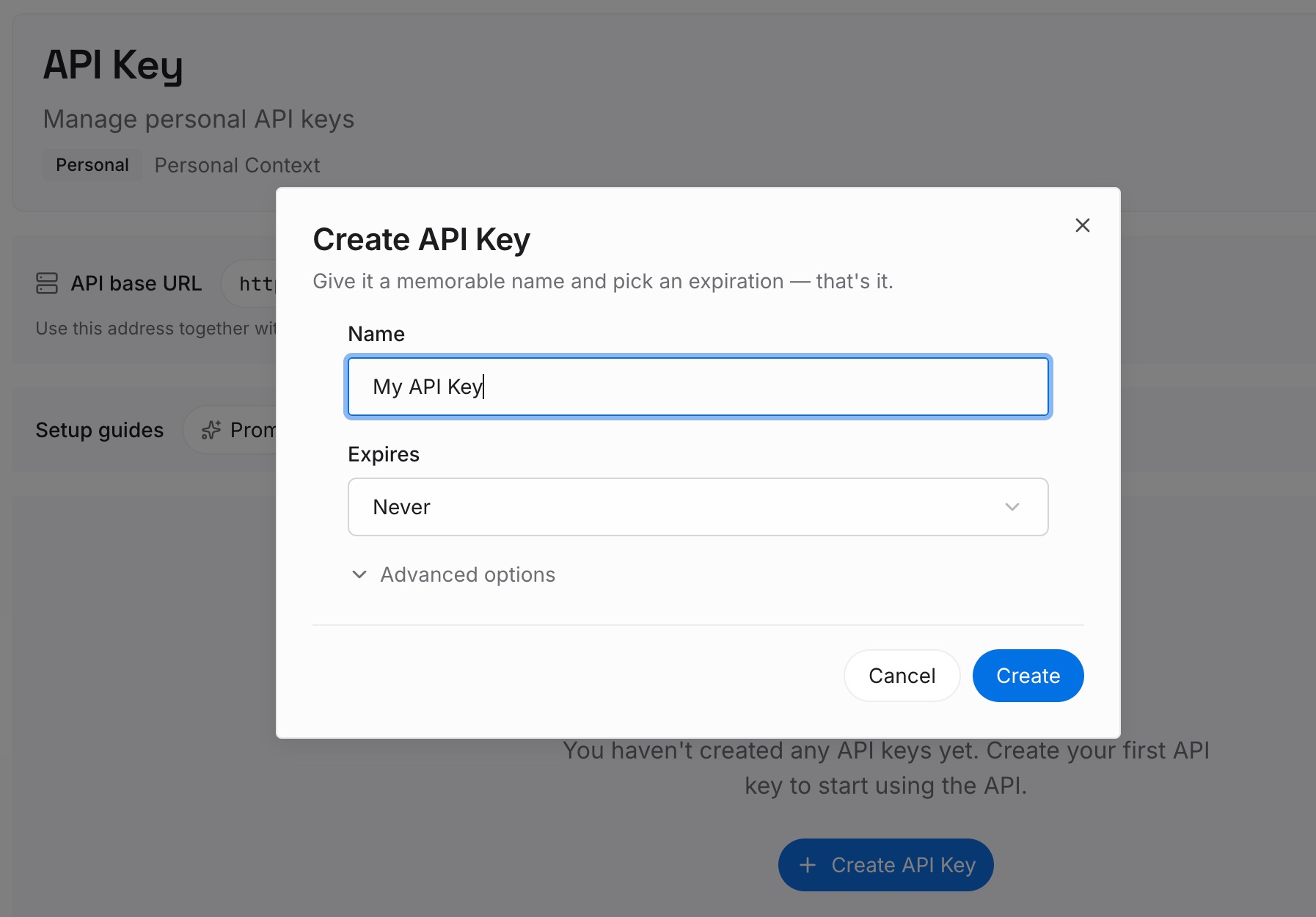
步骤 1:创建 API 密钥
登录并从控制面板生成一个密钥。该密钥属于您的 MemoryLake 工作区,与您的 OpenAI 账户相互独立。
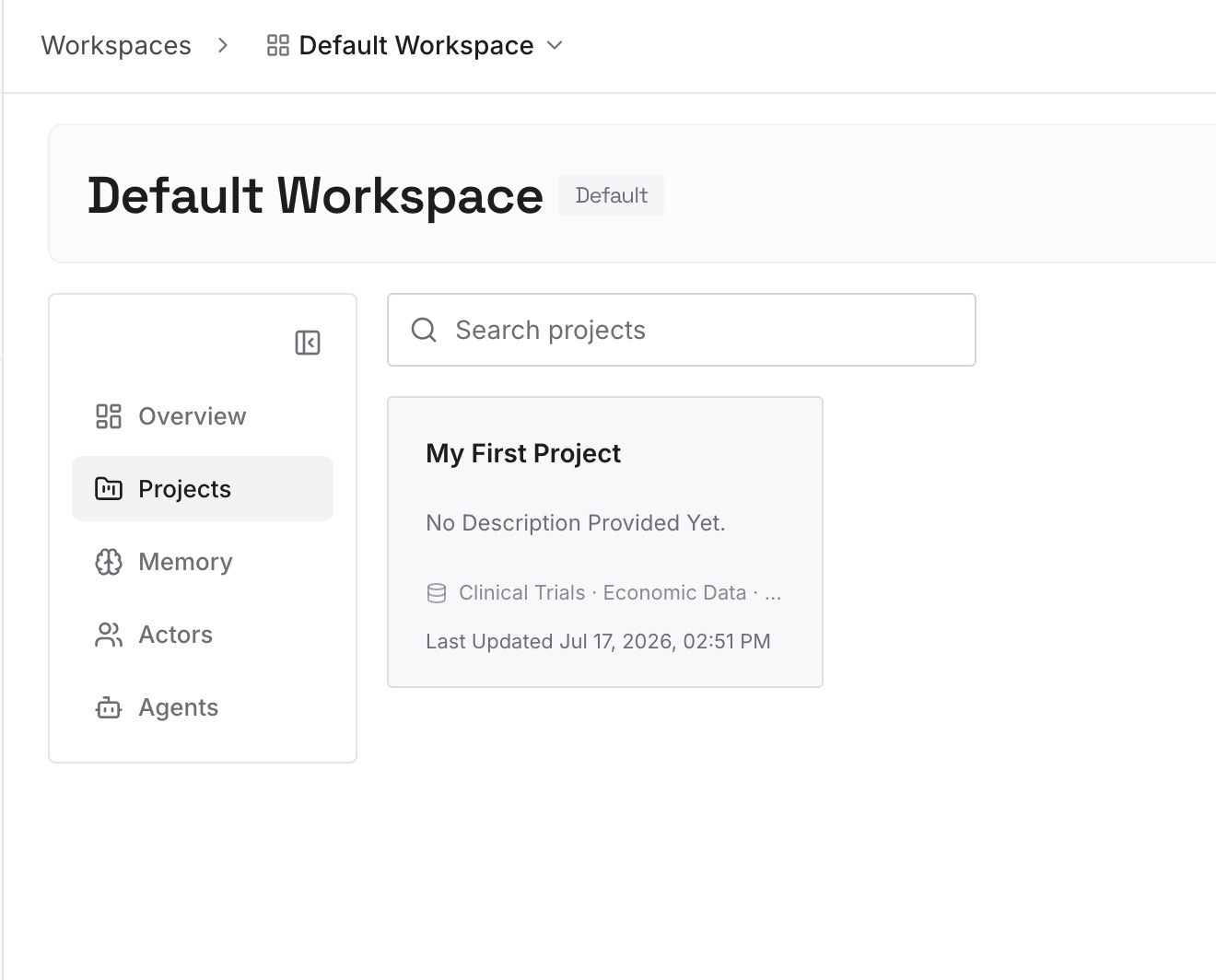
步骤 2:上传您的第一批记忆
从您在步骤 1 中保留的文件中的当前事实开始:当前价格、活跃项目、取代旧草案的决策。每个条目包含一个事实,并附带日期,以便较新的事实能够明显替代较旧的事实。
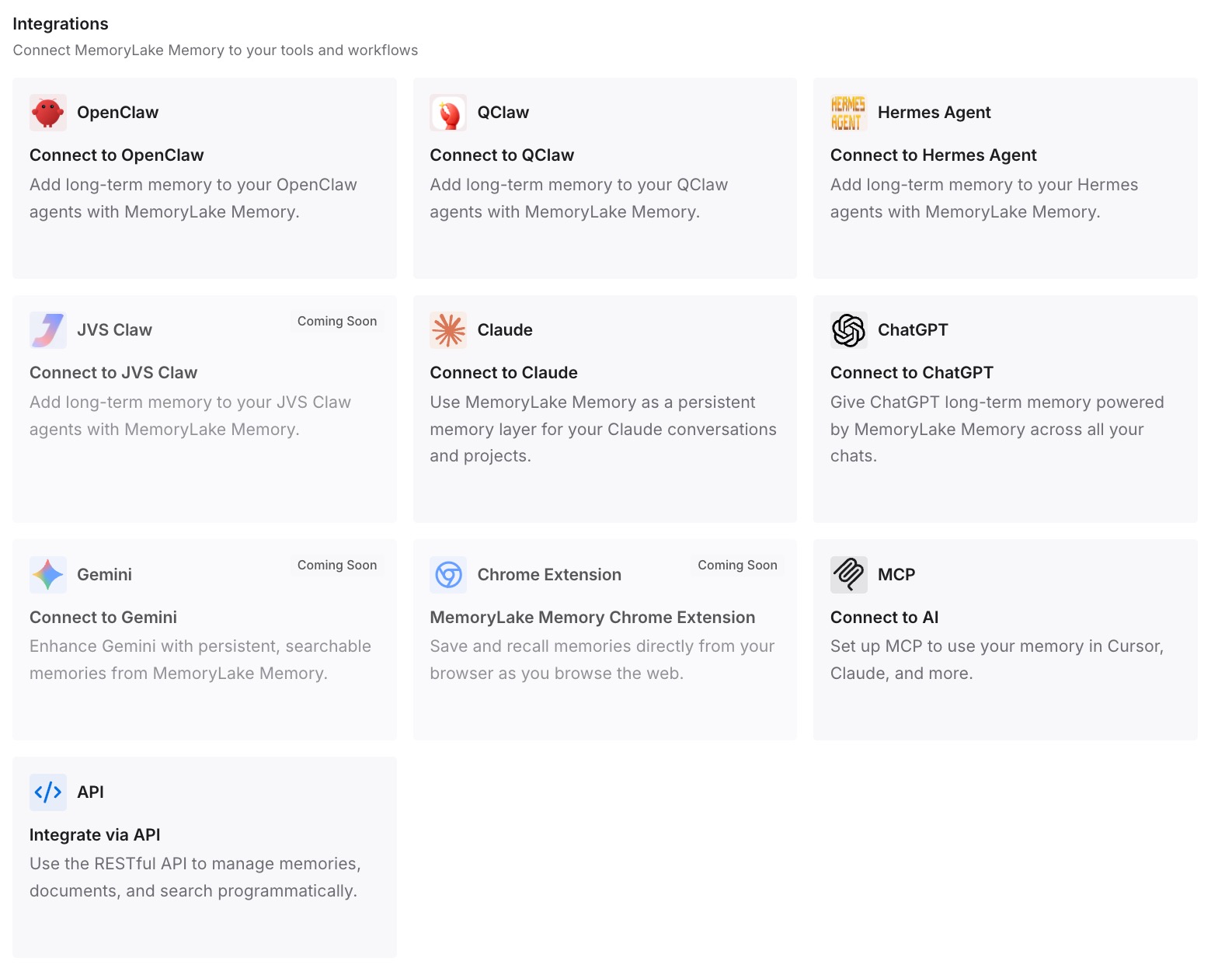
步骤 3:连接您的 AI 和智能体
连接 ChatGPT 以及您使用的其他助手。这样,每个助手都可以使用相同的当前事实,而无需依赖于检索到哪个旧文件。
这在实践中带来了什么改变
第一个改变是意外更少。回答不再调用描述过去情况的文件。
第二个改变是 Library 能够按预期工作。随着过时文件的消失,搜索和“从 Library 添加”将返回您实际使用的内容。
第三个改变是明确了信息的存在位置。您知道一个事实可以同时存在于文件、对话和保存的记忆中,并且您知道如何从这三个地方将其移除。其他工具也会遇到同样的问题;Perplexity Library 究竟消失了哪一部分展示了一个类似的案例。
第四个改变是更轻量化的记忆。更少陈旧的来源意味着记忆需要调和的内容更少,如果您遇到过 ChatGPT 记忆已满的情况,这一点至关重要。
保持 ChatGPT Library 最新的最佳实践
在清理对话时同时清理 Library。 删除对话会遗留其文件。
在删除前下载。 在 ChatGPT 之外保留记录。
有目的地使用“最近删除”。 恢复误删内容;永久删除必须清除的内容。
删除文件后检查记忆。 移除源自这些文件的已保存记忆。
对一次性文件使用临时对话。 它们不会保存到 Library 中。
将活跃文件保留在项目中。 它们会与正确的上下文保持在一起。
如果 Library 似乎不见了,请在 Space 中查看。 在拥有 Space 的 Pro、Business 和 Enterprise 账户上,它取代了 Library。要对您的助手所掌握的一切进行结构化审查,请参阅如何审计您的 AI 助手实际记住了什么;要将记忆摘要与您保存的记忆进行对比,请参阅检查 ChatGPT 的记忆摘要遗漏了什么。
结论
ChatGPT 会将您上传和创建的文件保存到 Library 中,即使使用过这些文件的对话和项目已经消失,它们也会一直保留在那里,直到您将其删除。由于记忆可以调用 Library 文件,旧文档可能会持续影响新的回答。
一旦您知道这些内容存放在哪里,清理工作就会变得非常简单。查找 Library 中的内容,下载您想要保留的内容,删除其余内容,然后从已保存的记忆和对话中也移除过时的事实。对于拥有 Space 的账户,在 Space 中进行同样的操作。
保持 Library 最新是一个能带来巨大效果的小习惯:这能让 ChatGPT 基于当前真实的情况进行工作。